注: 以下の翻訳の正確性は検証されていません。AIPを利用して英語版の原文から機械的に翻訳されたものです。
メディアをアップロードする
このガイドでは、メディアをアップロードするワークフローの作成方法を説明します。メディアをアップロードするアクションを設定し、Workshop でボタングループウィジェットを使ってこのアクションを呼び出す方法を推奨します。詳細については、メディアをアップロードするを参照してください。
前提条件
開始する前に、次のものがあることを確認してください。
- Media Reference プロパティを持つオブジェクトタイプ。
- オントロジーでアクションタイプを作成する権限。詳細については、オントロジーの権限を参照してください。
パート1:Media Reference パラメーターを持つアクションタイプを作成する
まず、ユーザーがオブジェクトタイプにメディアをアップロードできるアクションを作成します。
-
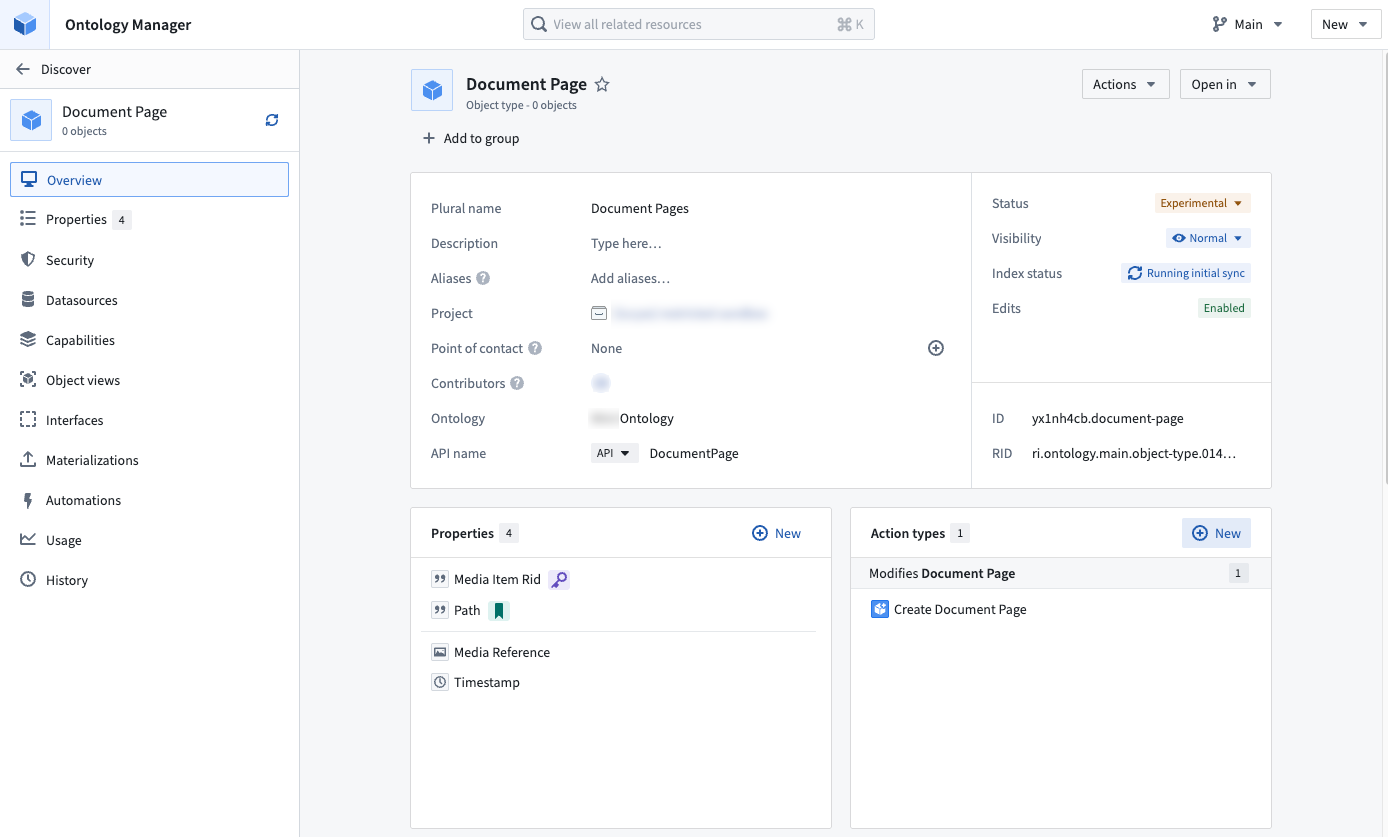
Ontology Manager で、Media Reference プロパティを持つオブジェクトタイプに移動します。アクションタイプのセクションで新規を選択します。
-
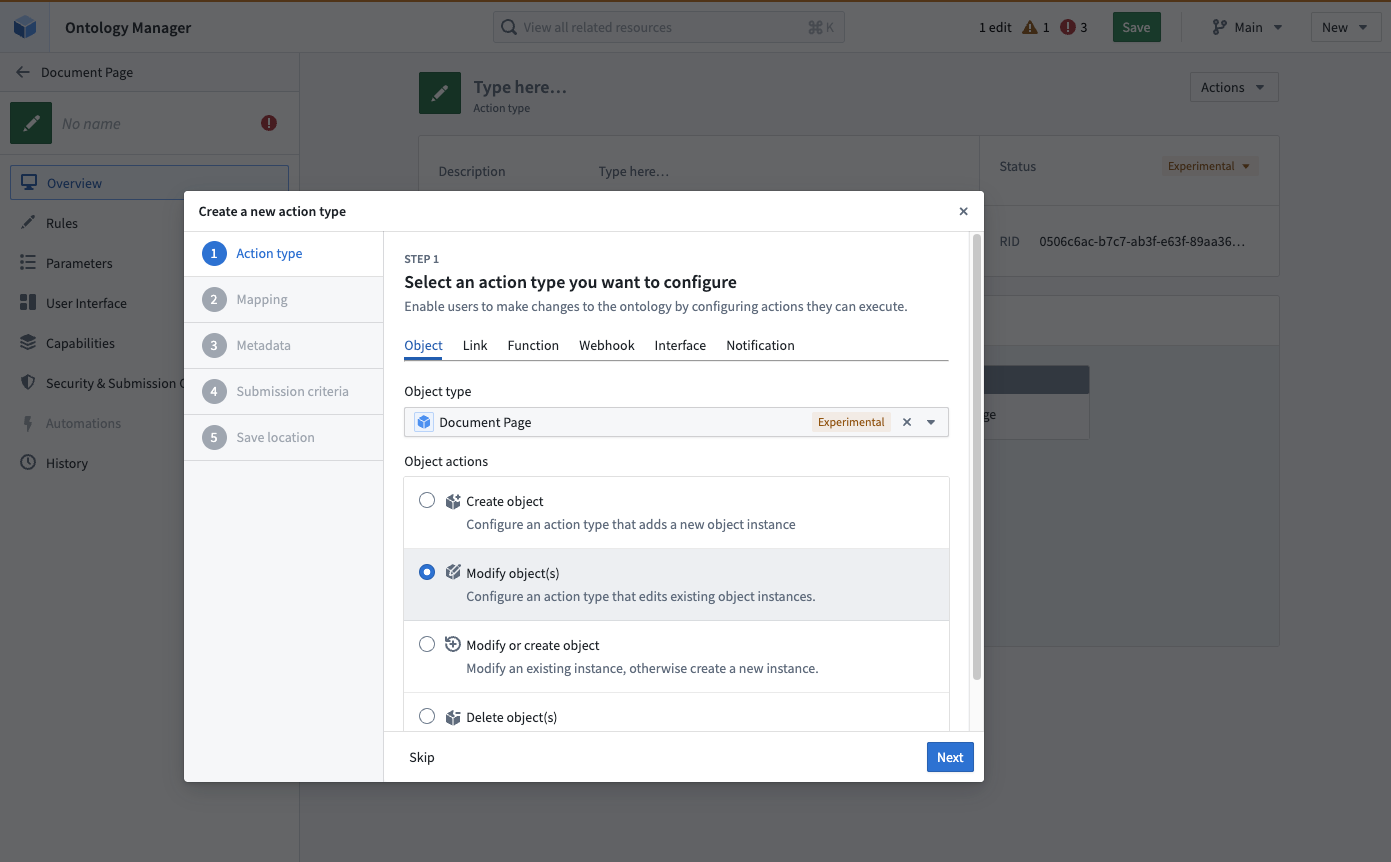
ダイアログの手順に沿って、アクションタイプのルールとパラメーターを設定します。

パート2:Media Reference パラメーターを設定する
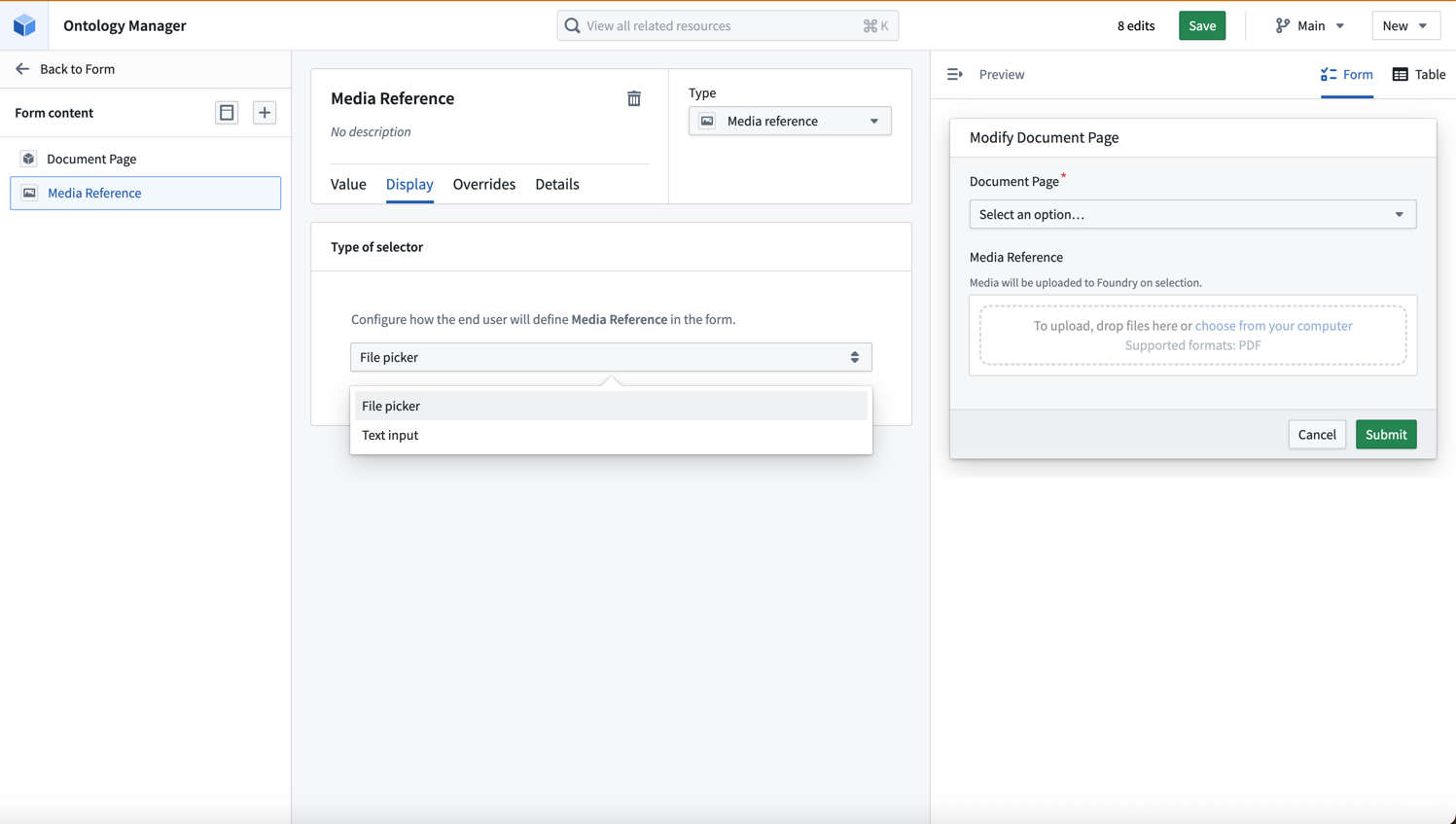
アクションフォームの Media Reference パラメーターのセクションに移動します。サポートされている表示方法の選択肢は、ファイルピッカーとテキスト入力です。
-
表示でファイルピッカーを選択して、ドラッグアンドドロップによるアップロードを有効にします。
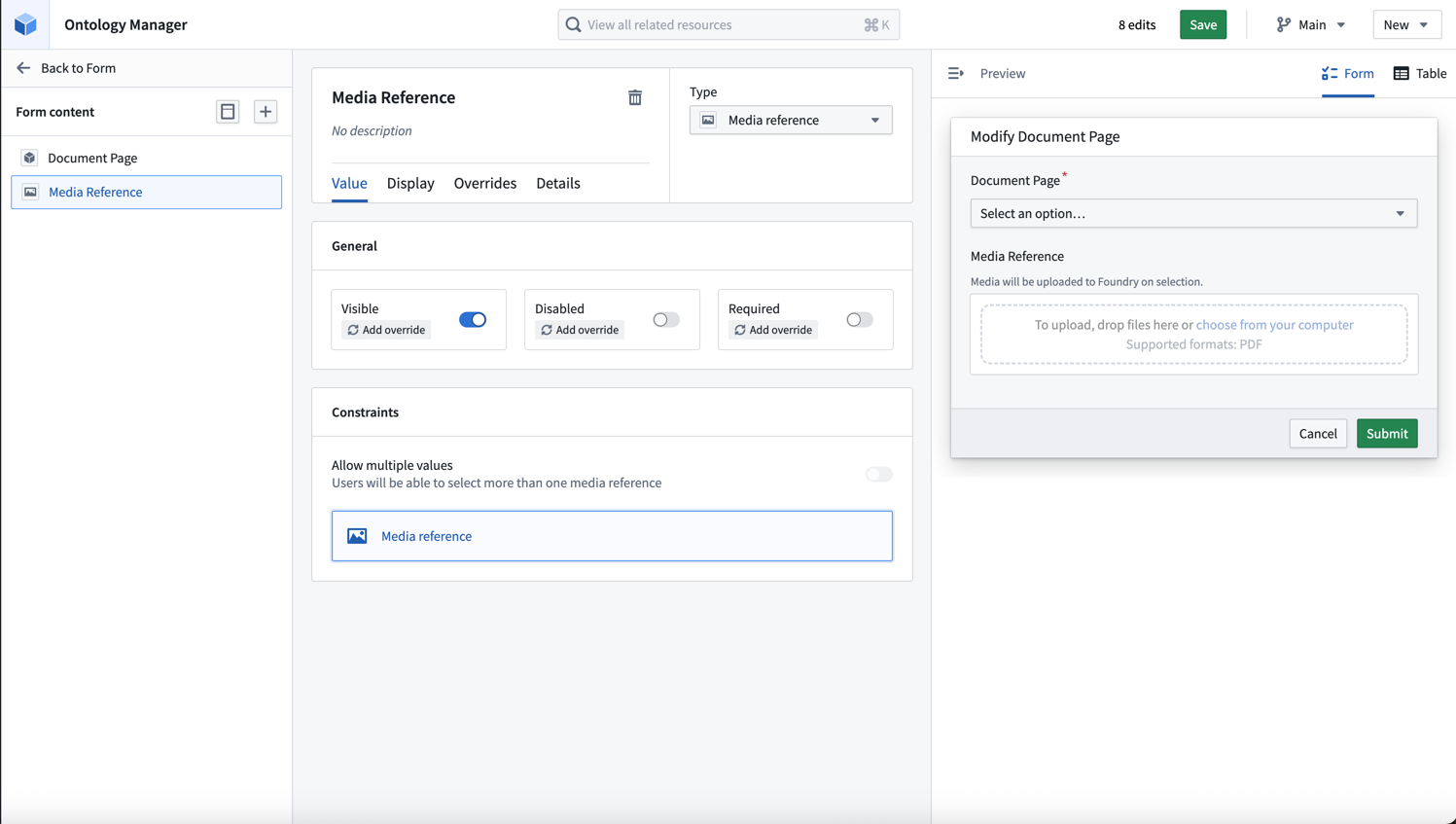
トグルを使って、Media Reference パラメーターを任意または必須にすることもできます。
-
単一のファイルをアップロードするには、フォームレイアウトを選択します。複数のメディアファイルを一度にアップロードするには、テーブルレイアウトの選択肢を使用できます。

パート3:アクションを Workshop に追加する
アクションタイプを保存すると、Workshop アプリケーションにインラインで、またはボタングループウィジェットを使って追加できます。
-
Workshop アプリケーションにボタングループウィジェットを追加します。
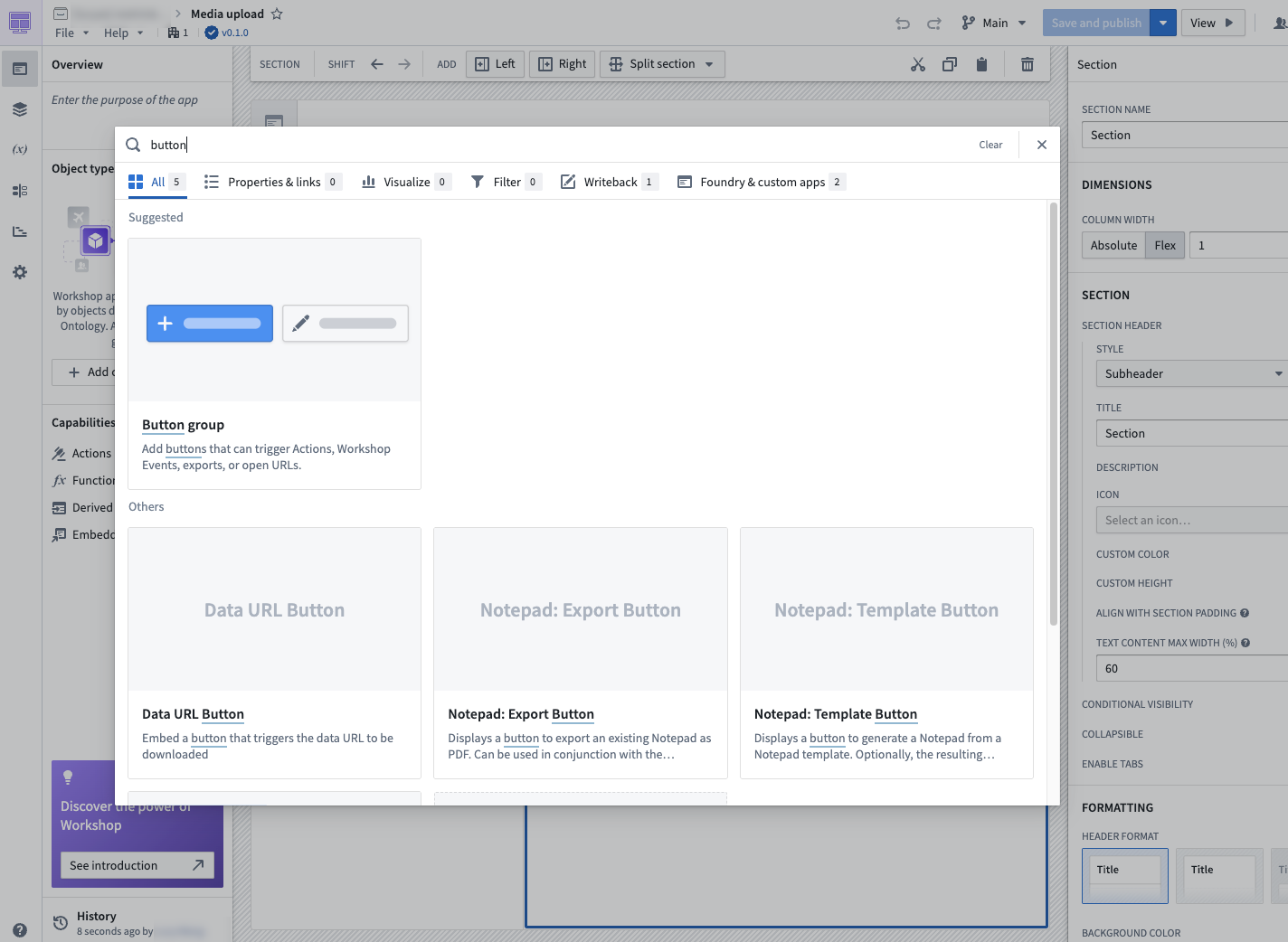
-
クリック時でアクションを選択し、作成したアクションを選択します。
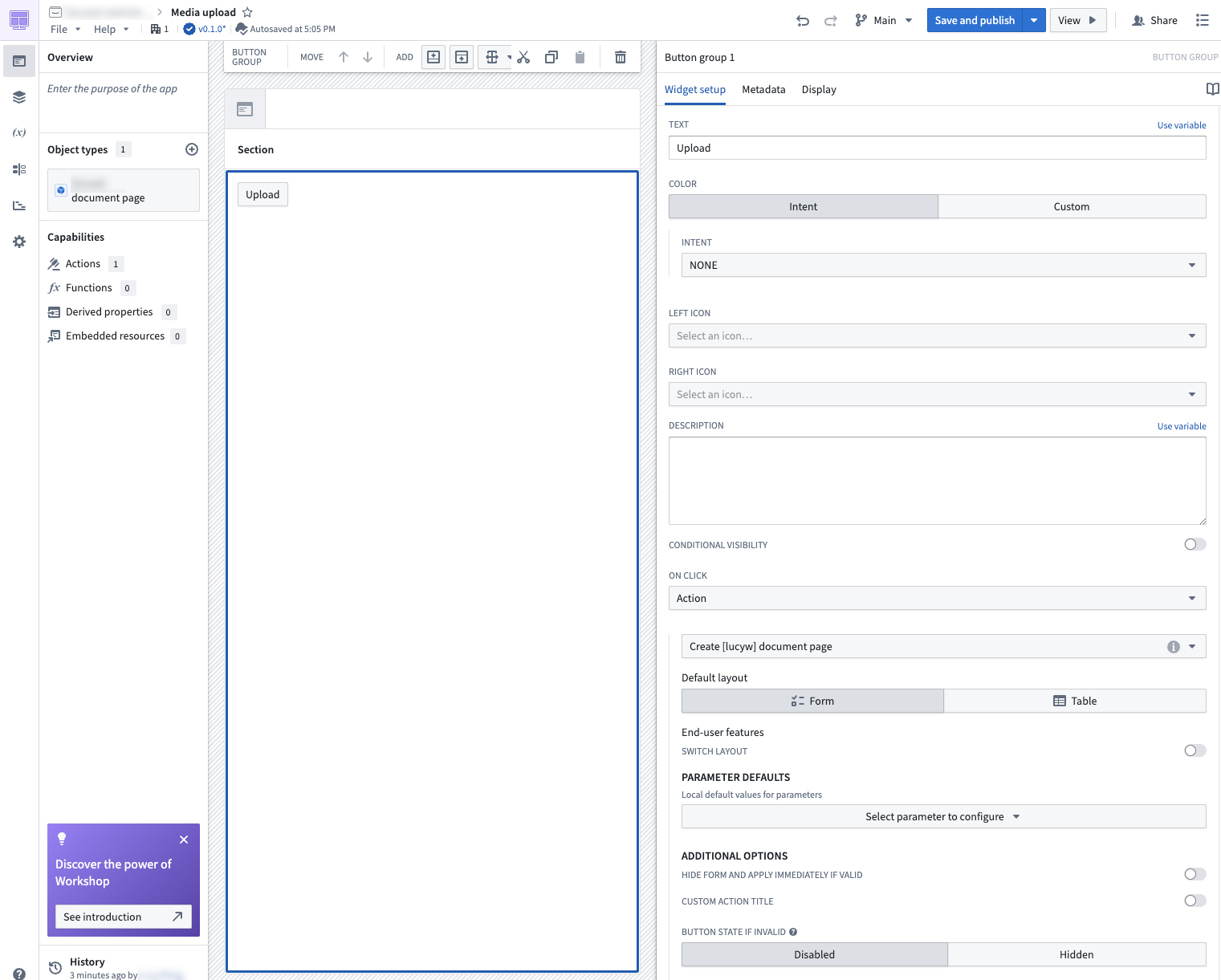
-
Workshop でボタンを選択し、アクションフォームまたはテーブルにファイルをドラッグアンドドロップします。
Workshop アプリケーションでのメディアの使用について詳しくは、Workshop でメディアを使用するを参照してください。