注: 以下の翻訳の正確性は検証されていません。AIPを利用して英語版の原文から機械的に翻訳されたものです。
Control Panel で Code Repositories の設定を構成する
Control Panel では、組織全体に適用される Code Repositories のさまざまな設定を構成できます。これらの設定を変更するには、ユーザーエクスペリエンス管理者のロールが必要です。
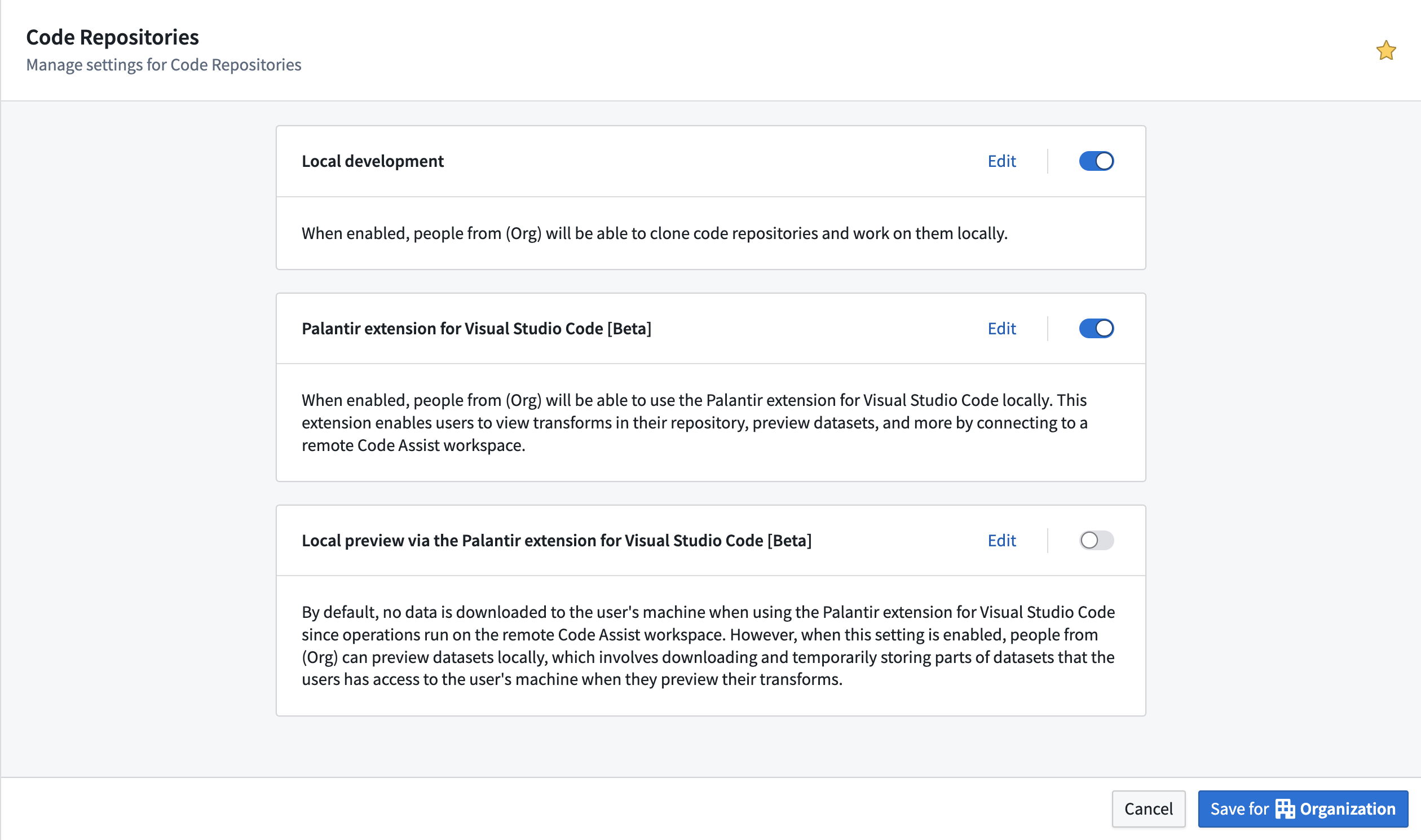
利用可能な設定
- Palantir extension for Visual Studio Code を使用したローカル開発: 有効にすると、組織のユーザーはコードリポジトリをクローンし、Palantir extension for VS Code を使用してローカルで作業できるようになります。この設定はデフォルトで有効です。
- Palantir extension for Visual Studio Code を使用したセキュアなストリーミングプレビュー: この設定を有効にすると、組織のユーザーはセキュアなストリーミングによるプレビューの実装を使用して、データセットをローカルでプレビューできます。ローカルでのデータセットのプレビューでは、データセットの一部がユーザーのマシンのシステムメモリーにストリーミングされます。この設定はデフォルトで有効です。
- Palantir MCP Server を使用したローカル開発: Claude Code、GitHub Copilot、Cursor などのローカル IDE で Palantir MCP を使用すると、外部 AI システムは、設定されたユーザートークンの権限を使用して Foundry からデータとメタデータを読み取り、AI 向けの API エンドポイントを介してやり取りできるようになります。外部システムが Palantir MCP を通じてデータにアクセスすると、そのデータの利用に関するガバナンスは Palantir から外部システムに移ります。データのセキュリティは、その外部システムとの関係に依存します。Palantir MCP を使用しても、Palantir の AI モデルが使用されるとは限りません。AI モデルのプロバイダーは、接続先の外部システムによって決まります(たとえば、GitHub Copilot では Microsoft、Cursor では Cursor)。
ローカルでプレビューするには、上記のローカルプレビュー設定でユーザーにプレビューが許可されていることに加え、プレビュー対象の入力に対するダウンロードの操作権限が必要です。これらはデータセット全体をローカルにダウンロードできる特権的な操作権限であり、付与する際は慎重に判断してください。この権限をユーザーに付与できない場合でも、より厳格なデータ管理が保証される Code Workspaces を通じて、VS Code の開発環境を引き続き利用できます。詳細については、ローカルプレビューのセキュリティに関する考慮事項を参照してください。
ローカル開発、Python トランスフォームのプレビューとデバッグ、および Palantir 拡張機能の使用について、詳しくはドキュメントを参照してください。