注: 以下の翻訳の正確性は検証されていません。AIPを利用して英語版の原文から機械的に翻訳されたものです。
ファイルピアリングを設定する
2つのスペース間でピアリング関係を確立すると、Peer Manager を使用してファイルピアリングを設定できます。ファイルピアリングを使用すると、Gaia マップなどの Gotham ファイルを、ピア接続を介してお使いのエンロールメントと別のエンロールメント間で同期できます。
スペース間でファイルをピアリングするには、お使いのエンロールメントで Foundry と Gotham の両方を使用している必要があります。
Gotham ファイルや、プラットフォーム内にある関連ドキュメントについてご質問がある場合は、Palantir サポートにお問い合わせください。
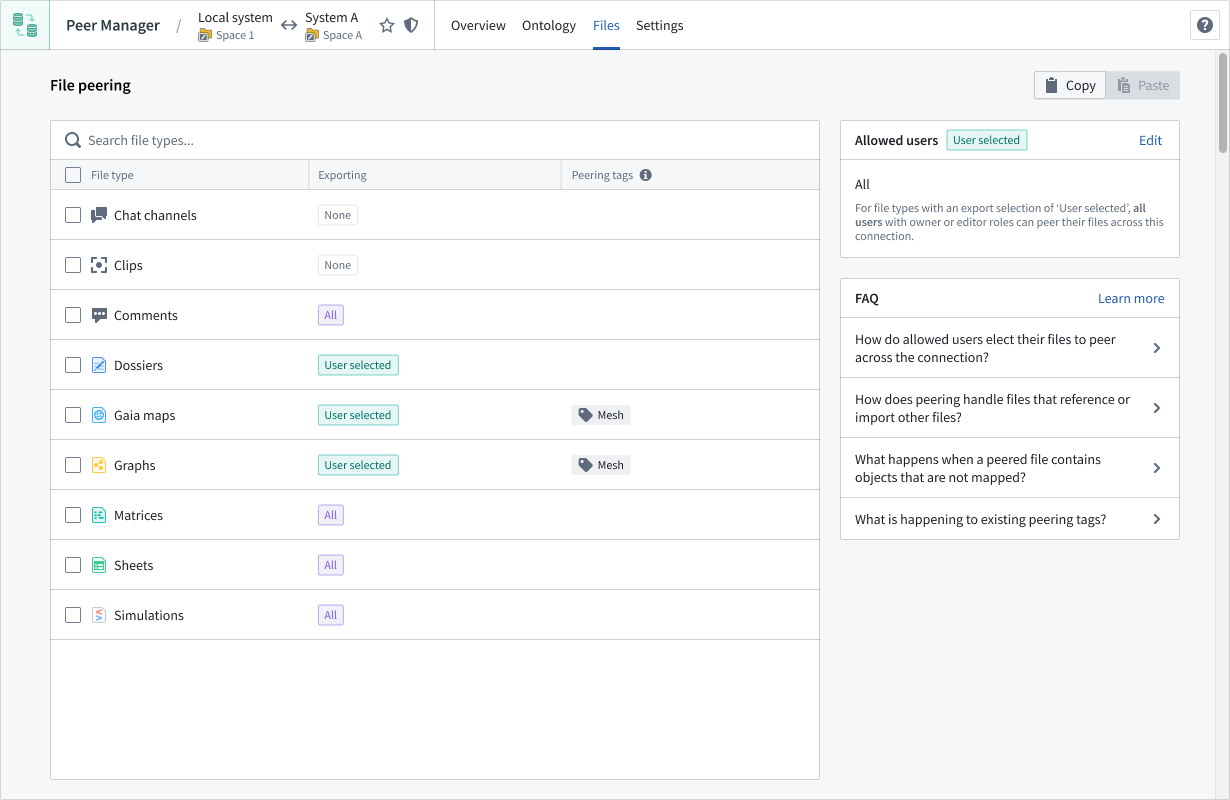
ファイルタイプごとにファイルピアリングを有効にする
ピア接続を介してファイルをピアリングするには、まず Peer Manager でその接続に移動し、上部のリボンから設定を選択して、接続の設定でファイルエクスポートとインポートが有効になっていることを確認します。
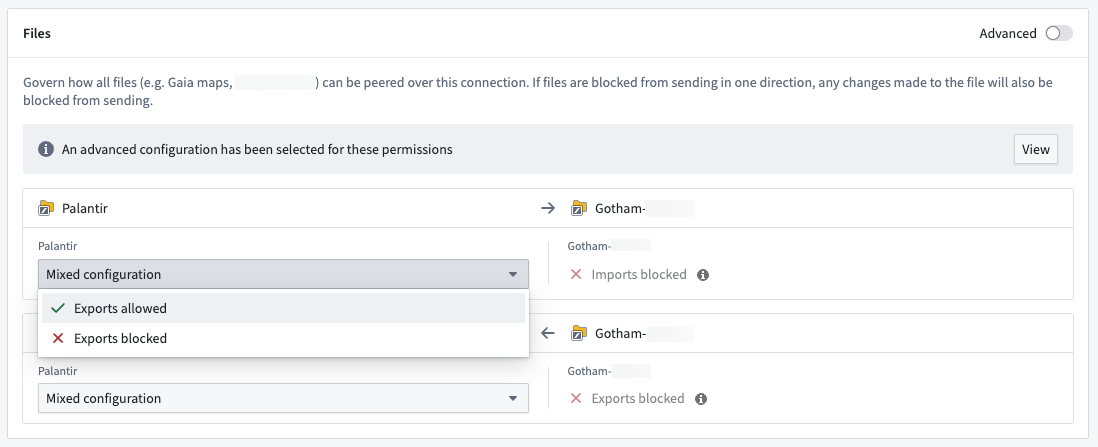
ピア接続のファイルエクスポートとインポートの設定が完了したら、ファイルを選択して、ファイルタイプごとに必要なピアリング動作を設定します。ファイルピアリングパネルからファイルタイプを選択すると、画面右側のドロワーポップオーバーでその設定が開きます。
ピア接続のローカル側とリモート側の両方で、ファイルタイプのピアリング動作を設定する必要があります。
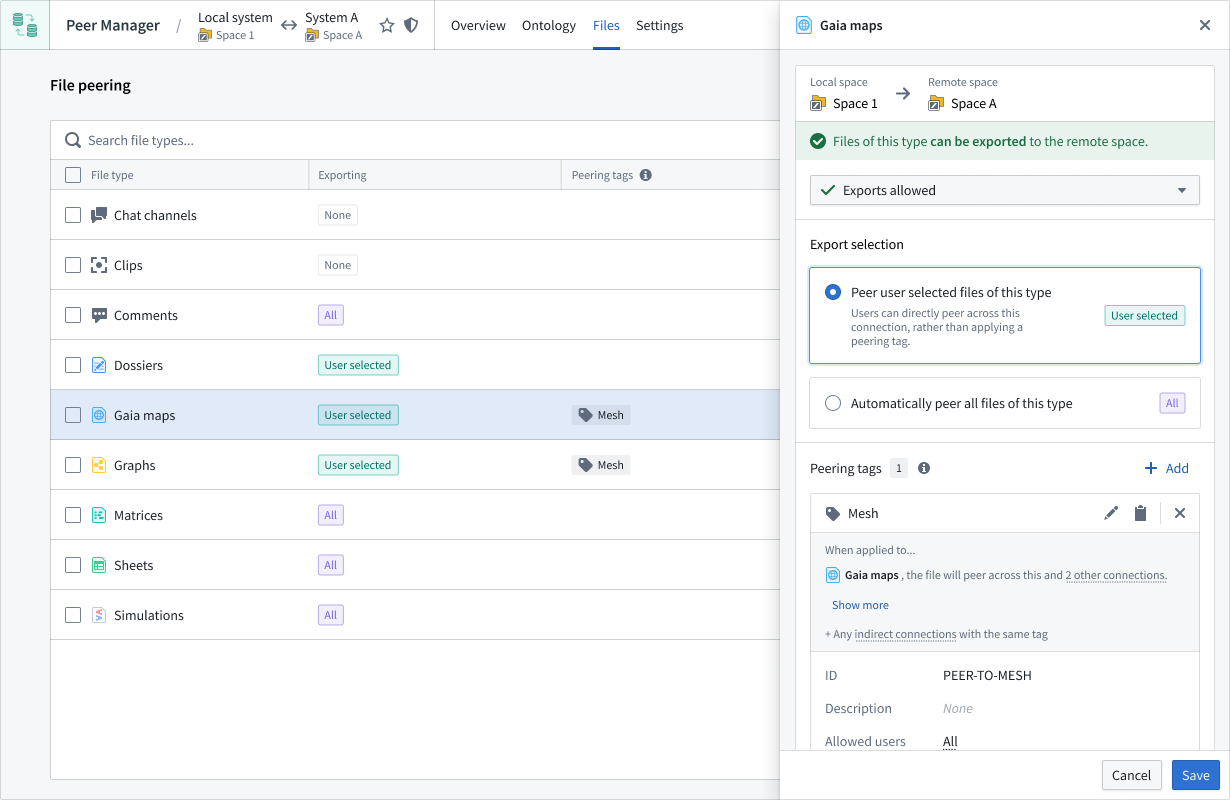
ドロワーポップオーバー内で、ファイルのエクスポート対象の選択を設定して、すべてのファイル、または適用されたタグや時間パラメーターに基づいて選択したファイルのみを自動的にピアリングできます。