注: 以下の翻訳の正確性は検証されていません。AIPを利用して英語版の原文から機械的に翻訳されたものです。
入力のサンプリング戦略を追加する
入力データセットが大きい場合は、その入力にサンプリング戦略を追加すると、プレビューにかかる時間を短縮できます。
- サンプリングする入力ノードを右クリックし、ドロップダウンメニューでサンプリング戦略を選択します。
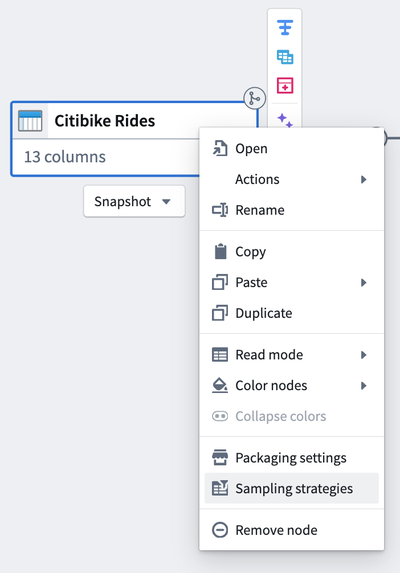
- サンプリング戦略ダイアログで、目的の入力データセットを選択します。
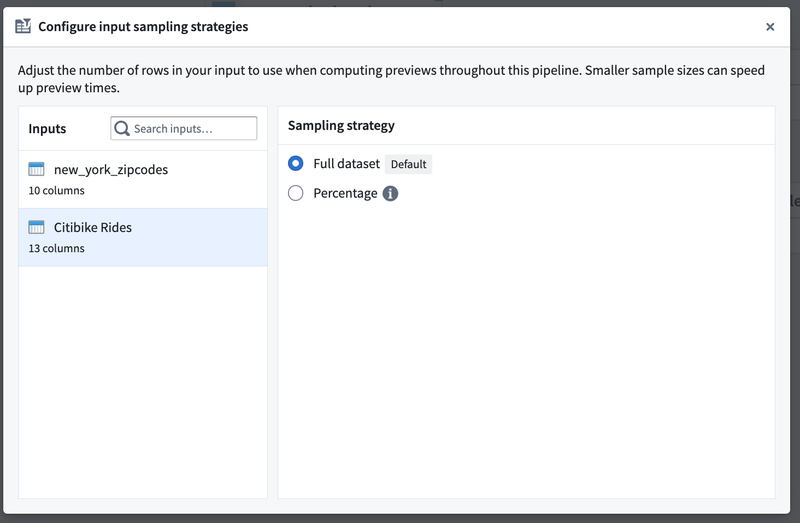
- パーセント戦略を選択し、1から100までの数値を入力して、入力をダウンサンプリングします。
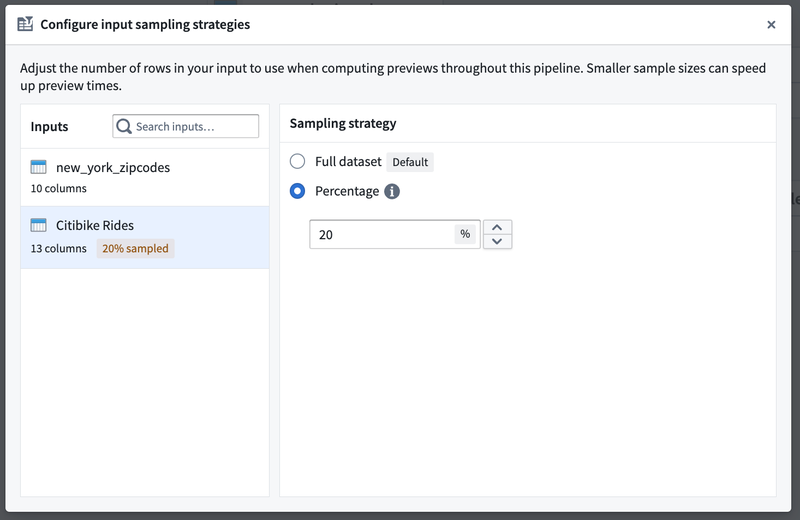
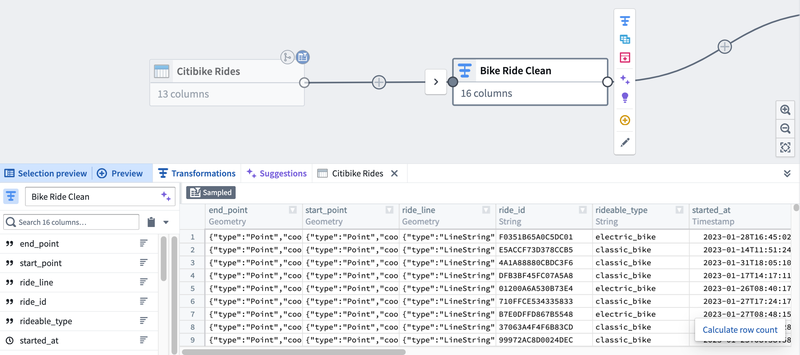
- ダイアログを閉じます。入力ノードの右上に青いバッジが表示され、サンプリング戦略が適用されたことを示します。
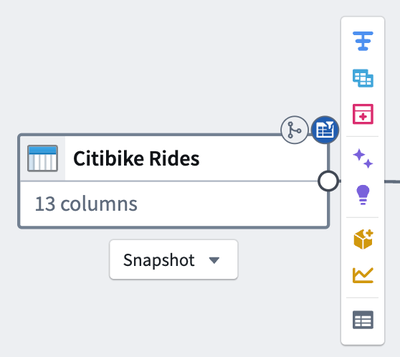
入力の下流にあるノードのプレビューパネルにも、サンプリングが適用されたことが表示されます。
ファイルデータセットのフィルターサンプリング戦略
ファイルデータセットでは、フィルター処理済みプレビューサンプリング戦略を使用して、メタデータ列に基づいてファイルを選択します。
フィルターサンプリング戦略を設定するには、次の手順を実行します。
- サンプリング戦略ダイアログを開き、ファイルデータセットの入力を選択します。種類が異なる入力は、ダイアログの別々のセクションに表示されます。
- サンプリング戦略の選択肢からフィルター処理済みプレビューを選択します。
- 利用可能なファイルメタデータ列に基づいて、フィルター条件を設定します。
入力に対して無効なフィルターサンプリング戦略を選択すると、対処方法のオプションを含むエラーメッセージが表示されます。
サンプリング戦略を複数の入力に適用する
サンプリング戦略ダイアログで、すべての入力に適用を選択すると、その戦略に対応するすべての入力に同じ戦略が設定されます。
一部の入力は、特定のサンプリング戦略をサポートしていない場合があります。すべての入力に適用を使用すると、選択した戦略をサポートしていない入力に対して警告が表示されます。