注: 以下の翻訳の正確性は検証されていません。AIPを利用して英語版の原文から機械的に翻訳されたものです。
Jira リスナーを設定する
このガイドでは、Jira から Foundry のストリーミングデータセットにイベントをリアルタイムで取り込むために、Jira Cloud 用のリスナーを設定する手順を説明します。
前提条件
設定の前に、次の点を確認してください。
-
エンロールメントのイングレスポリシーが適切に設定されていることを確認してください。イングレスを設定する方法はこちら。IP アドレスとドメインに関する Jira ドキュメント ↗を確認してください。
-
ご自身の Jira インスタンスがあり、管理者アクセス権を持っている必要があります。
手順
-
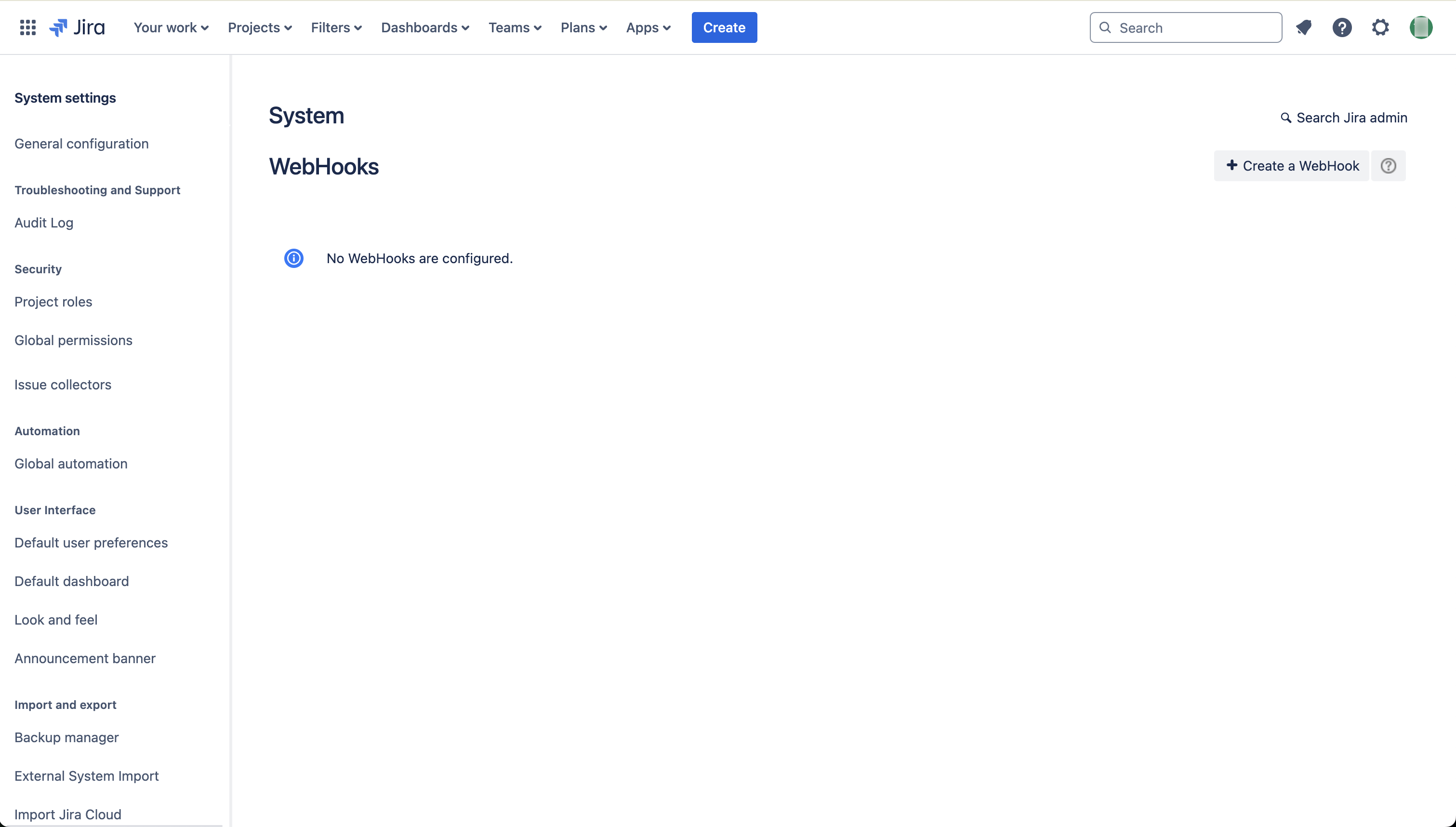
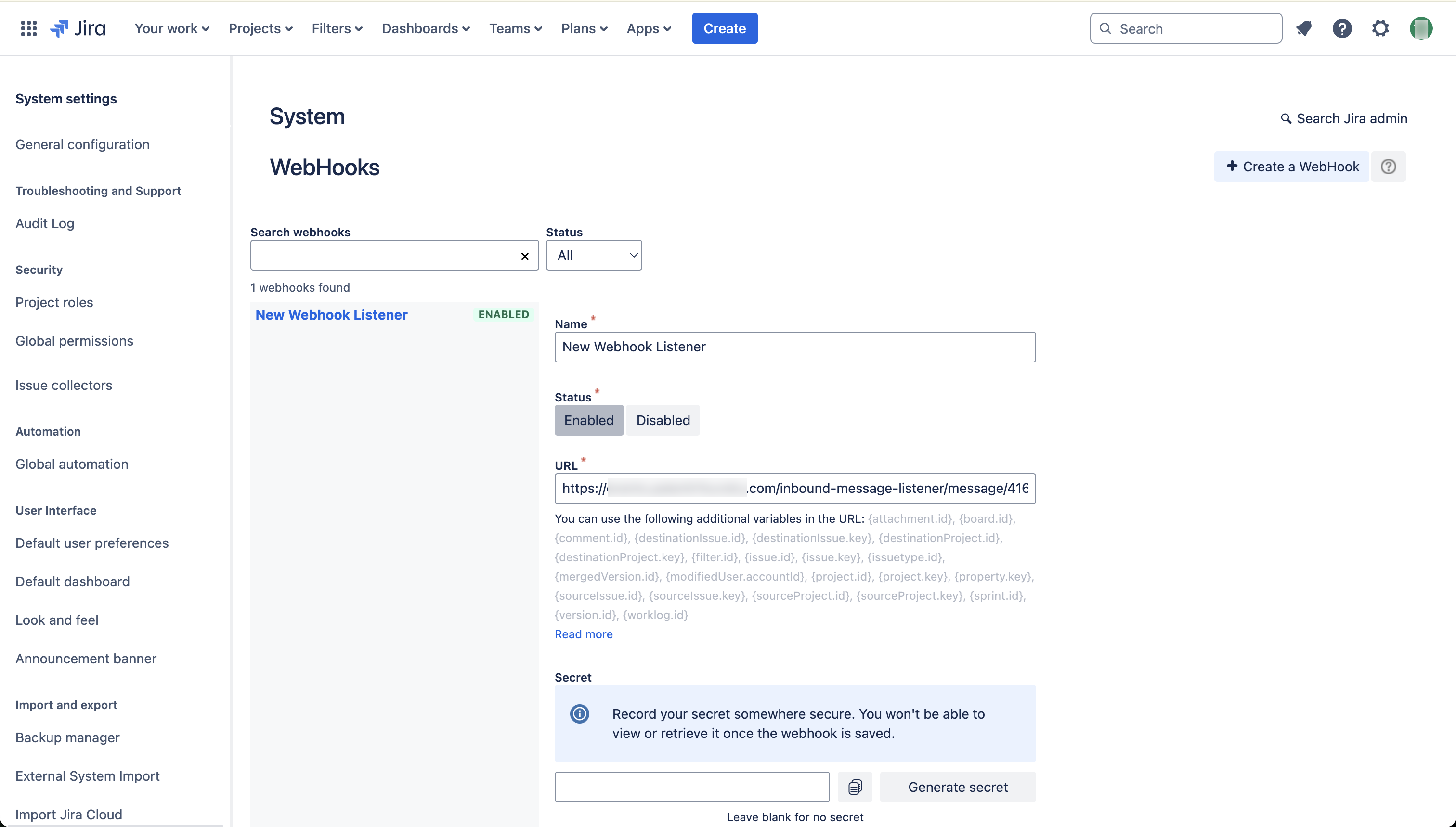
Jira で Webhook を作成します。Jira の管理パネルで
https://<your jira domain>/plugins/servlet/webhooks#に移動すると作成できます。Webhook に関する Jira の公開ドキュメントはこちら ↗。
-
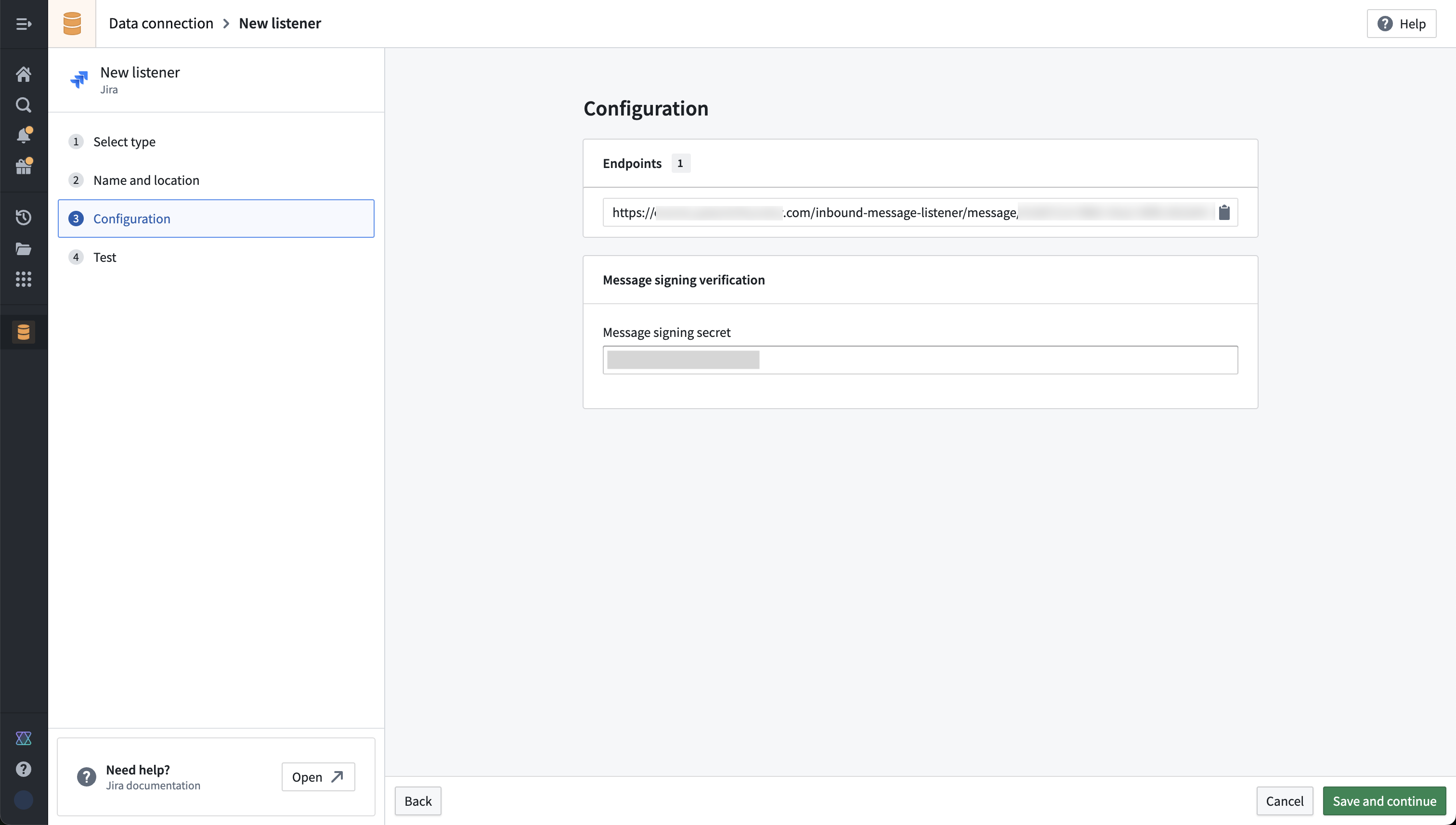
Palantir プラットフォームで Jira リスナーを作成します。リスナーの URL が生成されるので、Webhook を作成するときに、その URL をコピーして Jira の URL 項目に貼り付ける必要があります。
a. Jira でメッセージ署名シークレットも生成し、Foundry のリスナー設定のメッセージ署名シークレットにコピーすることを推奨します。署名シークレットなしで設定することもできます。
-
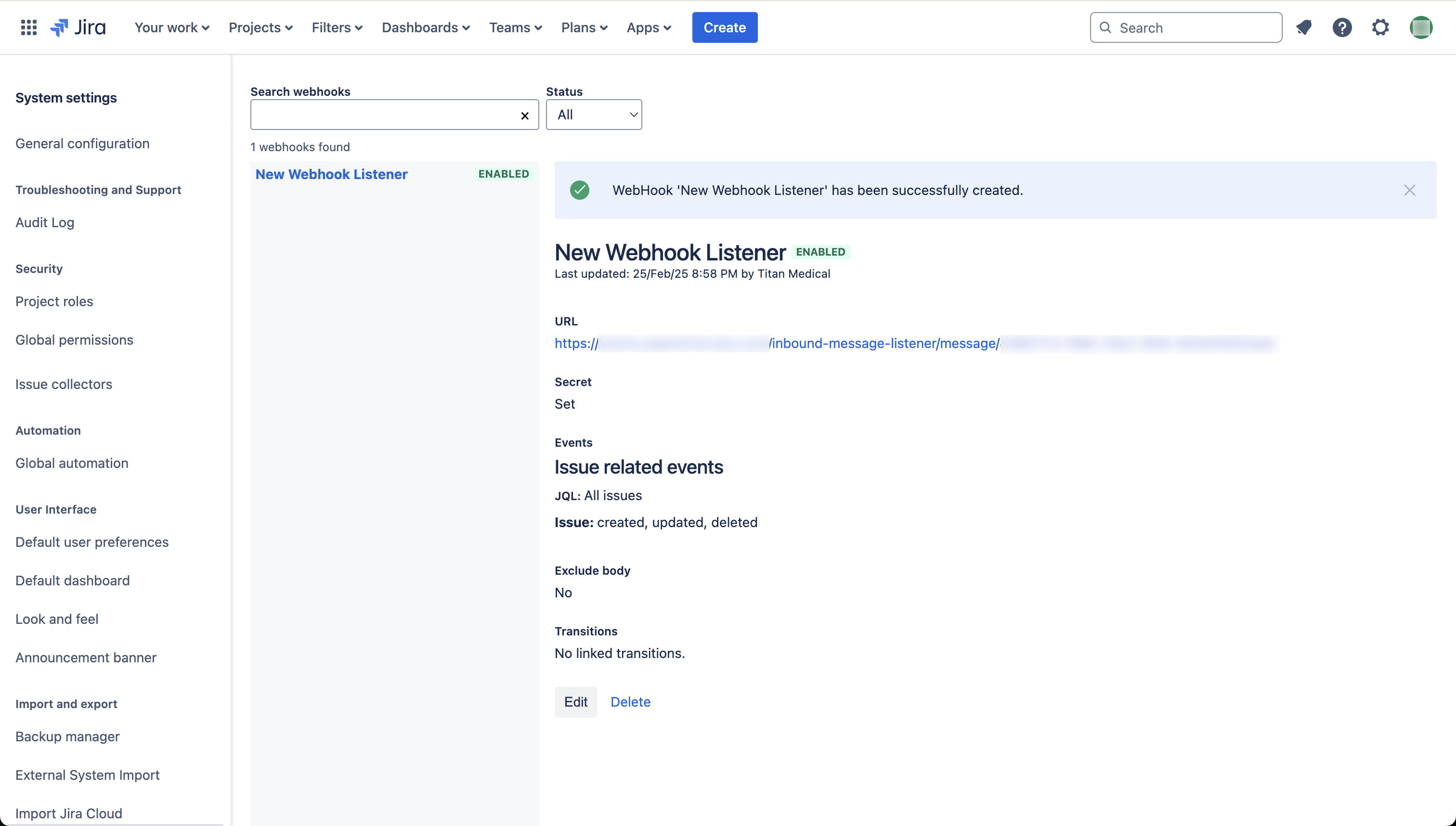
リスナーに送信する Jira イベントを選択し、作成を選択します。スクリーンショットの例では、課題の作成、更新、削除イベントを購読しています。
-
Foundry でリスナー設定を保存して次に進みます。この時点で、情報セキュリティ責任者による管理者承認が必要になります。トグルの説明を確認します。
-
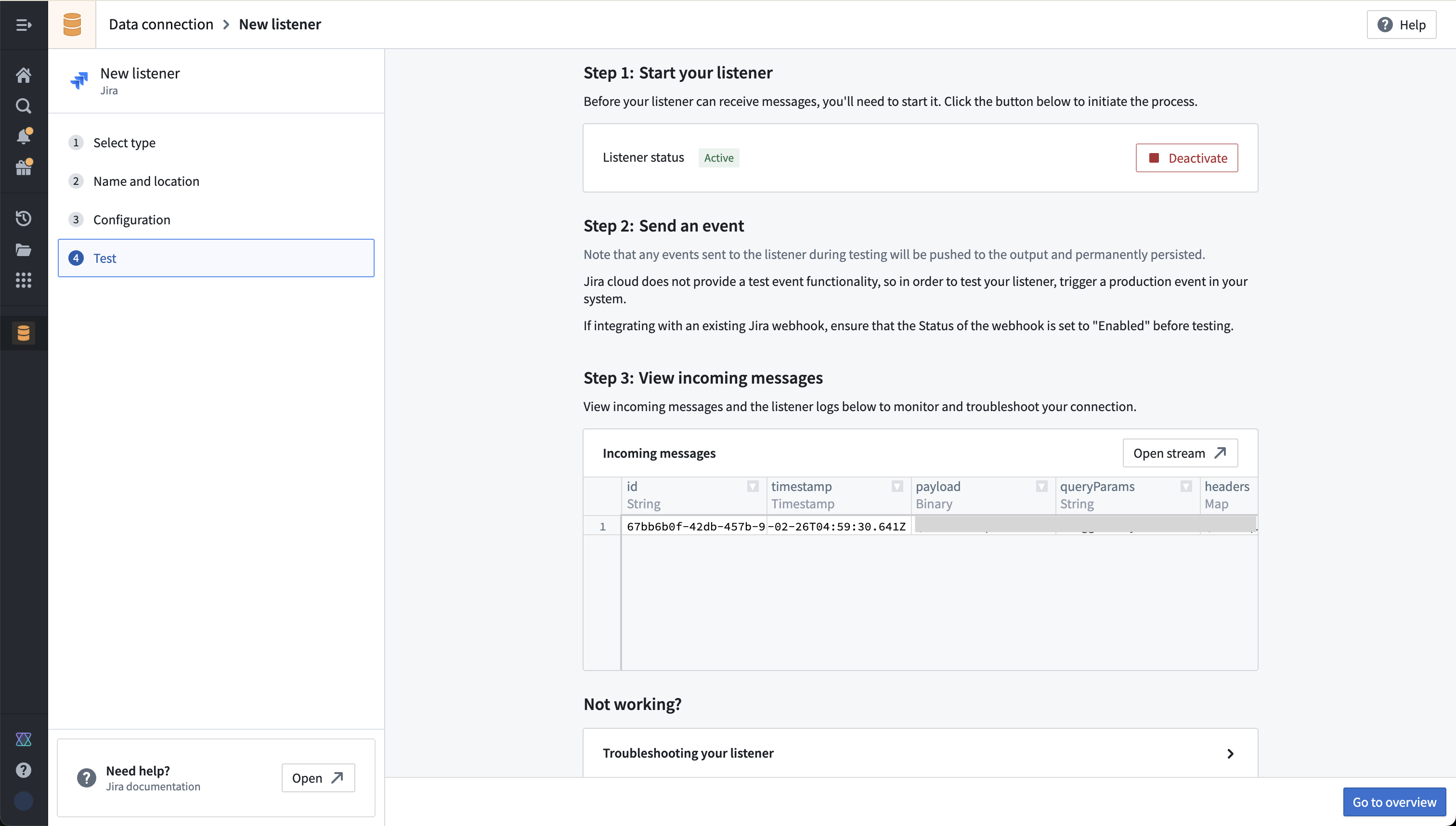
リスナーのテスト画面で開始を選択すると、リスナーが起動します。
-
Foundry エンロールメントにデータをプッシュするシステムからの受信トラフィックを許可する必要があります。これは、Foundry エンロールメントの情報セキュリティ責任者が Control Panel で設定できます。Palantir プラットフォームでのイングレス管理に関するドキュメント。
-
変更を加えてリスナーへのイベントを発生させ、新しい設定をテストします。Data Connection の受信メッセージ表示と、リスナーの出力先となる基盤のストリームにイベントが表示されるはずです。
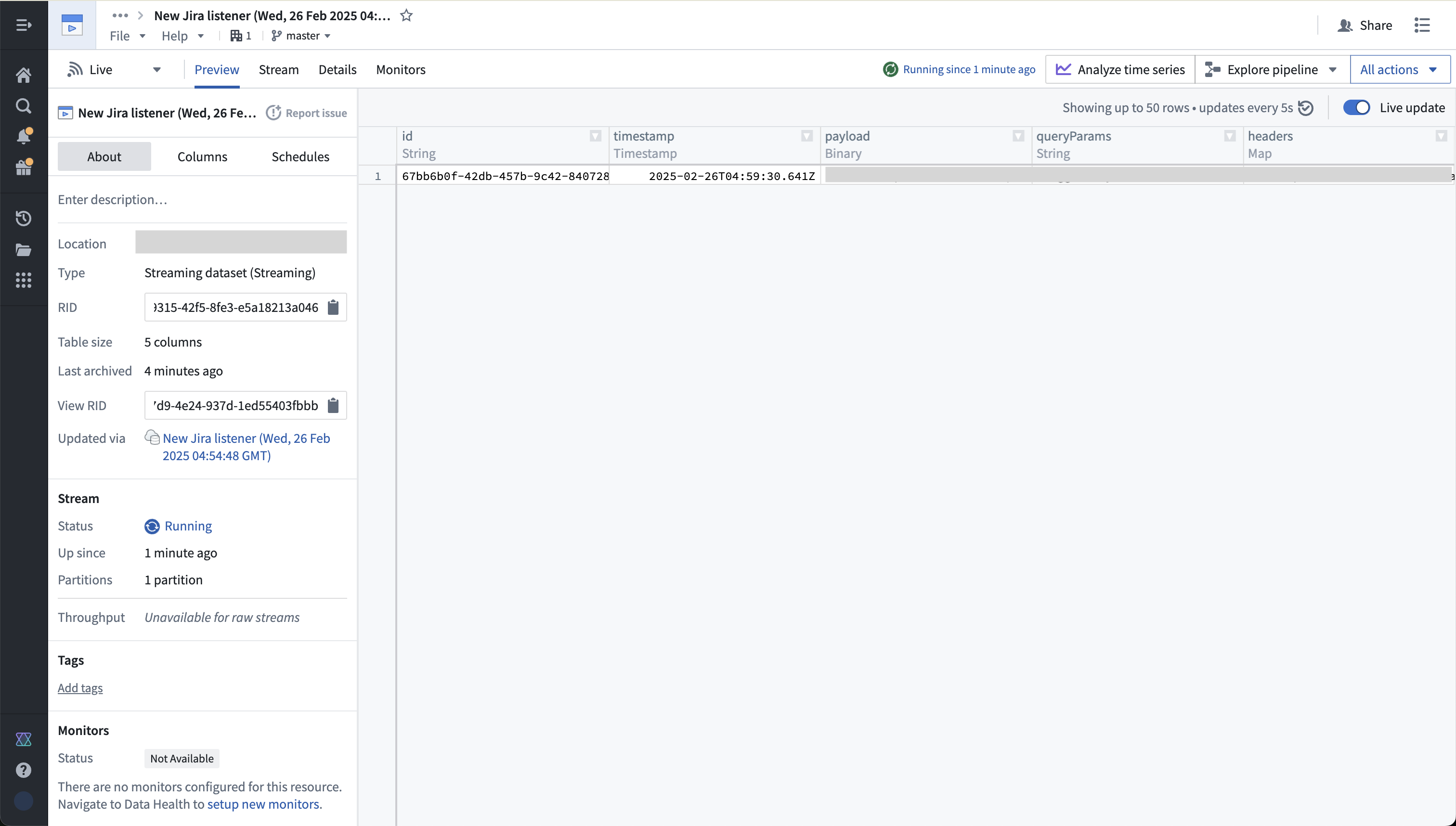
これで、このストリーミングデータを Foundry パイプラインで使用したり、オントロジーにデータを取り込んだり、Automate を使用して監視し、リアルタイムで効果をトリガーしたりできます。
Atlassian Jira® のスクリーンショットはすべて参考目的でのみ掲載されており、Atlassian Corporation Plc の所有物です。