注: 以下の翻訳の正確性は検証されていません。AIPを利用して英語版の原文から機械的に翻訳されたものです。
WebSocket リスナー
WebSocket リスナーは開発のベータ版段階にあり、お使いのエンロールメントでは利用できない場合があります。開発が進行している間は、機能が変更される可能性があります。WebSocket リスナーの利用をご希望の場合は、Palantir サポートにお問い合わせください。
WebSocket リスナーは主にリアルタイムの音声および電話ワークフロー向けに設計されており、外部サービスと Foundry 間の双方向通信を可能にします。Webhook リクエストを受信してストリームに書き込む HTTPS リスナーとは異なり、WebSocket リスナーは永続的な接続を維持し、Compute Module でホストされるカスタム WebSocket サーバーに継続的にデータをストリーミングします。HTTPS リスナー固有のセキュリティ上の考慮事項については、HTTPS リスナーのセキュリティを参照してください。
WebSocket 接続は双方向であるため、接続がアクティブな間、Compute Module からソースシステムにレスポンスを返すこともできます。たとえば、電話ワークフローでは、受信した音声を処理し、生成した音声を発信者にリアルタイムで返すことができます。
WebSocket リスナーを使用する場面
次のような場合に WebSocket リスナーを使用できます。
- 外部システムがデータ配信に WebSocket プロトコルを使用している場合。
- 通話中にレスポンスを返すなど、統合に双方向通信が必要な場合。
- 電話システムからの連続した音声ストリームを処理する場合。
WebSocket リスナーをセットアップする
1. WebSocket リスナーを作成する
- Data Connection > リスナーに移動します。
- 新規リスナーを作成を選択し、必要な WebSocket コネクターを選択します。
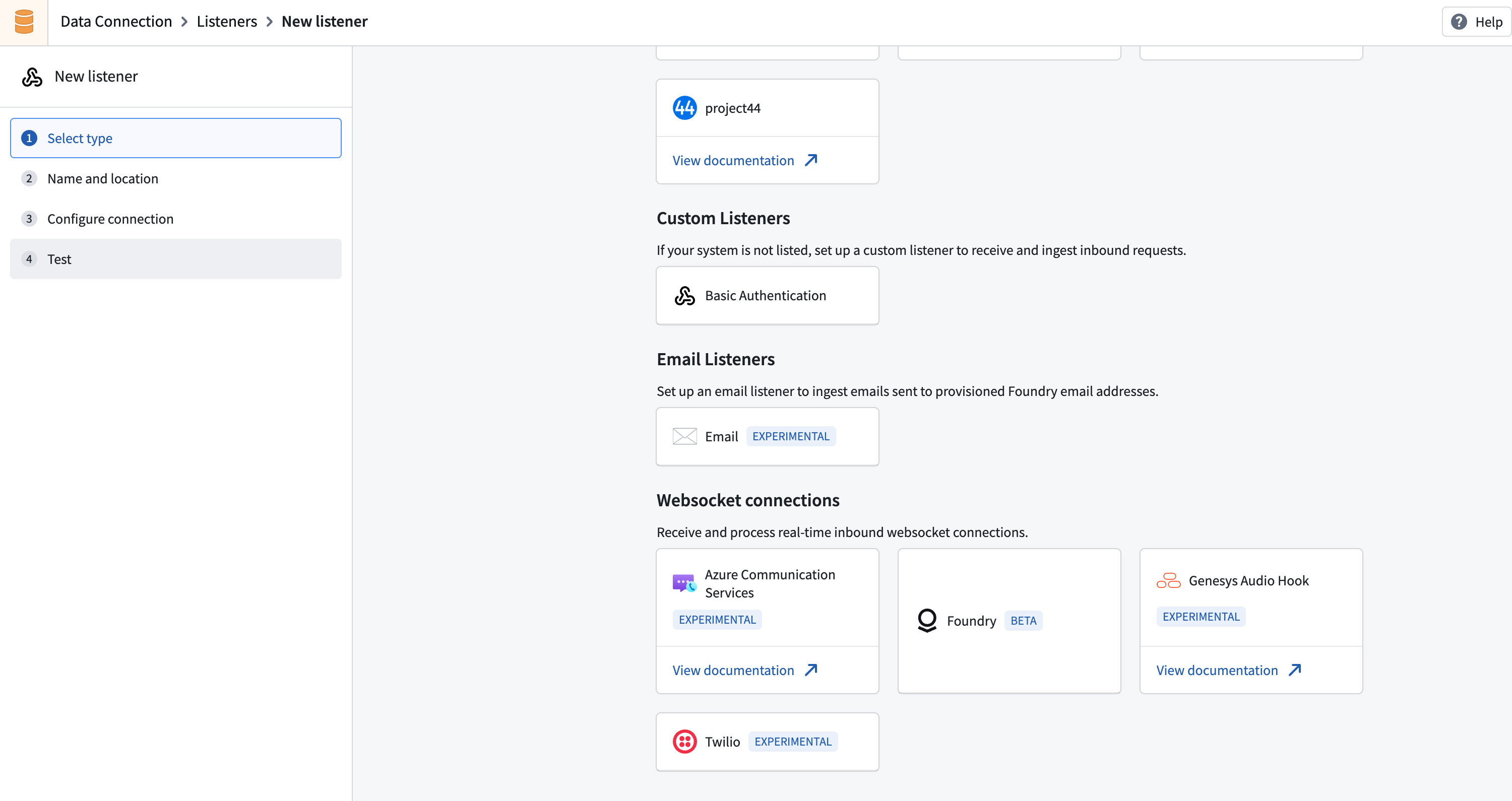
必要なコネクターが表示されない場合は、お使いのエンロールメントで有効にするため、Palantir サポートにお問い合わせください。
2. エンドポイントを設定する
Foundry 認証を使用する WebSocket リスナーは、エンロールメントの主要ドメインを使用するため、専用のサブドメインは必要ありません。この種類のリスナーについては、Foundry 認証のセットアップガイドに沿って進めてください。
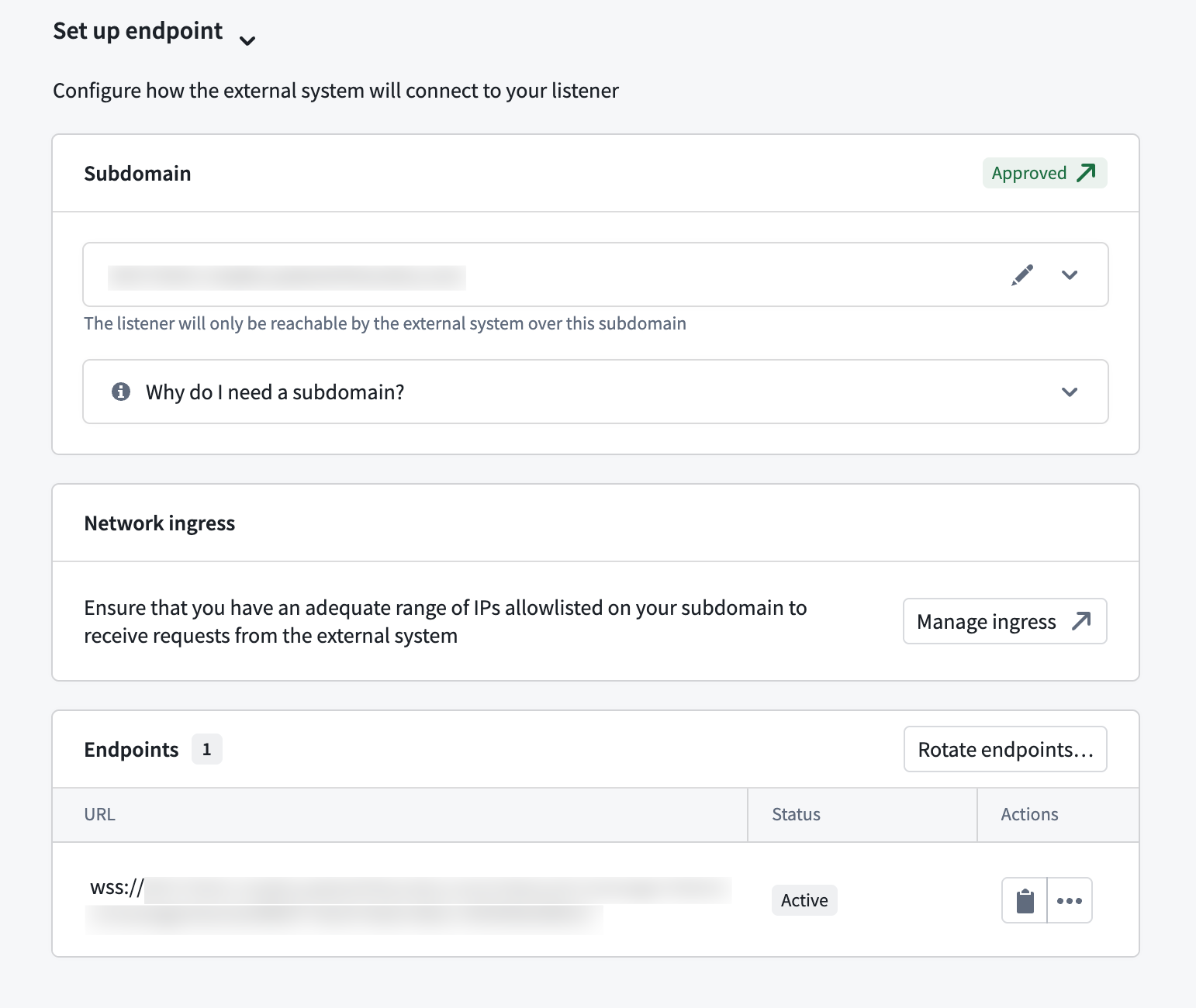
以下に記載する外部システム用コネクターでは、専用のサブドメインを設定し、外部システムの IP 範囲からのインバウンド接続を許可します。
- Control Panel > ドメインと証明書でリスナー用のサブドメインを作成します。リスナーのサブドメインについて詳しくはこちら。
- 外部システムからの接続を許可するようにイングレスを設定します。イングレスの設定に関するドキュメントを参照してください。
- サブドメインをリスナーにマウントします。リクエストの受信を開始するには、事前に承認が必要です。
3. セキュリティを設定する
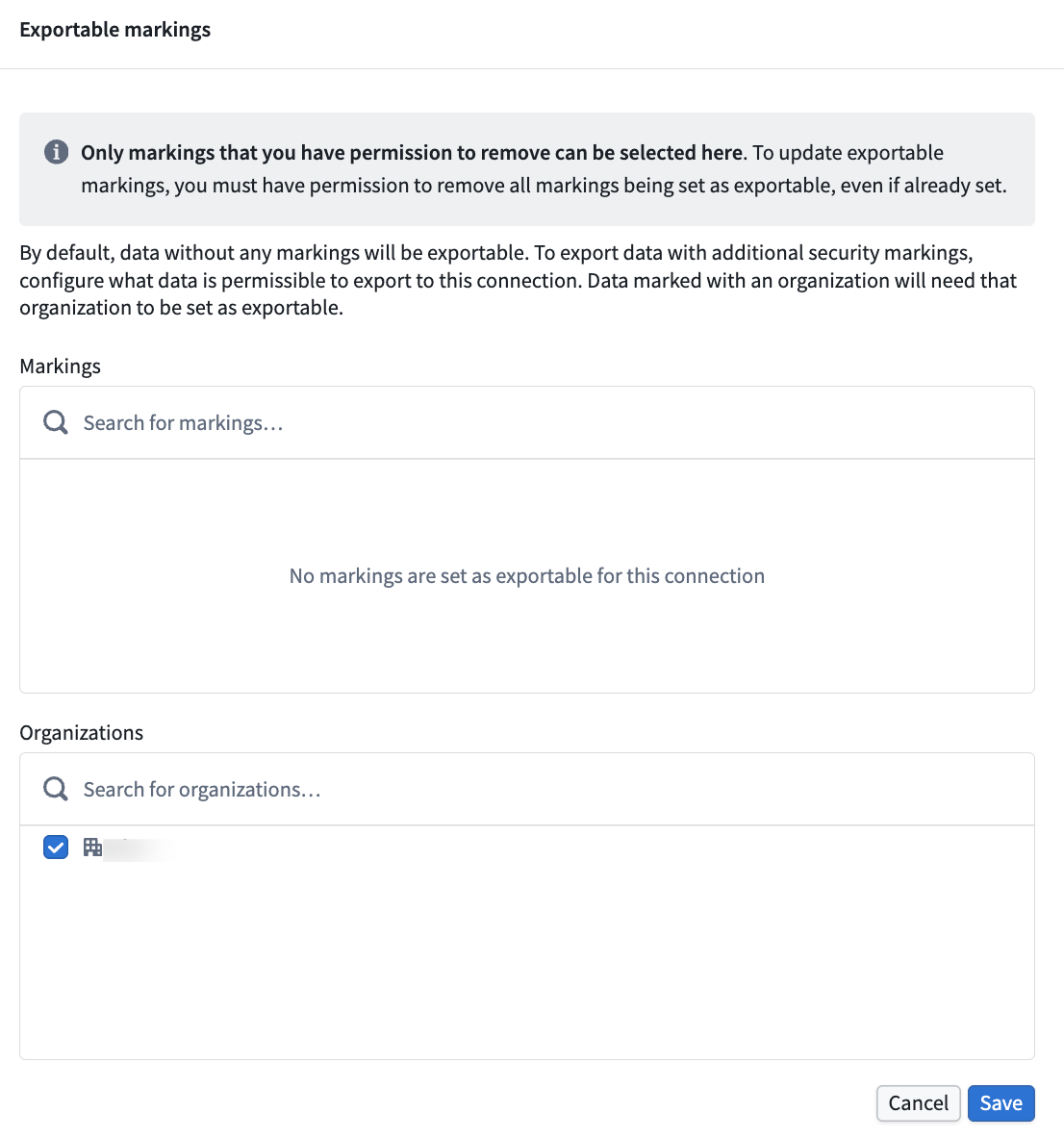
WebSocket リスナーの種類ごとに、固有の認証要件があります。リスナーの接続の設定ページにあるセキュリティを設定するセクションで、適切な資格情報を設定します。
次に、サーバーを設定ページに移動し、リスナーで許可するエクスポート可能なマーキングを指定します。WebSocket リスナーのセキュリティについて詳しくはこちら。
4. Compute Module を設定する
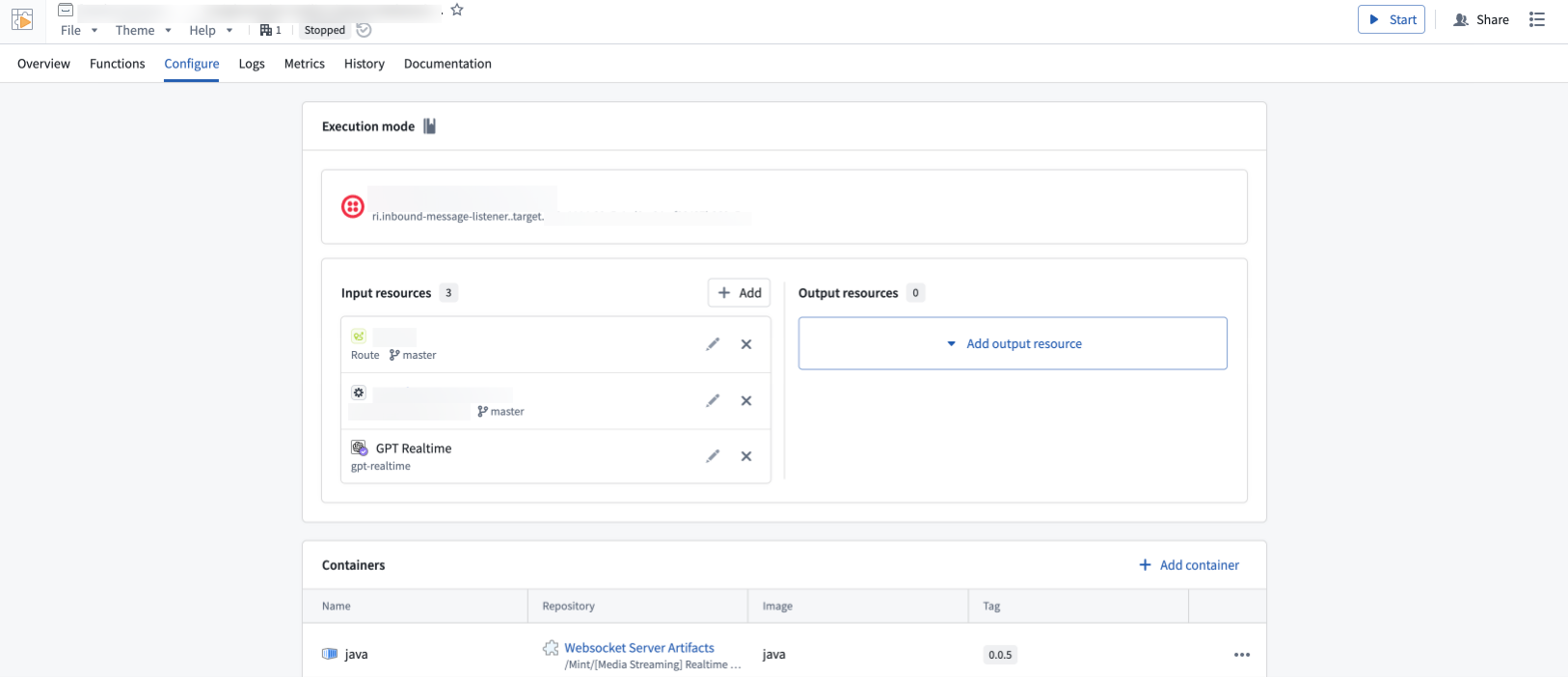
WebSocket リスナーは、受信データを Compute Module にルーティングして処理します。リスナーを作成すると、Compute Module が自動的に作成されます。現在、リスナーで WebSocket 接続を処理する方法としてサポートされているのは、この方法のみです。
Compute Module を設定するには、次の手順に沿って進めます。
- リスナーの設定ページから、リンクされた Compute Module に移動します。
- Compute Module に必要な Foundry リソースを入力および出力として追加します。デフォルトでは、Compute Module に権限はありません。各リソースへのアクセス権を明示的に付与する必要があります。Compute Module の設定について詳しくはこちら。
- Compute Module を起動し、ログタブを確認して、すべてが期待どおりに動作していることを確認します。
サポートされている WebSocket リスナー
次の種類の WebSocket リスナーが利用可能です。
- Twilio Media Streams ↗: WebSocket 接続を介して、Twilio の音声通話からリアルタイムの音声をストリーミングします。
- Azure Communication Services ↗: Azure Communication Services の通話自動化ワークフローから音声をストリーミングします。
- Genesys AudioHook ↗: AudioHook プロトコルを使用して、Genesys Cloud の音声インタラクションからリアルタイムの音声をストリーミングします。
- Foundry 認証:Foundry トークンを使用するクライアントを、Compute Module 内のカスタム WebSocket サーバーに接続します。
記載されているすべての製品名、ロゴ、ブランドは、それぞれの所有者の商標です。このドキュメントで使用されているすべての会社名、製品名、サービス名は、識別のみを目的としています。