注: 以下の翻訳の正確性は検証されていません。AIPを利用して英語版の原文から機械的に翻訳されたものです。
Pipeline Builder で検索と置換を行う
Pipeline Builder には、パイプラインの管理とデバッグに役立つ検索関連の機能がいくつかあります。これらの機能には、パイプライン検索パネル(インターフェースの右側にある虫眼鏡アイコン)からアクセスできます。また、Cmd+F (macOS) または Ctrl+F (Windows) を押すと、パネルが開き、すぐに検索バーにカーソルが移動します。
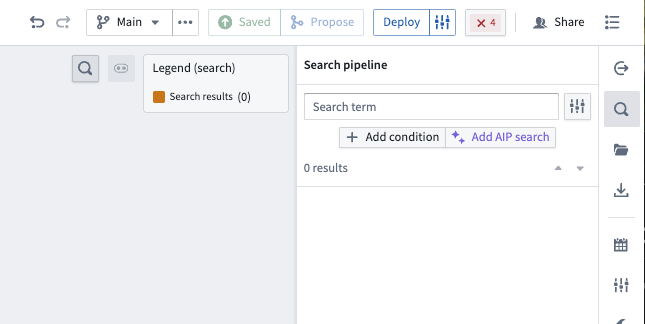
検索パネルでは、次のようなパラメーターでパイプラインを検索できます。
- ノード名
- 説明/テキストボード
- 参照されている列
- 参照されているパラメーター
- データ加工名
- 使用されている定数
- RID
- 列の出力とスキーマ
- データ加工ID
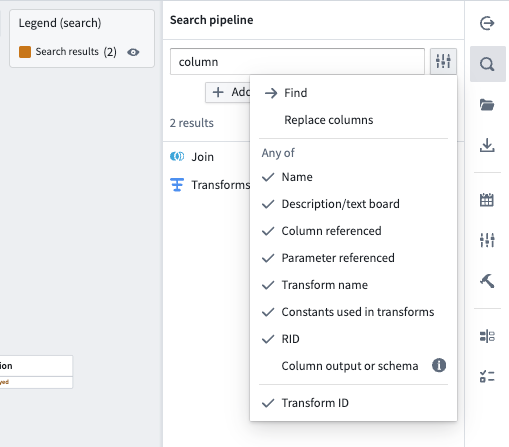
検索対象を絞り込むには、上記の選択肢の選択を解除できます。
列を置換
Pipeline Builder の列の置換機能では、列名の1か所を別の列名に置換したり、すべての箇所を一括で置換したりできます。
列名を一括で置換できない場合、入力の列名を変更すると、パイプライン内の元の列名をそれぞれ手動で新しい列名に変更する必要があります。
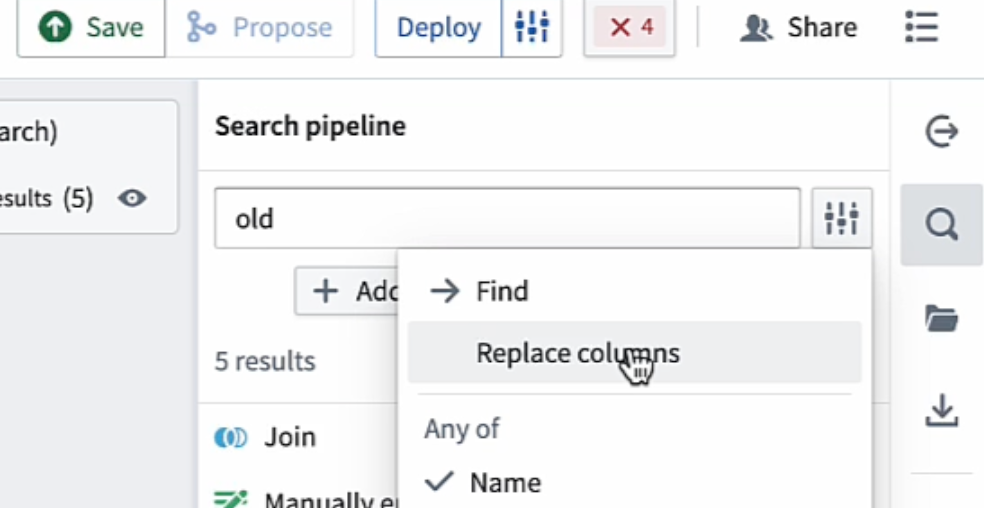
列の置換メニューにアクセスするには、検索入力領域の右側にあるドロップダウンを開きます。
下側のテキストボックスに置換後の文字列を入力します。置換後の文字列の下の領域には、パイプライン内で元の文字列が置換後の文字列に置き換わるすべての箇所のプレビューが表示されます。
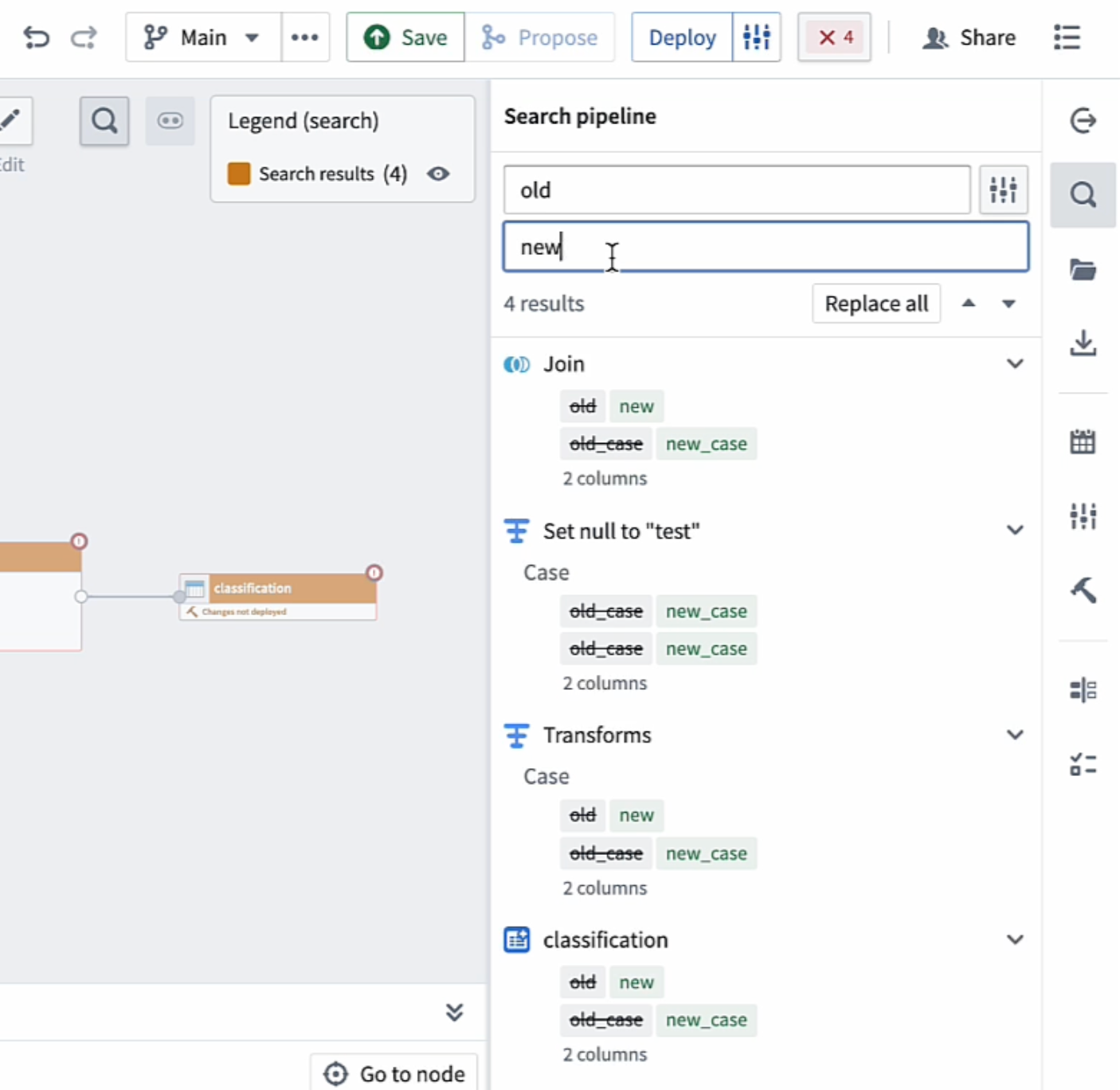
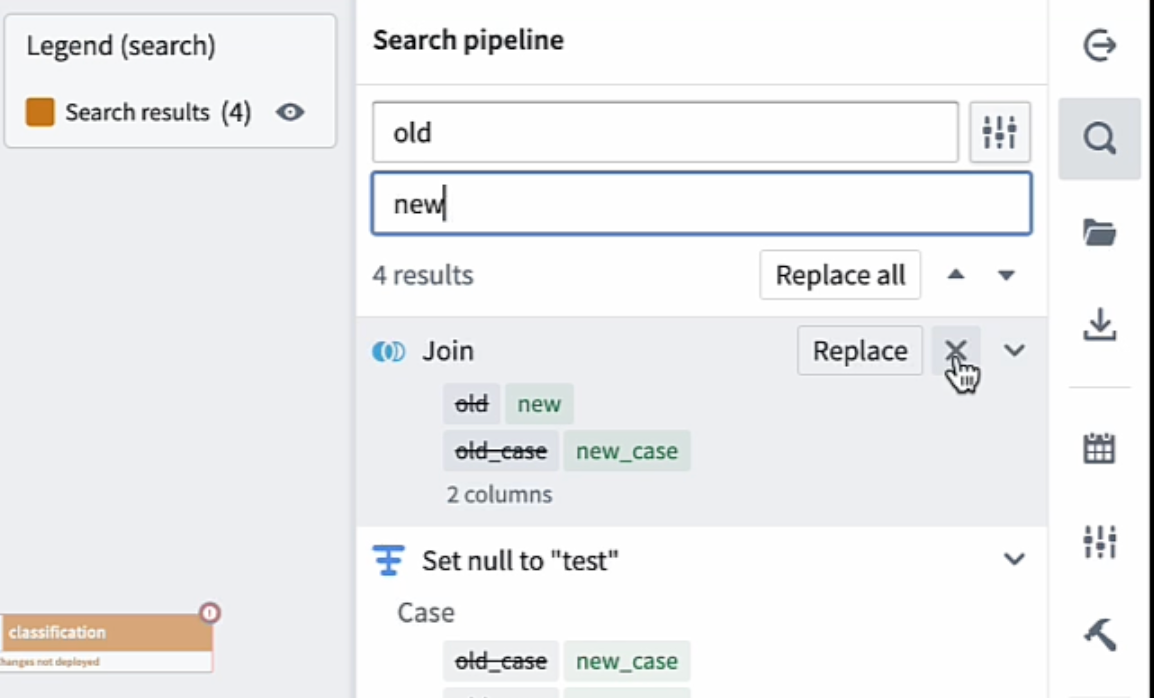
すべて置換を選択すると、元の文字列のすべての箇所を置換できます。また、特定の行にカーソルを合わせて置換を選択すると、文字列を個別に置換できます。選択した行を除いてすべての文字列を置換するには、すべて置換の操作から除外する箇所の横にある x を選択します。