注: 以下の翻訳の正確性は検証されていません。AIPを利用して英語版の原文から機械的に翻訳されたものです。
Slack リスナーを設定する
このガイドでは、Slack のイベントを Foundry のストリーミングデータセットにリアルタイムで取り込むために、Slack リスナーを設定する手順を説明します。
前提条件
設定する前に、次のことを確認してください。
-
Slack インスタンスがホストされている AWS リージョンまたは国に合わせて、エンロールメントのイングレスポリシーが適切に設定されていること。イングレスを設定する方法については、こちらをご覧ください。
-
ご自身の Slack インスタンスがあり、管理者アクセス権を持っている必要があります。
手順
-
統合用の新しい Slack アプリを作成します。外部ドキュメントを参照してください。↗

-
基本情報セクションにあるアプリの署名シークレットの値を控えます。リスナーを正しく設定するには、この値が必要です。

-
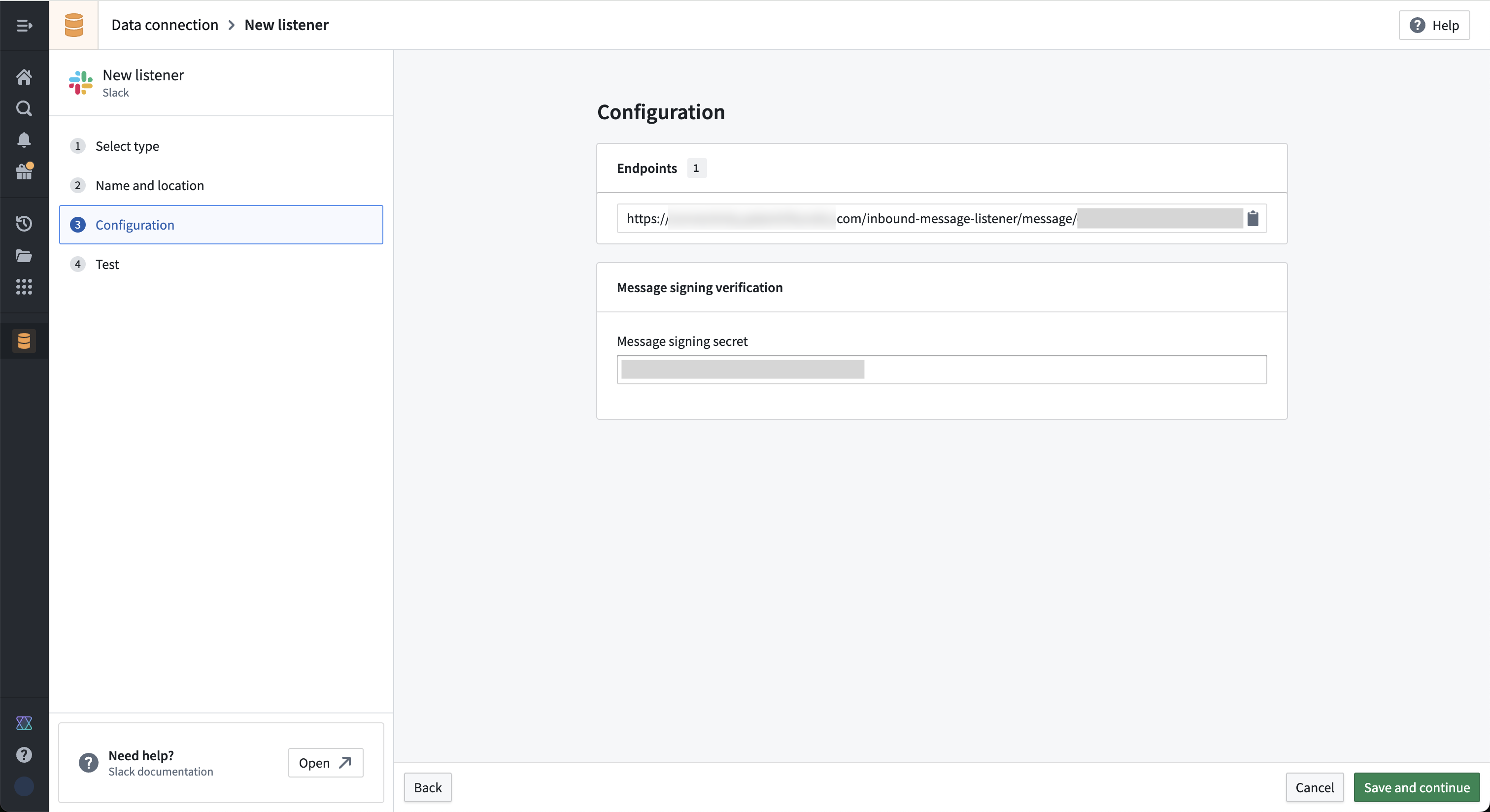
Foundry の Data Connection アプリケーションから Slack リスナーを作成します。
a. メッセージ署名用シークレットの項目に、前のステップの署名シークレットの値を入力します。
b. このページのエンドポイントの項目に表示されている URL を控えます。
c. 保存および続行を選択します。
-
ここで、情報セキュリティ責任者による管理者承認が必要になります。トグルの説明を確認します。
-
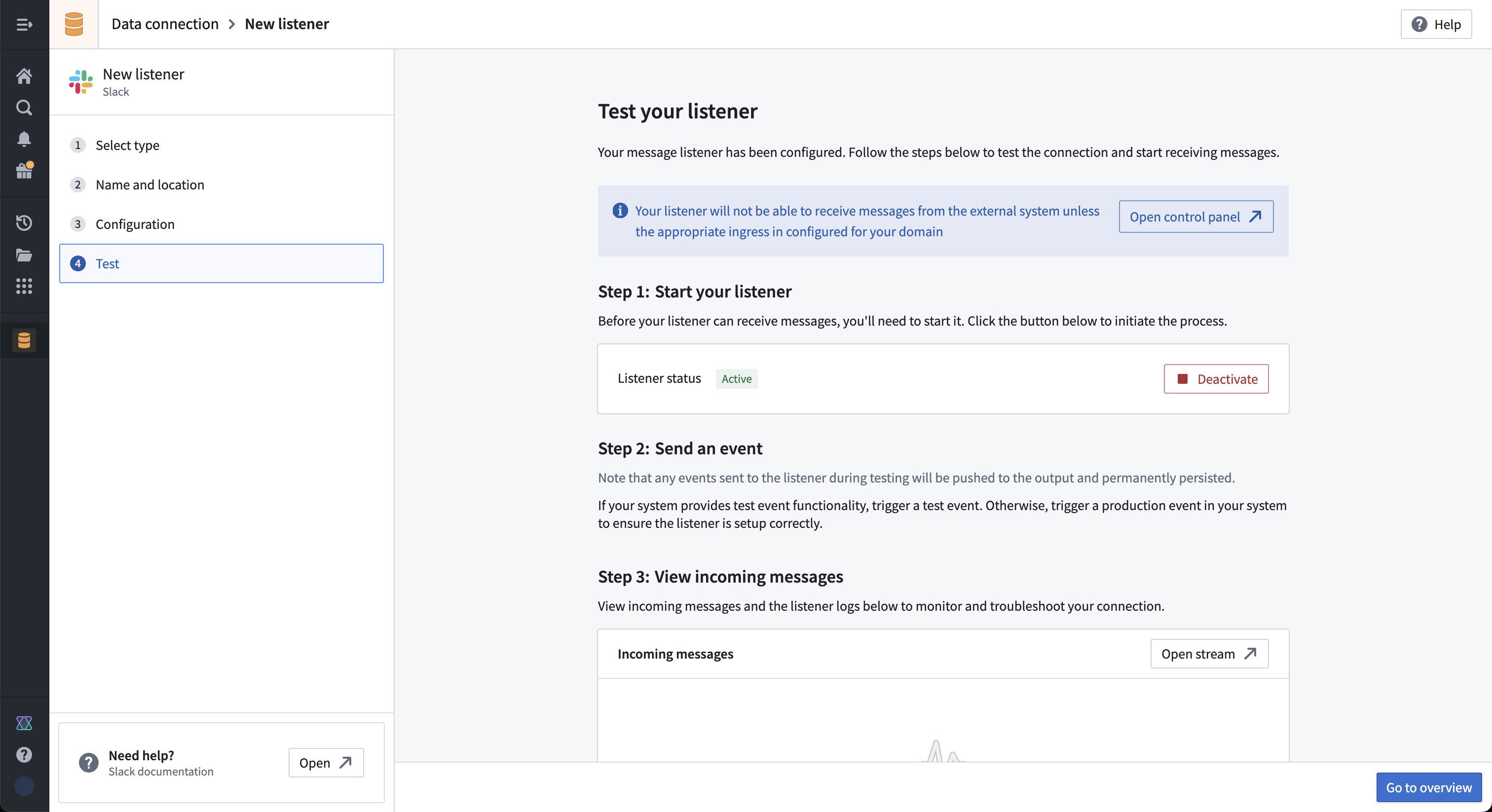
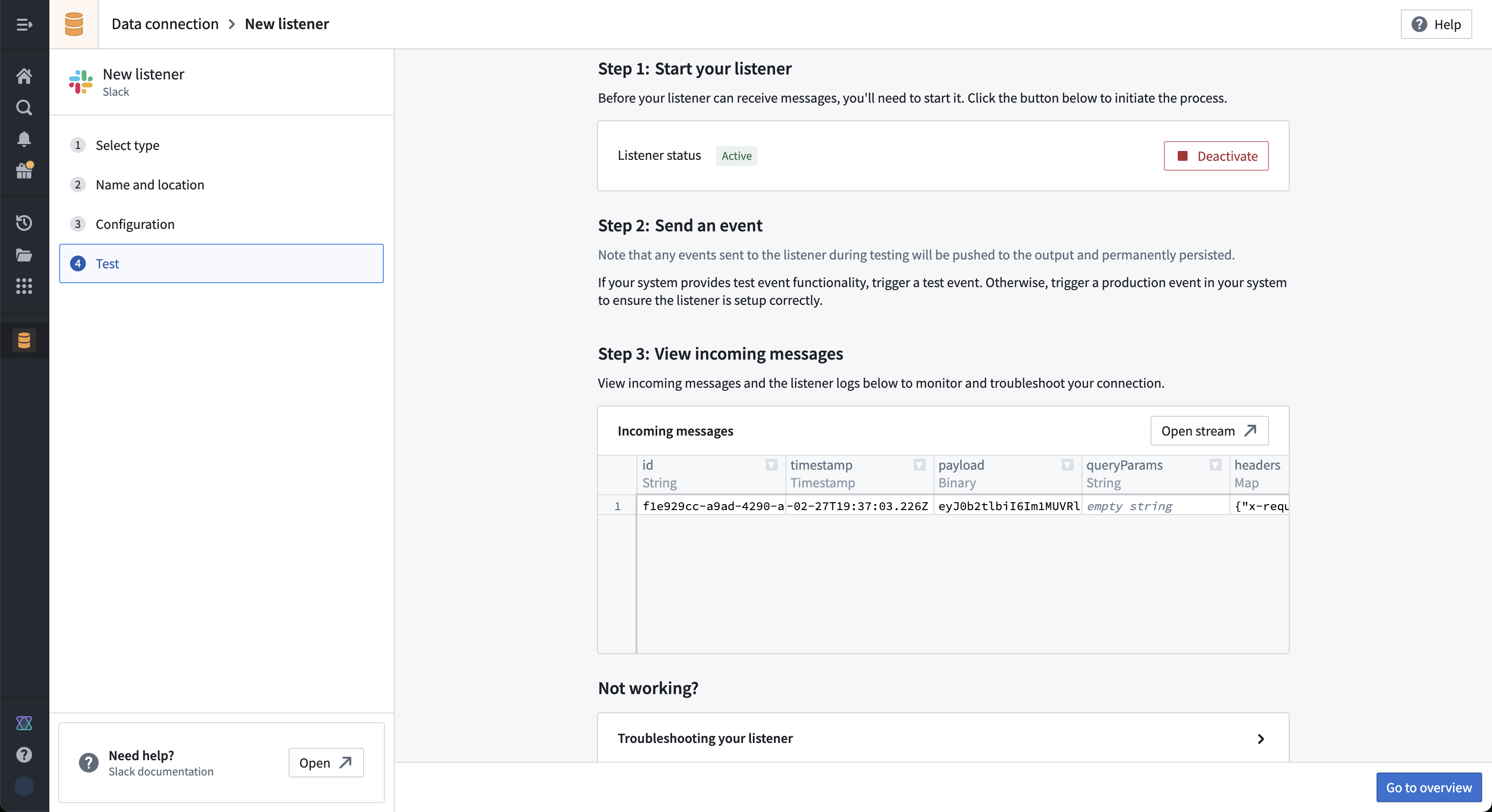
リスナーのテストページで、開始を選択して、リスナーが有効になっていることを確認します。リスナーがアクティブになっていないと次のステップに失敗するため、先にこの操作を行う必要があります。
-
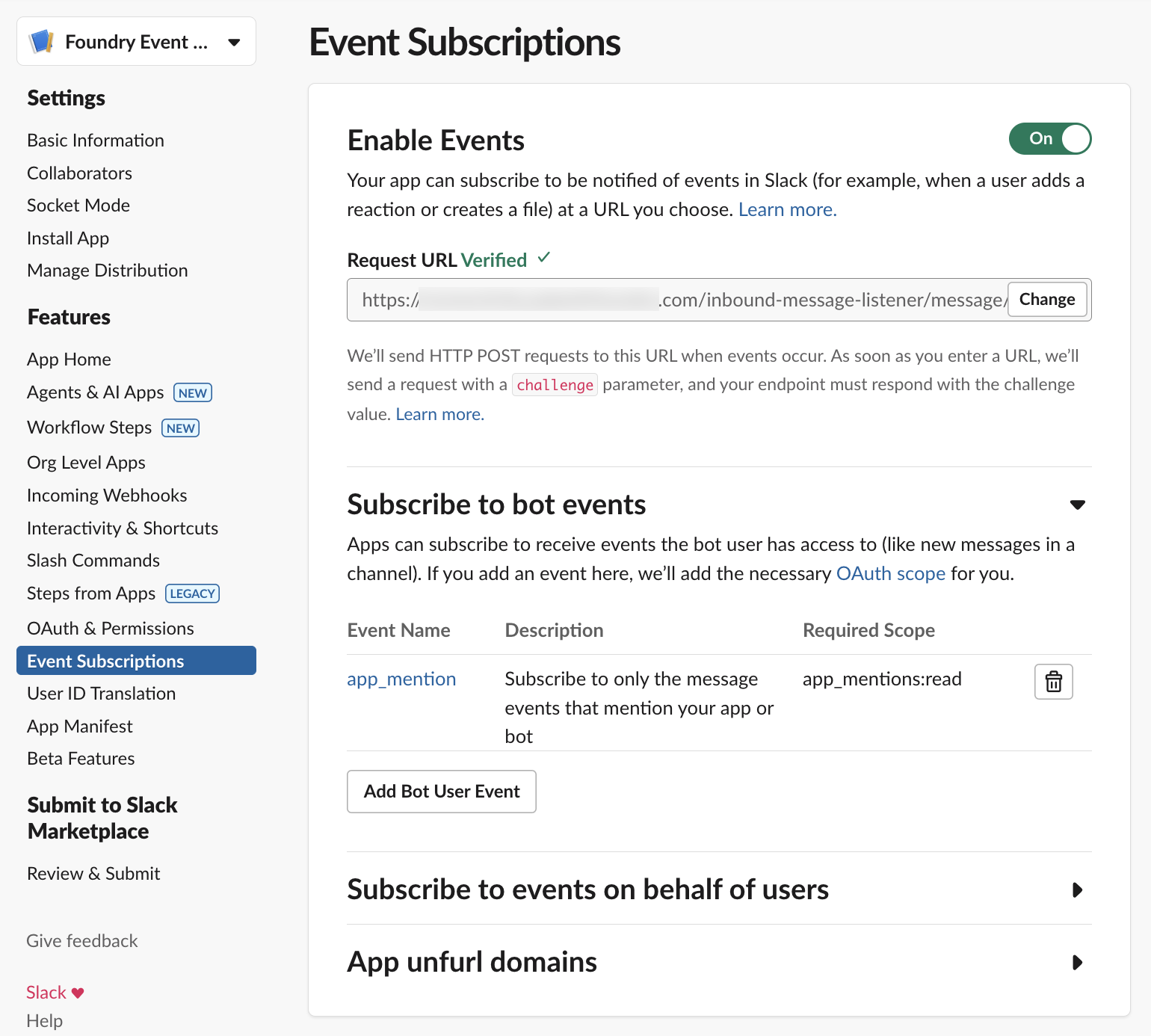
リスナーのステータスがアクティブと表示されたら、リスナーの URL を Slack にコピーして、プッシュイベントの購読を設定できます。 a. Slack を開き、イベントサブスクリプションに移動します。
b. トグルでイベントサブスクリプションをオンにし、ステップ3のリスナーの URL をリクエスト URLの項目に入力します。
c. Slack がリスナーが正しく設定されていることを検証し、以下に示すように、URL の上に「検証済み」というメッセージが表示されます。
d. 次に、Slack がリスナーにイベントをプッシュするよう、イベントと関連するスコープを追加する必要があります。簡単な例として、
app_mentions:readスコープが必要なapp_mentionイベントを追加できます。これにより、ボットが明示的にメンションされたときにイベントが送信されます。
-
忘れずにアプリケーションを Slack ワークスペースにインストールしてください。スコープを変更するたびにアプリケーションをインストールする必要があるため、必要なイベントを指定した後にインストールします。

-
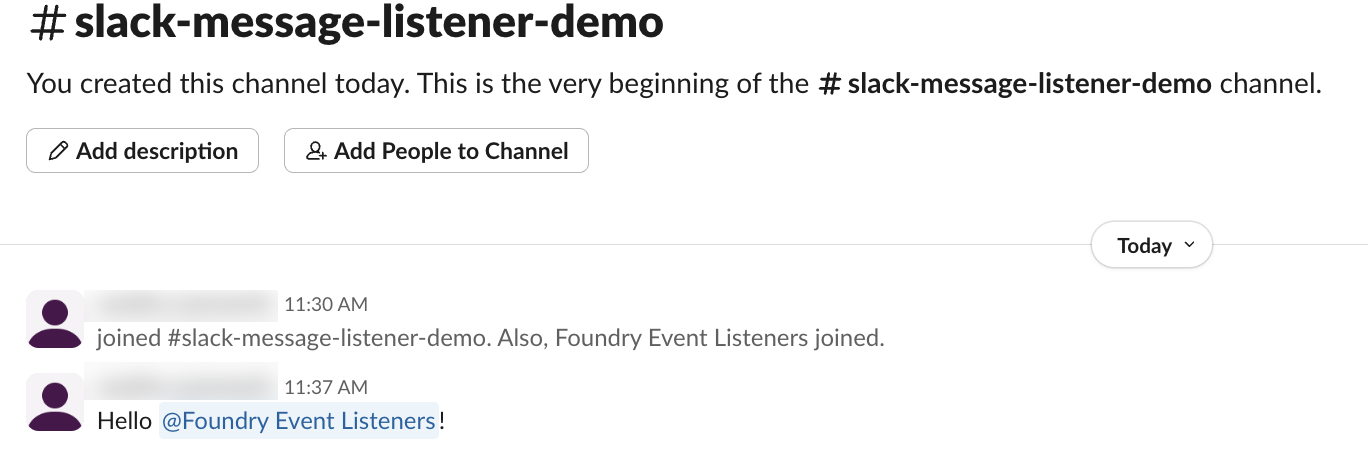
テストメッセージを送信し、リスナーの出力ストリームに表示されることを確認します。
Slack® のすべてのスクリーンショットは、参照のみを目的として提供されており、Slack Technologies, LLC の所有物です。