注: 以下の翻訳の正確性は検証されていません。AIPを利用して英語版の原文から機械的に翻訳されたものです。
Foundry で Anaconda を使用する
Anaconda の充実した Conda パッケージを Code Repositories と Code Workbooks から直接使用できます。これにより、ワークフローを効率化し、分析や AI 開発を加速するエンタープライズグレードのデータサイエンス機能を利用できます。
Anaconda へのアクセスは Foundry のエンロールメント全体で一般提供されており、2027年6月29日まではライセンス費用なしで利用できます。その日以降、Anaconda を使用するワークフロー、ビルド、パイプラインには、顧客が別途調達するライセンスが必要です。Foundry で Anaconda の主要サービスを使用する際は、すべて同社の埋め込みエンドユーザーライセンス契約 ↗に準拠する必要があります。Palantir は、次の利用情報を Anaconda と共有します。
- Anaconda を使用している Foundry エンロールメントの数。
- オンプレミスやクラウドなど、Foundry のデプロイの種類。
お使いのエンロールメントでの Anaconda の提供状況やライセンスについてご質問がある場合は、Palantir サポートにお問い合わせください。
Code Repositories または Code Workbooks で Conda パッケージにアクセスすると、次のことができます。
- Foundry を離れることなく、企業向けに保守されている Anaconda の安全なパッケージ群を使用できます。
- 信頼性があり、セキュリティ検証済みのライブラリを使用して、高度な AI、ML、分析アプリケーションを構築できます。
- Foundry のガバナンスが適用された環境内で、専門的なデータサイエンスツールを活用できます。
はじめに
Code Repositories では、Anaconda リポジトリの Conda パッケージをライブラリサイドパネルから利用できます。パッケージを検索して選択し、ライブラリの追加とインストールを選択します。
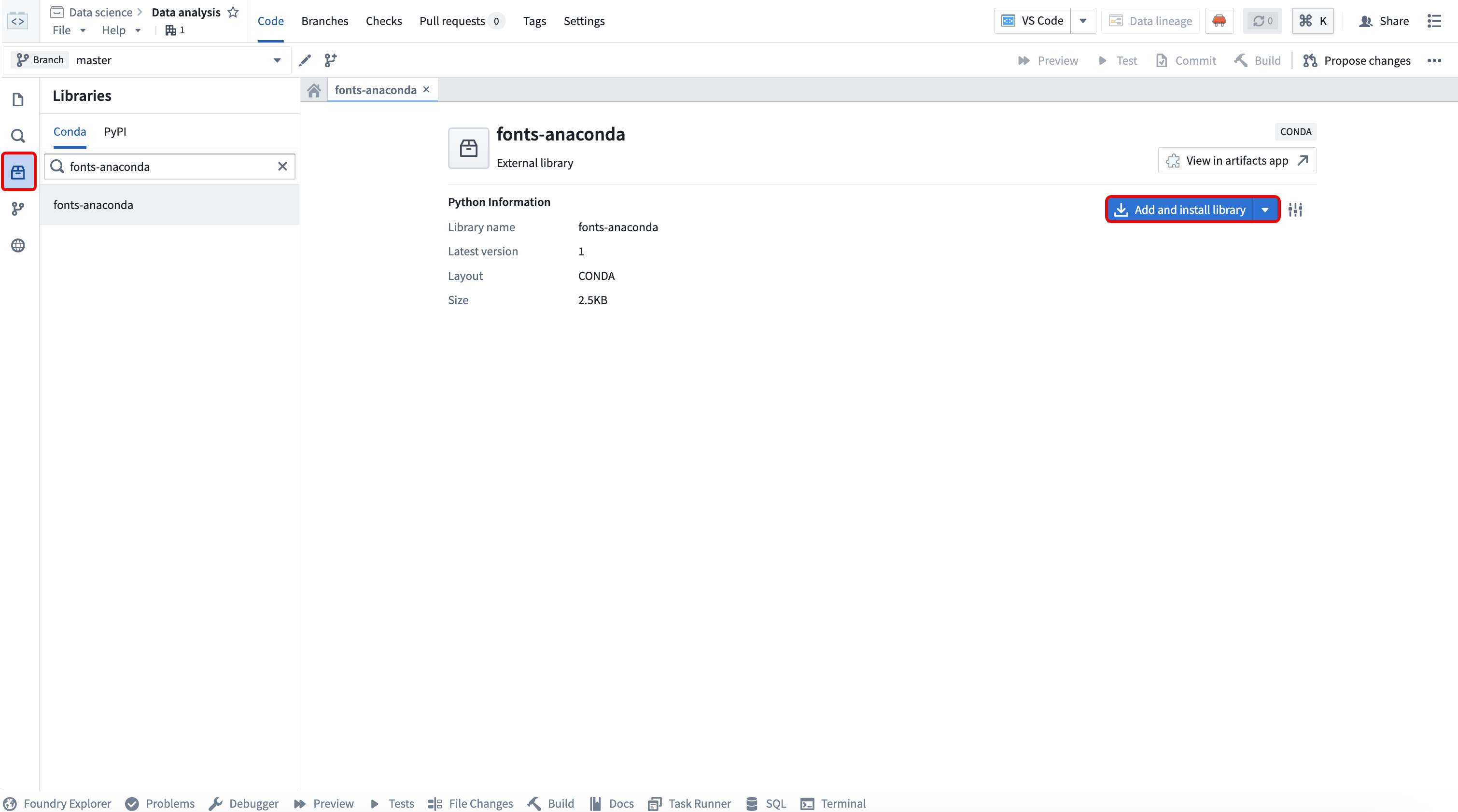
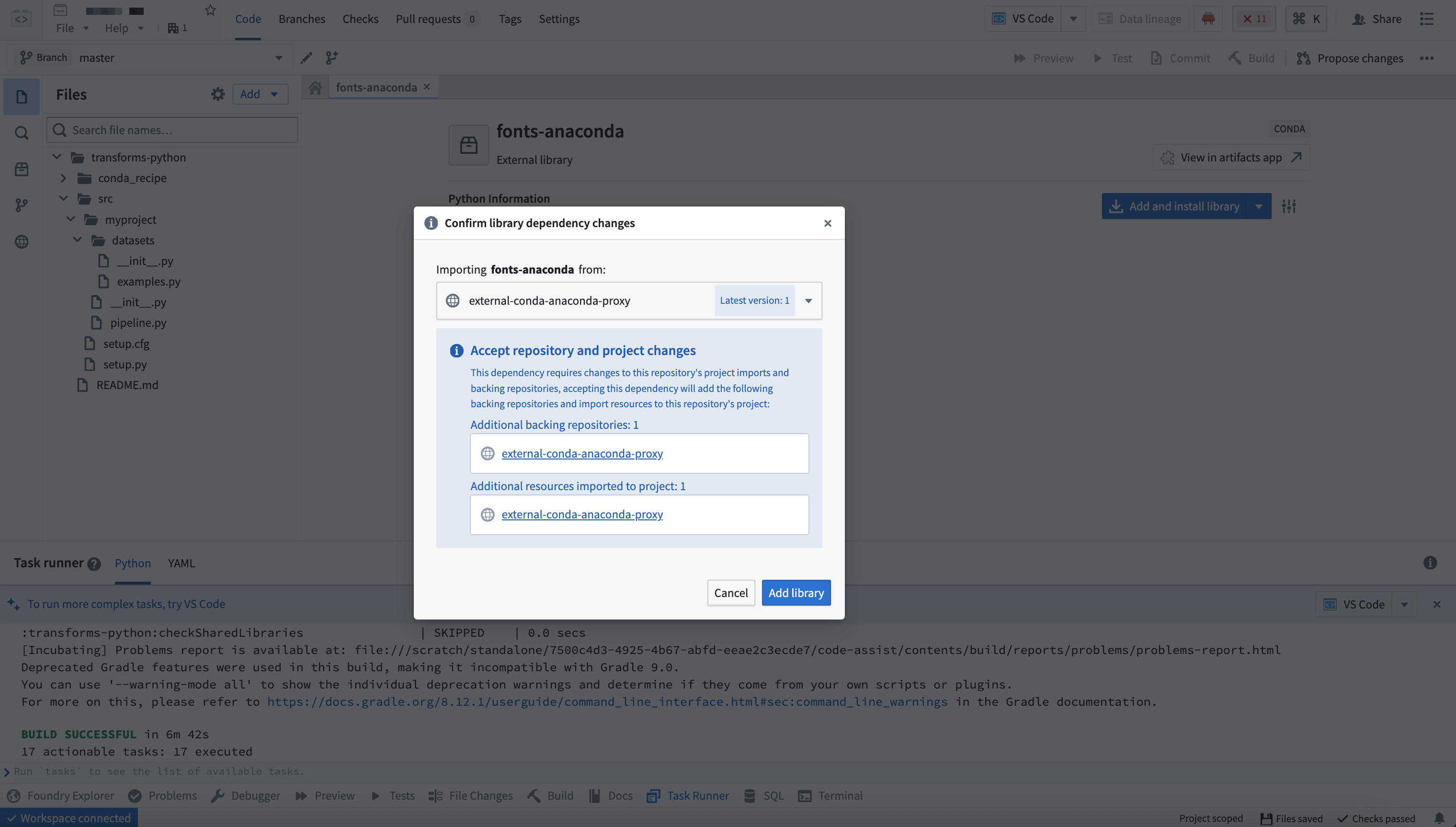
Foundry は、必要な取得元リポジトリを自動的に設定します。
Code Workbooks では、ワークブックのプロファイルにある Conda 環境タブに移動し、パッケージを追加を選択して Anaconda パッケージを検索し、追加します。
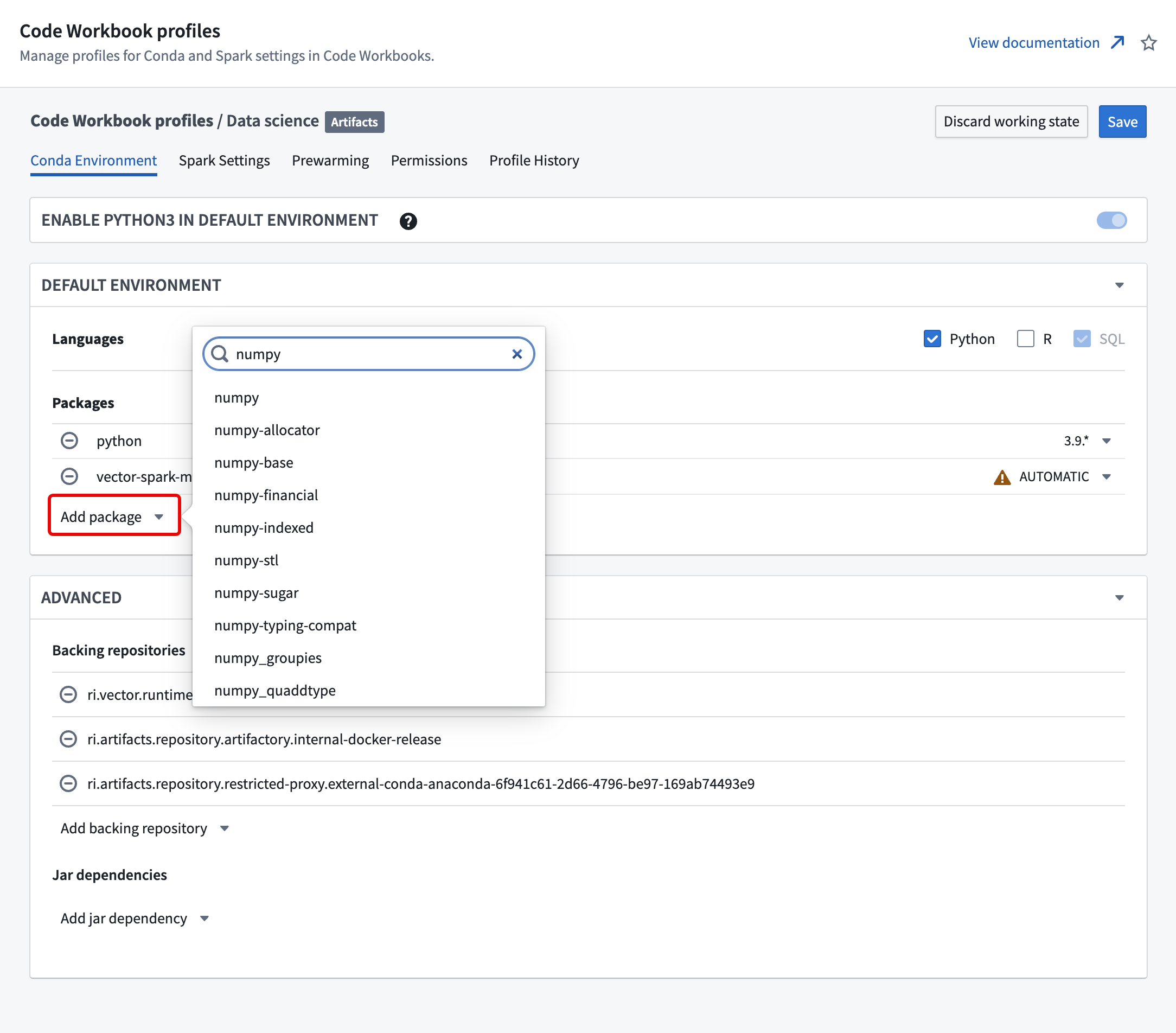
依存関係が正しく解決されることを確認するため、プロファイルの変更を保存する前に、ワークブック内で Conda 環境をテストしてください。Conda 環境への変更を保存すると、設定をテスト済みであることを確認するダイアログが Foundry に表示されます。