注: 以下の翻訳の正確性は検証されていません。AIPを利用して英語版の原文から機械的に翻訳されたものです。
コンピュートプロファイルの権限を設定する
標準のバッチ Spark ベースのパイプラインでは、コンピュートプロファイルの権限はプロジェクトレベルで設定します。プロファイルをプロジェクトにインポートすると、そのプロジェクト内のすべてのパイプラインで使用できます。プロファイルは、Pipeline Builder のグラフで直接インポートすることも、Control Panel アプリケーションで追加または削除することも、Compass でプロジェクトの参照から直接削除することもできます。
コンピュートプロファイルには、2つの権限区分があります。
- 自動インポートされるプロファイル(中以下):プロジェクトに自動的にインポートされます。
- 自動インポートされないプロファイル(大および特大):Compass プロジェクトの編集者または所有者ロールと、Resource Management の管理者ロールを持つユーザーが手動でインポートする必要があります。この要件は、大および特大のカスタムコンピュートプロファイルにも適用されます。詳しくは、アクセスを設定するを参照してください。
コンピュートプロファイルの権限は、この機能の導入前に作成されたプロジェクトを含む、すべてのプロジェクトに適用されます。プロジェクトですでに使用されている大または特大のプロファイルは保持されるため、既存のパイプラインは何も操作しなくても引き続き実行されます。まだインポートされていない大または特大のプロファイルを使用するには、先にそのプロファイルをプロジェクトにインポートする必要があります。
ストリーミングパイプラインと高速パイプラインは、コンピュートプロファイルの権限の影響を受けません。コンピュートプロファイルの選択手順は変わらず、追加の権限設定も不要です。標準のバッチ Spark コンピュートプロファイルは、高速プロファイルやストリーミングプロファイルとは定義が異なります。詳しくは、ビルド設定を参照してください。
Pipeline Builder からコンピュートプロファイルを直接インポートする
Compass プロジェクトの所有者または編集者ロールと、Resource Management の管理者ロールを持っている場合は、Pipeline Builder からコンピュートプロファイルを直接インポートできます。これらの権限は、Compass プロジェクトレベルと Resource Management の管理レベルで定義されます。パイプラインレベルでユーザーに所有者権限を付与しても、そのユーザーが追加のコンピュートプロファイルをインポートできるようにはなりません。
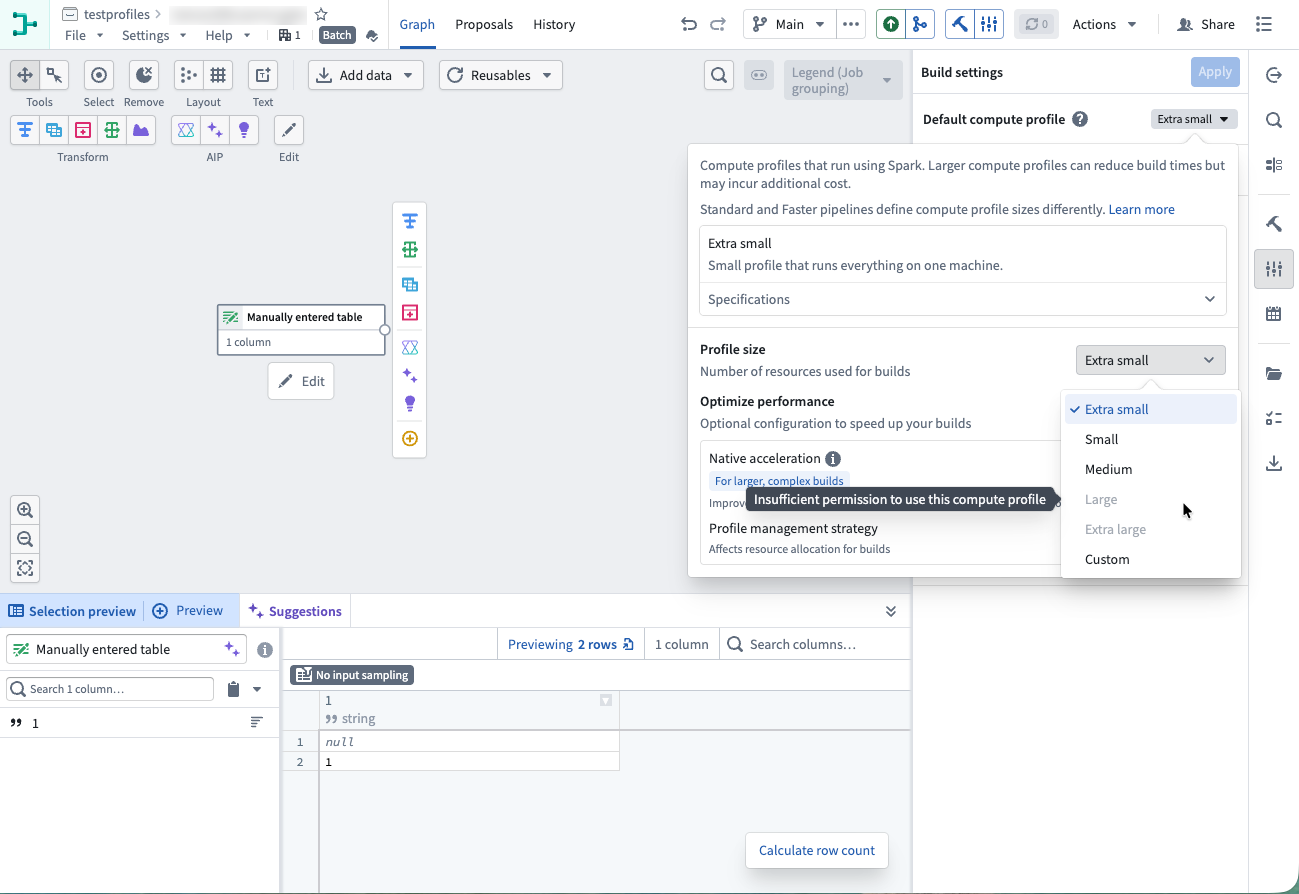
選択したプロファイルをインポートするために必要なロールを持っていない場合は、「大」と「特大」の選択肢が無効になって表示されます。
選択したコンピュートプロファイルがプロジェクトのリソースにない場合、パイプラインをデプロイしようとすると、以下のスクリーンショットに示すように、Build settings use one or more compute profiles that are not imported というエラーが表示されます。
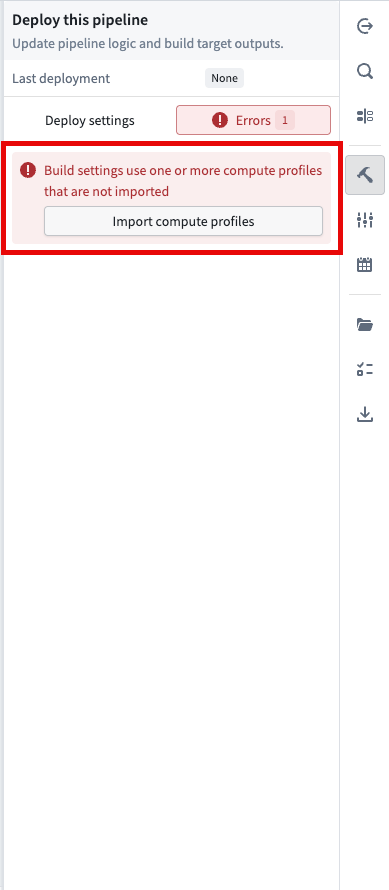
エラーの下にあるコンピュートプロファイルをインポートボタンを選択すると、不足しているプロファイルをインポートするためのダイアログが表示されます。
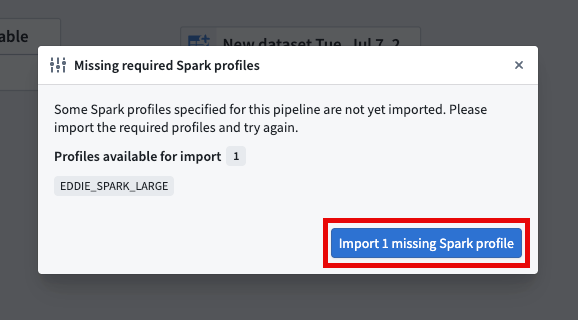
不足している Spark プロファイルを1個インポートを選択すると、プロファイルが正常にインポートされたことを示すバナーが表示されます。Compass プロジェクトの所有者または編集者ロール、あるいは Resource Management の管理者ロールがない場合、このインポートボタンは無効になります。
この手順が完了すると、新しくインポートしたコンピュートプロファイルでビルドを実行できるようになります。
コンピュートプロファイルを削除する
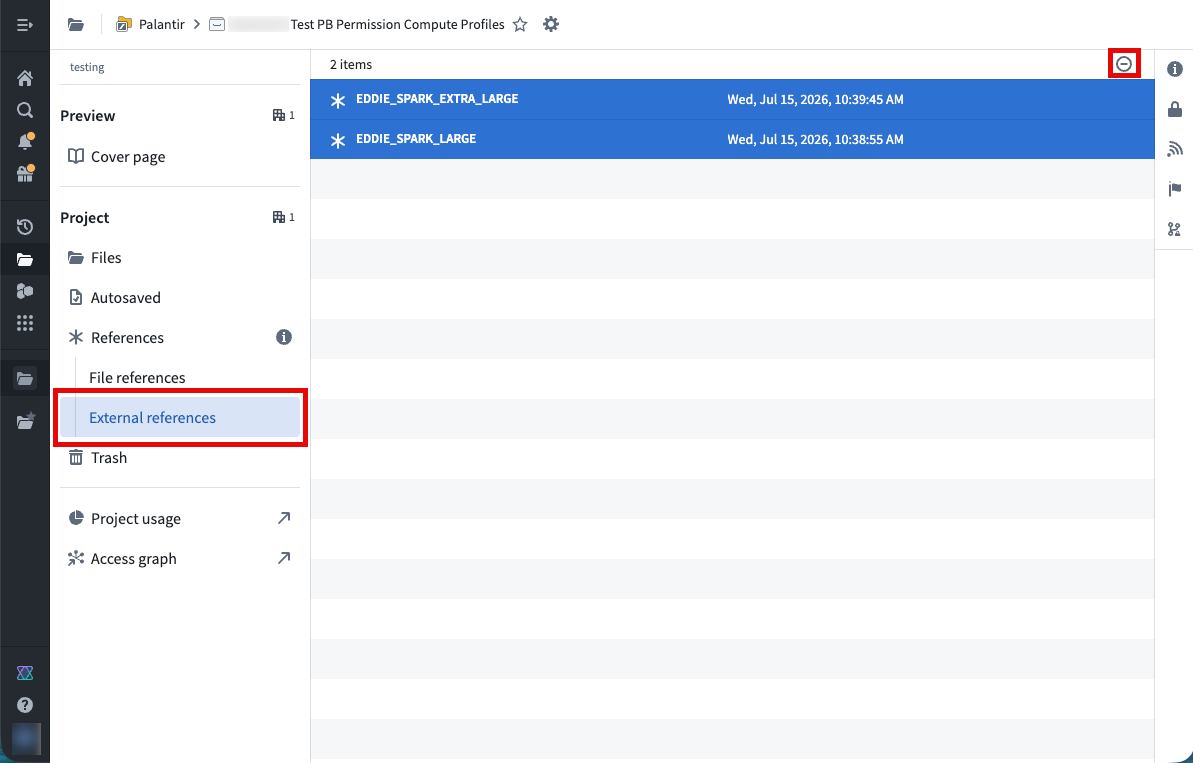
Compass プロジェクトでコンピュートプロファイルを削除することもできます。外部参照タブに移動し、削除する参照を選択してから、右上の参照を削除ボタンを選択します。
Control Panel でコンピュートプロファイルの権限を設定する
Control Panel アプリケーションでコンピュートプロファイルの権限を一元管理することもできます。
次のテーブルは、大および特大のコンピュートプロファイルに対して、Compass プロジェクトの各ロールが実行できる操作をまとめたものです。
| Compass プロジェクトのロール | インポート | 削除 |
|---|---|---|
| 所有者 | 可 | 可 |
| 編集者 | 可 | 不可 |
| 閲覧者 | 不可 | 不可 |
| 発見者 | 不可 | 不可 |
大および特大のプロファイルをインポートするには、Compass プロジェクトの編集者または所有者ロールに加え、Resource Management の管理者ロールが必要です。詳しくは、アクセスを設定するを参照してください。
パイプラインを含む Compass プロジェクトで、編集者または所有者ロールを持っていることを確認してください。その後、Foundry 環境の Control Panel アプリケーションに移動します。
Control Panel で、左側のメニューの検索バーを使用して Pipeline Builder を探します。
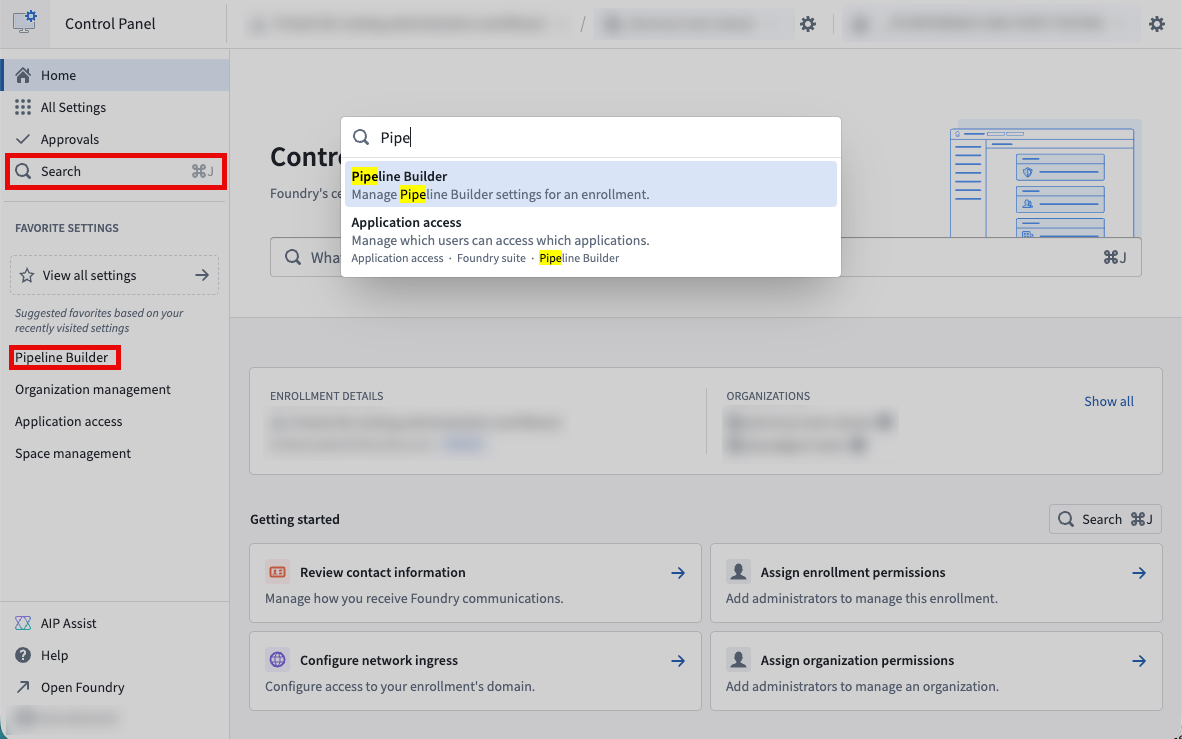
Pipeline Builder を選択すると、以下に示すようにコンピュートプロファイルの権限の設定オプションが表示されます。
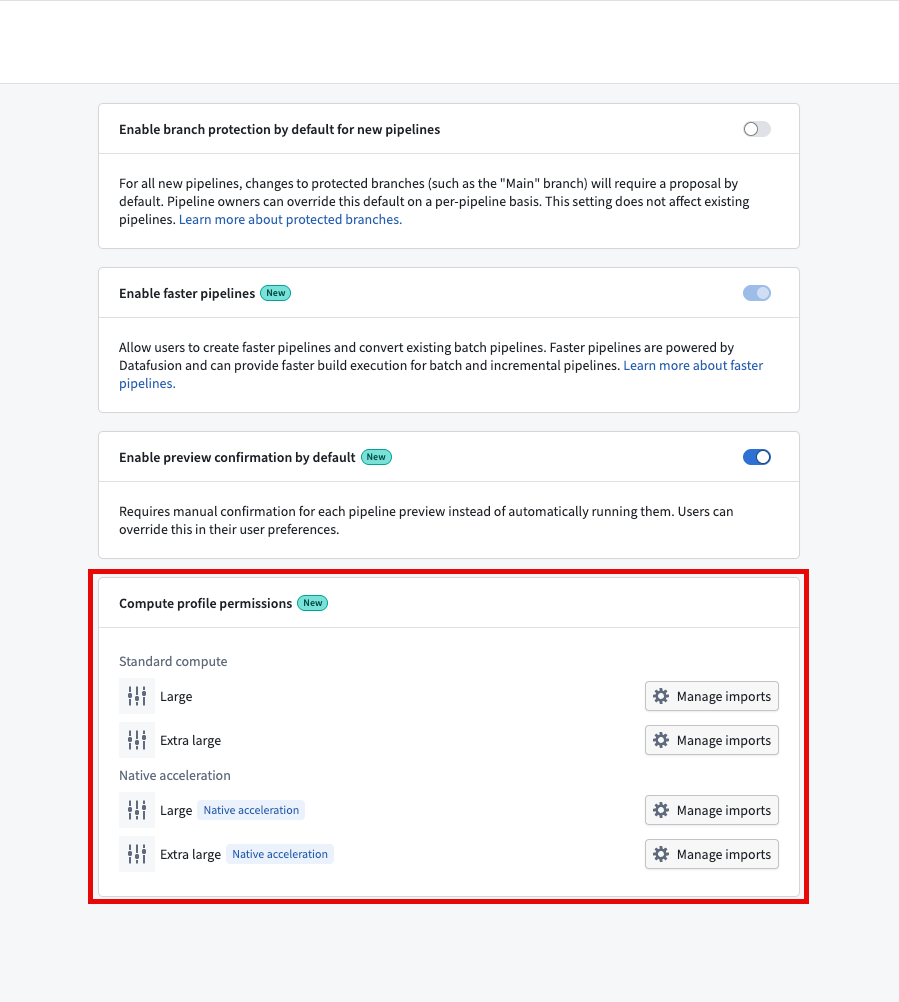
コンピュートプロファイルの権限セクションには、コンピュートプロファイルごとに、そのプロファイルがインポートされていて、かつユーザーが少なくとも Compass の発見者ロールを持つプロジェクトが一覧表示されます。これにより、プロファイルの使用状況を一元的に確認できます。
コンピュートプロファイルの権限セクションで、プロジェクトにインポートする、またはプロジェクトから削除するコンピュートプロファイルを選択できます。この例では、標準(大) を選択します。
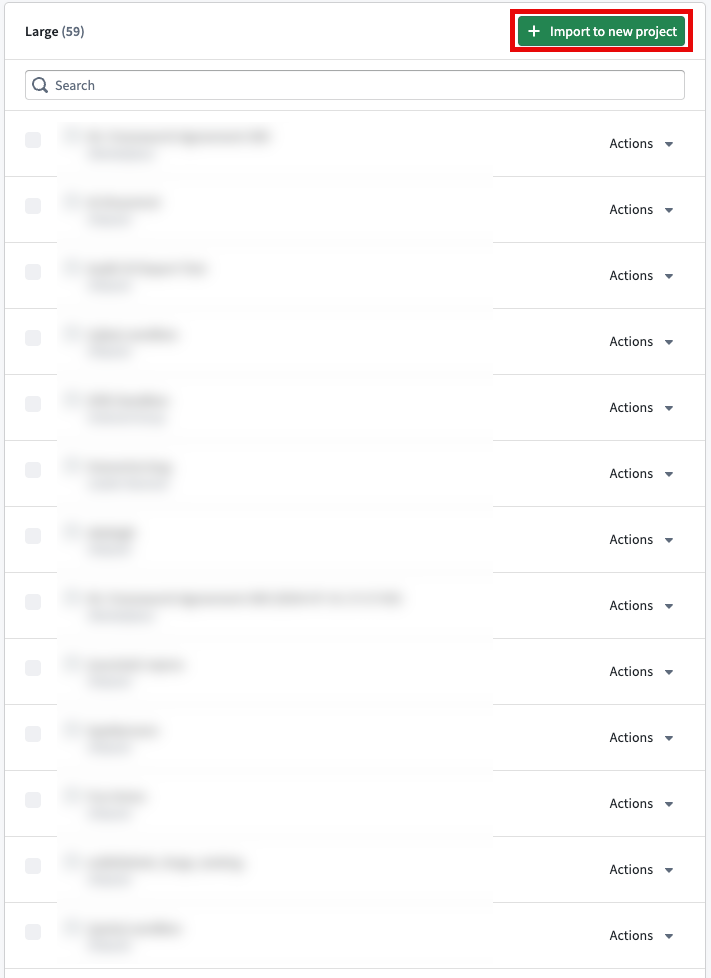
次に、以下に示すように、インターフェースの右上にある新しいプロジェクトにインポートボタンを選択します。
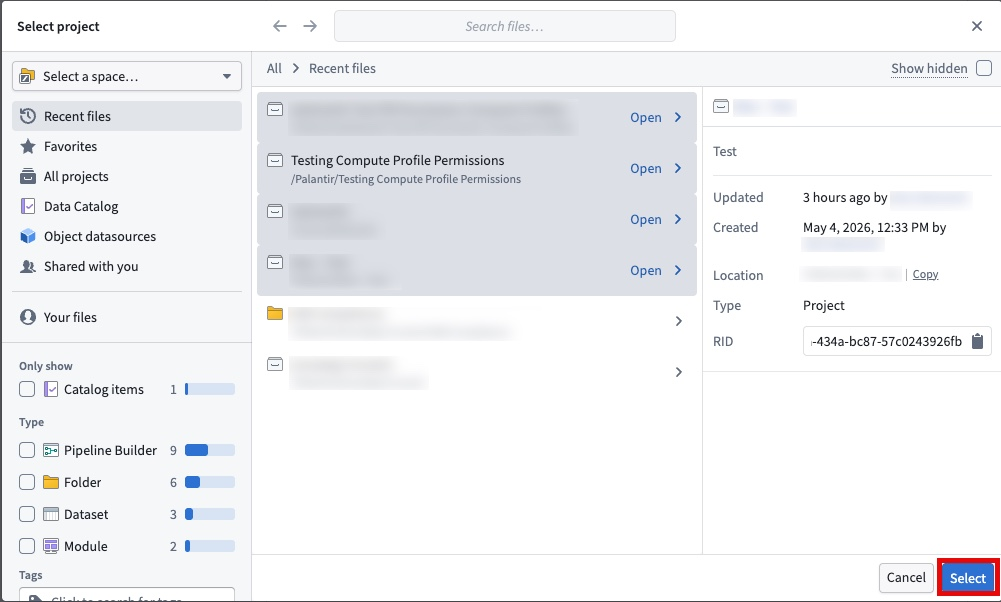
続いて、選択ボタンを使用して、選択したプロファイルのインポート先となるプロジェクトを1個以上選択します。プロファイルを複数のプロジェクトに一度にインポートできます。
選択したプロジェクトは、そのコンピュートプロファイルのインポートを管理リストに表示されます。
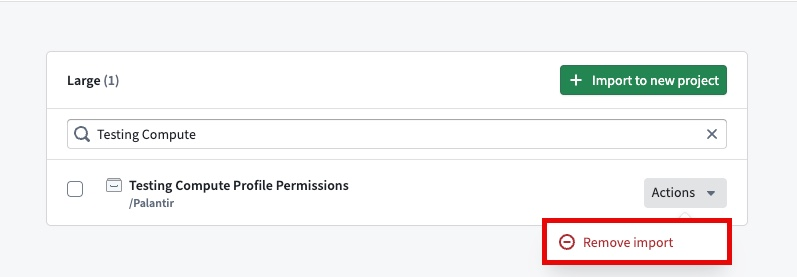
必要に応じて、アクションタブから、単一のプロジェクトからプロファイルを削除できます。
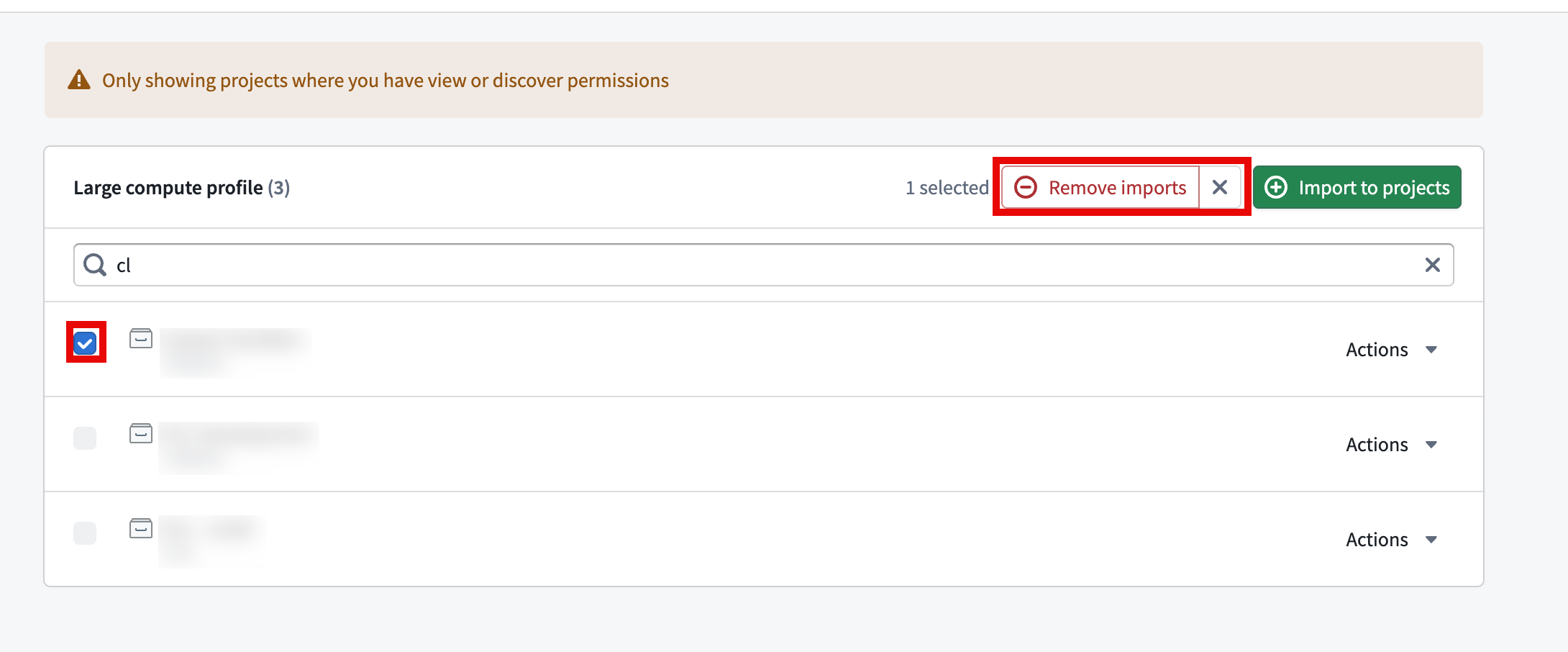
プロジェクトの左側にあるチェックボックスを選択し、右上の削除するボタンを使用すると、最大20個のプロジェクトからプロファイルを一括で削除することもできます。
Marketplace 製品のコンピュートプロファイル
パイプラインを含む Marketplace 製品をインストールすると、インストール中にコンピュートプロファイルの権限が確認され、その処理の一環として必要なプロファイルがインポートされます。そのため、インストールされたパイプラインは常にデプロイ可能です。製品にパッケージ化済みのプロファイルをインポートする権限がない場合は、インストール中により小さいプロファイルを選択できます。
インストール中に大または特大のプロファイルをインポートする場合も、プロジェクトでインポートする場合と同じ権限要件が適用されます。Compass プロジェクトの編集者または所有者ロールと、Resource Management の管理者ロールが必要です。