注: 以下の翻訳の正確性は検証されていません。AIPを利用して英語版の原文から機械的に翻訳されたものです。
スプレッドシートを表示して注釈を付ける
テーブル構造が一貫しているスプレッドシートは、データセットへの正規化に適しています。スプレッドシートをデータセットに正規化するには、Pipeline Builder のExcel ファイルから行を抽出データ加工、Microsoft Excel コネクター、または Transforms Excel Parser を使用します。
スプレッドシートのメディアセットは、個々の .xlsx ファイルを保持し、ファイル構造が異なる場合や、元のスプレッドシートを信頼できる情報源として維持する必要がある場合のワークフローをサポートします。このガイドでは、スプレッドシートファイルをインポートし、Pipeline Builder でオブジェクトを作成してその内容を抽出し、Workshop で表示と注釈を設定する方法を説明します。
ファイルをインポートする前に、サポートされているスプレッドシート形式と制限を確認してください。
前提条件
作業を始める前に、次の権限があることを確認してください。
- 作業するフォルダーでメディアセットを作成する権限。
- Pipeline Builder のパイプラインを作成してデプロイする権限。
- オントロジーでアクションタイプを作成する権限。詳細については、オントロジーの権限を参照してください。
パート1:スプレッドシートファイルをインポートする
メディアセットを作成してファイルを追加するには、次の手順を実行します。
-
メディアセットを作成するフォルダーに移動します。新規 > メディアセットを選択します。
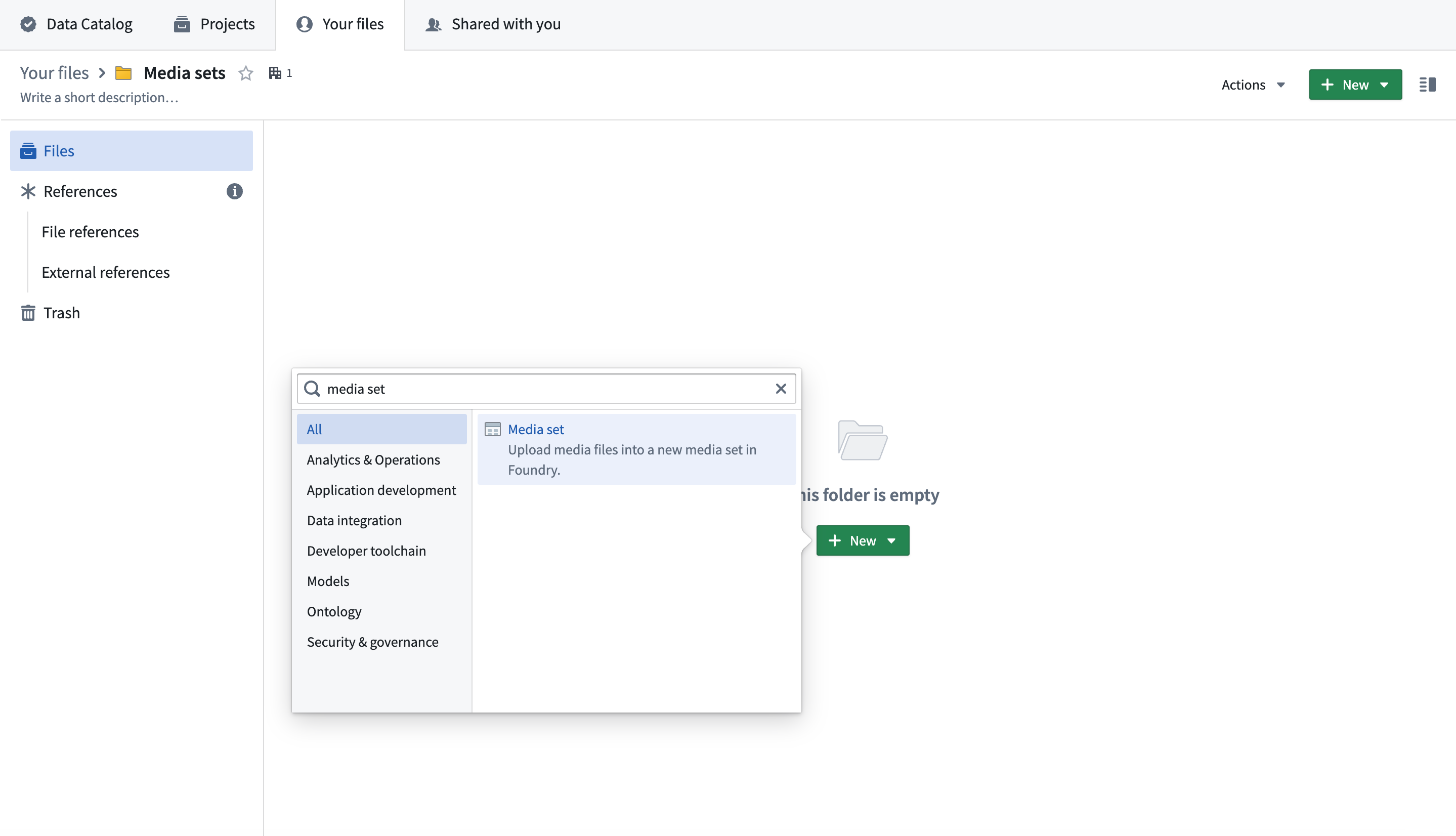
-
メディアセットの名前を入力し、メディアの種類としてスプレッドシートを選択します。トランザクションポリシーを選択してから、メディアセットを作成を選択します。
-
1個以上の
.xlsxファイルをメディアセットに追加します。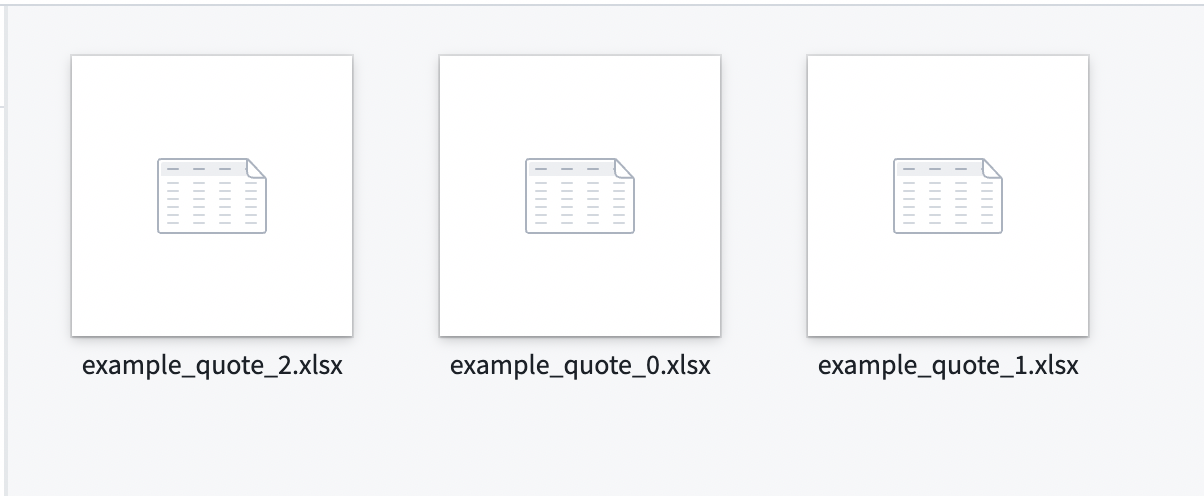
追加すると、スプレッドシートのメディアアイテムに作成者、タイトル、サイズなどのメタデータが含まれます。ファイルを選択すると、Foundry でシートとセルをプレビューできます。
パート2:スプレッドシートファイルからオブジェクトを作成する
各スプレッドシートをオブジェクトとして利用可能にするため、バッチパイプラインを作成します。
-
メディアセットから、すべてのアクション > 新規パイプラインの作成を選択します。
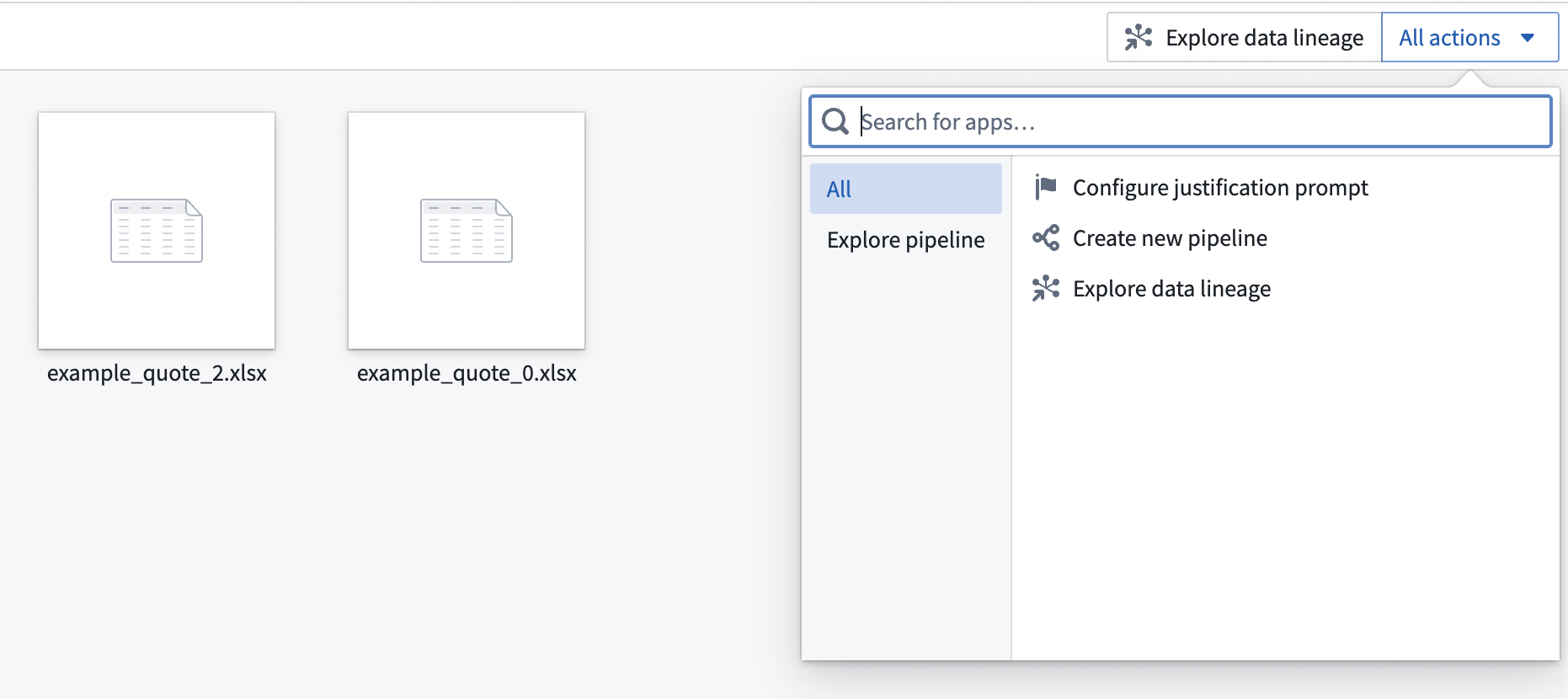
-
メディアセットノードから、出力を追加を選択します。
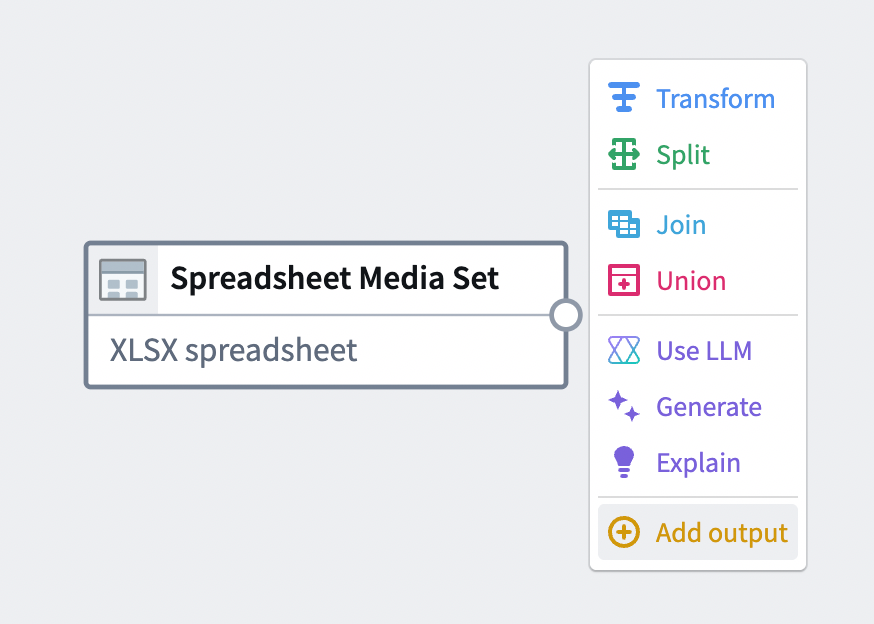
-
新規オブジェクトタイプを選択します。
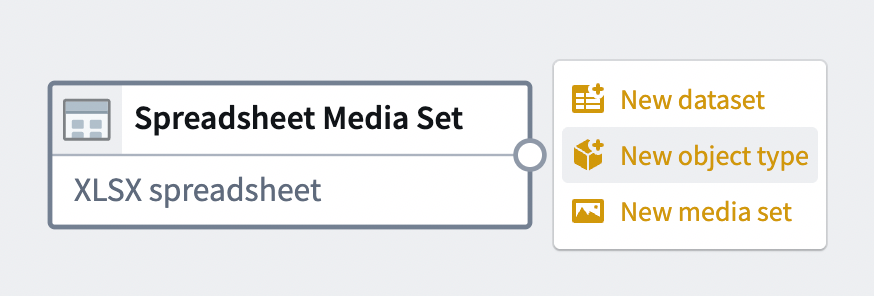
-
Spreadsheetなど、オブジェクトタイプの名前を入力します。media referenceプロパティのマッピングを保持し、media item RIDを主キーに設定します。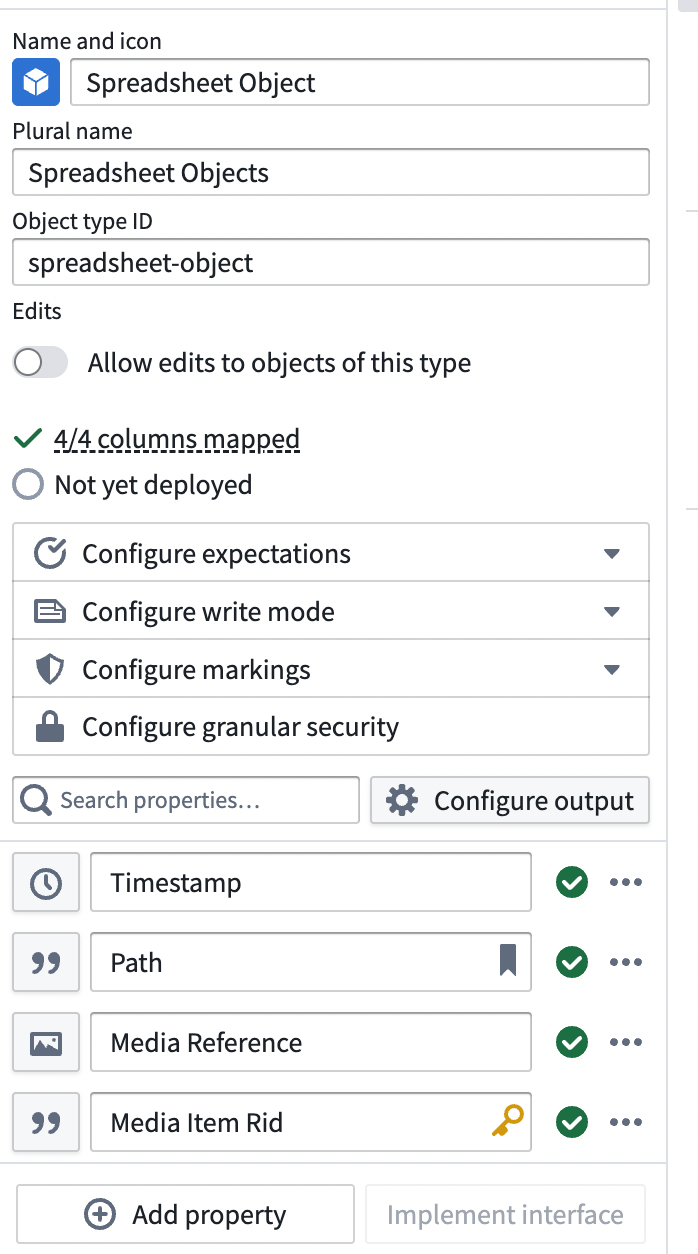
セルの内容を抽出する
パイプライン内の別の表形式のブランチでセルの内容を処理するには、次の手順を実行します。
- メディアセットノードを選択してから、データ加工を選択します。
- スプレッドシートから JSON 形式でコンテンツを抽出を検索して選択します。
- メディア参照を
media reference列に設定します。必要に応じて出力フィールドとエラー処理を設定してから、適用を選択します。
出力はシート名をキーとするマップです。各値には、選択したテーブルと結合されたセルのフィールドが含まれます。抽出した内容の加工を続けるか、パイプラインの出力に追加します。
パート3:注釈のオブジェクトタイプとアクションを作成する
この例は説明用です。オントロジーはデータに合わせてカスタマイズされているため、以下で参照するオブジェクトタイプとアクションタイプがお使いのエンロールメントに存在しない場合があります。データモデルに合った同等のものを作成してください。
注釈はオブジェクトとして保存されます。Ontology Manager で、次のプロパティを持つ注釈のオブジェクトタイプを作成します。
annotation ID文字列などの主キーsheet name文字列- スプレッドシートビューアウィジェットが返す JSON 形式の
cell range文字列 - 表示されているスプレッドシートの注釈に絞り込めるようにするための、
Spreadsheetオブジェクトタイプへのリンク
セル範囲は0から始まるインデックスを使用するため、セル A1 は (0,0) です。
注釈オブジェクトを作成するアクションを作成します。シート名、セル範囲、現在のスプレッドシートオブジェクトのパラメーターを追加します。これらのパラメーターを対応するプロパティとリンクにマッピングし、注釈の主キーを設定します。
パート4:Workshop でスプレッドシートを表示して注釈を付ける
Workshop モジュールを作成するには、次の手順を実行します。
-
デプロイ済みのオブジェクト出力から、Workshop モジュールを作成を選択します。
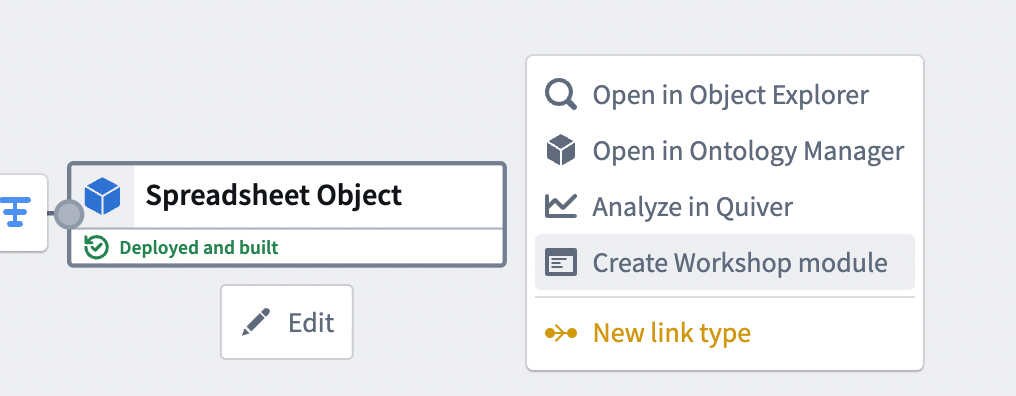
-
オブジェクトリストまたはオブジェクトテーブルウィジェットと、スプレッドシートビューアウィジェットをモジュールに追加します。
-
スプレッドシートビューアウィジェットで、単一のオブジェクトを含むオブジェクトセットをリストまたはテーブルのアクティブなオブジェクトに設定します。スプレッドシートの Media Reference プロパティを、パート2で作成した
media referenceプロパティに設定します。 -
スプレッドシートの注釈を有効にし、注釈レイヤーを追加して、次の入力を設定します。
- 注釈レイヤー名: レイヤーの名前を入力します。
- オブジェクトセット: 注釈のオブジェクトセットを選択し、アクティブなスプレッドシートオブジェクトに絞り込みます。
- シート名のプロパティ:
sheet nameプロパティを選択します。 - セル範囲のプロパティ:
cell rangeプロパティを選択します。
-
インタラクションの設定で、インタラクションを追加し、パート3で作成したアクションを選択します。ウィジェットから渡されるシート名と選択したセル範囲の値を、対応するアクションパラメーターにマッピングします。アクティブなスプレッドシートオブジェクトをリンクパラメーターにマッピングします。
これで、セル範囲を選択してアクションを実行し、注釈を保存できます。すべての設定オプションについては、スプレッドシートビューアウィジェットを参照してください。