注: 以下の翻訳の正確性は検証されていません。AIPを利用して英語版の原文から機械的に翻訳されたものです。
データを結合する
Pipeline Builder では、単一のデータセットの加工に加えて、結合や和集合によってデータセットをまとめることができます。
結合は、一致する列が1つ以上ある2個のデータセットを組み合わせます。設定する結合の種類に応じて、結合の出力で一致する行を組み合わせ、一致しない行を除外できます。
データセットを選択する
2個のデータセットを結合するには、グラフで最初のデータセットノードを選択し、結合をクリックします。
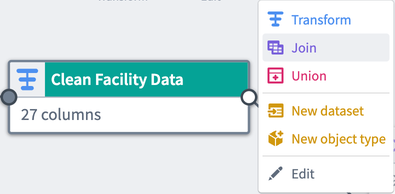
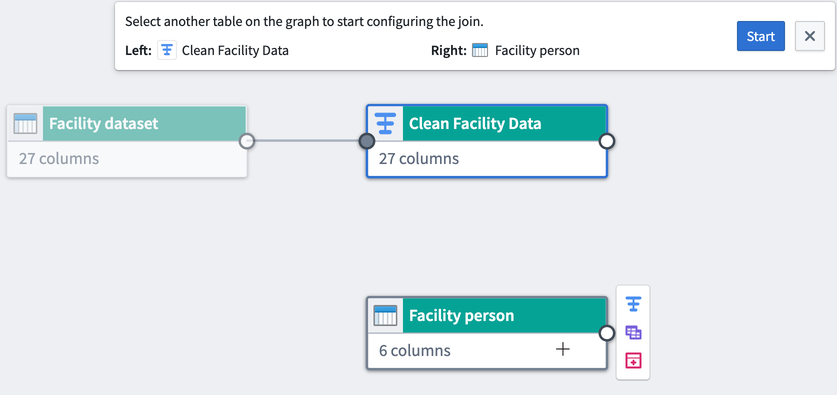
最初に選択したデータセットが左側のデータセットになります。別のデータセットノードを右側のデータセットとして選択します。編集開始をクリックして、結合を設定します。
結合を設定する
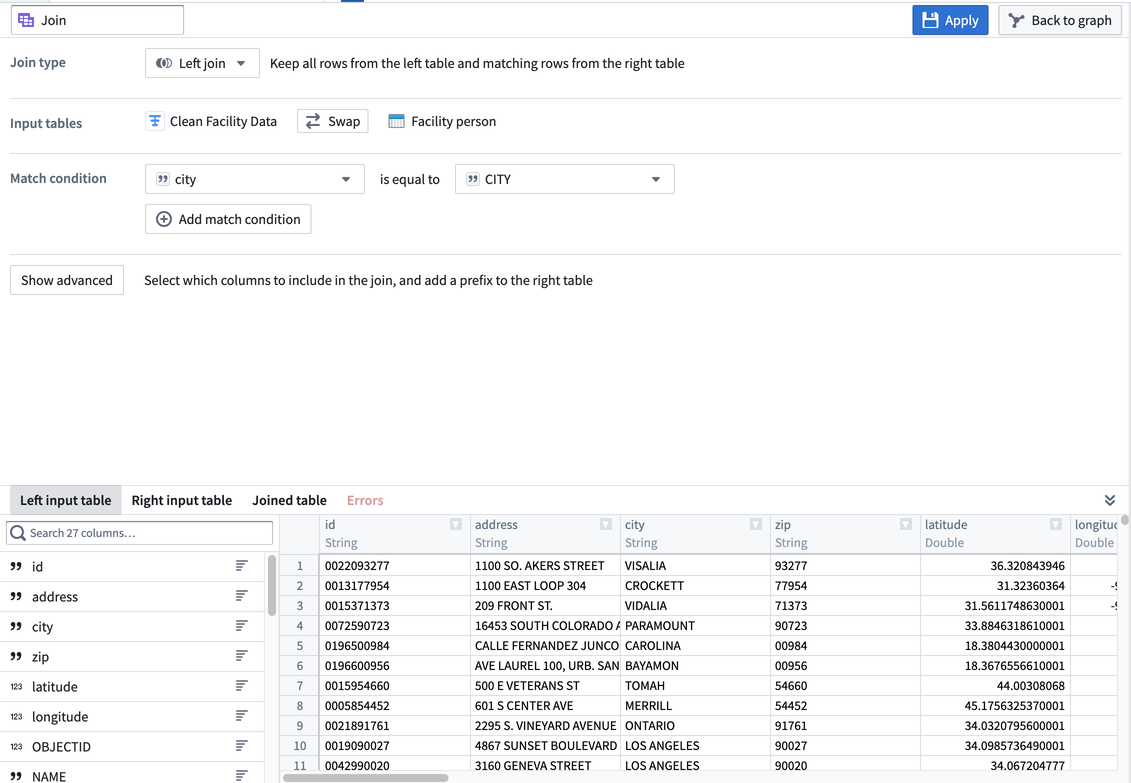
結合フォームでは、結合の種類の編集、結合条件の選択、出力テーブルのプレビューができます。
- 結合の種類: 左結合、右結合、内部結合、外部結合のいずれを作成するかを選択します。
- 左: 左側のテーブルのすべての行と、右側のテーブルの一致する行を保持します。
- 右: 右側のテーブルのすべての行と、左側のテーブルの一致する行を保持します。
- 内部: 両方のテーブル間で一致する行のみを保持します。
- 外部: 両方のテーブルのすべての行を保持し、一致しない行の列には
nullが入力されます。
- 結合条件: 左側のデータセットから列を選択し、右側のデータセットの列と等しいことを条件として指定します。たとえば、左側の
Clean Facility Dataデータセットのcity列が、右側のFacility PersonデータセットのCITY列と等しいことを条件にします。 - プレビュー: 左右両方の入力データセットのプレビューデータを表示します。結合を適用した後は、出力テーブルのプレビューデータを表示します。結合の適用中にエラーが発生した場合は、エラータブで確認します。
上記および以下の例のデータはすべてランダムに生成されたものであり、実際のデータを表すものではありません。
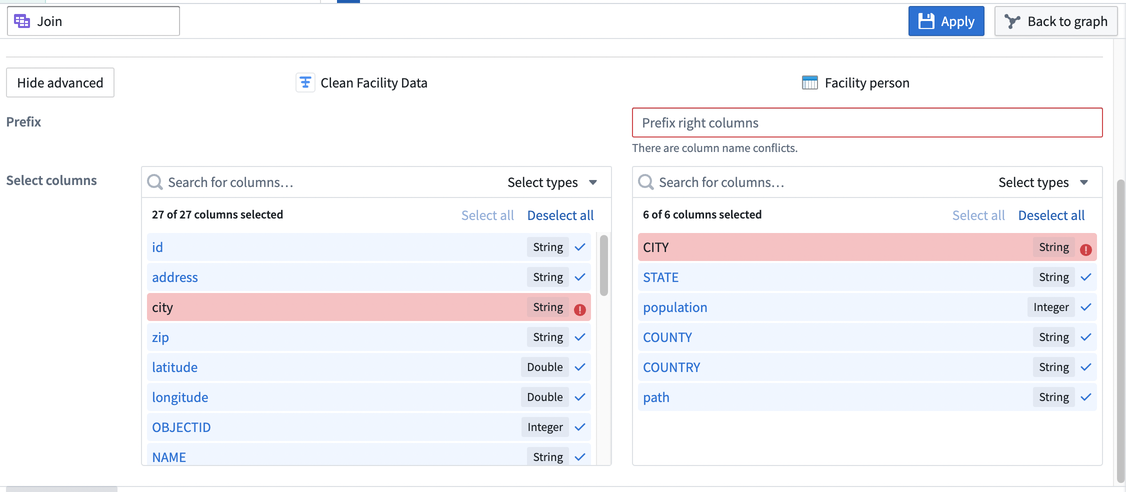
結合に含める列を指定し、右側のテーブルに接頭辞を追加できます。詳細を表示を選択して接頭辞と列の項目を展開し、右側のテーブルの接頭辞を入力して、結合に含める列を選択します。以下の例では、左側のデータセットのすべての列を保持し、右側のデータセットからは STATE 列と population 列のみを含めています。
結合を適用する
結合の設定が完了したら、適用をクリックして、ワークフローに結合を追加します。グラフでは、結合ノードが結合対象の2個のデータセットに接続されていることを確認できます。この例では、新しい結合を Join person data と名付けています。これは、元の Clean Facility Data データセットと Facility person データセットからの直接の出力です。
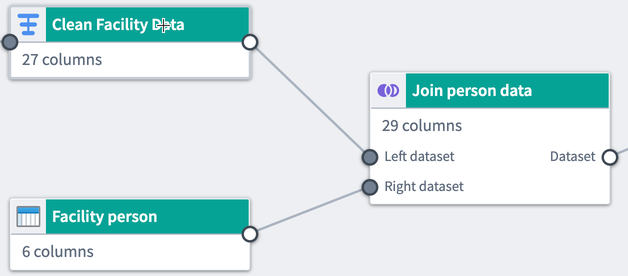
結合の名前を変更したり編集したりするには、結合ノードをクリックし、編集を選択します。
ノード上の白または灰色の円をドラッグして、接続を変更したり、グラフ上のリンクを削除したりします。