注: 以下の翻訳の正確性は検証されていません。AIPを利用して英語版の原文から機械的に翻訳されたものです。
スケジュールを表示して変更する
メトリクスを表示する
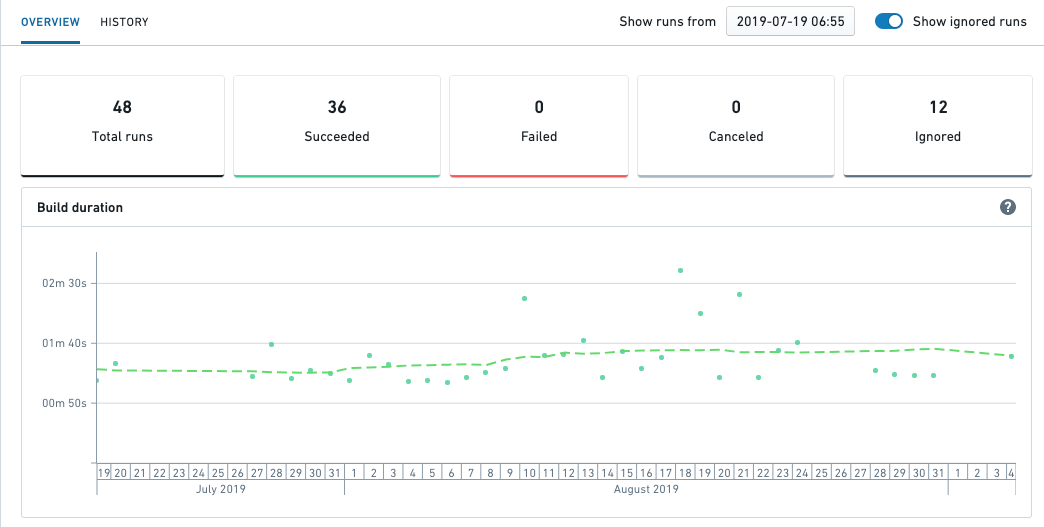
既存のスケジュールのメトリクスと実行履歴を表示するには、次の手順に従います。
-
データセットのビューに移動し、アクションメニューを開いて、スケジュールの管理を選択します。
-
そのデータセットの Data Lineage グラフが開き、右側にスケジュールパネルが表示されます。
スケジュールのメトリクスとビルド履歴を表示するには、メトリクスボタンを選択します。
スケジュールの編集履歴を表示する
スケジュールを編集するたびに、スケジュールの新しいバージョンが作成されます。スケジュールのバージョンページでは、次のことができます。
- スケジュールの過去のバージョンを確認します。
- スケジュールの2つのバージョンを比較して、変更内容を確認します。
スケジュールの過去のバージョンを表示するには、次の手順に従います。
- スケジュールのメトリクスページに移動します。
- バージョンタブを選択します。
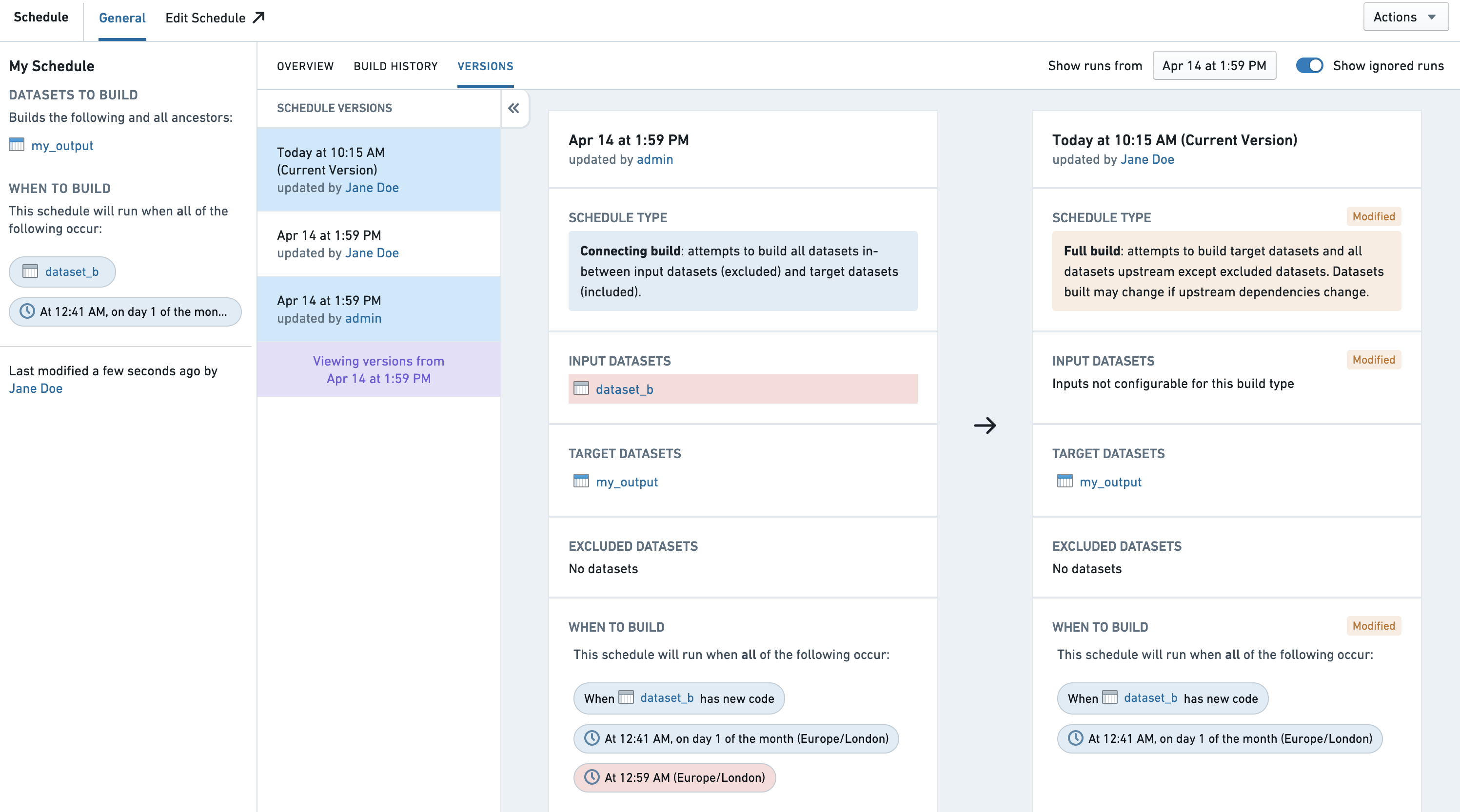
表示されている日付以前のバージョンのみが表示されます。より古いバージョンを確認する必要がある場合は、ページの右上にある日付ピッカーを変更します。
スケジュールを編集する
既存のスケジュールを編集するには、次の手順に従います。
-
データセットのビューに移動し、アクションメニューを開いて、スケジュールの管理を選択します。
-
そのデータセットの Data Lineage グラフが開き、右側にスケジュールパネルが表示されます。
-
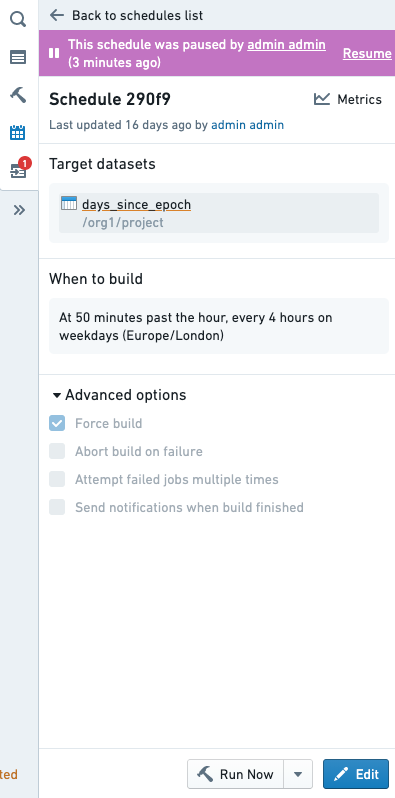
スケジュールを編集するには、そのスケジュールのエントリーをクリックします。
-
スケジュールを編集するには、編集ボタンを選択します。スケジュールエディターを使用してスケジュールを編集する方法を確認します。
-
スケジュールの編集が完了したら、保存ボタンをクリックします。
スケジュールを一時停止する
スケジュールを一時停止するには、次の手順に従います。
- Data Lineage でデータセットに移動し、スケジュールサイドバーを開いて、サイドバーからスケジュールを選択します。
- データセットのスケジュールページが開きます。
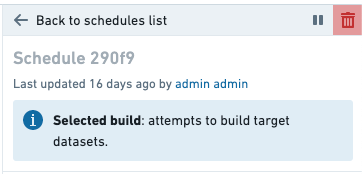
- スケジュールを一時停止するには、右上の一時停止アイコンを選択します。
スケジュールを再開する
スケジュールを再開するには、次の手順に従います。
- Data Lineage でデータセットに移動し、スケジュールサイドバーを開いて、サイドバーからスケジュールを選択します。
- データセットのスケジュールページが開きます。
- スケジュールを再開するには、右上の再開するを選択します。
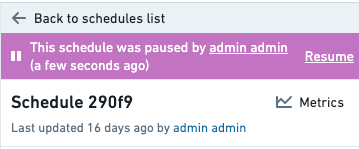
自動的に一時停止されたスケジュール
Foundry は、すべてのジョブの実行に複数回連続して失敗したスケジュールを自動的に一時停止します。スケジュールの実行に成功すると、スケジュールの一時停止が自動的に解除され、失敗カウンターがリセットされます。一時停止されたスケジュールを再開する場合は、次の手順に従います。
- 送信されたメール内のリンクをクリックして、スケジュールに移動します。
- スケジュールをデバッグします。トラブルシューティングガイドを参照してください。
- 修正を適用した後にスケジュールを実行します。スケジュールによって開始されたジョブが正常に完了すると、スケジュールの一時停止が自動的に解除されます。
特定のスケジュールを一時停止の対象から除外したい場合は、Palantir の担当者に連絡し、スケジュールの RID をお伝えください。
スケジュールを削除する
スケジュールを削除するには、次の手順に従います。
- Data Lineage でスケジュールに移動し、スケジュールの編集ボタンを選択します。
- スケジュールを削除するには、右上のゴミ箱アイコンを選択します。