注: 以下の翻訳の正確性は検証されていません。AIPを利用して英語版の原文から機械的に翻訳されたものです。
Pipeline Builder のチャート
Pipeline Builder のチャートを使うと、ワークスペースを離れることなく、中間データをシームレスに分析および検証できます。チャートは、どのデータ加工ノードからでも追加できます。現在、ヒストグラムを含む棒グラフがサポートされています。
チャートを追加する
-
グラフにチャートを追加するには、任意のデータ加工ノードに移動し、ノードの下にある編集を選択します。データ加工の検索バーで「chart」を検索するか、検索バーの右側にある可視化を選択すると、チャートを追加できます。可視化は下の画像で赤色で強調表示されています。
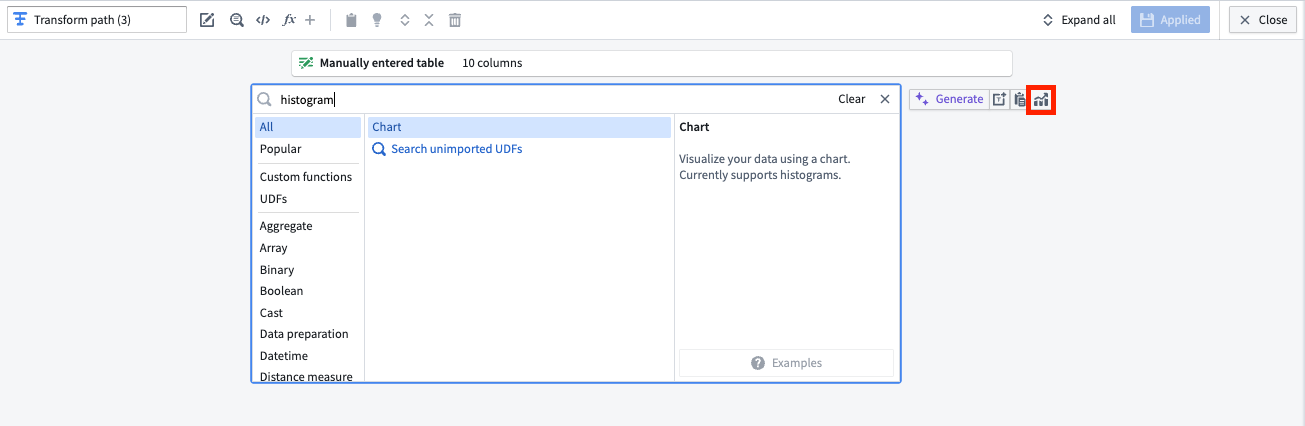
-
設定パネルで、X 軸とY 軸の値を選択します。Y 軸の値には、一意の値の件数、最大値、最小値、中央値、最頻値、行数、合計など、さまざまな集計を選択できます。

設定パネルの下部にある項目追加を選択すると、1つのグラフに複数の集計を追加することもできます。

-
書式パネルでは、チャートのタイトルと、X 軸およびY 軸のラベルを変更できます。

-
完了したら、適用を選択します。
チャートボードの左下にある凡例を使って、色の凡例を折りたたんだり展開したりできます。また、矢印を使って結果のページを切り替えたり、チャートの右下にある結果を表示ドロップダウンから結果の範囲を選択したりできます。
以前に作成したチャートを表示するには、データ加工ノードを選択し、パイプライングラフの下にあるデータ加工タブを開きます。または、パイプラインの検索で「chart」を検索して、チャートが関連付けられたノードを表示します。