注: 以下の翻訳の正確性は検証されていません。AIPを利用して英語版の原文から機械的に翻訳されたものです。
テキストノード
パイプラインにテキストノードを追加すると、グラフ内の詳細を説明したり、注目させたりできます。テキストノードはほかのグラフノードの背景に表示されるため、セクションの区切りやグループラベルとして使い、複雑なパイプラインを視覚的に整理できます。テキストノードでは Markdown 構文 ↗を使用し、通常のノードと同様に色を付けられます。レイアウトオプションの影響を受けず、グラフ上の特定のノードにアタッチされることもありません。
テキストノードを追加する
-
グラフにテキストノードを追加するには、グラフの左上にあるテキストを選択します。

-
テキストノードをダブルクリックして編集し、Markdown テキストを追加します。変更は入力するたびに自動的に保存されます。

-
編集モードを終了するには、キーボードショートカットの
Mod+EnterまたはEscapeを使用するか、テキストノードの外側を選択します。変更を破棄して以前のバージョンに戻すには、編集中に利用可能な破棄オプションを使用します。
テキストノードに色を付ける
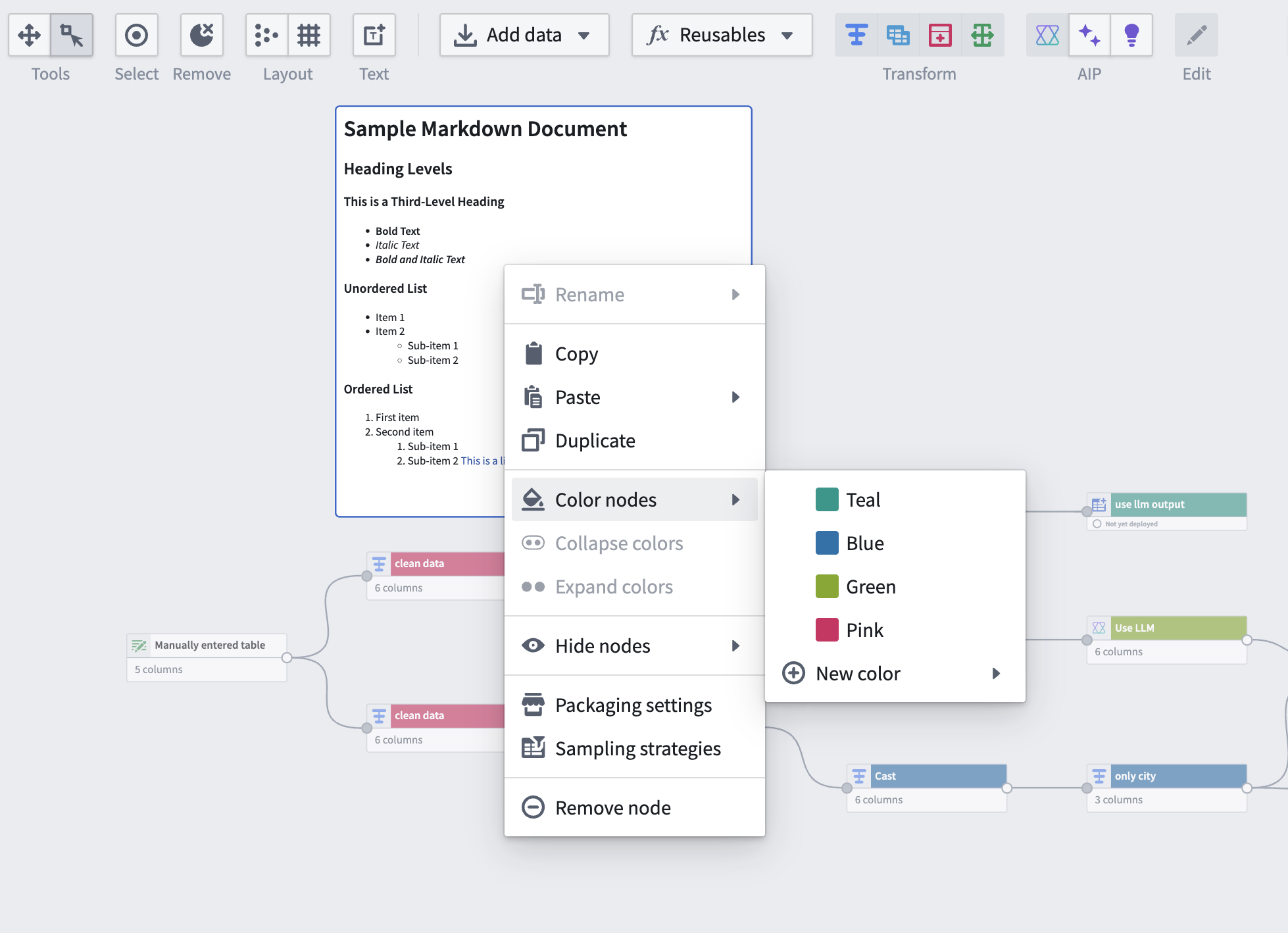
テキストノードに色を付けるには、右クリックしてノードを色付けを選択します。色を選択するか、新しい色を追加します。
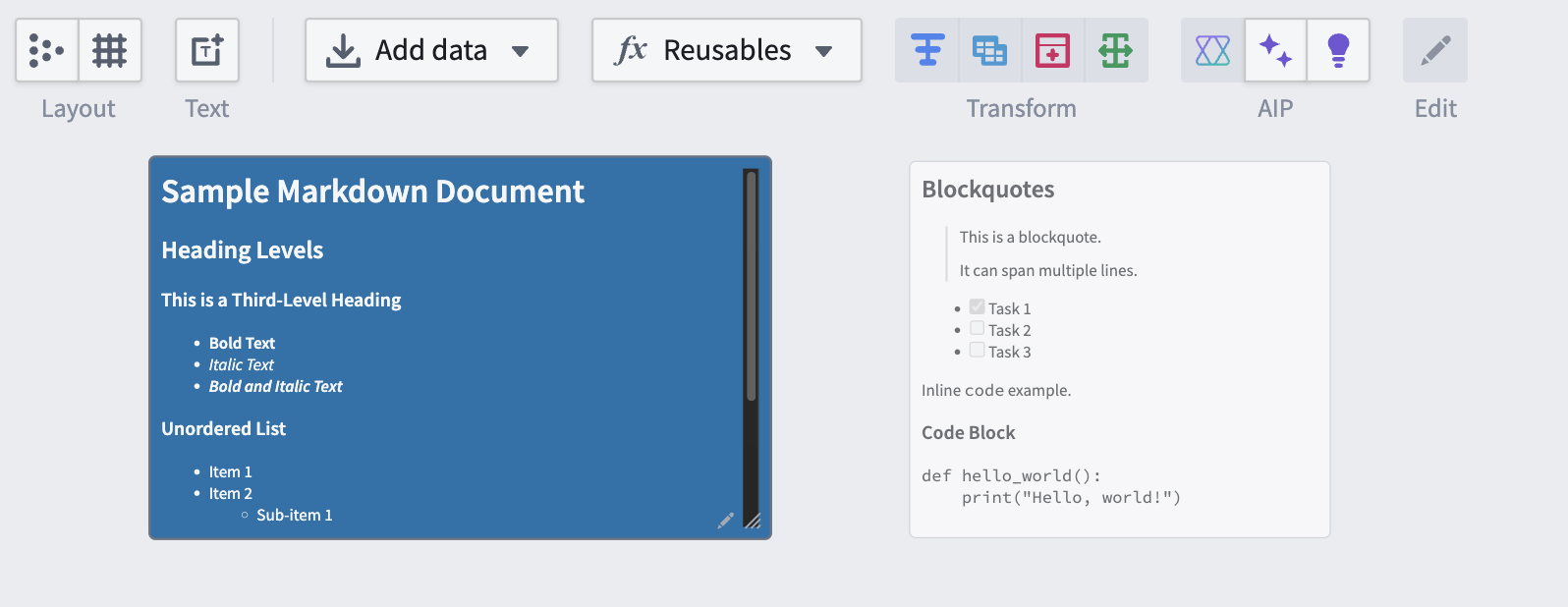
右下隅にある3本の線を使って、テキストノードのサイズを変更することもできます。テキストの長さがテキストノードの長さを超えると、ノードは自動的にスクロール可能になります。
この機能は Workflow Lineage でもサポートされています。