注: 以下の翻訳の正確性は検証されていません。AIPを利用して英語版の原文から機械的に翻訳されたものです。
ローカル開発でトランスフォームをプレビューする
VS Code を使ったローカル開発でトランスフォームをプレビューするには、主に2つの方法があります。
- Palantir extension for Visual Studio Code で Python のトランスフォームをプレビューする
- Gradle ベースのローカルプレビューで Java のトランスフォームをプレビューする
Palantir extension for Visual Studio Code でプレビューする(Python のみ)
Palantir extension for Visual Studio Code は、ローカルプレビュー機能をサポートしています。インストール手順については、拡張機能のドキュメントを参照してください。拡張機能がインストールされ、プレビュー用の環境が整うと、以下に示すように、プレビュータブでトランスフォームが自動的に検出されるはずです。
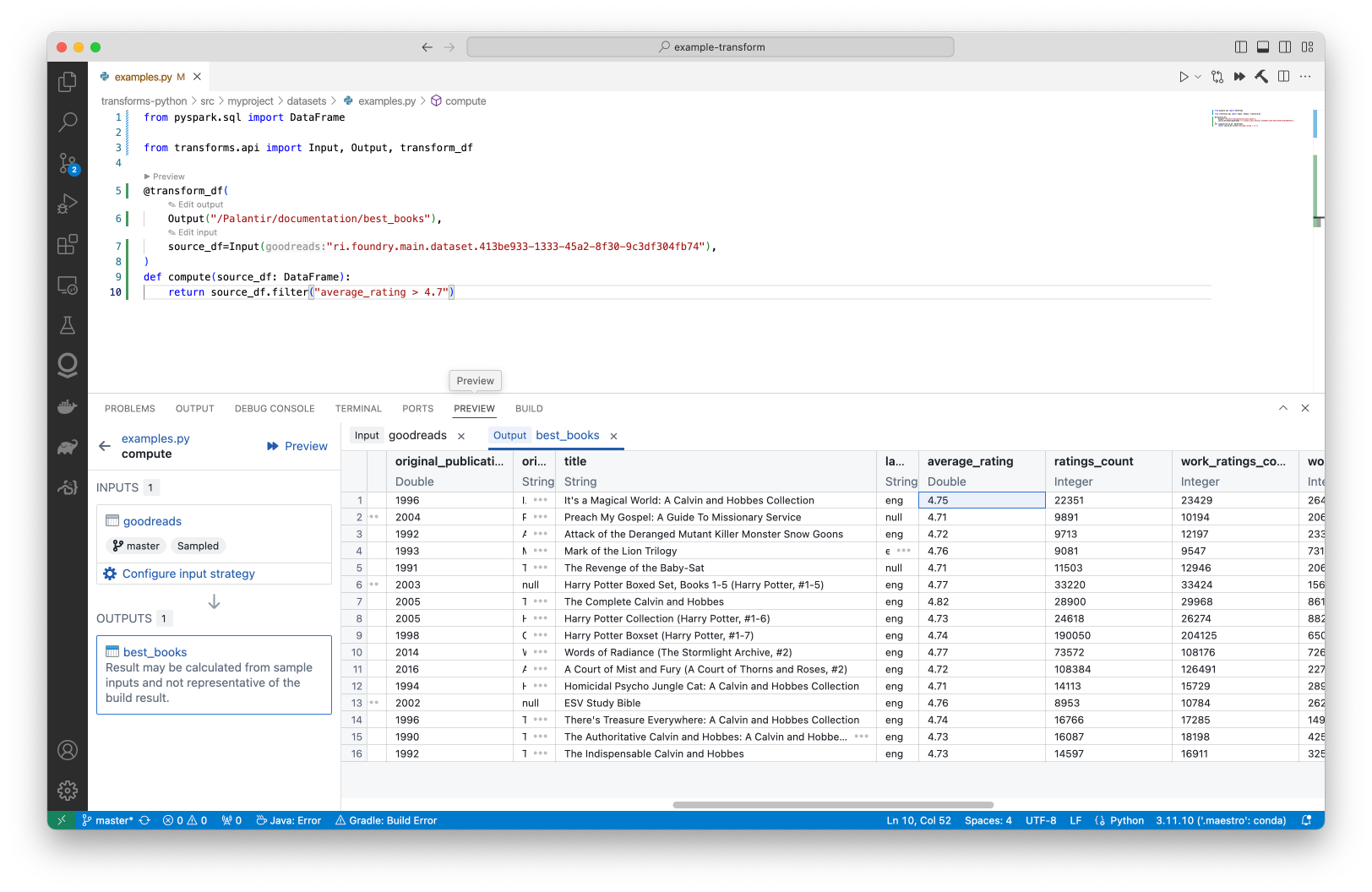
Python のトランスフォームのローカルプレビューも実行できます。プレビューをローカルで実行すると、データセットの一部がマシンにストリーミングされます。詳細については、トランスフォームのプレビューに関するドキュメントを参照してください。
Java 用の Gradle ベースのローカルプレビュー
このセクションでは、ローカル開発で Python および Java のトランスフォームをプレビューするために必要な手順を詳しく説明します。関連情報については、Java のローカル開発に関するドキュメントを参照してください。トランスフォームをプレビューする方法について詳しくはこちら。Gradle ベースのローカルプレビューでは、Foundry 内でプレビューをリモート実行します。
前提条件と制限事項
ローカルプレビューを利用するには、ローカル開発の既存の前提条件に加えて、ローカルブランチがリモートブランチを追跡している必要があります。そのため、ローカルブランチを少なくとも1回プッシュする必要があります。次の追加の制限事項に注意してください。
- プレビュー URI にアクセスできるのは、プレビューを実行したユーザーのみで、利用できるのは一時的です。
データセットのプレビューを実行する
プレビューを実行する前に、ローカル開発用の環境をセットアップし、リポジトリが最新のテンプレートバージョンにアップグレードされていることを確認してください。
-
./gradlew displayTransformsListを実行すると、利用可能なすべてのトランスフォームのリストが返されます。
-
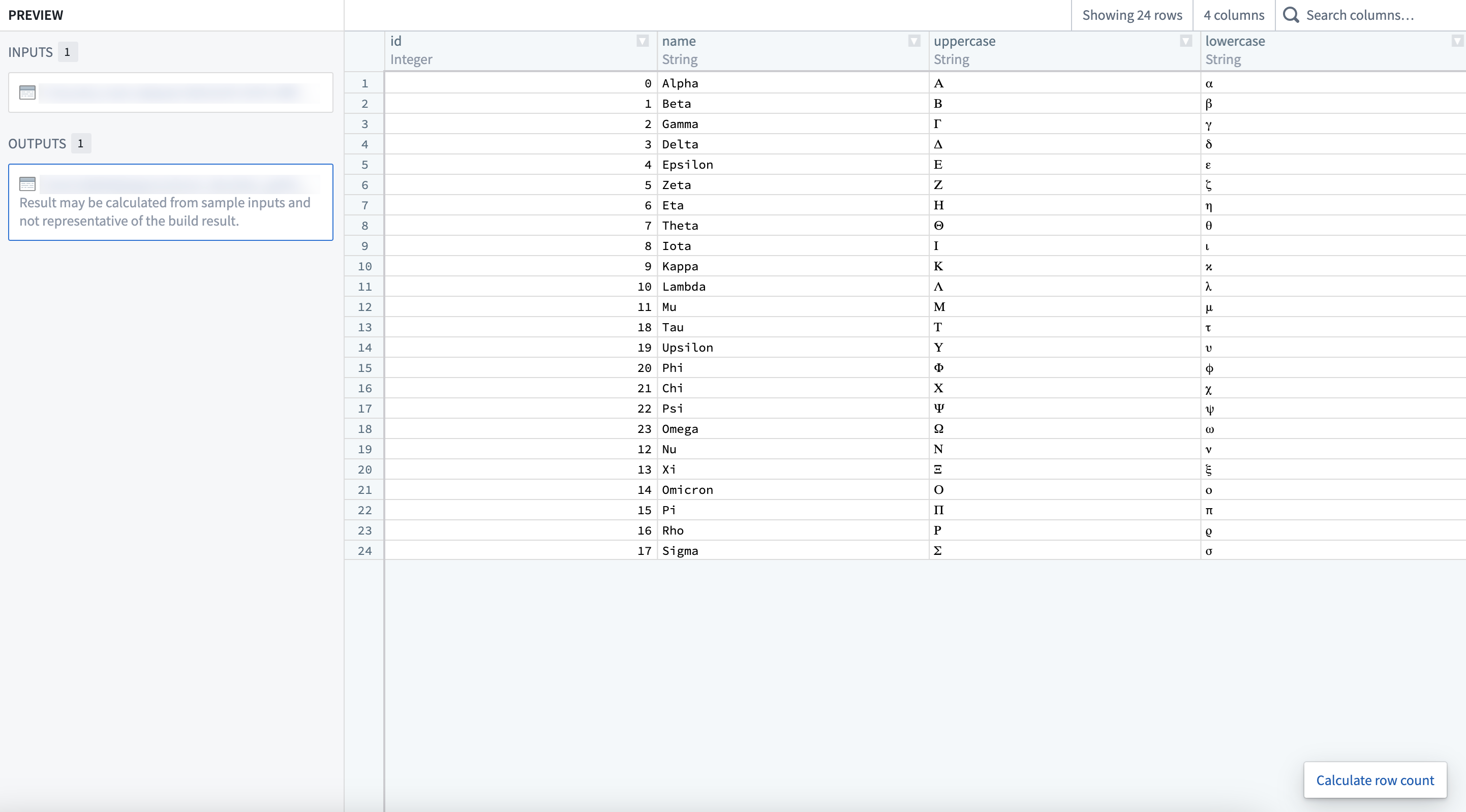
<transformId>をトランスフォームIDのいずれか(上のスクリーンショットの青いテキスト)に置き換えて./gradlew datasetPreview --transformId=<transformId>を実行すると、すでに計算済みのプレビューにアクセスできる Foundry へのリンクが返されます。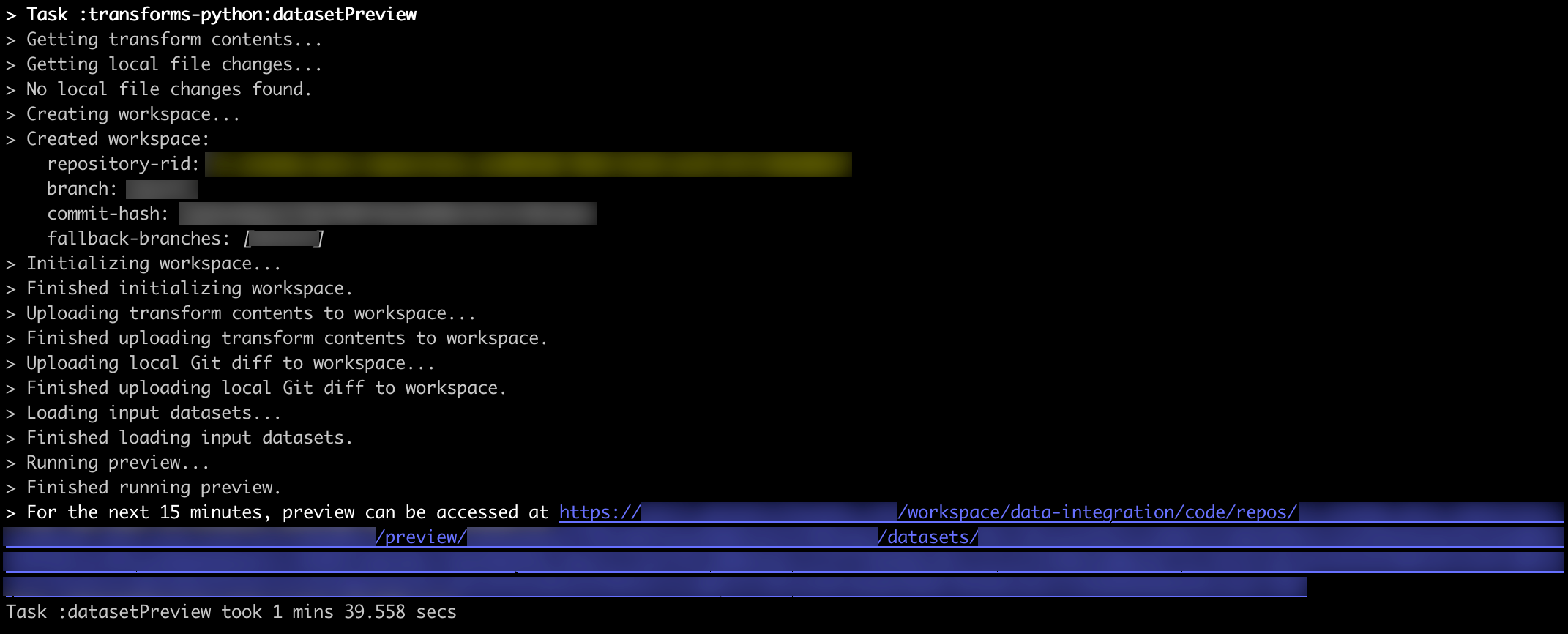
-
(任意)上記のコマンドに
--printMode=tableフラグを追加すると、プレビューへのリンクが返される代わりに、プレビューされたすべてのデータセットの先頭10行がターミナルに直接表示されます。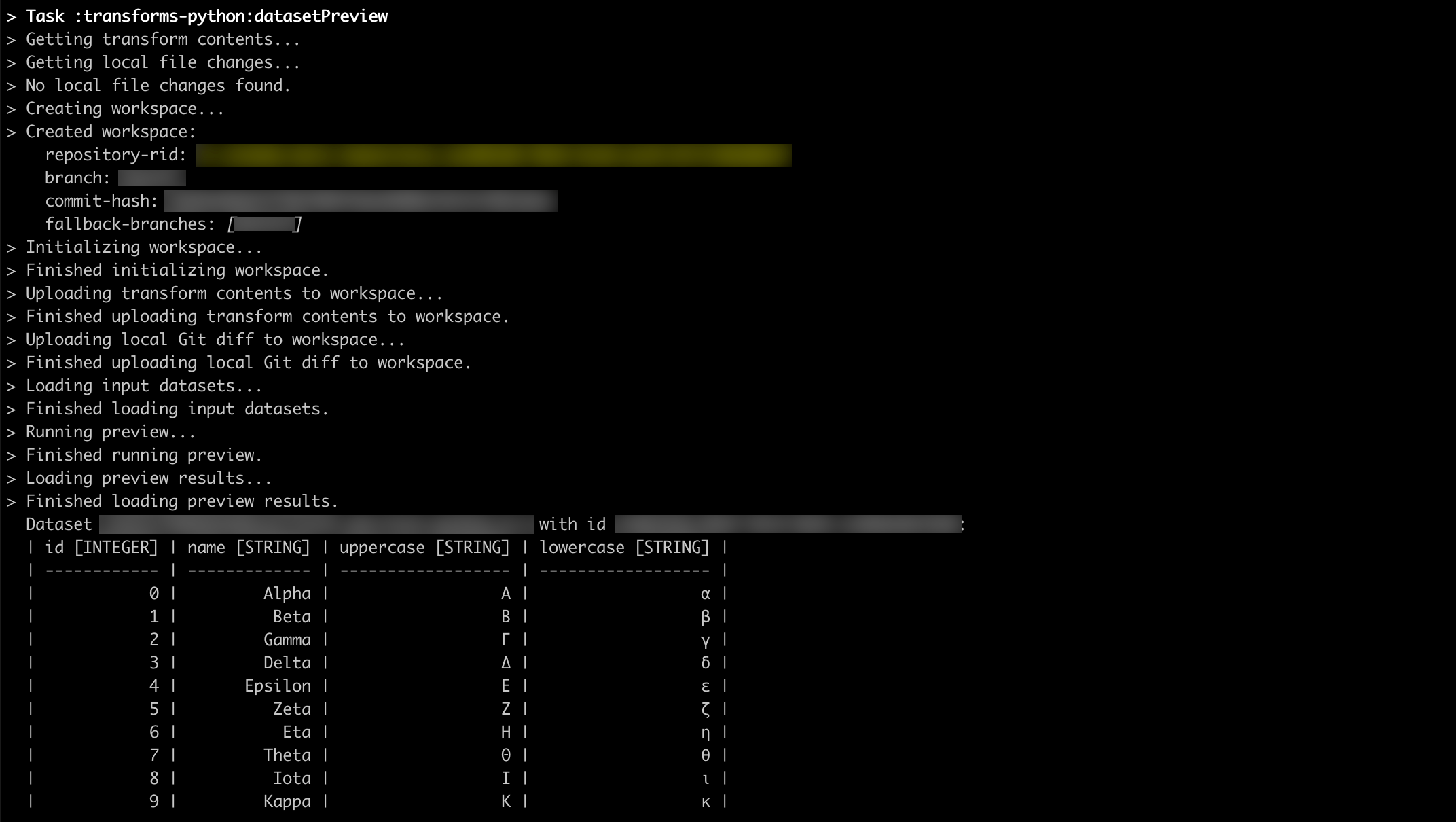
-
(任意)プレビューに入力ファイルを含めるには、
--inputFiles=<datasetAlias>:<path>を追加します。ここで、<datasetAlias>は選択したトランスフォーム関数の入力データセットのいずれかで、<path>は入力データセット内のファイルパスです。
-
(任意)プレビューに出力ファイルを含めるには、
--outputFiles=<datasetAlias>:<path>を追加します。ここで、<datasetAlias>は選択したトランスフォーム関数の出力データセットのいずれかで、<path>は出力データセット内のファイルパスです。