注: 以下の翻訳の正確性は検証されていません。AIPを利用して英語版の原文から機械的に翻訳されたものです。
データセットプレビュー
データセットプレビューアプリケーションでは、メタデータ、ビルド履歴、データヘルスなど、データセットに関するさまざまな詳細情報を確認できます。ストリーミングデータセットでは、ストリームのパフォーマンスのトラブルシューティングやデバッグに役立つ、ストリーミングジョブの情報やメトリクスを表示する機能など、追加の機能を利用できます。
以下のスクリーンショットは、データセットプレビューアプリケーションのインターフェースを示しています。番号付きの各セクションについては、以降のセクションで詳しく説明します。

1. データセットヘッダー
ページのヘッダーには、選択したデータセットが示され、名前、表示名(存在する場合)、場所、選択したブランチなどの基本情報が表示されます。また、ヘッダーでは、共有、移動、名前の変更など、ファイルに関連する操作も行えます。
2. 情報パネル
情報パネルには、データセットのメタデータが表示され、基本的な管理操作も行えます。パネルは次の3つのセクションに分かれています。
- このデータセットについて: データセットの作成日時と更新日時、作成者と最終更新者、テーブルのサイズ、データの作成に使用されたツールと入力データセット、タグなどの情報です。更新者セクションには、CSV ファイルと JSON ファイルのスキーマを推論するスキーマを編集ビューもあります。このビューでは、追加のパースオプションを適用して、列数が不揃いな行の削除、エンコーディングの変更、ファイルパス、行のバイトオフセット、インポートのタイムスタンプ、行番号などの列の追加を行うこともできます。その他のファイル形式については、詳細タブのスキーマセクションでスキーマを編集できます。
- 列: データ型、説明、データ統計(null 値の割合、分布、サンプル)など、データセット内の各列に関する情報です。
- スケジュール: データセットを更新するために実行される、設定済みのビルドスケジュールに関する情報です。
3. タブの表示
プレビュー
プレビュータブでは、データのサンプルがテーブルに表示され、データセット全体に対して簡単なインタラクションを行えます。プレビューテーブルについては、4. プレビューテーブルを参照してください。
履歴
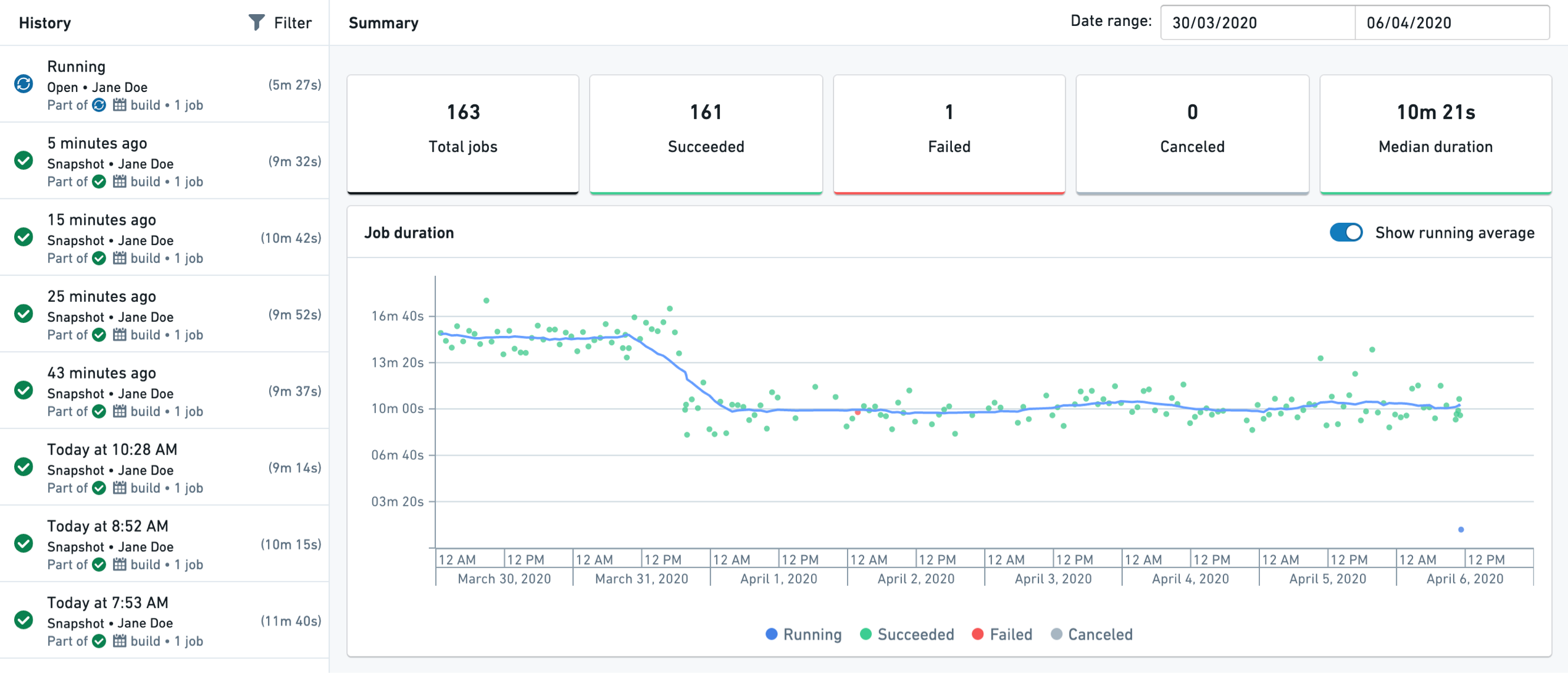
履歴タブの表示では、過去のジョブ(ビルド)の情報を確認できます。ページの右側にある概要ビューには、ジョブのステータスを時系列で集計した情報が表示されます。
左側のパネルには、ジョブの一覧とそのステータス、所要時間が表示されます。ジョブを選択すると、右側に詳細なジョブビューが表示され、進行状況、仕様、ビルドログ、ファイル、生成されたスキーマなど、ジョブの詳細情報を確認できます。
ストリーミングデータセットでは、表示がアーカイブに設定されている場合にのみ履歴タブが表示され、ストリーミングジョブとともにアーカイブのトランザクションが表示されます。
過去のトランザクションからブランチを作成する
履歴タブを使用して、保持ポリシーによって削除されていない、データの過去のトランザクションにブランチを作成できます。左側のパネルから過去のトランザクションを選び、省略記号(...)アイコンを選択して、ブランチの作成を選択します。

詳細
詳細ビューでは、データセットに関する追加の技術情報を確認でき、管理操作も行えます。
- スキーマ: テーブルスキーマ(列の仕様)に関するすべての情報が表示され、スキーマを編集できます(編集可能な場合)。
- ファイル: データセットを構成するファイルの一覧が表示され、ダウンロードできます。
- ジョブスペック: データセットのビルドに必要な情報を含むジョブ仕様が表示されます。Furnace SQL の出力では、このセクションに複数の SQL 定義を保持できます。
- 同期: 各種データベースへのデータ同期のステータスと詳細が表示されます。一部の同期の種類では、追加の設定を適用できます。
- カスタムメタデータ: データセットにカスタム情報項目を追加できます。このセクションで追加した項目は、概要ページの情報パネルに表示されます。
- リソース使用メトリクス: データセットのディスクと Spark の使用状況に関するグラフと情報が時系列で表示されます。
- 最終実行の詳細(ストリームのみ): ストリームの最新の実行に関する詳細情報が表示されます。
ストリーム(ストリーミングデータセットのみ)
データセットがストリーミングデータセットの場合、ストリームタブには、ストリーミングジョブの現在および過去の情報が表示されます。期間を変更することで、その期間にデータセットをストリーミングしたジョブのログや詳細を探索できます。

メトリクス(ストリーミングデータセットのみ)
データセットがストリーミングデータセットの場合、メトリクスタブには、ストリーミングジョブのパフォーマンスの分析とトラブルシューティングに役立つチャートと、それに関連するインタラクションが表示されます。傾向を可視化するメトリクスを選択するドロップダウンメニューがあり、推奨されるデバッグ用メトリクスがそのメニュー内で強調表示されます。メトリクスチャートは展開して詳細を表示でき、しきい値や警告インジケーターがデバッグ用リンクとともに表示されます。


トラブルシューティングとデバッグモード
ページの右上にあるトグルを使用して、専用のトラブルシューティングモードを有効にできます。このモードでは、ストリームの停止をデバッグするためのステップごとのウォークスルーが提供されます。右側のパネルにあるインラインのメトリクスタグを選択すると、対応するチャートが強調表示され、問題の発生源を簡単に特定できます。

チェック
チェックタブには、データヘルスを監視するツールがあります。このページには、対象リソースのヘルスチェック、特定の監視ビューごとにグループ化されたリソースの監視ルール、およびリソースに影響を与える関連スケジュールのビルドが表示されます。行を選択すると、ヘルスチェックと監視ルールの過去のレポートが表示されます。
ストリーミングデータセットでは、表示がアーカイブに設定されている場合にのみチェックタブが表示されます。その場合、チェックの対象はストリームではなくアーカイブデータセットになります。

比較
比較タブを使用して、異なる2個のデータセットを比較します。タブを選択し、比較対象のデータセットを選びます。比較タブは、次のような用途に使用できます。
- 別々の2個のデータセットを比較して、違いを把握します。
- データセットを同じデータセットの過去のトランザクションと比較して、時間の経過に伴う変化を確認します。
- データセットの元のバージョンを別のブランチと比較して、そのブランチをマージした場合にデータセットにどのような影響があるかを確認します。
ストリーミングデータセットでは、表示がアーカイブに設定されている場合にのみ比較タブが表示されます。その場合、アーカイブデータセットをほかの非ストリーミングデータセットと比較できます。
4. プレビューテーブル
プレビューテーブルを使用して、データの構造を把握し、データセット内の値をすばやく探索できます。
デフォルトでは、プレビューテーブルにはデータの限られたサンプルが表示されます。正確な行数はプレビューテーブルのヘッダーに表示されます。ただし、絞り込みや並べ替えなど、データに対する操作はすべてデータセット全体に適用され、プレビューのサンプルサイズが増加します。行数によっては、プレビューにデータセット全体が表示されない場合があります。
プレビューテーブルには、次の便利な機能があります。
- 列のメニューを選択して、列データの並べ替え、絞り込み、チャートの生成を行います。
- 個々のセルを選択して、選択した値をプレビューから除外するか、その値のみを含めます。
- 個々の列に関する Issue を報告、閲覧します。
- 特定の列名を検索します。
ストリーミングデータセットのデータプレビューテーブルには、最近ストリーミングされた行の小さなサンプルが表示されます。ライブ更新に設定すると、自動的に更新されます。並べ替え、絞り込み、チャート作成は、ページがアーカイブに設定されている場合にのみ利用可能で、アーカイブデータセットの状態のみを反映します。

ファイルを手動でアップロードする
データセットプレビューでは、次の形式のファイルをデータセットに直接アップロードできます: .csv、.tsv、.xls、.xlsm、.xlsx。
.csv および .tsv ファイルの場合、Foundry は新しいファイルのスキーマの推論を試みます。新しいファイルのファイル名とスキーマが以前のアップロードと同じ場合は、既存のデータセットのデータを更新できます。ファイル名が以前のアップロードと異なる場合は、既存のデータセットにデータを追加できます。
次の手順は、すべてのファイル形式のアップロードに適用されます。
- 任意のフォルダーに移動し、データセットを作成します。
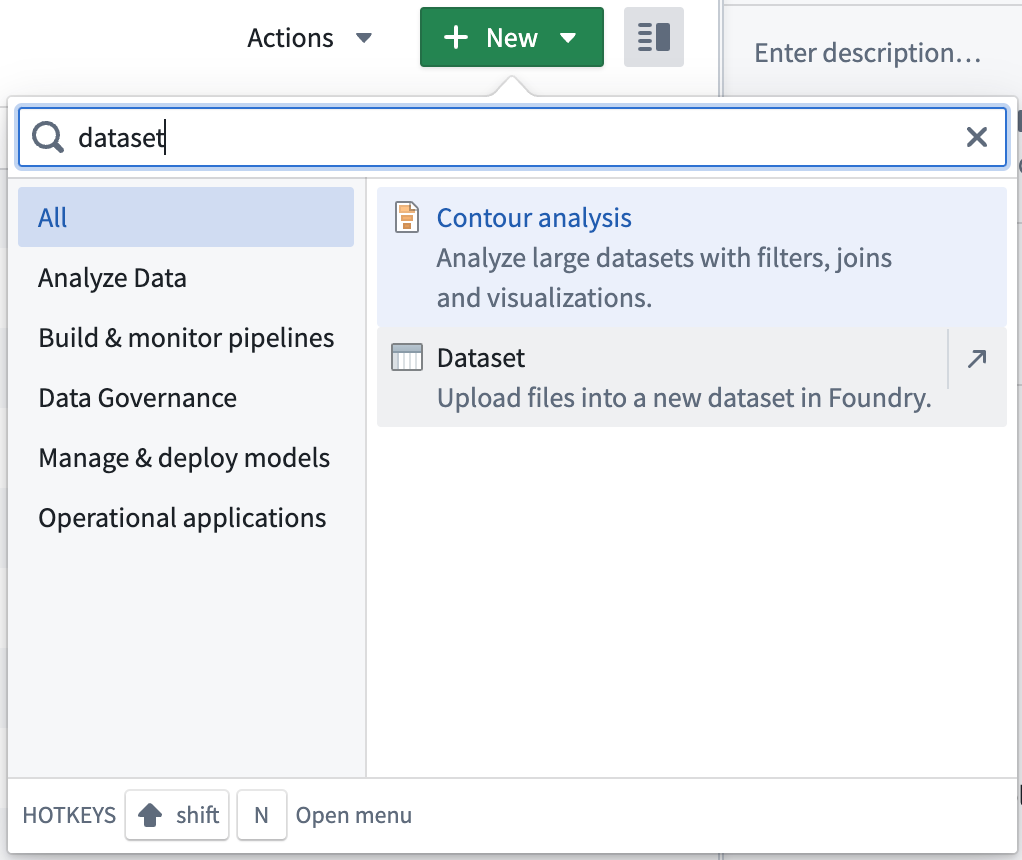
- ファイルをデータセットのプレビューウィンドウにドラッグアンドドロップします。
5. アクション
すべてのアクションドロップダウンメニューから Foundry のツールや操作にすばやくアクセスし、データの分析、探索、加工、管理を行えます。分析する(Contour 内)やビルドなどの一部のアクションは、すばやくアクセスできるよう、アクションメニューの外にも表示されます。