注: 以下の翻訳の正確性は検証されていません。AIPを利用して英語版の原文から機械的に翻訳されたものです。
一致アクションを作成する
一致アクションを使用すると、Sensitive Data Scanner は一致として検出されたデータセットに対して、ユーザーに代わって自動的にアクションを実行できます。一致アクションには3種類あります。
- 「マーキングを適用」一致アクション: 指定された一致条件のいずれかに一致したデータセットにマーキングを適用するよう、Sensitive Data Scanner に指示します。
- 「Issue を作成」一致アクション: 指定された一致条件のいずれかに一致した列に Issue を作成するよう、Sensitive Data Scanner に指示します。
- 「データを難読化」一致アクション:Cipher を使用して、一致したデータを暗号化またはハッシュ化するよう、Sensitive Data Scanner に指示します。
機密データスキャンの対象に多数のデータセットが含まれる場合は、先に進む前に一致条件をテストすることを推奨します。一致条件の設定が誤っていると、誤検出によって、不要な Issue が作成されたり、データセットに不要なマーキングが適用されたりする可能性があります。
スキャンで一致アクションはありませんを選択すると、一致条件をテストできます。一致条件が期待されるデータ形式に一致することを確認したら、今後の単発スキャンや定期スキャンで、ほかの一致アクションを選択できます。
一致条件の作成と同様に、一致アクションの作成を開始する方法は2つあります。Sensitive Data Scanner のランディングページから開始する方法と、機密データスキャンの作成中に開始する方法です。
ランディングページでは、一致アクションのサイドバーに表示されている利用可能な一致アクションの上にある追加を選択します。
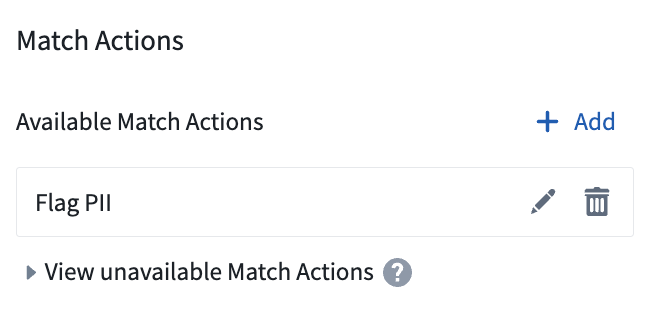
機密データスキャンの作成中は、一致アクションを選択ページで一致アクションを作成をクリックして一致アクションを作成し、すぐにそのスキャンで使用することもできます。
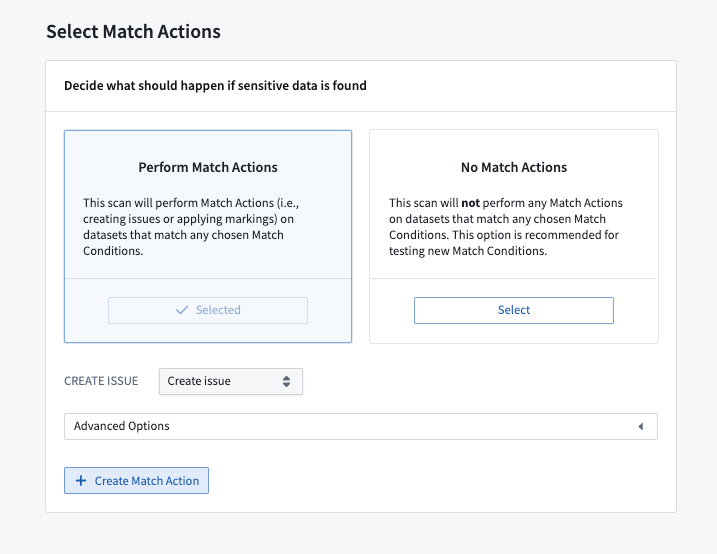
どちらの方法でも、同じ一致アクション作成プロセスが開きます。そこから、マーキングを追加一致アクションと Issue を作成一致アクションのどちらを作成するか選択できます。
「マーキングを適用」一致アクションを作成する
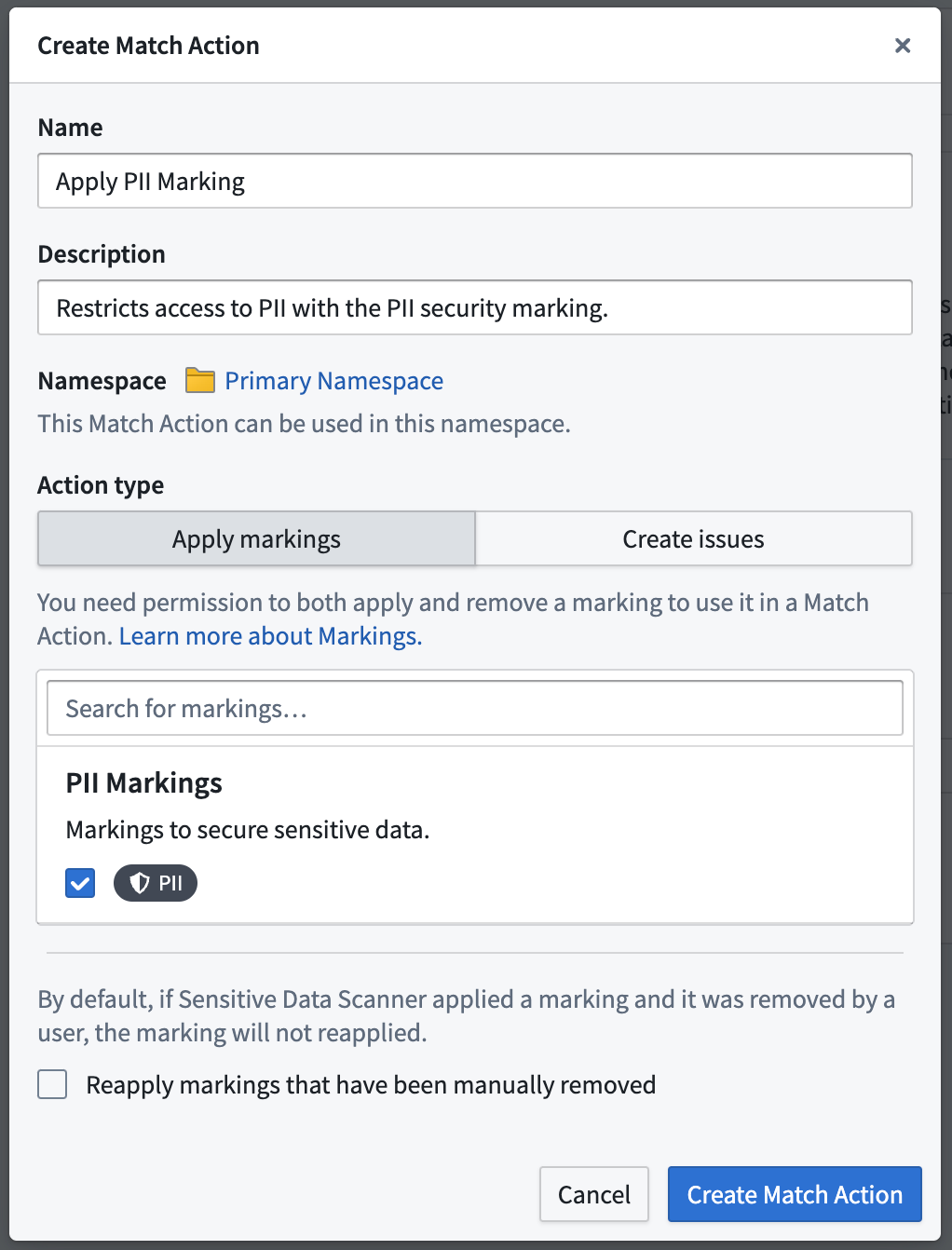
これは、「マーキングを適用」一致アクションの作成プロセスの例です。この例では、一致したデータセットに PII マーキングが適用されます。
また、手動で削除したマーキングを再適用オプションは選択されていません。そのため、以前に Sensitive Data Scanner によって適用されたマーキング(たとえば、前回のスキャンで適用されたもの)をユーザーが手動で外していた場合、そのマーキングは再適用されません。このオプションを有効にすると、マーキングを再適用できます。
「Issue を作成」一致アクションを作成する
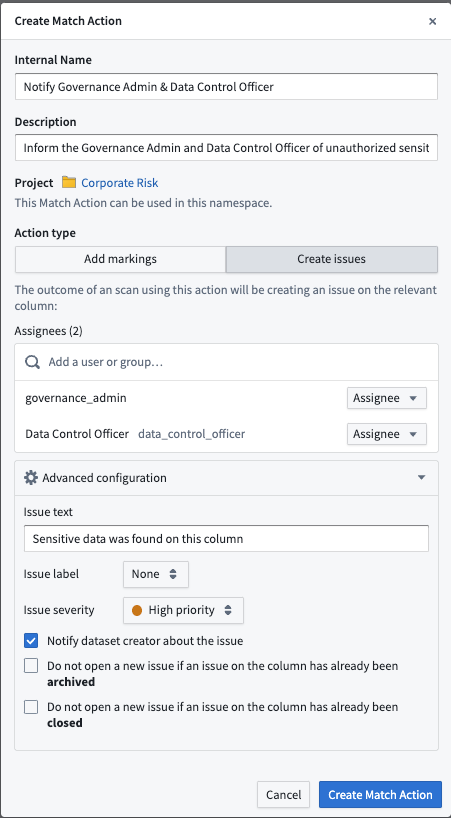
これは、Issue を作成する一致アクションの作成プロセスの例です。ここでは、Sensitive Data Scanner が一致を強調表示した際に作成する Issue の担当者として、「Governance admin」と「Data control officer」の2人のユーザーが選択されています。
また、「Issue を作成」一致アクションでは、詳細設定を利用できます。
- Issue のテキスト: 一致アクションが実行されたときに Issue に含まれるテキストをカスタマイズできます。
- Issue のラベル:スペースで利用可能な Issue ラベルを選択して、Issue の効果的なトリアージを促進できます。
- Issue の重大度: 実行するスキャンに応じて、Issue の優先度を設定できます。
- Issue についてデータセットの作成者に通知: 選択すると、データセットを作成したユーザーに、そのデータセットで機密データが見つかったことが通知されます。
- 次の場合は新しい Issue を作成しない:
- アーカイブ済み — 選択すると、以前のスキャンで作成された Issue がその後手動でアーカイブされている場合、Sensitive Data Scanner は新しい Issue を作成しません。
- 完了 — 選択すると、以前のスキャンで作成された Issue がその後手動で完了になっている場合、Sensitive Data Scanner は新しい Issue を作成しません。
「データを難読化」一致アクションを作成する
_データを難読化_一致アクションを使用すると、Cipher を使用して、一致したデータを自動的に暗号化またはハッシュ化できます。Sensitive Data Scanner は、スキャンされたリソースごとに、難読化されたデータを含む出力データセットを作成します。
新しいデータ難読化の一致アクションを作成するには、一致アクションを作成ダイアログを開き、データを難読化するを選択します。
Cipher チャネルと Cipher ライセンスが必要です。まだ用意していない場合は、Cipher で作成できます。
Cipher チャネルでは、難読化に使用する暗号アルゴリズムを指定します。Sensitive Data Scanner は次に対応しています。
- 確率的暗号化: AES GCM SIV
- 決定論的暗号化: AES SIV
- ハッシュ化: SHA512 および SHA256
Sensitive Data Scanner は視覚的難読化チャネルに対応していません。
Cipher ライセンスは、Cipher チャネルを操作するための権限を付与します。Sensitive Data Scanner は、難読化を実行するために暗号鍵へのアクセスを必要とするため、管理者ライセンスが必要です。
利用可能な Cipher ライセンスがあることを確認したら、一致アクションを作成ダイアログでそのライセンスを選択できます。
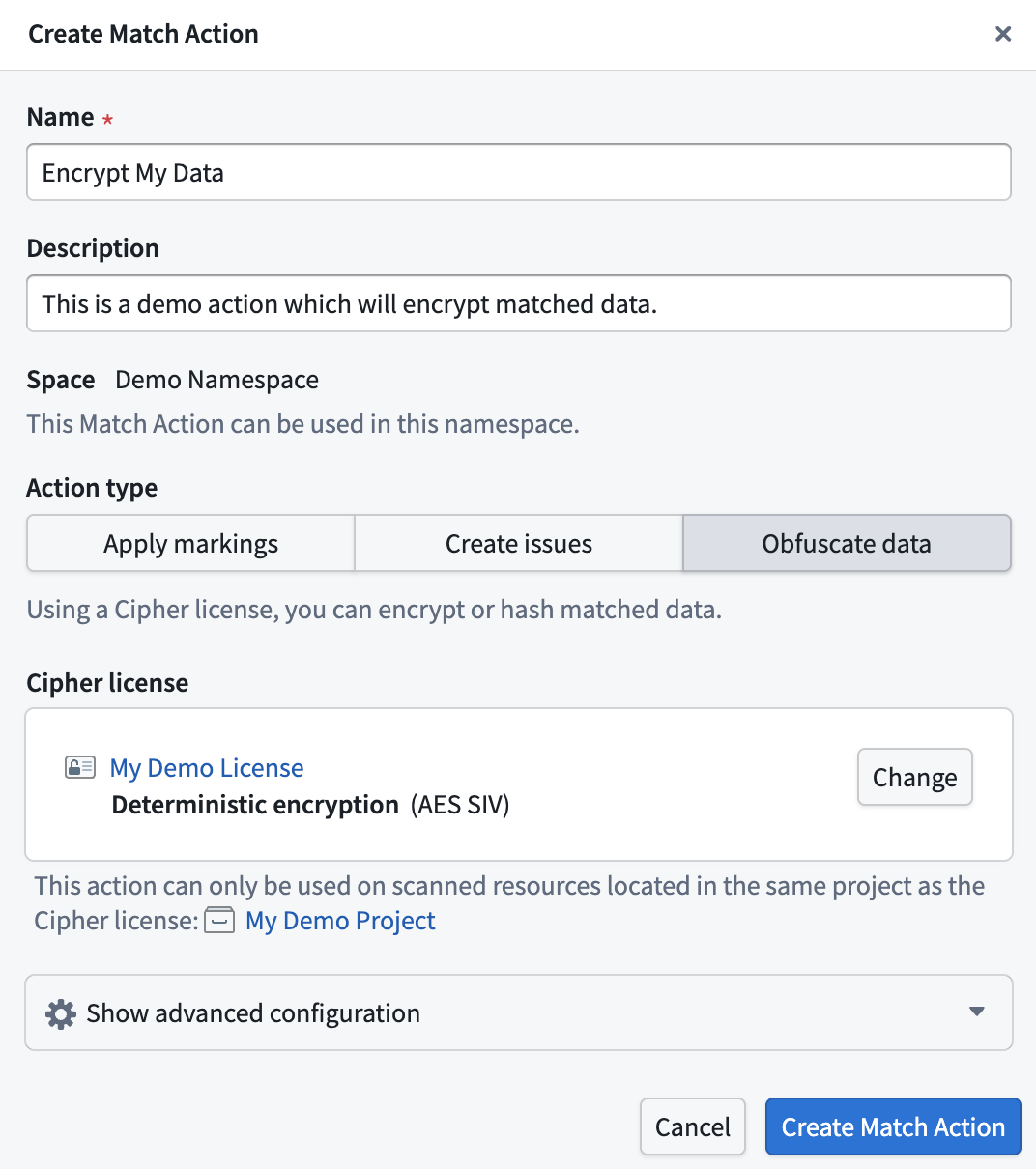
この一致アクションは、Cipher ライセンスと同じプロジェクトにある、スキャンされたリソースにのみ適用できます。
データ難読化アクションは、スキャンされたデータセットごとに出力データセットを作成します。スキャンされたリソースの数によっては、大量の出力データセットが作成される可能性があります。このスキャンは少量のデータに対して実行することを推奨します。
データ難読化アクションは、Sensitive Data Scanner では元に戻せません。Sensitive Data Scanner が作成したデータセットは、手動で削除する必要があります。
難読化モード
詳細な設定を表示するパネルを選択すると、難読化モードをカスタマイズする4つのオプションが展開されます。これらのオプションでは、一致が見つかった場合に難読化するデータを具体的に定義します。
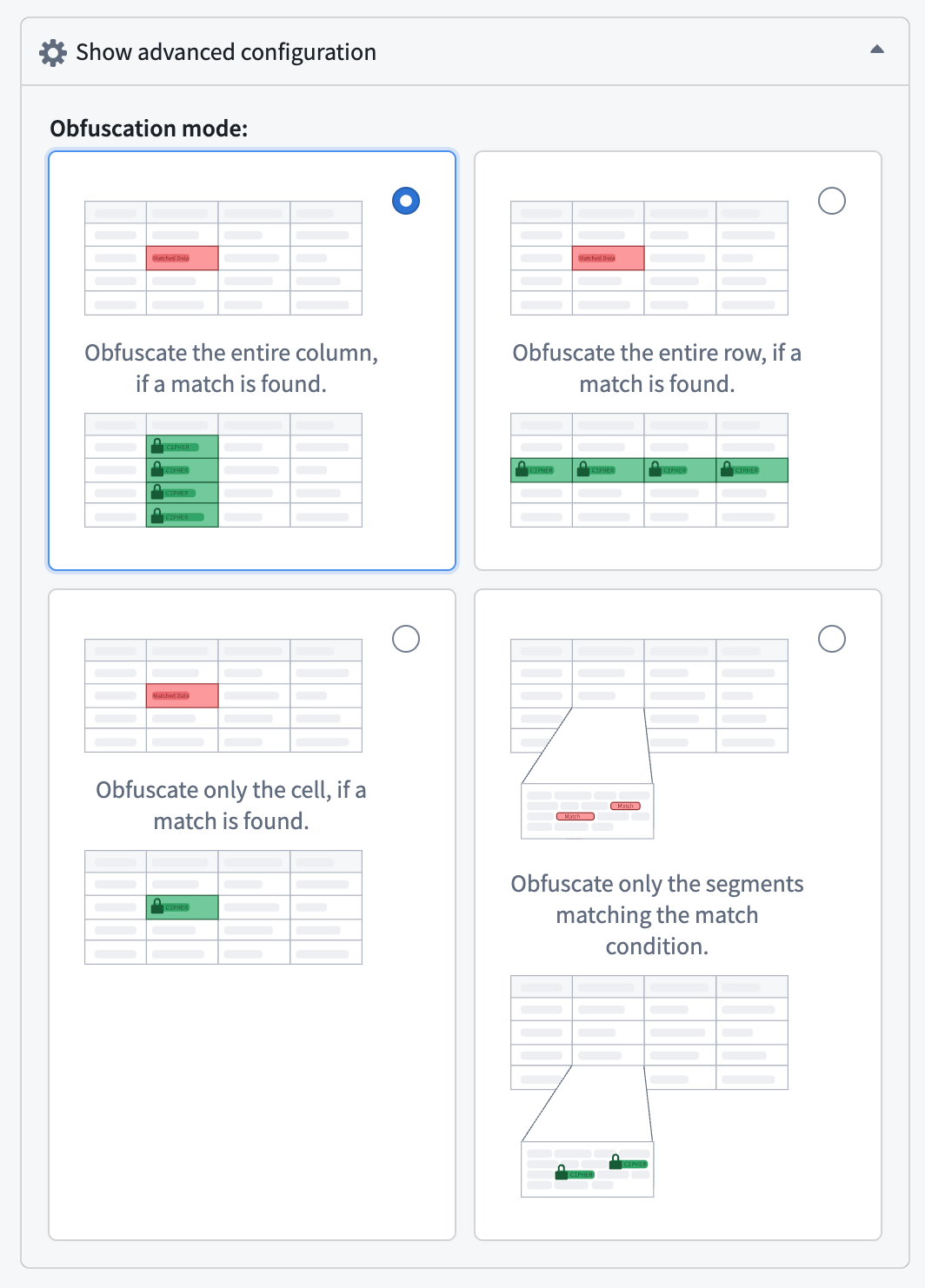
- 列全体(デフォルト):一致が見つかった場合、列全体を難読化します。
- 行全体:一致が見つかった場合、行全体を難読化します。
- 一致したセルのみ:一致が見つかったセルのみを難読化します。
- 一致したセグメントのみ:一致条件に一致するテキストセグメントのみを難読化します。