注: 以下の翻訳の正確性は検証されていません。AIPを利用して英語版の原文から機械的に翻訳されたものです。
Checkpoint 設定を Marketplace 製品に追加する
Foundry DevOps を使用して、Checkpoint 設定を Marketplace 製品に含めることで、ほかのユーザーがインストールして再利用できるようにします。はじめるには、Marketplace 製品の作成方法を参照してください。
サポートされている機能
既存の Checkpoint 設定は通常、Marketplace 製品に含めることができますが、いくつかの制限があります。
- Marketplace 製品をインストールすると、そのインストールによって作成される Checkpoint 設定には、インストール先に基づくスペーススコープが設定されます。また、Checkpoint 設定には、Checkpoint の対象をインストールの入力、インストールに含まれる別のリソース、またはインストール先のプロジェクトに制限する場所マッチャーが設定されます。そのため、スペーススコープと場所マッチャーをサポートする Checkpoint タイプを持つ Checkpoint 設定のみを Marketplace 製品に含めることができます。
- Marketplace 製品では有効になっていない条件マッチャーがいくつかあります。これらの条件については、Checkpoint 条件のドキュメントを参照してください。
- Checkpoint タイプの帰属先を特定のユーザーに明示的に制限する条件を含む Checkpoint 設定は、Marketplace 製品に含めることができません。これには、Checkpoint を送信するユーザーが選択され、グループではなく1人のユーザーのみが指定されている条件が含まれます。
- マーキングマッチャーを含む Checkpoint 設定は、Marketplace 製品に含めることができません。
- スペースを指定する場所マッチャーを含む Checkpoint 設定は、Marketplace 製品に含めることができません。
- Marketplace 製品に含めることができるのは、Checkpoint タイプが1つだけの Checkpoint 設定のみです。複数の Checkpoint タイプを持つ Checkpoint 設定は、まだ Marketplace 製品に含めることができません。
Checkpoint 設定をパッケージ化する
- Marketplace アプリケーションに移動します。
- ページの下部にある DevOps を選択し、DevOps ページでストアを選択を選択します。ストアを選択ダイアログでストアを選択します。
- すでにストアを選択している場合は、右上のストア名を選択してストアを選択ダイアログを開き、必要に応じて別のストアを選択できます。
- Checkpoint タイプを製品に追加するには、新しい製品を作成するか、既存の製品に Checkpoint タイプを追加します。
- 新しい製品を作成するには、+ 新規製品を選択します。詳しい手順については、製品作成チュートリアルに沿って進めてください。
- 既存の製品に Checkpoint 設定を追加するには、製品を選択し、右上の新しいバージョンを開始を選択します。
- 出力を追加する機能を使用し、Checkpoint 設定の選択肢を選択します。
- 適切なスコープを選択して、利用可能な Checkpoint 設定を表示します。
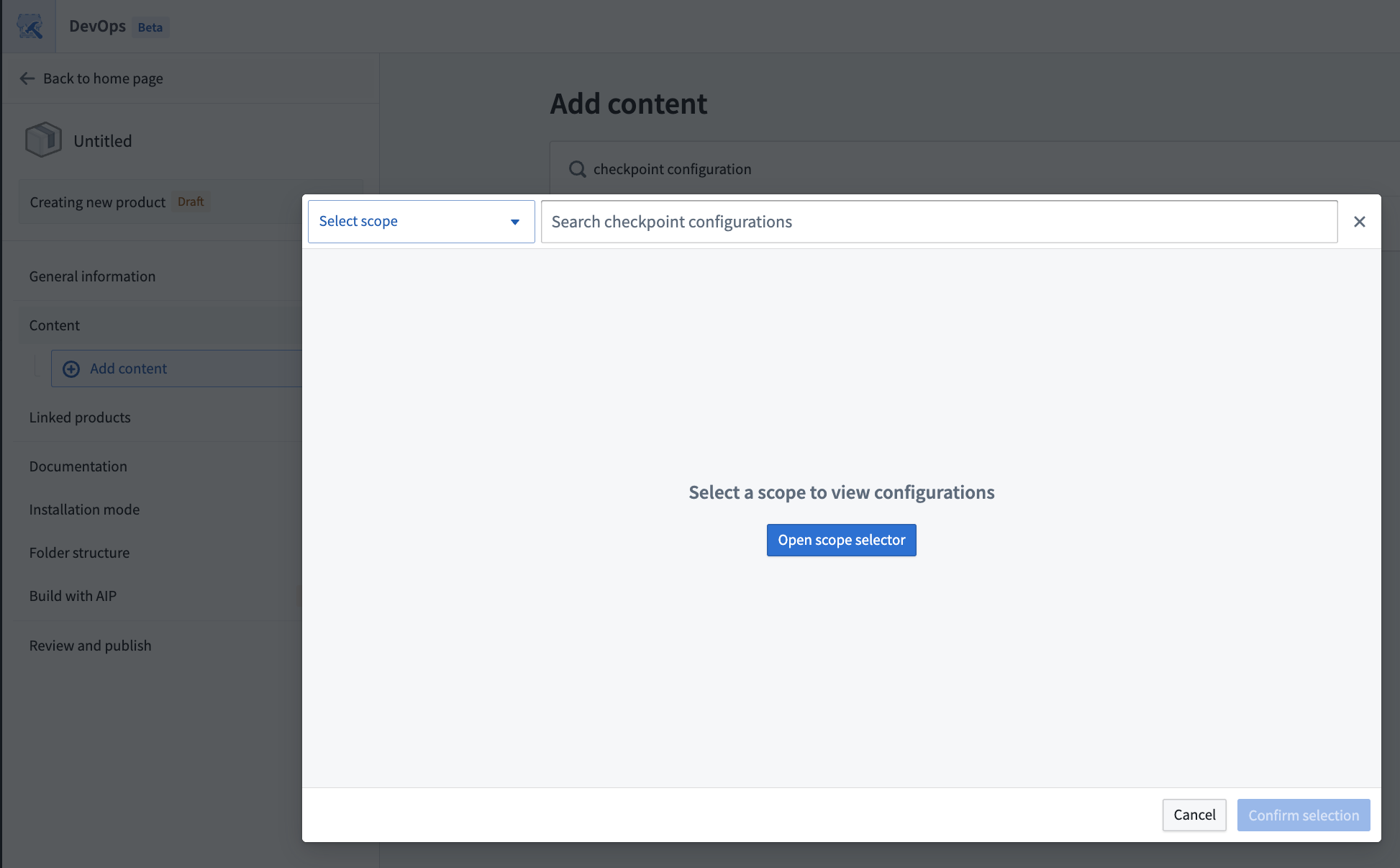
- 名前空間または組織スコープで作成された既存の Checkpoint 設定から選択できます。
- 一覧にある設定の右側、または設定の詳細パネルの右上にある選択ボタンを使用して、目的の Checkpoint 設定を選択します。

- 関連する Checkpoint 設定をすべて選択したら、右下で選択を確定します。
- Marketplace 製品の編集が完了したら、レビューして公開タブを開き、公開を選択します。