注: 以下の翻訳の正確性は検証されていません。AIPを利用して英語版の原文から機械的に翻訳されたものです。
機密データスキャンを作成する
1回限りの機密データスキャンも定期的な機密データスキャンも、同じユーザーワークフローで設定します。まず、Sensitive Data Scanner アプリケーションに移動し、新しい機密データスキャンを作成を選択します。機密データスキャンを作成する手順を説明する概要ページが開きます。
- スキャンするリソースを選択: このセクションでは、スキャンするデータセットを指定できます。詳細については、スキャンするリソースを選択するを参照してください。
- 一致条件を選択: 検出したい機密データの種類に対応する一致条件が現在スペース内で利用できない場合は、このセクションで一致条件を作成することもできます。詳細については、一致条件を作成するを参照してください。
- 一致アクションを選択: Sensitive Data Scanner に実行させたいアクションがスペース内に一致アクションとして存在しない場合は、このセクションで新しい一致アクションを作成することもできます。一致アクションを作成するを参照してください。
- 確認して実行: スキャンを作成する前に最終確認を行います。
スキャンするリソースを選択する
リソースタイプ
リソースタイプセクションで、スキャンするデータセット、仮想テーブル、またはメディアセットを1個または複数選択します。Sensitive Data Scanner は、音声、ドキュメント、または画像のファイル形式を含むメディアセットをサポートしています。

含めるデータセットとフォルダー
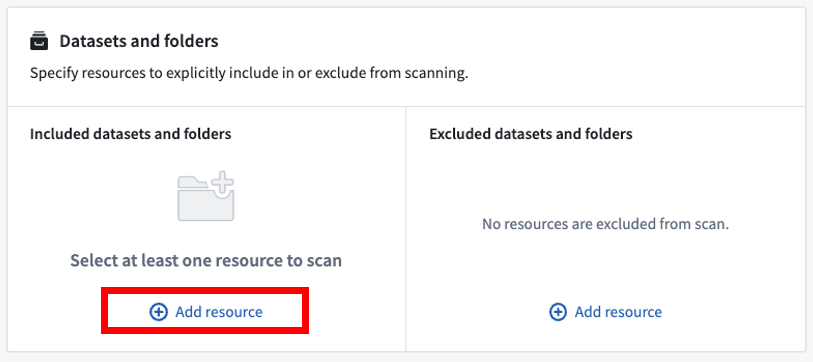
含めるデータセットとフォルダーの下にあるリソースを追加を選択すると、スキャン対象のデータセットやフォルダーを明示的に含めることができます。フォルダーを追加すると、明示的に除外されているものを除き、そのフォルダー内のすべてのデータセットがスキャンされます。次に進むには、このセクションにフォルダー(スペースやプロジェクトを含む)またはデータセットを1つ以上含める必要があります。
除外するデータセットとフォルダー
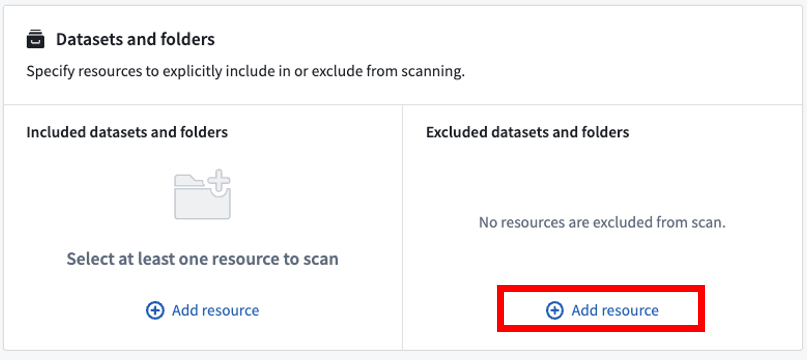
同様に、除外するデータセットとフォルダーの下にあるリソースを追加を選択すると、データセットやフォルダーをスキャン対象から明示的に除外できます。フォルダーを追加すると、明示的に含められているものを除き、そのフォルダー内のすべてのデータセットがスキャンから除外されます。リソースを明示的に除外する必要はありません(このセクションは空のままにできます)。
まれに、リソースが含める対象と除外する対象の両方に指定されている場合は、より具体的な包含または除外の指定が優先されます。たとえば、含める対象として指定されたデータセットが、除外する対象として指定されたフォルダー内にある場合があります。この場合、データセット(含める対象)の方が親フォルダー(除外する対象)より具体的な指定であるため、データセットはスキャンされます。
スキャン戦略
次のスキャン戦略オプションを使用すると、機密データスキャンの動作をさらに細かく設定できます。
選択したトランザクションの種類
Sensitive Data Scanner では、特定のデータセット属性に基づいて、スキャンするデータセットを指定できます。次の2つの選択肢があります。
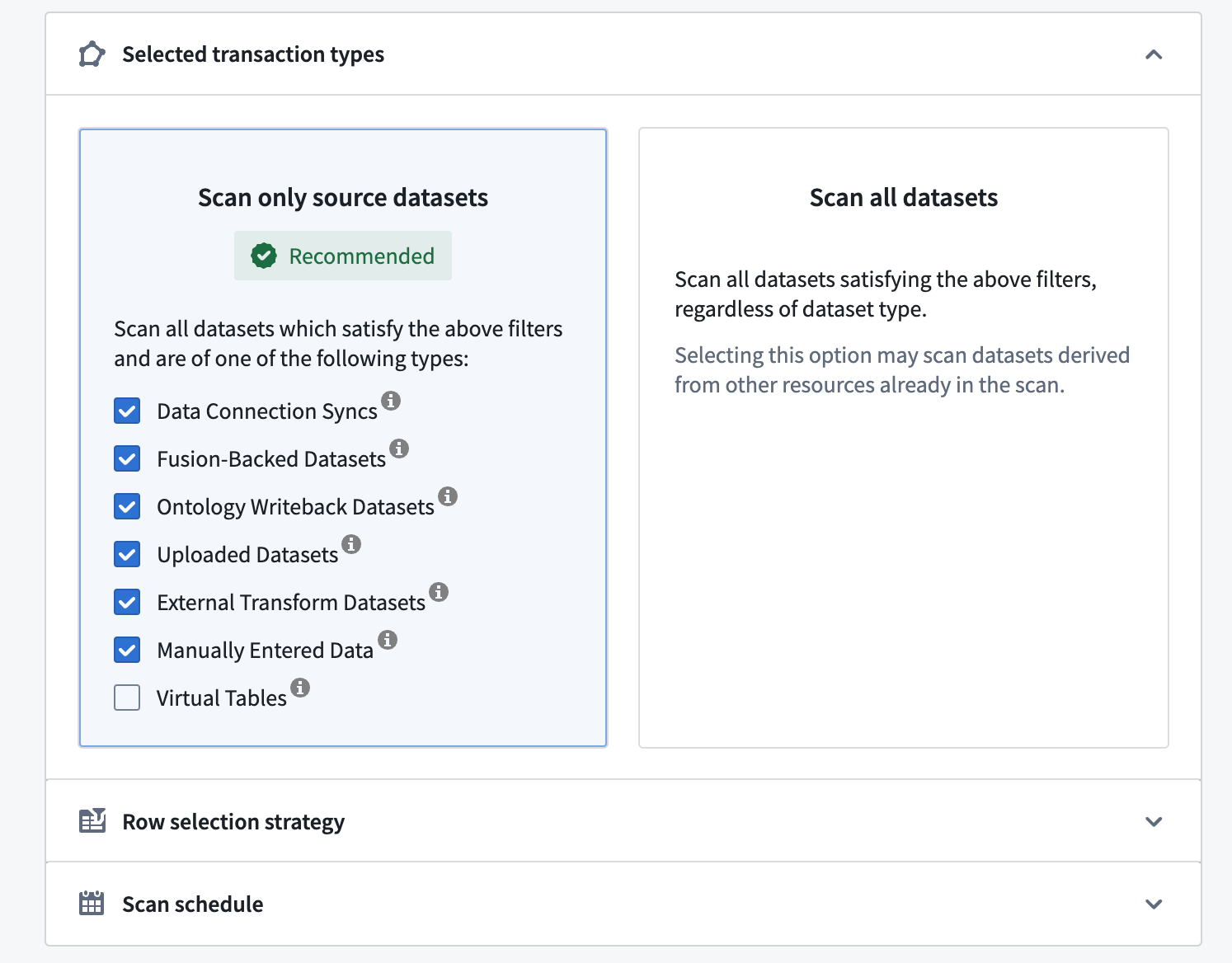
- ソースデータセットのみをスキャン: 一般的な種類のソースデータセットのみをスキャンできます。これらのデータセットは通常、他のデータセットから派生したものではない、Foundry 内の新しいデータを表します。ソースデータセットのみをスキャンは推奨される選択肢です。スペース内のすべてのデータセットを必ずしもスキャンせずに、Foundry の「データ境界」を監視することで機密データを検出できるためです。
- リソースタイプごとのチェックボックスをオンまたはオフにすることで、スキャンする、またはしないデータセットの種類をより正確に絞り込むこともできます。たとえば、手動で入力されたデータ、アップロードされたデータセット、Data Connection の同期などがあります。
- _仮想テーブル_を対象に PII をスキャンすることも選択できます。仮想テーブルは、Foundry の外部にあるソースシステムのテーブルを指すポインターです。この選択肢を使用すると、フェデレーションされたデータを対象に PII をスキャンできます。スキャンに成功するには、スキャン時にこれらのソースシステムに到達できる必要があります。
- すべてのデータセットをスキャン: 派生データセットを含むすべてのデータセットをスキャンします。スキャンするデータセットが多くなるため、この選択肢では、ソースデータセットのみをスキャンする場合よりも実行に必要な計算リソースが多くなります。
次の例では、Sensitive Data Scanner は選択したフォルダー内のソースデータセットのみをスキャンします。
行の選択戦略
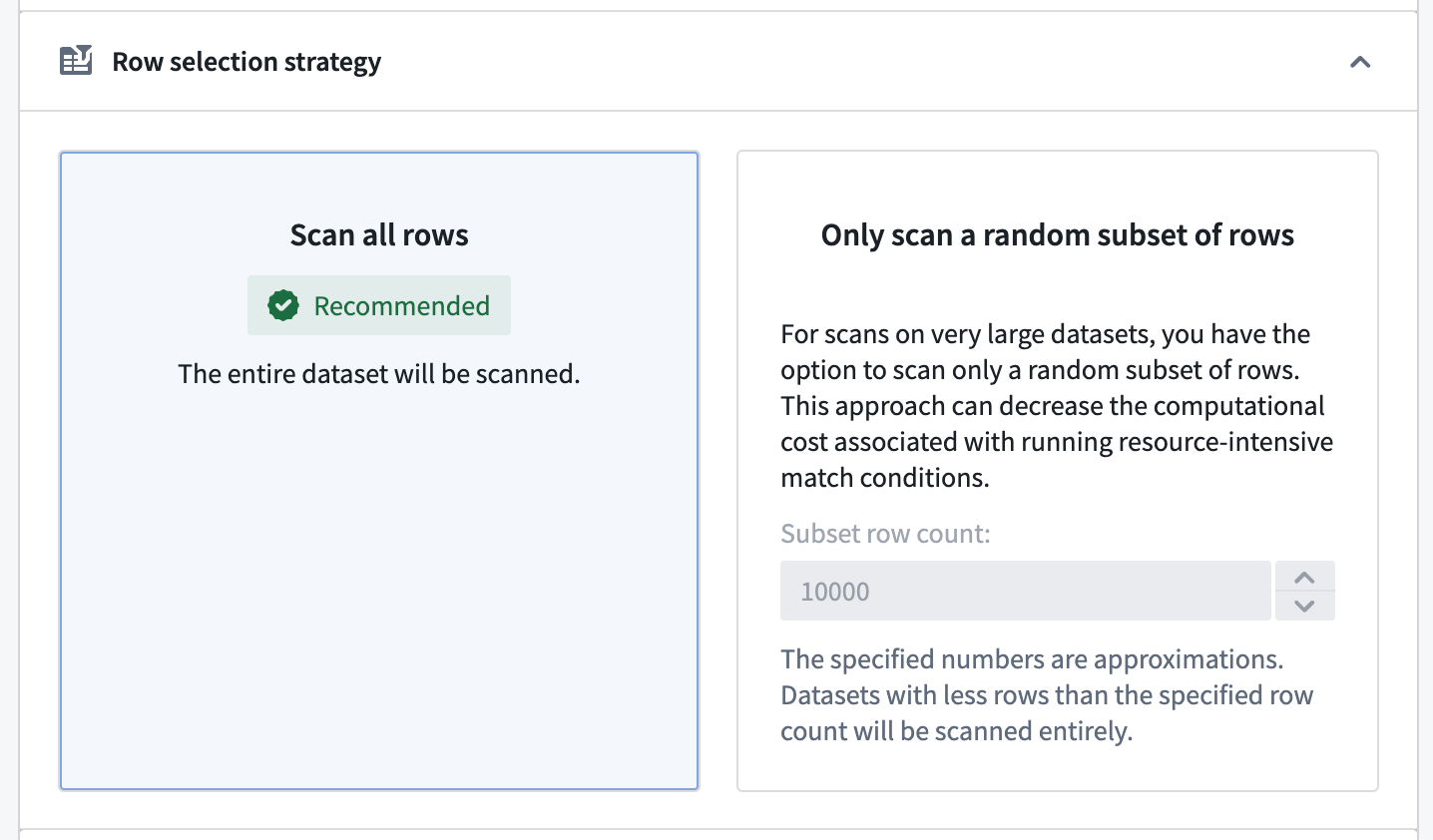
さらに、スキャンする行数を設定することもできます。
- すべての行をスキャンを選択すると、データセット_全体_がスキャンされます。一般的には、これが推奨される選択肢です。選択した一致条件に合致する値を含むすべてのデータセットにフラグが付けられるため、スキャン結果の正確性を保証できるのは、網羅的なスキャンのみです。この選択肢では、設定した一致条件の複雑さやスキャン対象のデータセットのサイズによっては、スキャン時間が長くなることがあります。
- 行のランダムなサブセットのみをスキャンを選択すると、データセット全体ではなく、行からランダムに抽出したサブセットをスキャンできます。この方法では、多くのリソースを必要とする一致条件の実行に伴う計算コストを削減できます。
- 注記: 指定した行数は概算であり、行数が指定した件数より少ないデータセットは全体がスキャンされます。
スキャンスケジュール
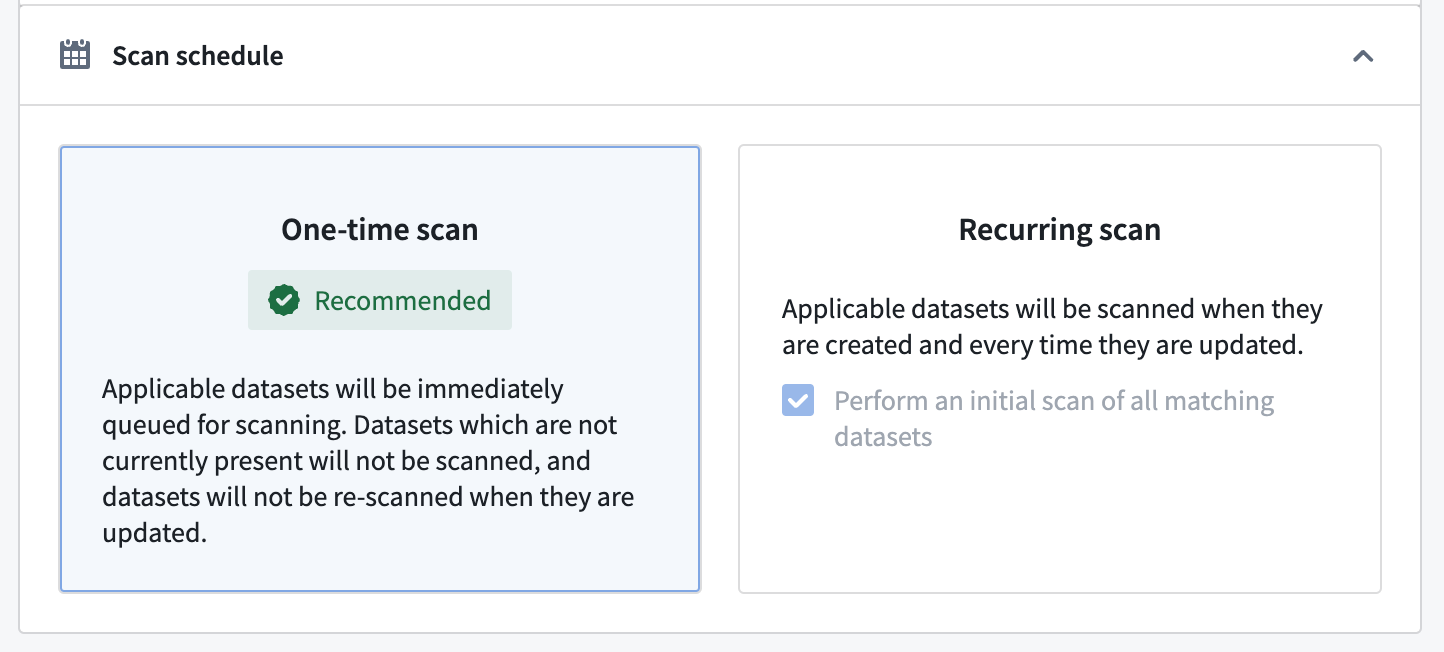
スキャンスケジュールセクションでは、スキャンの実行タイミングを設定するために、次の2つの選択肢があります。
- 1 回限りのスキャン: 指定したリソースフィルターに該当するすべてのデータセットに対して、スキャンが直ちに実行されます。後から更新、作成、または追加されたデータセットはスキャンされません。
- 定期スキャン: 指定したリソースフィルターに該当するすべてのリソースに対して、選択したスケジュールでスキャンが定期的に実行されます。
- 毎日: 毎日 UTC 00:00
- 週次: 毎週火曜日 UTC 00:00
- 月次: 毎月1日 UTC 00:00
- 連続: 指定したリソースフィルターに該当するデータセットに新しいデータが追加されるたびに、そのデータセットをスキャンします。
定期スキャンでは、一致するすべてのデータセットの初回スキャンを実行を選択すると、現在のすべてのデータセットを直ちにスキャンできます。これにより、後から更新されないデータセットも確実にスキャンされます。
含めるマーキングと除外するマーキング
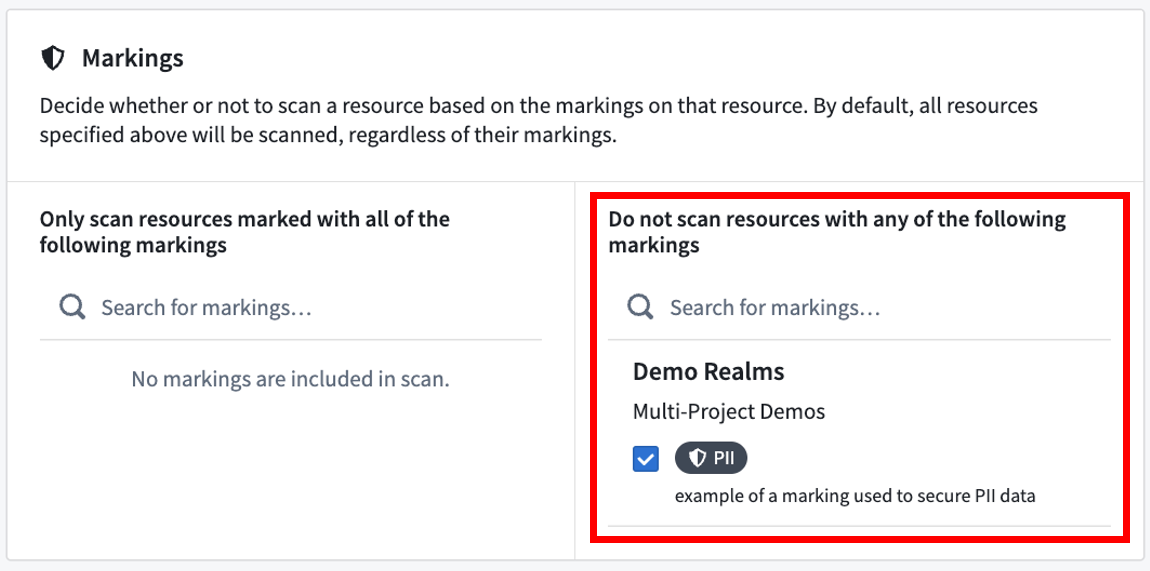
データセットやフォルダーを明示的に含めたり除外したりするのと同様に、データセットについたマーキングに基づいてデータセットを含めたり除外したりできます。これは高度な機能で、一般的には、すでに保護されているデータセットを除外するために使用します。たとえば、次のスクリーンショットでは、PII(個人を特定できる情報)のマーキングがついたデータセットはスキャンされません。これは、以前の機密データスキャンで一致が検出された後に、この PII マーキングが適用された可能性があるためです。
一致条件を選択する
機密データスキャンを作成するには、まず検出したい具体的な一致条件を選択し、次に、一致が見つかった場合に Sensitive Data Scanner が実行する具体的な一致アクションを選択します。
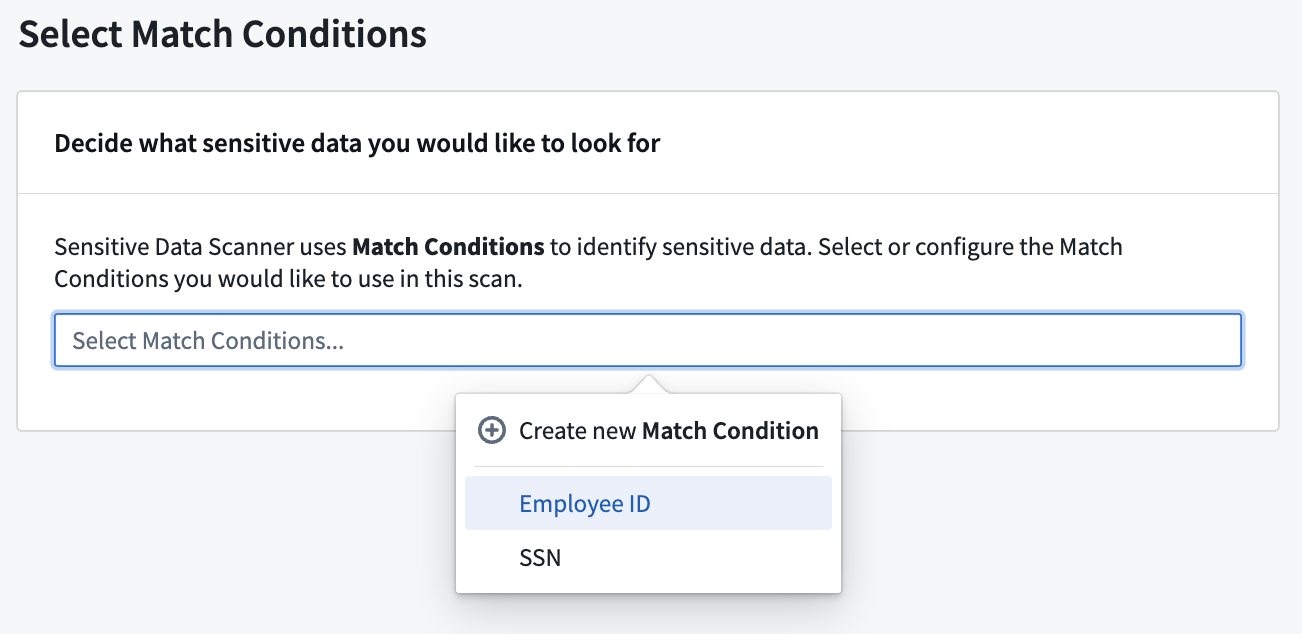
一致条件を選択する際は、検出したい機密データと、スペースですでに利用可能な一致条件を検討します。目的の種類の機密データに対応する一致条件がない場合は、新しい一致条件を作成できます。言語モデルの一致条件を使用するスキャンでは、LLM の使用量はスキャン対象の各リソースに帰属します。
一致アクションを選択する
一致アクションを選択する際は、機密データを検出したときの適切な対応を検討します。次の3種類のアクションから選択できます。
- Issue を作成:指定したユーザーに、機密データが見つかったことを通知します。
- マーキングを適用:機密データを含むデータセットにアクセス制御を設定します。
- データを難読化する:Cipher を使用して、一致したデータを暗号化またはハッシュ化します。
一致アクションを一切適用しないことも選択できます。
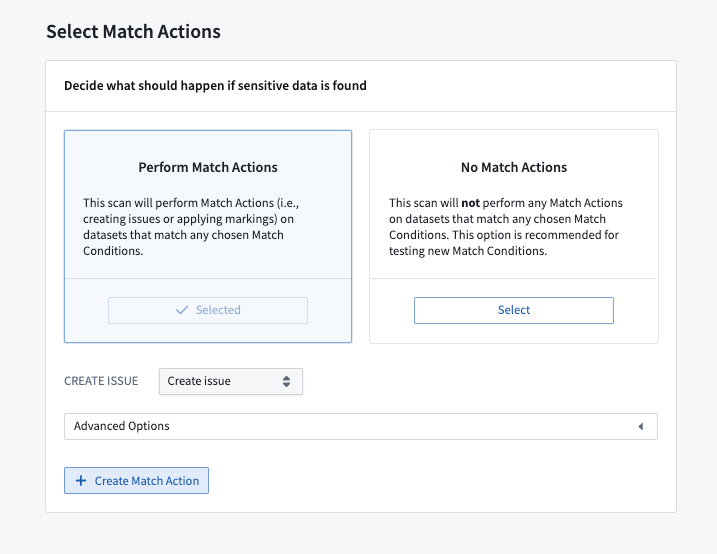
適切な一致アクションがスペースに存在しない場合は、作成できます。詳細については、一致アクションを作成するを参照してください。
機密データスキャンの対象に多数のデータセットが含まれる場合は、先に進む前に一致条件をテストすることをお勧めします。一致条件の設定が誤っていると、誤検出が発生し、不要な Issue の作成、データセットへのマーキングの適用、データの難読化につながる可能性があります。一致条件をテストするには、スキャンで一致アクションはありませんを選択します。スキャンが終了し、一致条件が期待されるデータ形式に合っていることを確認したら、スキャンの概要ページから追加の一致アクションを適用できます。
詳細については、追加の一致アクションを適用するを参照してください。
確認して実行する
機密データスキャンを作成する最後の段階で、スキャンに選択した一致条件、一致アクション、リソースを確認できます。
このステップでは、Sensitive Data Scanner は、スキャンの調整時に選択したリソースフィルターに基づいて、スキャンに必要なデータセットも算出します。
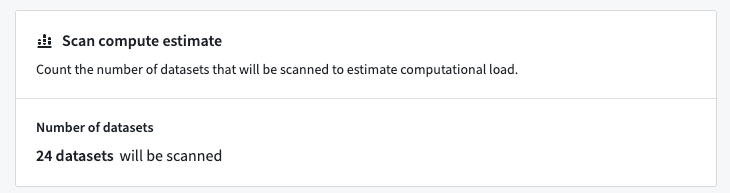
1回限りのスキャンスケジュールを選択した場合は、1回限りのスキャンを実行を選択してスキャンを開始できます。
定期スキャンスケジュールを選択した場合は、スキャンの名前と説明も追加できます。その後、定期スキャンとして保存を選択してスキャンを保存できます。
追加の一致アクションを適用する
過去7日以内に作成された非アクティブなスキャンでは、スキャンで検出された機密データに適用する追加の一致アクションを選択できます。
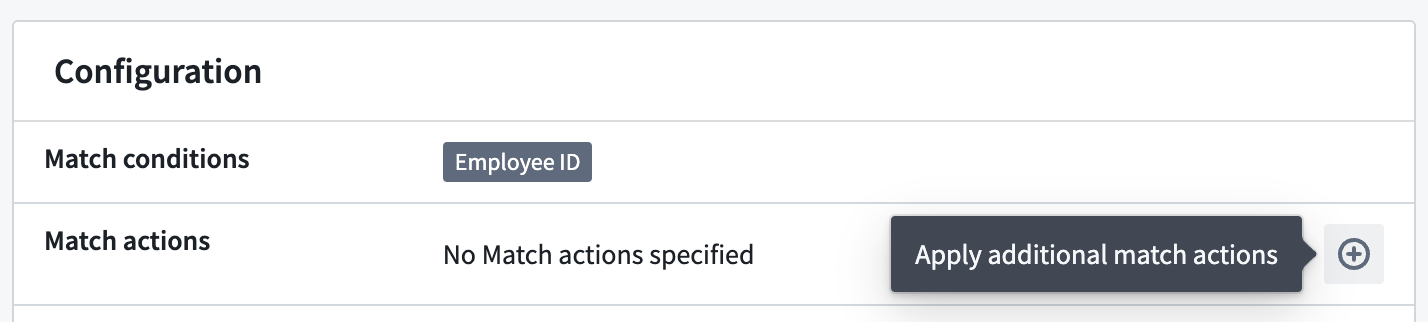
定期スキャンでは、追加の一致アクションは、そのアクションを選択した時点までに特定された一致にのみ適用されます。後でスキャンを再アクティブ化しても、定期スキャンで今後検出される機密データに、以前選択した追加の一致アクションが自動的に適用されることはありません。
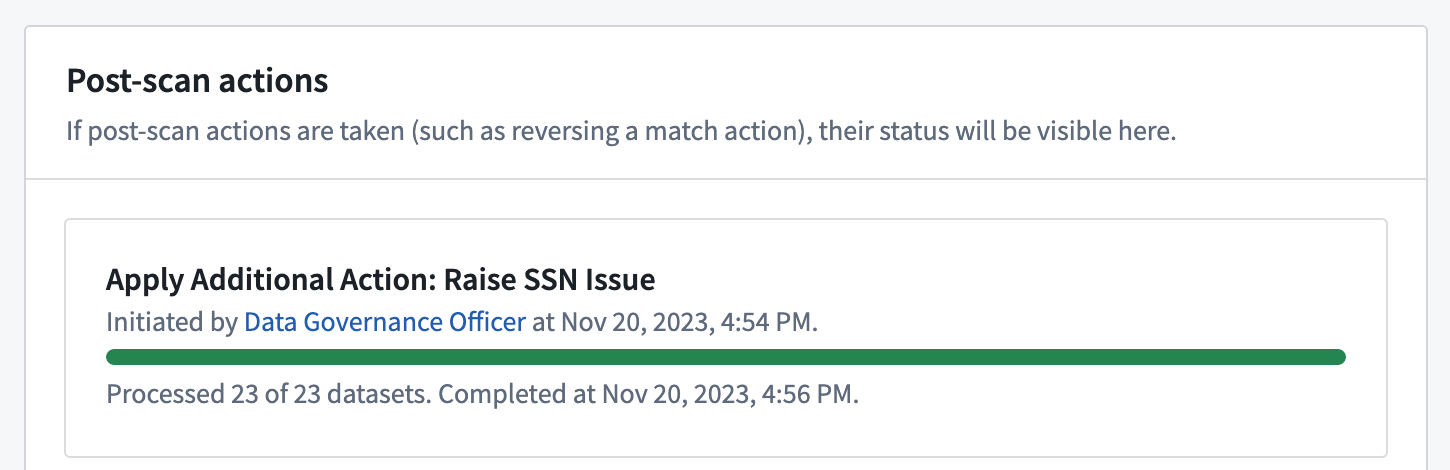
追加の一致アクションの適用状況は、スキャンの概要ページの下部で確認できます。
一致アクションを元に戻す
過去7日以内に作成された非アクティブなスキャンでは、スキャンで検出された機密データに以前適用された一致アクションを元に戻すことができます。Issue を作成の一致アクションでは、そのアクションで作成された Issue が削除されます。マーキングを適用の一致アクションでは、そのアクションで適用されたマーキングが外されます。
データを難読化するアクションは元に戻すことができません。
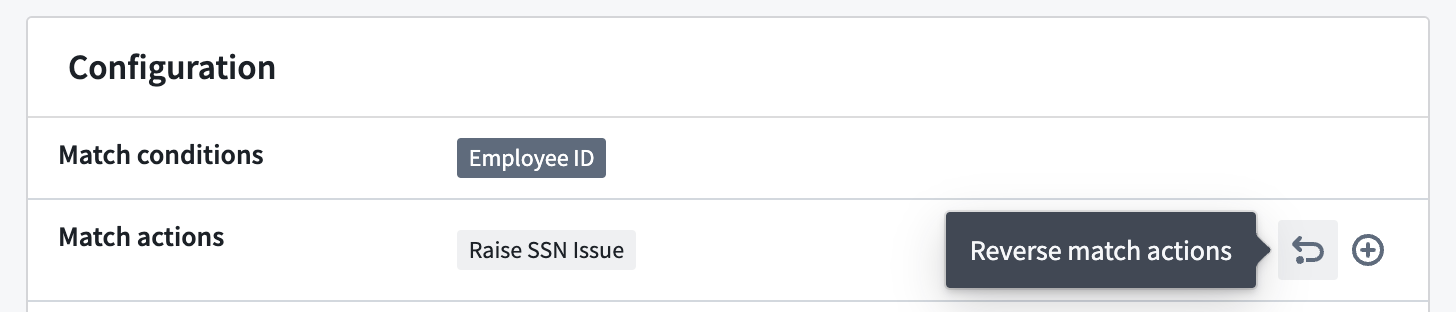
定期スキャンでは、一致アクションを元に戻す操作を実行した時点までのアクションの結果のみが元に戻されます。後でスキャンを再アクティブ化した場合、初期のスキャン設定で構成されていた一致アクションは、元に戻した後でも、定期スキャンで今後検出される機密データに引き続き適用されます。定期スキャンを再びアクティブにしたときに特定の一致アクションが引き続き実行されるのを防ぐには、スキャンを再アクティブ化する前に定期スキャンを編集して、その一致アクションを削除します。
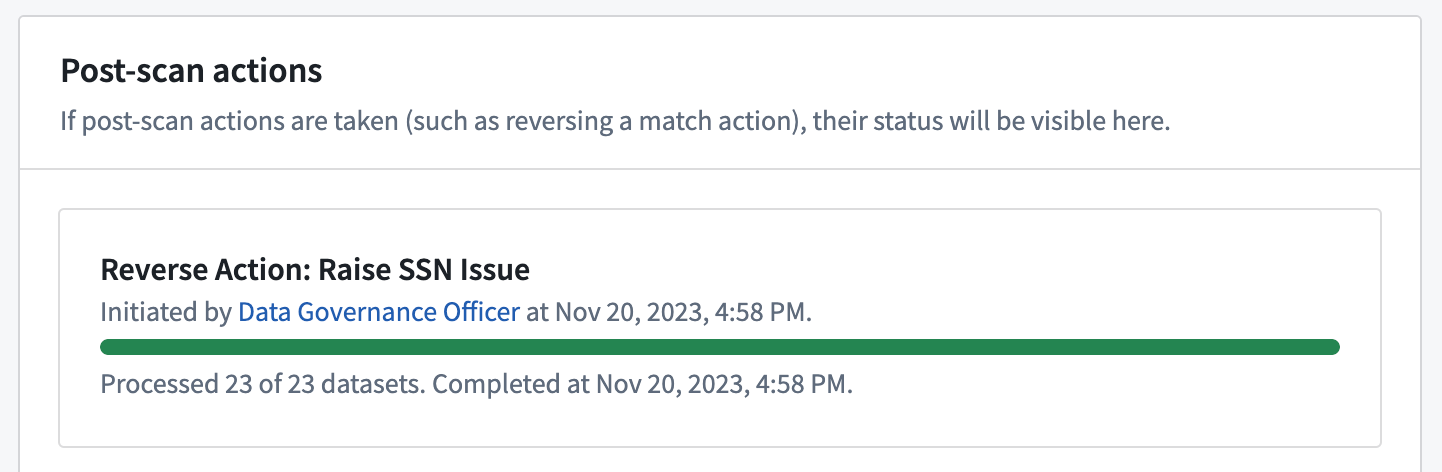
一致アクションを元に戻す処理のステータスは、スキャンの概要ページの下部で確認できます。