注: 以下の翻訳の正確性は検証されていません。AIPを利用して英語版の原文から機械的に翻訳されたものです。
サードパーティアプリケーションへのアクセスを承認する
サードパーティアプリケーションを承認する
サードパーティアプリケーションが Foundry プラットフォームで登録され、有効化されていれば、そのアプリケーションの Foundry へのアクセスを承認する手順は簡単です。
対象のサードパーティアプリケーションが Foundry プラットフォームで登録および有効化されていない場合は、承認手順を進める前に登録して有効化するか、Palantir の担当者に登録や有効化を依頼してください。
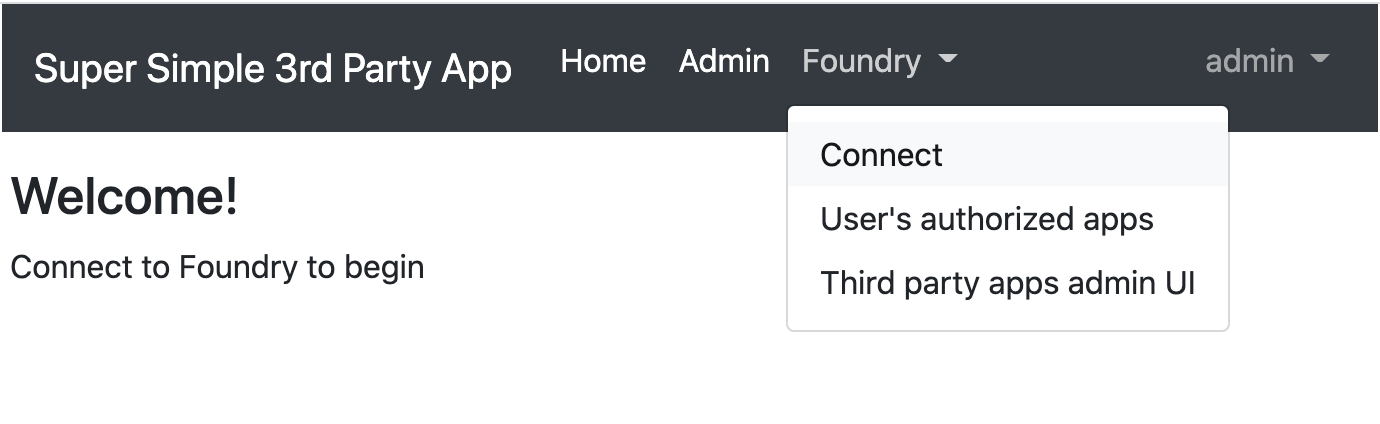
この例では、簡単なテストアプリケーションを使って、登録および有効化済みのサードパーティアプリケーションに Foundry へのアクセスを承認するワークフローを示します。サードパーティアプリケーションには、以下に示すような接続するオプションが用意されている場合があります。
登録および有効化済みのサードパーティアプリケーションの接続または承認を試みると、Foundry に移動し、以下に示す確認画面が開きます。この画面では、アクセスを許可するか、許可しないかを選択できます。この確認画面には、サードパーティアプリケーションが権限を要求している操作が Foundry によって表示されます。これらの操作は、サードパーティアプリケーションのコネクターの作成者によって決定されます。
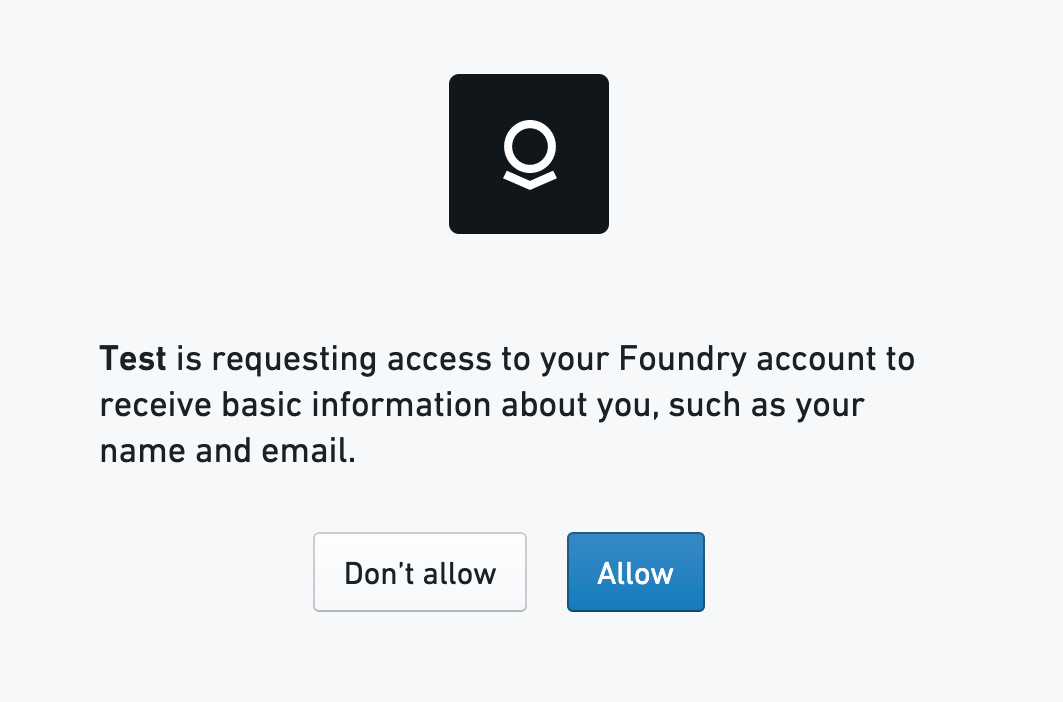
アクセスを許可すると、サードパーティアプリケーションに戻り、アクセス権限が付与されたことを確認する通知が表示されるはずです。
承認されたアプリケーションを管理する
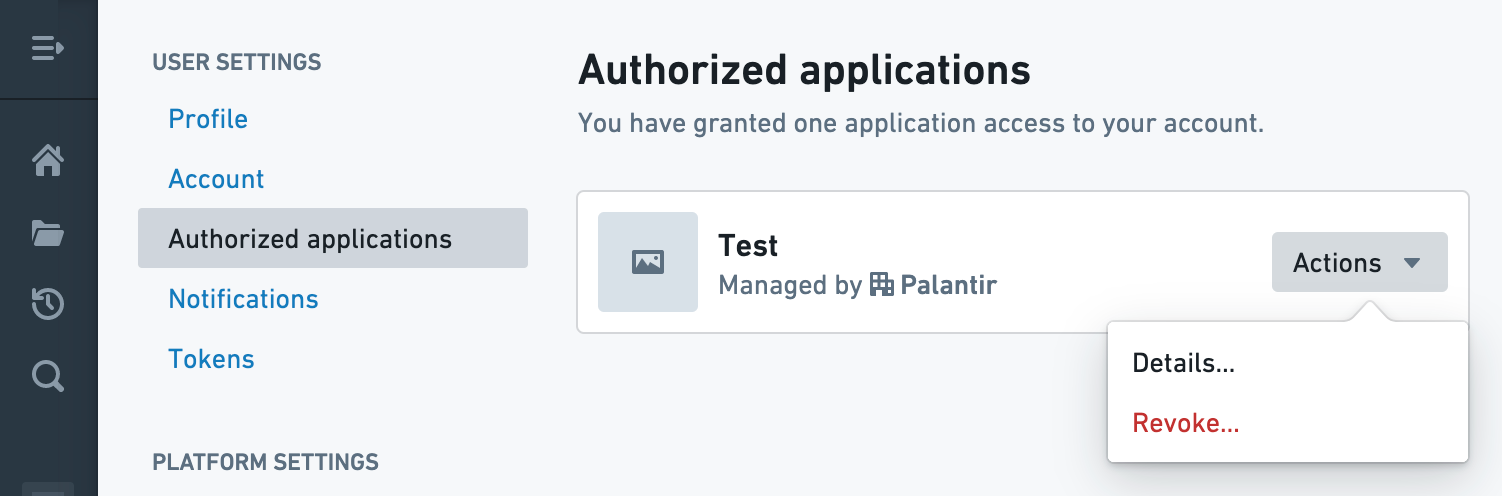
Foundry の設定ページの承認されたアプリケーションタブには、アクセスが承認されたサードパーティアプリケーションが表示されます。この時点では、Test アプリケーションにアカウントへのアクセスが付与されていることを確認できます。
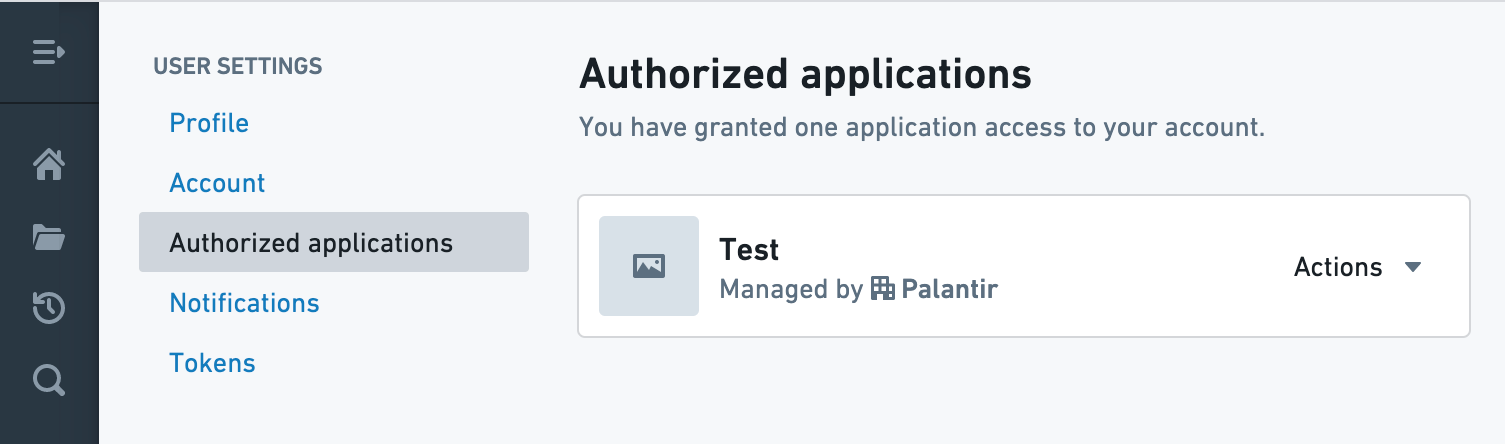
アクションドロップダウンをクリックすると、詳細と停止の選択肢が表示されます。
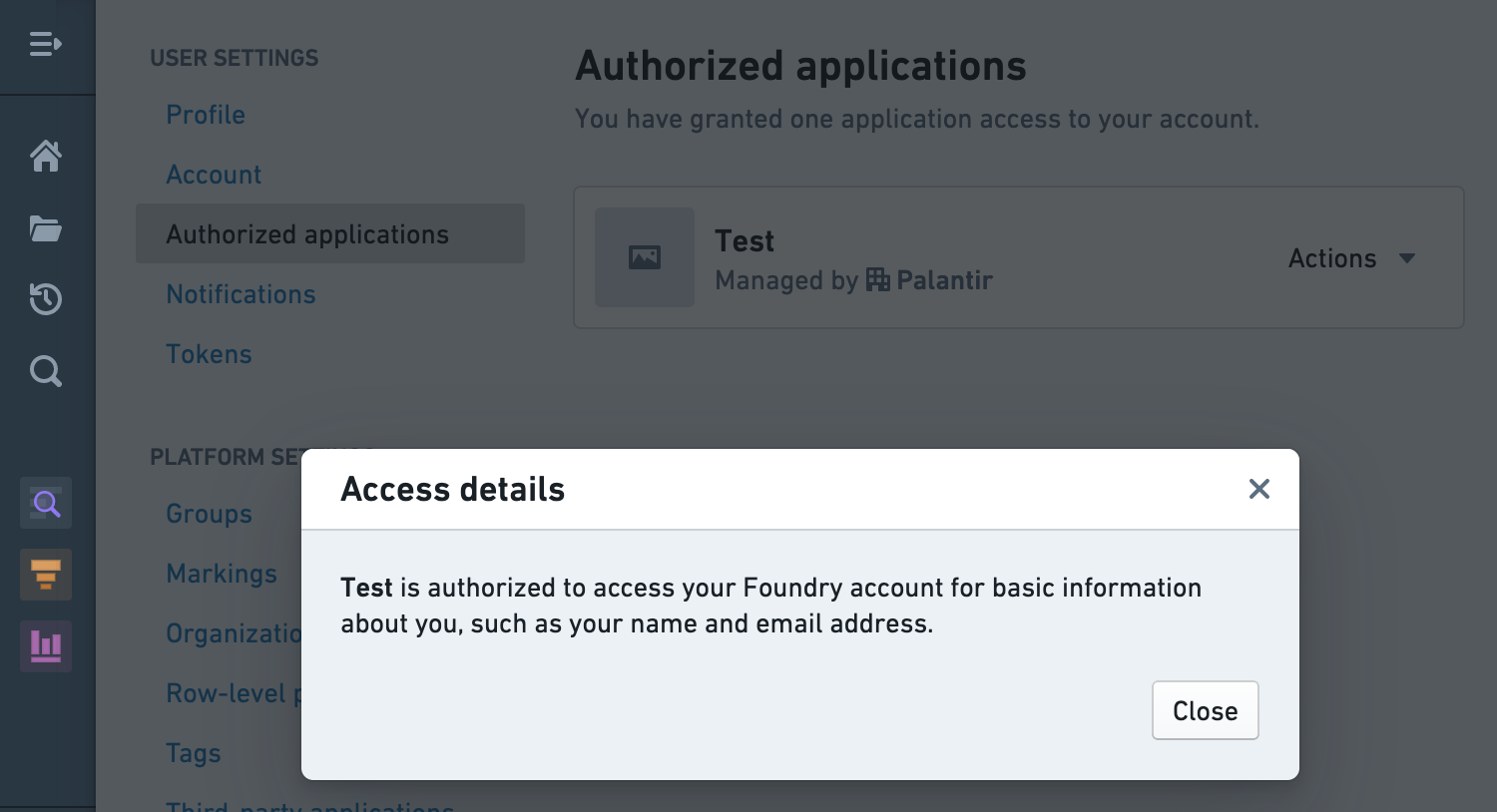
詳細を選択すると、サードパーティアプリケーションがアクセスできるデータに関する情報が表示されます。
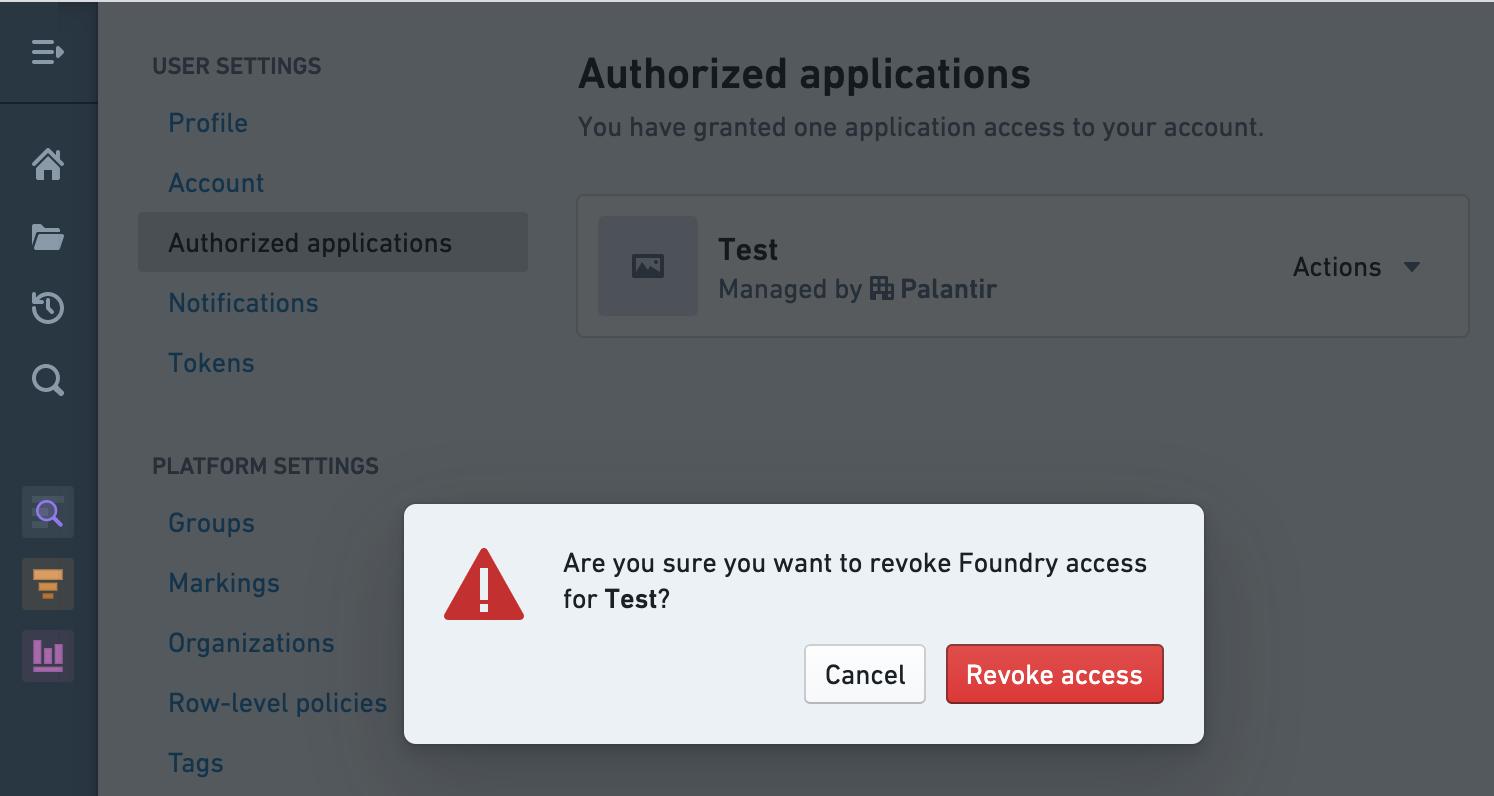
停止を選択すると、確認画面が表示されます。アクセスを取り消すと、そのアプリケーションはアカウント内の情報にアクセスできなくなります。
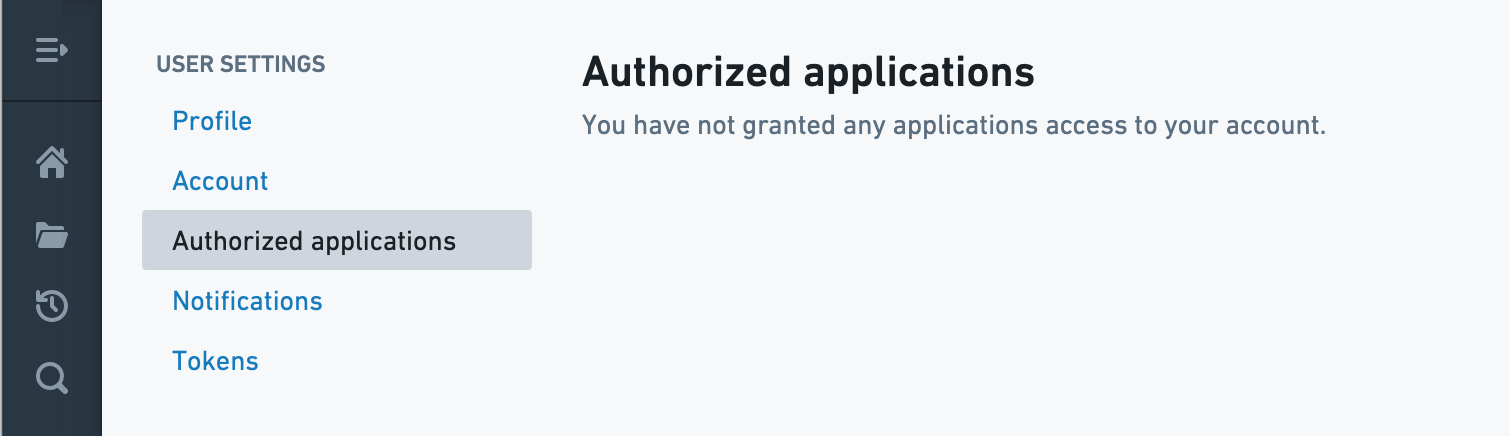
アクセスを取り消した後は、アカウントへのアクセスが承認されたアプリケーションがないことを確認できます。アクセスが取り消されたアプリケーションは、このワークフローを繰り返すことで再度追加できます。