注: 以下の翻訳の正確性は検証されていません。AIPを利用して英語版の原文から機械的に翻訳されたものです。
権限を確認する
ワークスペースのサイドバーにあるアクセスを確認パネルまたは Data Lineage ツールを使用して、プロジェクト、フォルダー、ファイルに対するユーザーの権限を確認できます。
アクセスを確認パネル
ユーザーの権限を詳しく調べるには、サイドバーのアクセスを確認パネルを使用します。プロジェクト、フォルダー、ファイルでサイドバーを開き、アクセス > アクセスを確認を選択します。このパネルは「アクセスチェッカー」と呼ばれることもあります。

アクセス要件と追加のデータ要件
アクセスを確認パネルを使用して、ユーザーがプロジェクト、フォルダー、ファイルのアクセス要件を満たしているかどうかを確認できます。アクセス要件には、次の要件が表示されます。
- 組織とマーキングの要件を満たしていること。
- 1つ以上のロールを持っていること(直接、グループ経由、またはデフォルトロール)。
上記のアクセス要件に加えて、ファイルによっては追加の権限が必要な場合があります。これらは追加のデータ要件に表示されます。たとえば、次のような場合です。
- リネージを通じてマーキングを継承するデータセットでは、そのデータセットのデータを閲覧するために、それらのマーキングへのアクセス権が必要です。
- オブジェクトのテーブルを表示する Workshop モジュールでは、そのオブジェクトタイプとデータソースへのアクセス権が必要です。
アクセス確認の例
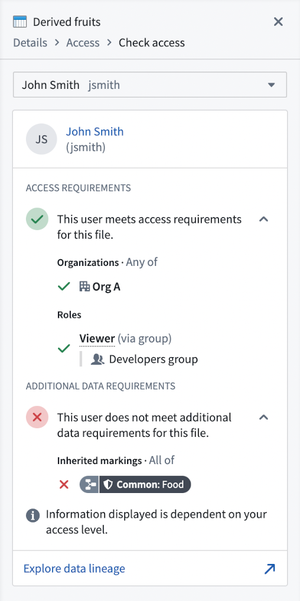
最初の例では、架空のユーザー John Smith は、このデータセットのアクセス要件を満たしていますが、リネージを通じて継承された Common: Food マーキングにより、追加のデータ要件を満たしていません。つまり、データセットとそのメタデータは閲覧できますが、データは閲覧できません。
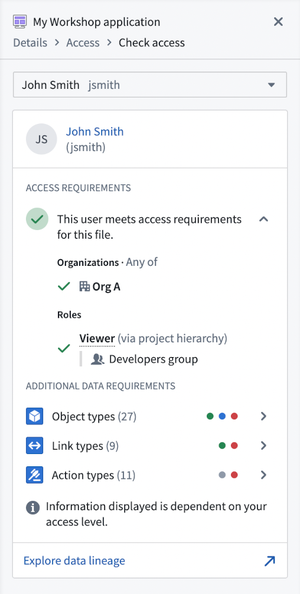
2番目の例でも、John Smith は、この Workshop モジュールのアクセス要件を満たしています。この Workshop モジュールはオブジェクトタイプ、リンクタイプ、アクションタイプを使用しており、モジュールを使用するには、John Smith がこれらへのアクセス権を持っている必要があります。これらの要素は追加のデータ要件に表示されます。John Smith は、これらの要素の一部にはアクセスできますが、すべてにアクセスできるわけではありません(色付きの点で示されています)。右矢印アイコンをクリックすると、これらを詳しく調べられます。
Data Lineage
サイドバーのアクセスを確認パネルに加えて、Data Lineage ツールを使用すると、複雑なデータパイプライン全体にわたるユーザーのアクセス状況を可視化できます。
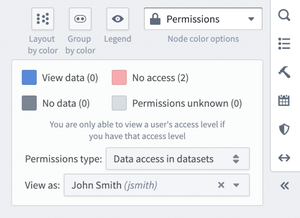
この表示にアクセスするには、アクセスを確認パネルで Data Lineage の探索をクリックするか、Data Lineage ツールの右側のツールバーの横にあるノードの色分けオプションで権限を選択します。これには、次の2つのサブオプションがあります。
- リソースアクセス: ユーザーがアクセス要件を満たしているかどうかに基づいて、グラフ内のノードが色分けされます。

- データセットでのデータアクセス: ユーザーが追加のデータ要件を満たしているかどうかに基づいて、グラフ内のノードが色分けされます。これはデータセットでのみサポートされています。
また、グラフ内のノードを選択して、右側のサイドバーでアクセス情報を開くと、アクセスを確認パネルと同じ情報を確認できます。

Data Lineage の例
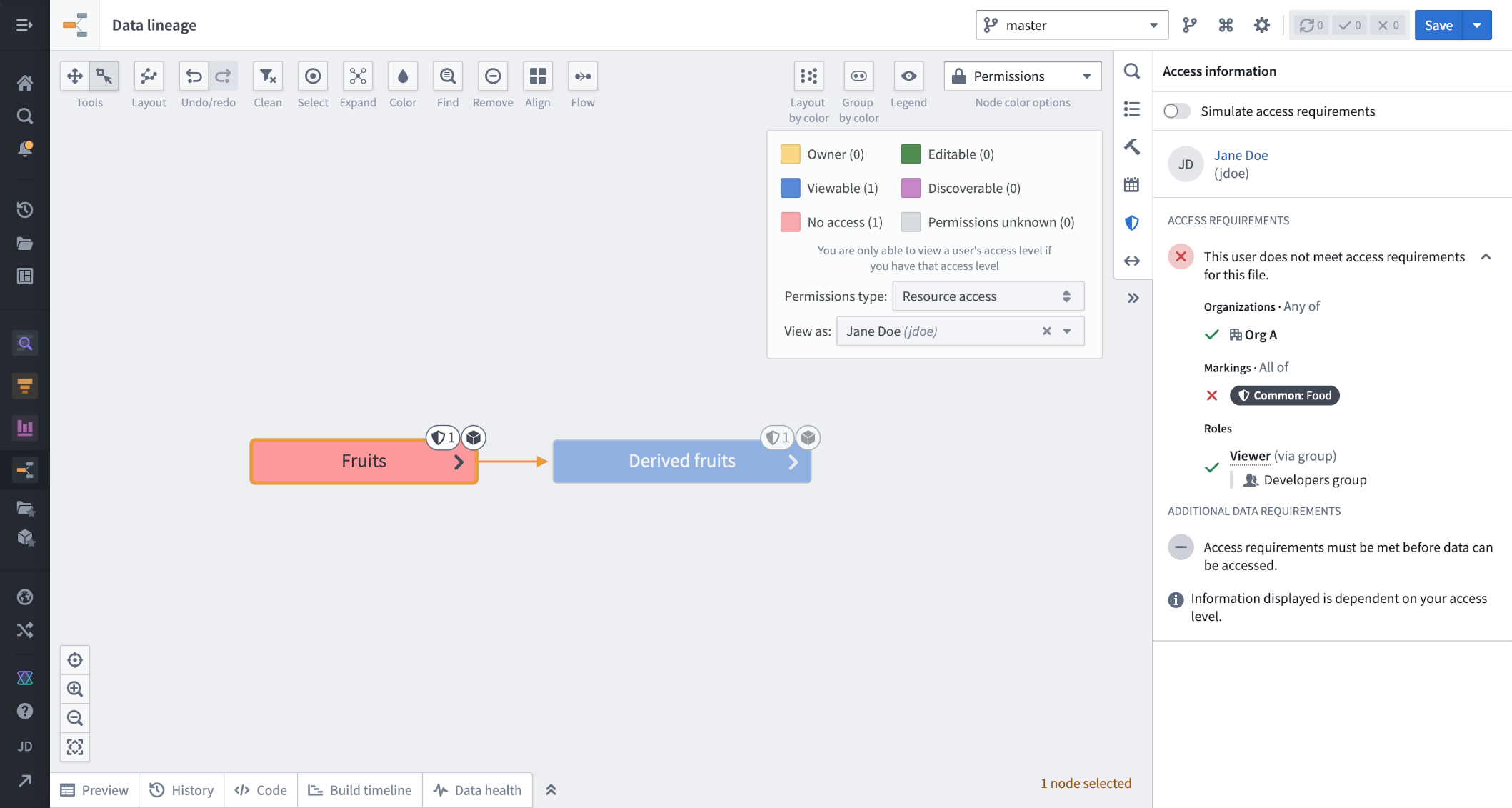
この例では、架空のユーザー Jane Doe は、パイプライン内の一方のデータセットのアクセス要件を満たしていますが、もう一方の要件は満たしていません。アクセス情報パネルでは、Jane が必要なマーキング(Common: Food)へのアクセス権を持っていないため、Fruit データセットのアクセス要件を満たしていないことがわかります。
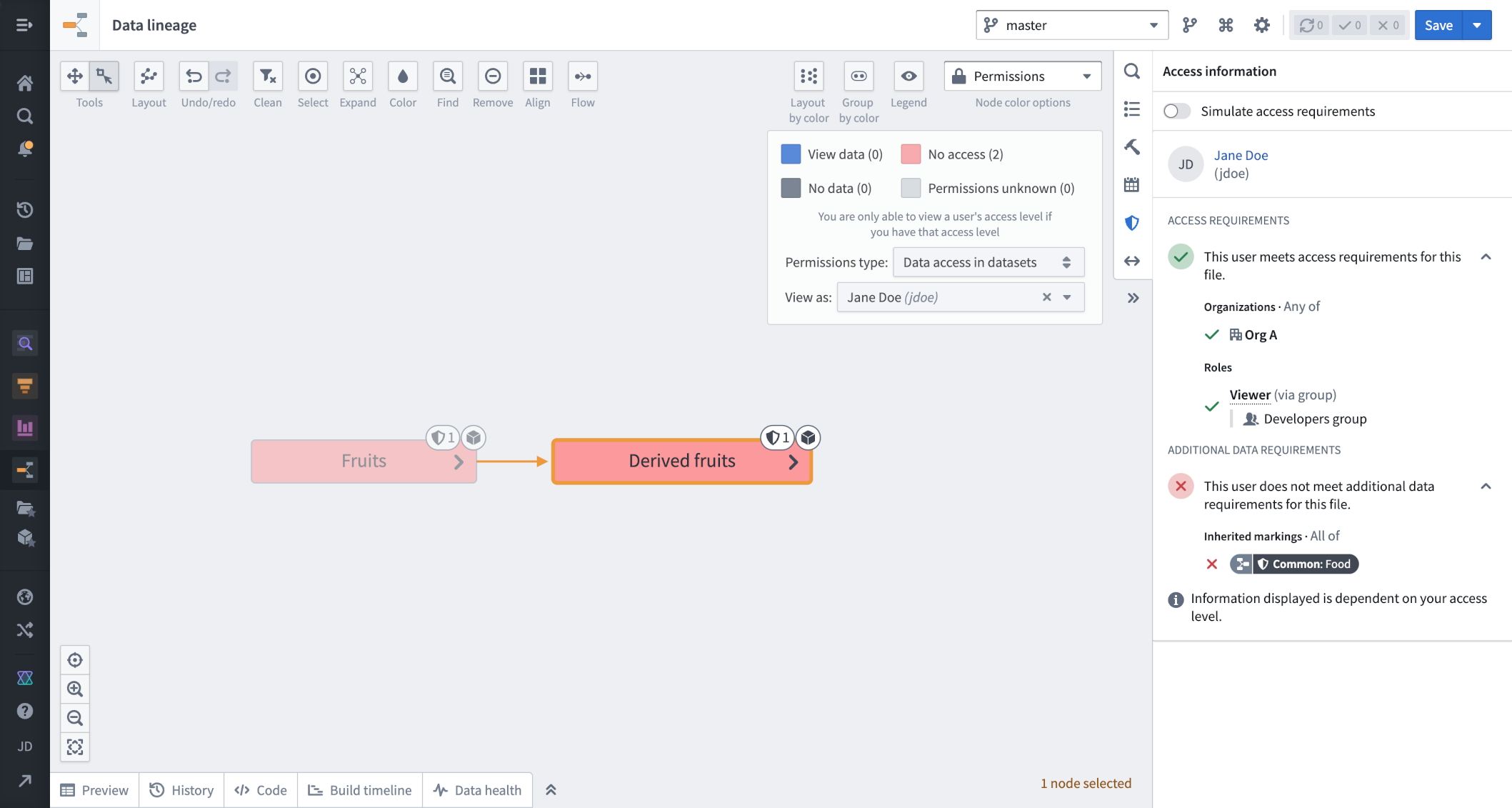
また、Jane はパイプライン内のどのデータセットについても、追加のデータ要件を満たしていないことがわかります。アクセス情報パネルで確認すると、Jane が継承されたマーキング(Common: Food)へのアクセス権を持っていないため、Derived Fruit データセットの追加のデータ要件を満たしていないことがわかります。
詳細については、Data Lineage のドキュメントを参照してください。
アクセスグラフ
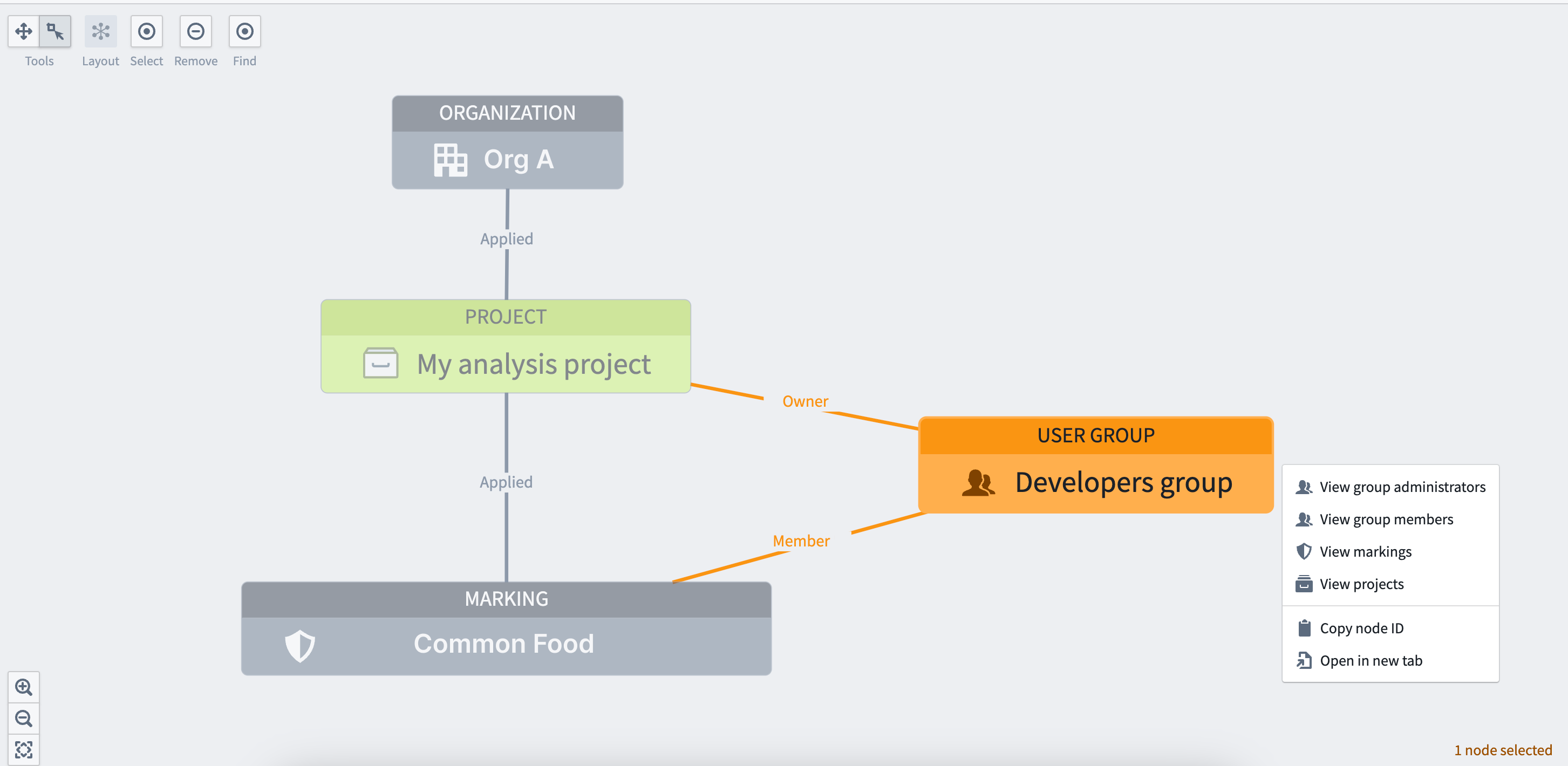
Data Lineage を使用すると、複雑なデータパイプライン全体にわたるユーザーのリソースへのアクセス状況を可視化できます。一方、アクセスグラフを使用すると、プロジェクト、ユーザー、グループ、マーキングといったエンティティ間の関係を可視化して、権限の確認に役立てることができます。
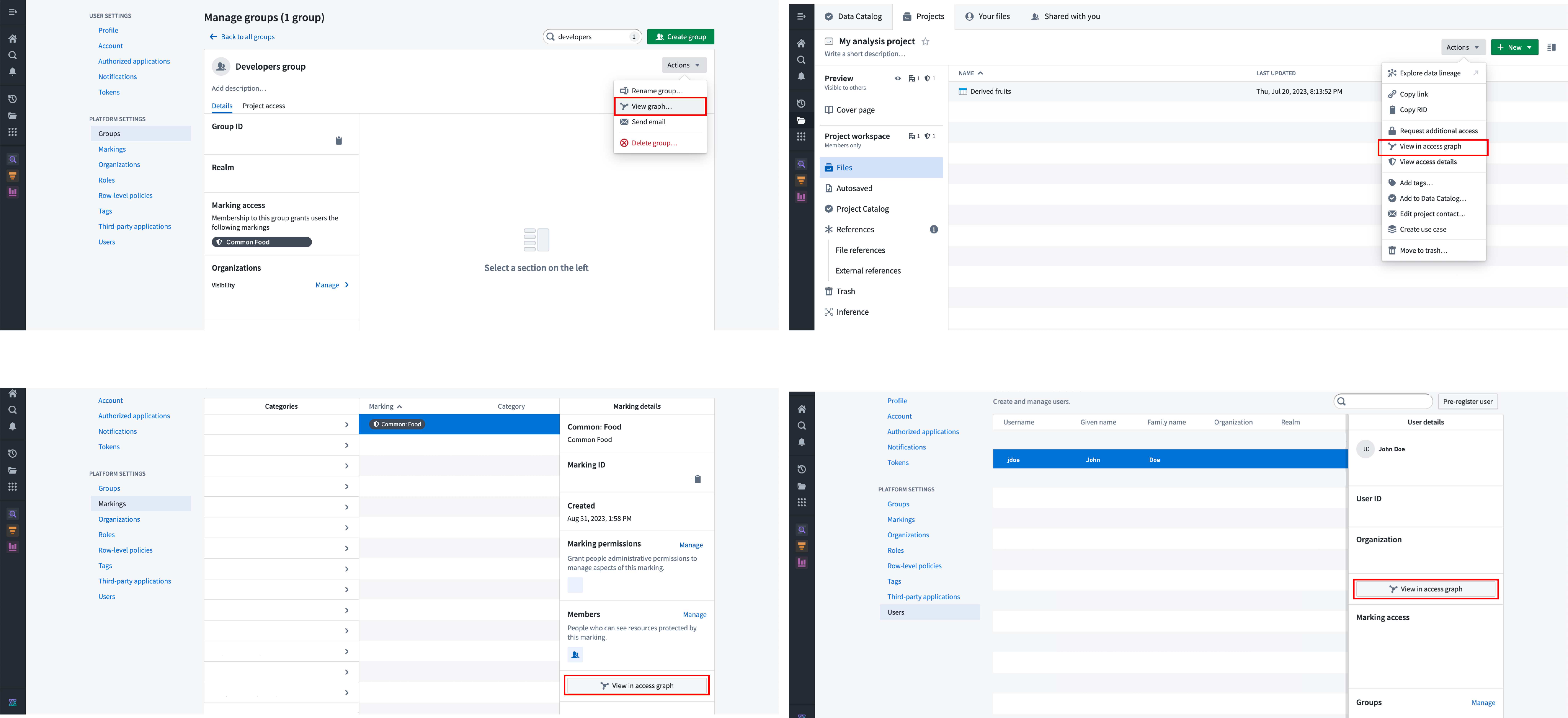
この表示には、以下に示すいずれのエントリーポイントからもアクセスできます。
アクセスグラフの例
この例では、架空の My analysis project に関連付けられているマーキングとグループを確認します。アクセスグラフの表示では、以下のようにこの情報が表示されます。グラフ内の任意のノードを選択すると、関連するエンティティへ展開できるメニューが表示されます。たとえば、Developers グループに所属するユーザーを確認するには、そのノードを選択して、ノードに関連するエンティティへ展開します。