注: 以下の翻訳の正確性は検証されていません。AIPを利用して英語版の原文から機械的に翻訳されたものです。
ロールを管理する
ロールは、Foundry の設定の「ロール」セクションで管理します。
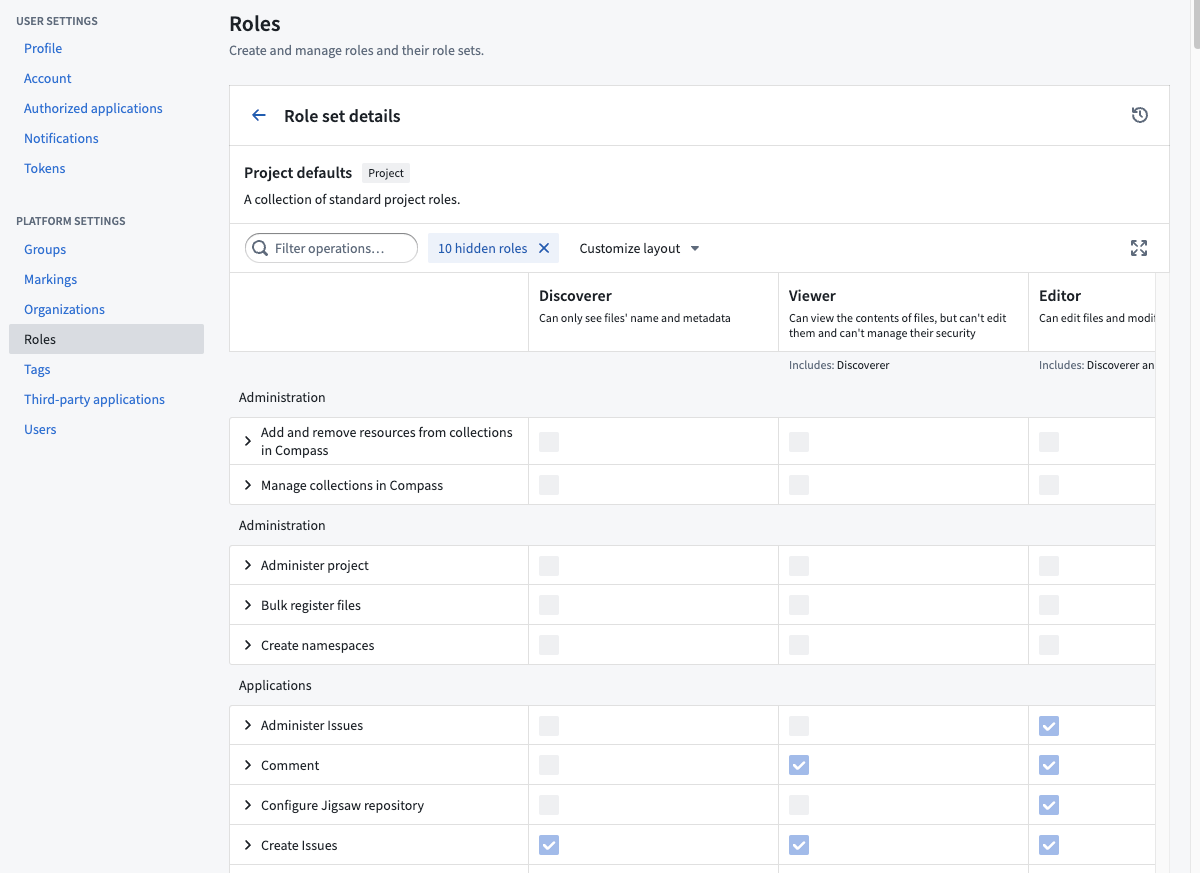
デフォルトロールをカスタマイズする
組織のロールをカスタマイズするには、Control Panel で組織管理者権限を付与されている必要があります。
ロールと操作権限を理解する
ロールのカスタマイズを理解するには、1段階掘り下げて操作権限について理解する必要があります。
操作権限は、特定のアクションを実行する権限がユーザーにあるかどうかを Foundry アプリケーションが確認する際にチェックする、個々の権限です。ロールは操作権限をまとめたものです。リソース(プロジェクトやデータセットなど)に対するロールをユーザーに付与すると、そのリソースと配下の子リソースに対する操作権限が付与されます。各操作権限には、名前と一意の識別子があります。
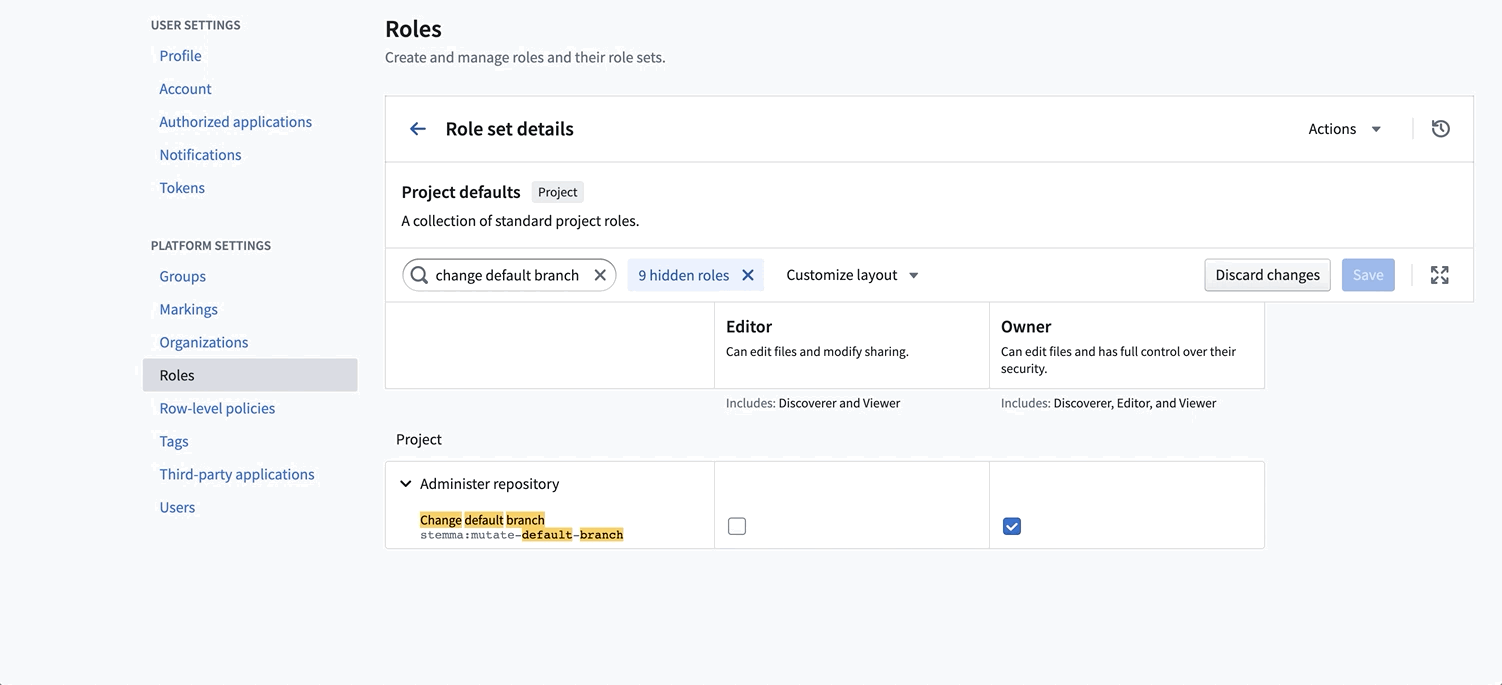
たとえば、デフォルトの所有者ロールに含まれる操作権限の1つに「デフォルトブランチを変更」(識別子: stemma:mutate-default-branch)があります。この操作権限は、それより権限の低いロールには含まれておらず、コードリポジトリのデフォルトブランチを変更できるようにするものです。プロジェクトに対する所有者ロールをユーザーに付与すると、そのプロジェクト内のすべてのリソースに対して stemma:mutate-default-branch が付与されるため、ユーザーはプロジェクト内の任意のコードリポジトリのデフォルトブランチを変更できます。
カスタムロールを作成する
ロール管理 UI は、プラットフォーム設定ページの「ロール」タブにあります。
独自のまったく新しいカスタムロールを作成できます。組織内のさまざまな種類のユーザーに対応するために、以下で説明するマージ担当者やサポート担当者などの独自のカスタムロールを作成できます。
独自のカスタムロールを作成するには、「新規ロール」をクリックします。「新規ロール」ダイアログが表示されます。
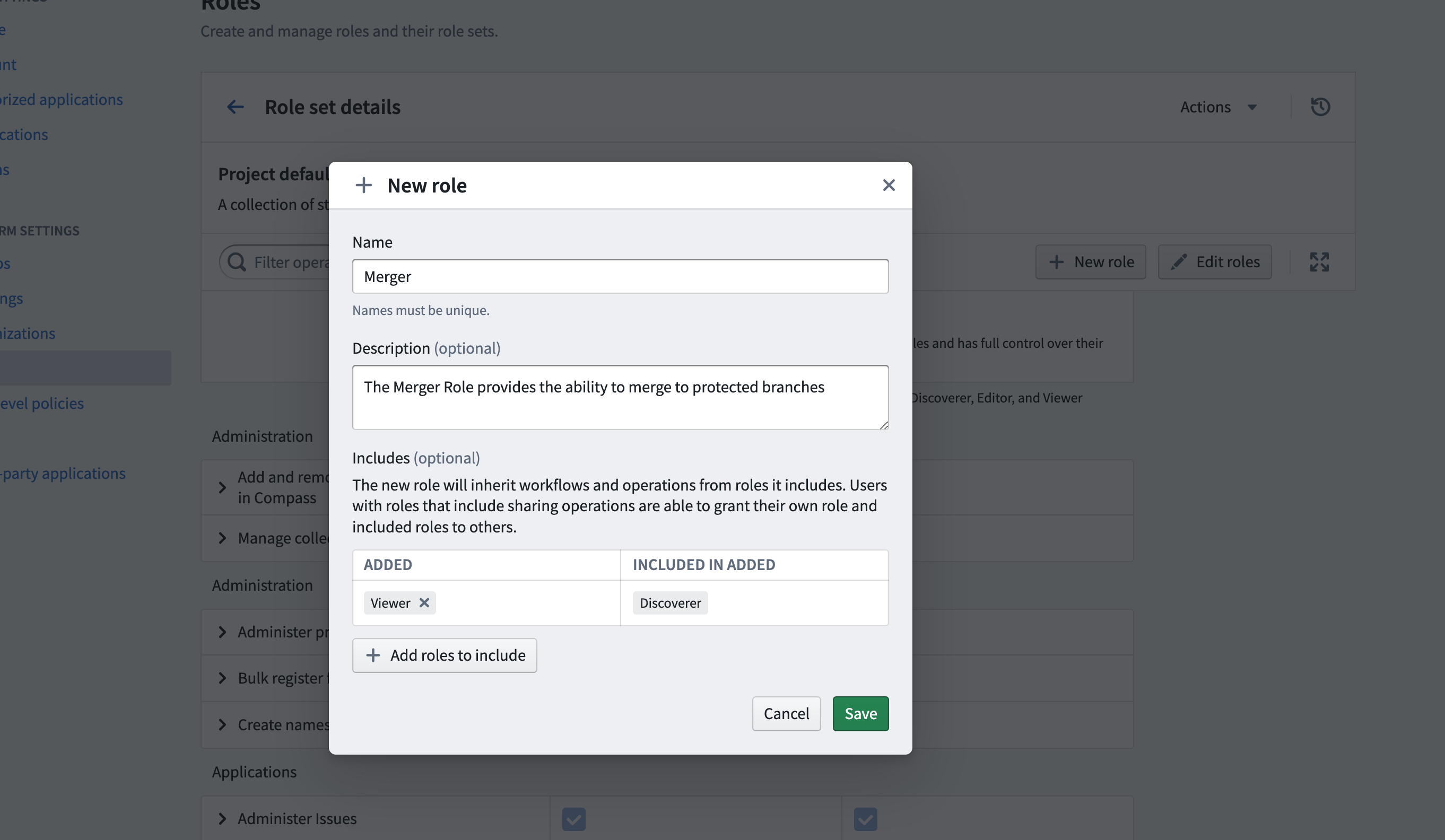
ほかのロールを「含める」ことができます。上の新しいマージ担当者ロールには閲覧者ロールが含まれているため、閲覧者に付与されるすべての権限がマージ担当者ロールにも付与されます。作成後は、操作権限を追加してこのロールをカスタマイズできます。
デフォルトロールを編集する
デフォルトロール(閲覧者など)を編集できるのは、カスタムロールセット内にある場合のみです。そのため、組織のロールをカスタマイズするには、まずデフォルトロールで構成されるカスタムロールセットを作成する必要があります。その後、これらのデフォルトロールを編集できます。
たとえば、お使いのインスタンス内のすべての編集者がリポジトリのデフォルトブランチを変更できるようにするには、編集者ロールを編集して、この操作権限を含めます。
カスタムロールのサンプル
以下に、状況に応じて作成すると便利なカスタムロールの例をいくつか示します。
マージ担当者
マージ担当者ロールでは、保護されたブランチにマージできるようになります。このロールは、閲覧者ロールに加えて付与する必要があります。次の操作権限を含むカスタムロールを作成します。
- アーティファクトリポジトリを管理
- 保護されたブランチにマージ
- プルリクエストをマージ
- プルリクエストを更新
サポート担当者
サポート担当者は、プロジェクトに関連付けられた Issue を閲覧できますが、メタデータ(スキーマ、データセット名など)は閲覧できません。これは主に、特定のデータを閲覧するためのオンボーディングや許可を受けていない可能性がある、Palantir またはサードパーティーのサポートチーム向けのロールです。サポート担当者ロールは、次の操作権限を含めることで作成できます。
- 割り当てルールを適用
- Issue をアーカイブ
- Issue を編集
- Issue をクローズおよび再オープン
- Issue を閲覧
ロールセット
ロールセットは、組織レベルでロールの権限をカスタマイズできるロールのグループであり、プロジェクトやオントロジーなどの特定のコンテキストで使用されます。同じエンロールメント内の組織が異なるロールを必要とする場合に、ロールセットによって柔軟に対応できます。ロールセットでは、次のことが保証されます。
- 同じセット内のロールは、そのセット外のロールに依存しません。
- すべてのロールは、必ず1つのロールセットにのみ属します。
- セット内のロールは同じ組織に属し、権限は一律に設定されます。
- セット内のロールは、同じコンテキストで連携して機能するように設計されています。現在、ロールセットで利用可能なコンテキストは、プロジェクト、オントロジー、Marketplace インストールの3つです。
すべてのエンロールメントには、少なくとも3つのデフォルトロールセットがあります。プロジェクトのデフォルト(所有者、編集者など)、オントロジーのデフォルト(オントロジー所有者、オントロジー編集者など)、Marketplace インストールのデフォルト(Marketplace インストール編集者、Marketplace インストール閲覧者など)です。デフォルトロールセットとその中のロールは、すべての組織で常に利用可能です。
新しいロールセットを作成する
ロール管理者は、ロールを管理する対象の組織で、ロールとロールセットを管理する権限を持っている必要があります。この権限は、Control Panel で組織管理者ロールに付与されます。この権限を持つ管理者のみが、組織の新しいロールセットを作成し、その組織に属するロールセット内の既存のロールをカスタマイズできます。
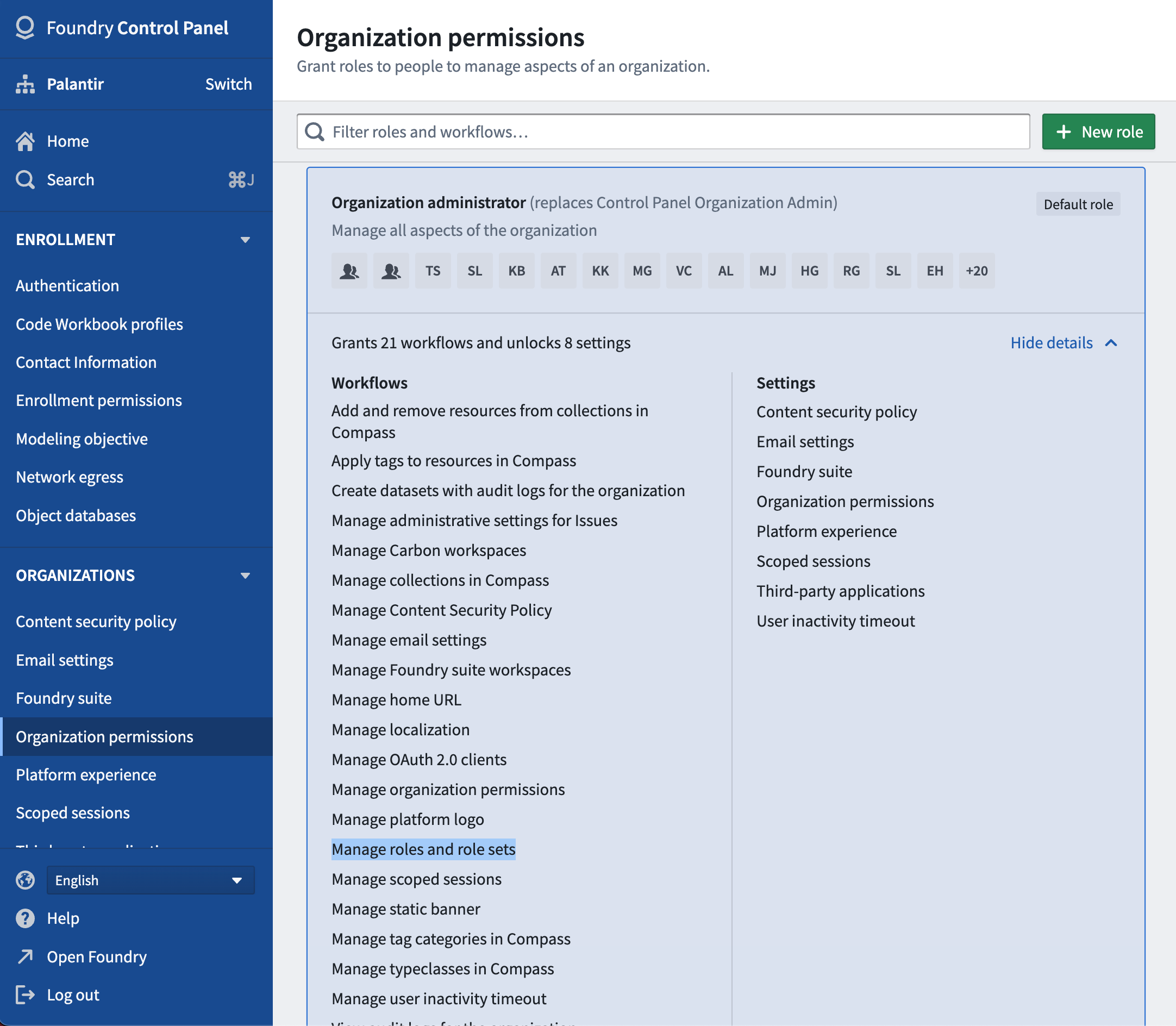
特定の組織のロールをカスタマイズするには、管理者はまず新しいロールセットを作成します。
次の手順で作成します。
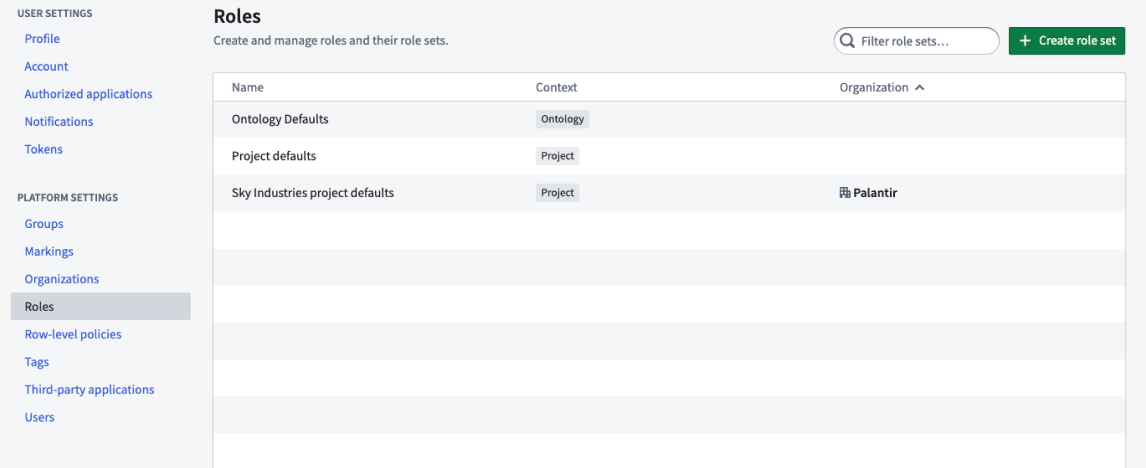
- プラットフォーム設定に移動し、右上の「ロール」セクションにあるロールセットを作成をクリックします。
- 新しいロールセットのフォームに入力します。
新しいロールセットを作成する際、管理者は既存のロールセットからロールをコピーする必要があります。その後は、既存のロールセットに必要な変更を加えるだけで済みます。
また、プロジェクトのデフォルトロールセット、またはそれに依存する別のロールセットをコピーすると、プロジェクトのデフォルトロールセットのロールが更新されるたびに、コピーして作成したロールセットも自動的に更新されます。Foundry の開発が進むにつれて、Palantir が新しいロールを追加する場合があります。こうした権限の更新を自動的に受け取ることで、今後の管理作業を減らせます。
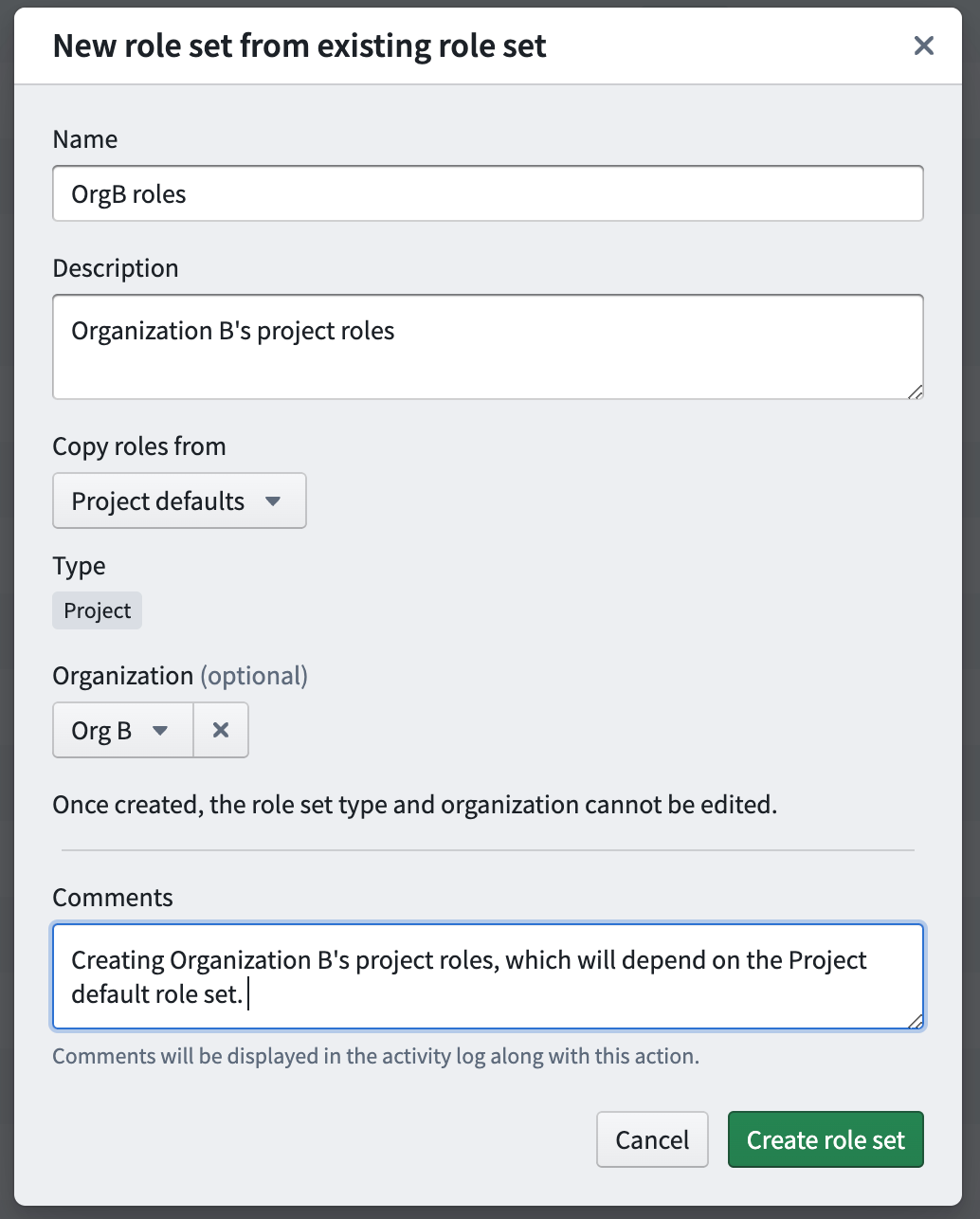
上記のロールセットを作成すると、Org B でロールとロールセットを管理する権限を持つ管理者は、この新しいロールセットを編集できるようになります。
ロールセットを共有する
ロールセットの公開範囲は、組織の発見可能性によって決まります。組織の発見可能性は、プラットフォーム設定の組織セクションで管理します。
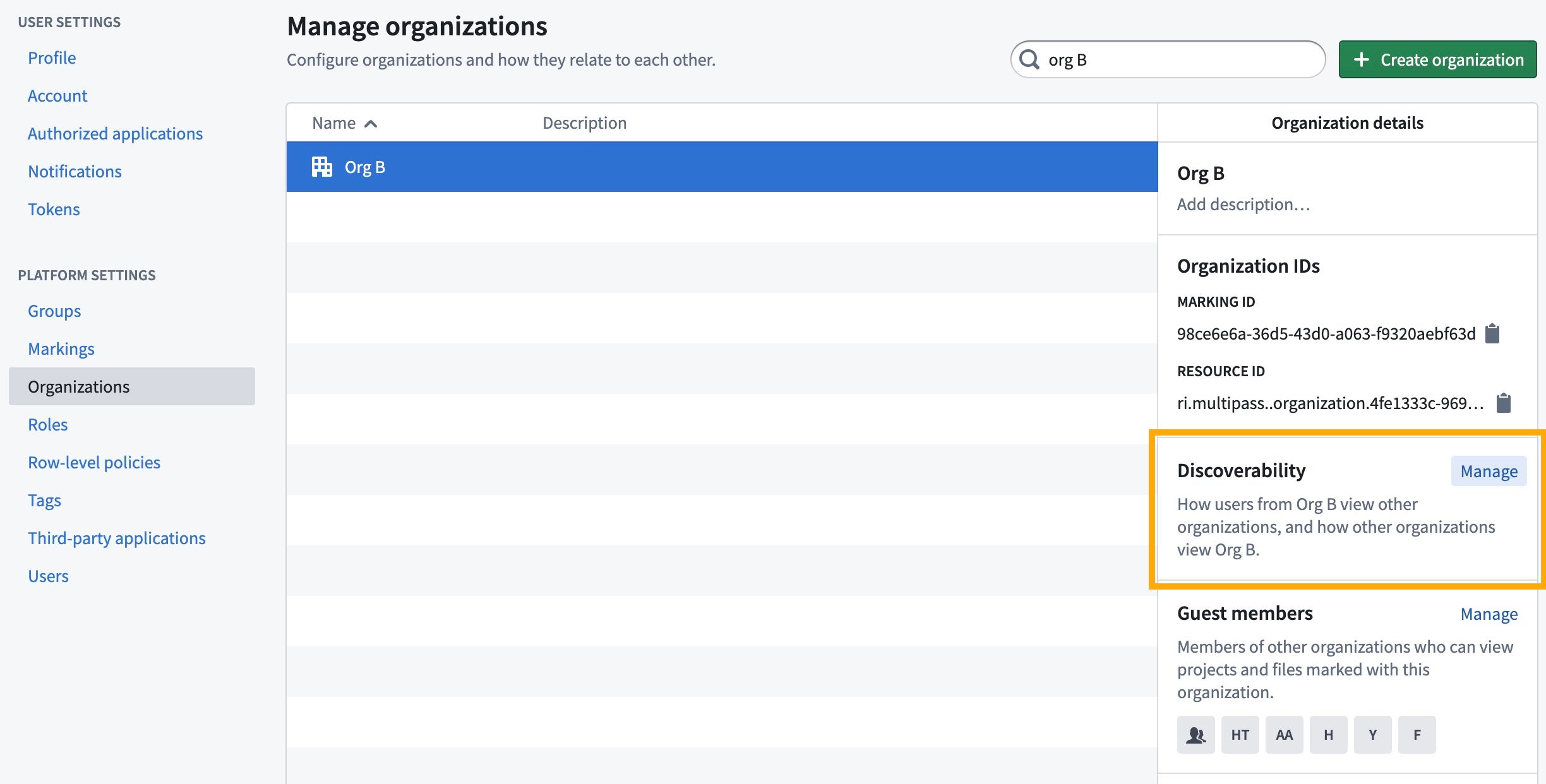

上記の例では、Org B が所有するロールセットは、相互に発見可能な Org A と Org D のみが閲覧できます(この例では、3行すべてで最初の列のトグルが選択されています)。Org B と Org C のユーザーは、互いのロールセットを閲覧できません。相互に発見可能な組織のユーザーが互いのロールセットを閲覧できるようにすると、組織間のコラボレーションが促進されます。たとえば、Org A と Org B の両方が適用されているプロジェクトでは、管理者が、Org B のみで定義されたカスタムロールを Org A と Org B の両方のユーザーに付与したい場合があります。
ロールセットを適用する
ロールセットは、スペースレベルでのみ適用できます。そのスペース内のすべてのプロジェクト、フォルダー、ファイルでは、スペース設定で適用されたロールセットに定義されているロールのみを使用できます。これを管理するには、管理者は次の操作を行います。
- Control Panel のスペース管理ページにアクセスします。
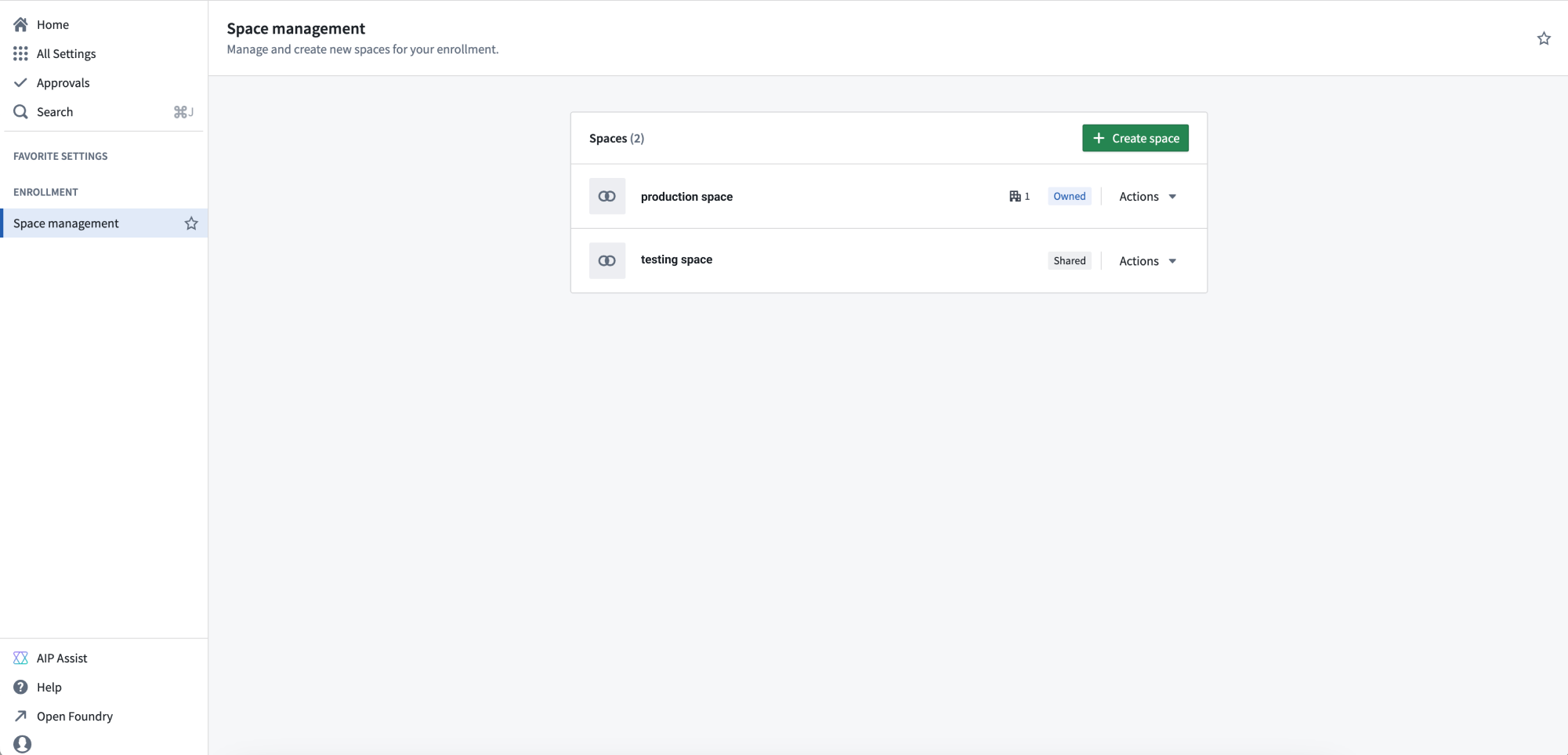
- 以下に示すスペース作成ダイアログで、ロールセットを選択します。
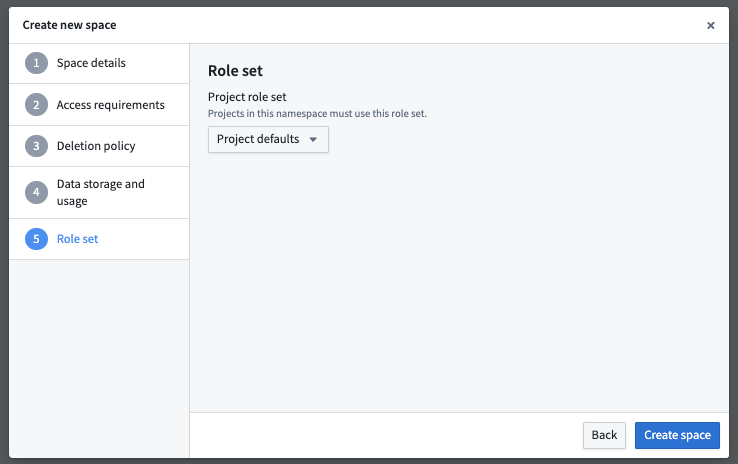
- 以下に示すスペース設定のロールセットカードで、既存のロールセットを新しいロールセットに置き換えることもできます。
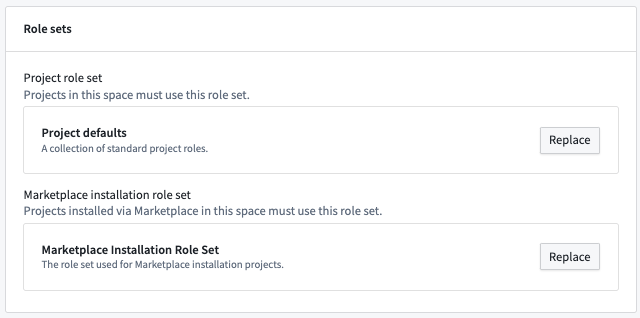
管理者がスペースの現在のロールセットを新しいロールセットに置き換える場合、現在の各ロールを置き換え先のロールにマッピングする必要があります。以下は、既存のスペースのロールセットを更新する際に表示されるマッピングダイアログの例です。
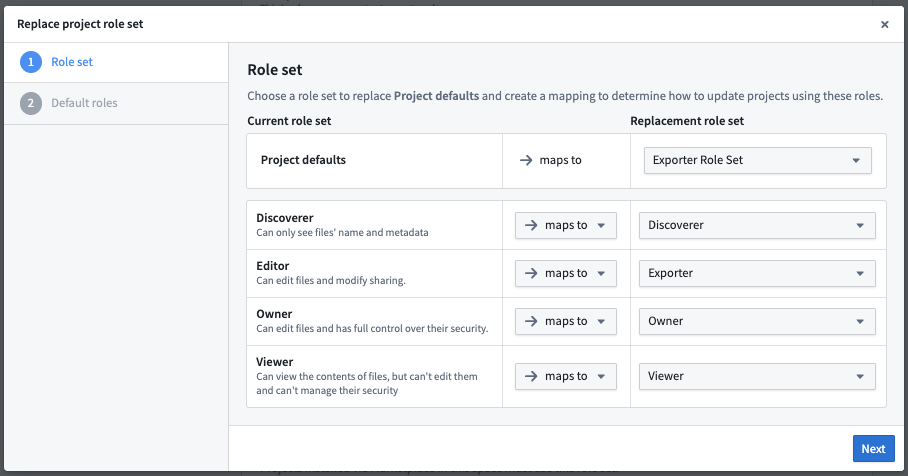
完了すると、スペース全体のすべてのロール付与が、新しい置き換え先のロールに更新されます。
ユーザーがリソース(プロジェクト、フォルダー、ファイル)をロールセットの境界をまたいで移動する際、そのリソースにロールが直接適用されている場合も、上記のマッピングダイアログが表示されます。