注: 以下の翻訳の正確性は検証されていません。AIPを利用して英語版の原文から機械的に翻訳されたものです。
「継承された権限を無効化する」設定から移行し、設定をオフにする [廃止予定]
継承された権限を無効化する設定は、開発ライフサイクルの廃止予定段階にあり、2024年12月時点で、ほとんどのエンロールメントでこの機能を使用できなくなりました。引き続き継承された権限を無効化する設定を使用しているエンロールメントでは、以下のガイドに沿って、この設定の使用からほかのセキュリティ機能へ移行することを強く推奨します。
この移行について追加のサポートが必要な場合は、Palantir サポートにお問い合わせください。
プラットフォーム内のフォルダーまたはファイルで「継承された権限を無効化する」設定が有効になっている場合、そのフォルダーまたはファイルへの権限が明示的に追加されていない限り、そのフォルダーまたはファイル(およびその中にある子フォルダーとファイル)に対するすべての権限が取り消されます。たとえば、プロジェクトに対する閲覧者権限をユーザーに付与しても、「継承された権限を無効化する」が有効になっているフォルダーに対する閲覧者権限は自動的には付与されません。
「継承された権限を無効化する」設定をオフにする際は、必要な権限を持つ別のプロジェクトにフォルダーまたはファイルの内容を移動するか、フォルダーまたはファイルをマーキングに置き換えることを推奨します。プロジェクトとマーキングは、「継承された権限を無効化する」設定とは異なり、その配下のデータを閲覧するために必要な要件を目に見える形で定義するため、推奨されるツールです。
「継承された権限を無効化する」設定から移行する手順の概要は以下のとおりです。
- Upgrade Assistant アプリケーションで、移行が必要なフォルダーまたはファイルを選択します。
- フォルダーまたはファイルに必要な更新をすべて完了します。
- 移行の選択肢を検討し、状況に最も適したものを決定します。
- 移行を実行します。
- フォルダーまたはファイルの「継承された権限を無効化する」をオフにします。
- Upgrade Assistant に戻り、このフォルダーまたはファイルに対応する保留中のアクションがなくなったことを確認します。
移行手順
1. Upgrade Assistant
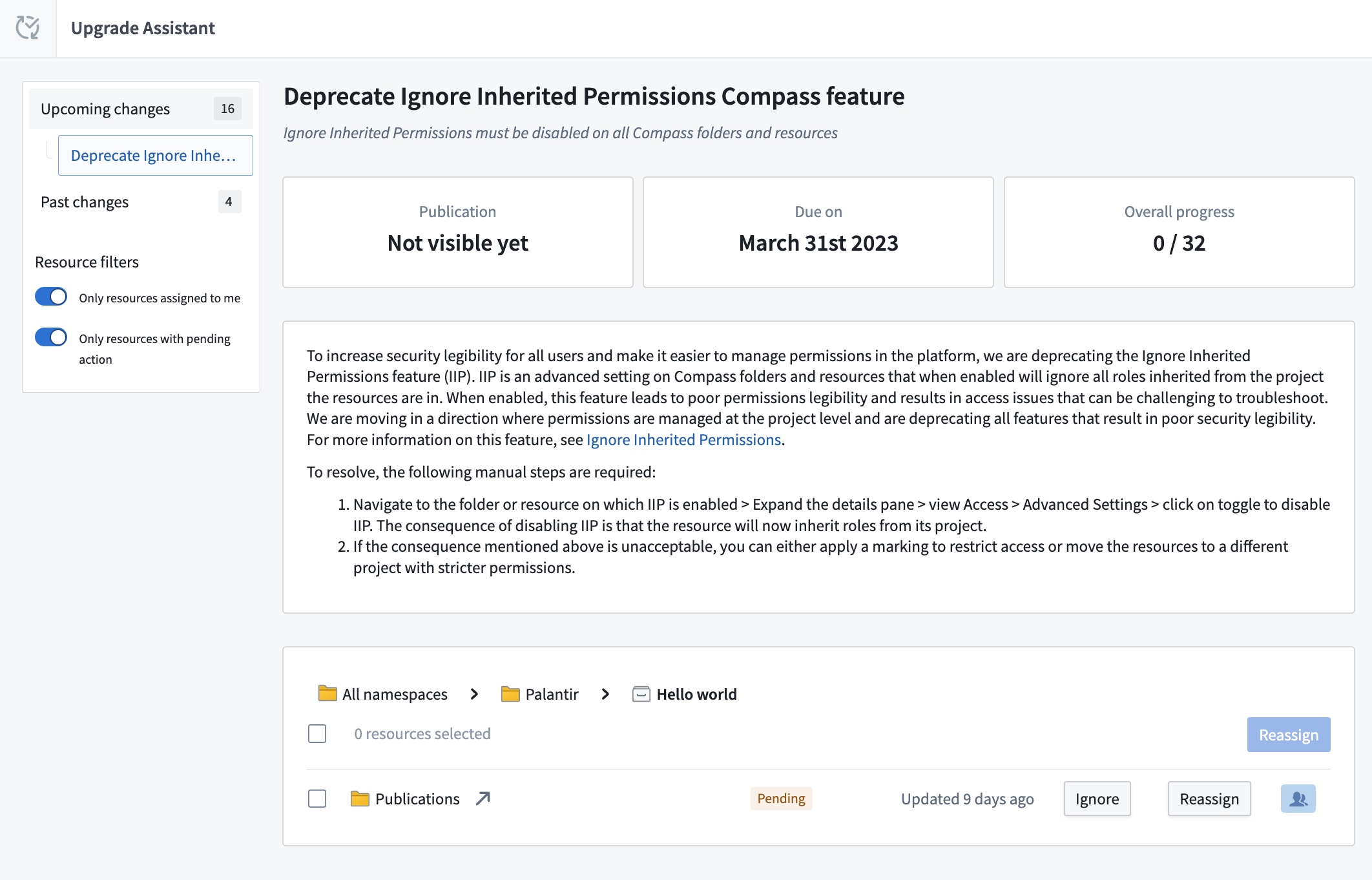
Foundry の Upgrade Assistant アプリケーションに移動し、「継承された権限を無効化する」が有効になっているフォルダーまたはファイルに移動します。そのフォルダーまたはファイルを選択して、移行プロセスを開始します。
2. 必要な更新を完了する
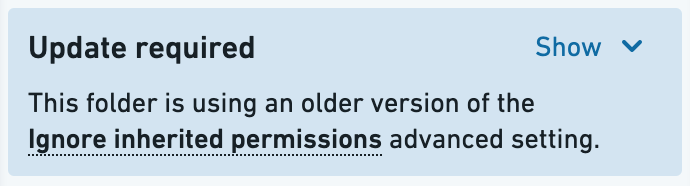
「更新が必要」という通知が表示された場合は、更新を選択します。これにより、「継承された権限を無効化する」設定をオフにするプロセスと、「閲覧要件を伝播する」設定をオフにして移行するという追加の要件を分離できます。この追加の必須移行については、詳しくはこちらをご覧ください。
3. 移行方法を選択する
「継承された権限を無効化する」設定の使用から移行する方法はいくつかあります。どの方法を選ぶかは、データの機密性、プラットフォームにすでに存在するプロジェクトとマーキング、および組織のセキュリティアーキテクチャによって異なります。以下に、移行の選択肢と、次のステップを決める際に検討すべき質問を示します。
- 権限を無効にする: このフォルダーまたはファイルには、親プロジェクトとは別の権限が必要ですか?「継承された権限を無効化する」は、現在は当てはまらなくなったレガシーな理由で有効にされていましたか?その場合は、「継承された権限を無効化する」をオフにできます。
- 別のプロジェクトに移動する: このフォルダーまたはファイルに適用している、より厳格な権限を使用する別のプロジェクトはありますか?保存先のプロジェクトには、同様のユーザーが所属していますか?その場合は、このフォルダーまたはファイルの内容を、その既存のプロジェクトに移動できます。
- 新しいプロジェクトを作成する: このデータには、まだ存在しない専用のスペースが必要ですか?このフォルダーは、専用のプロジェクトを用意する利点があるほど大きくなっていますか?その場合は、新しいプロジェクトを作成し、そこにフォルダーまたはファイルを移動することを検討してください。
- 既存のマーキングを適用する: データは機密性が高く、そのデータの意味に合う既存のマーキングがありますか?これらのリソースを下流でも保護したいですか?その場合は、このフォルダーまたはファイルに既存のマーキングを適用することを検討してください。
- 新しいマーキングを作成する: このフォルダーまたはファイル内のデータは、機密性が高く、独自のものですか?このフォルダーまたはファイルの内容を下流でも保護したいですか?その場合は、新しいマーキングを作成し、フォルダーまたはファイルに適用することを検討してください。
4. 移行を完了する
上記の移行の選択肢を実行する手順を以下に示します。
別のプロジェクトに移動する
フォルダーまたはファイルの内容を別のプロジェクトに移動する前に、保存先のプロジェクトの権限を確認します。「継承された権限を無効化する」設定が有効になっているフォルダーやファイルの元のセキュリティ設定を再現するために、保存先のプロジェクトにユーザーを追加する必要がある場合があります。
フォルダーまたはファイルの内容を別のプロジェクトに移動するには、保存先のプロジェクトに対して少なくとも編集者権限が必要です。リソースを選択して強調表示し、右クリックして移動を選択します。詳しい手順については、プロジェクトリソースの移動と共有に関するドキュメントを確認してください。
新しいプロジェクトを作成する
新しいプロジェクトを作成するには、プロジェクトを作成する手順に沿って進めます。「継承された権限を無効化する」設定が有効になっている元のフォルダーまたはファイルのユーザーが、同じ権限を持つようにプロジェクトの権限を割り当ててください。これにより、これらのリソースへのアクセスを失うユーザーがいないようにできます。
フォルダーまたはファイルの内容を移動してこの新しいプロジェクトに配置するには、リソースを選択して強調表示し、右クリックして移動を選択します。
既存のマーキングを適用する
「継承された権限を無効化する」設定を使用してフォルダーまたはファイルにアクセスできるすべてのユーザーを、既存のマーキングのメンバーとして追加します。これにより、移行後にアクセスを失うユーザーがいないようにできます。
ユーザーを既存のマーキングのメンバーとして追加すると、そのマーキングが適用されているプラットフォーム全体のあらゆるデータを閲覧できるようになる可能性があります。
既存のマーキングを適用する前に、マーキングを適用する手順を確認します。マーキングの適用による下流への影響と、下流のユーザーがアクセスできなくなる可能性を検討してください。準備ができたら、「継承された権限を無効化する」設定が有効になっているフォルダーまたはファイルにマーキングを適用します。
新しいマーキングを作成する
まず、新しいマーキングを作成します。次に、「継承された権限を無効化する」設定が有効になっているフォルダーまたはファイルにアクセスできるすべてのユーザーを、この新しいマーキングのメンバーとして追加します。これにより、移行後にアクセスを失うユーザーがいないようにできます。
既存のマーキングを適用する場合と同様に、マーキングを適用する前に、マーキングを適用する手順に関するドキュメントを確認します。
5. フォルダーまたはファイルの「継承された権限を無効化する」をオフにする
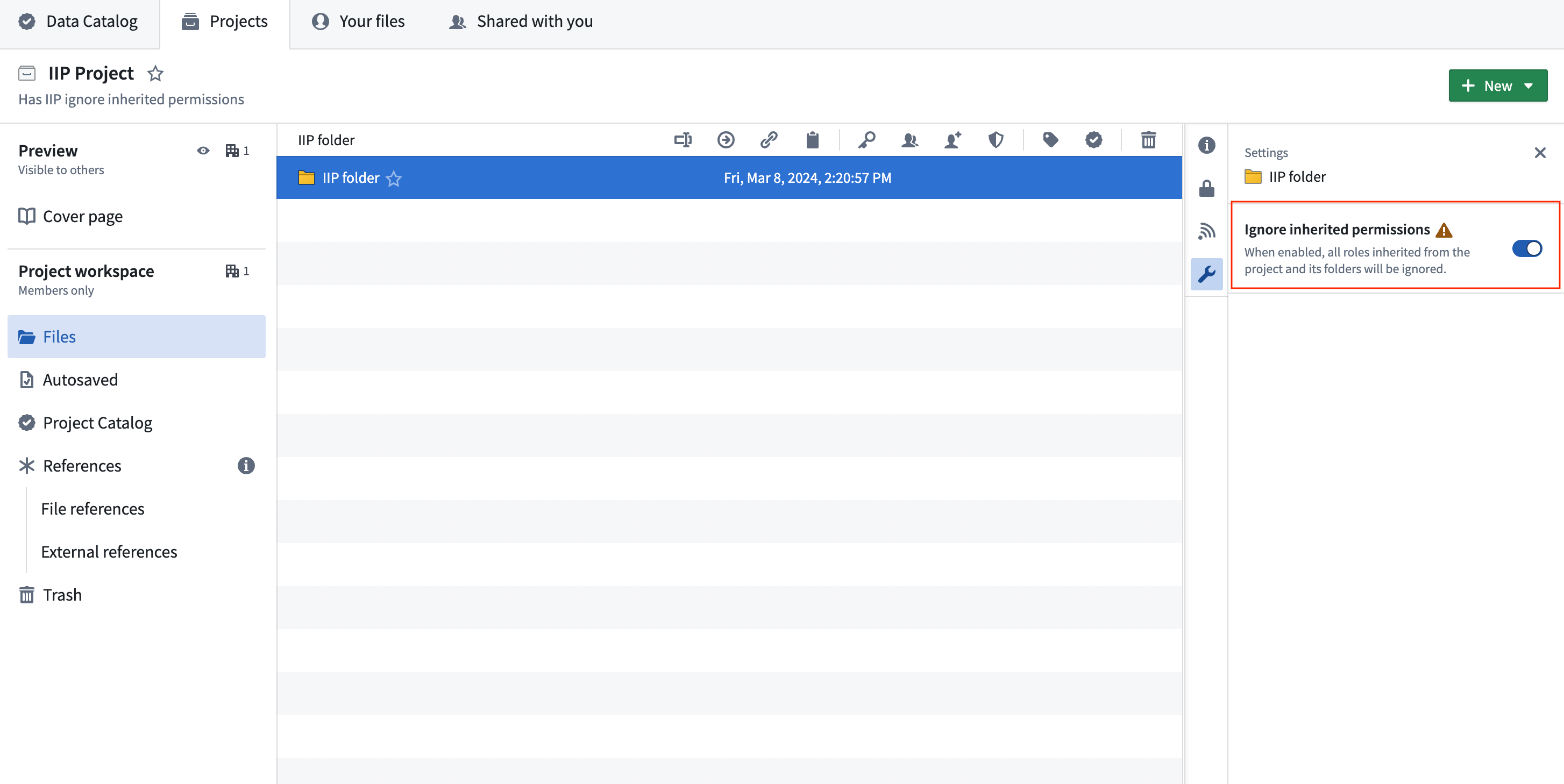
移行が完了したら、元々この設定が適用されていたフォルダーまたはファイルで、必ず「継承された権限を無効化する」をオフにしてください。この設定は、フォルダーまたはファイルの表示画面の右側パネルにある設定タブで確認できます。オフにする前に、移行が完了していることを確認してください。対象のリソースがフォルダーで、内容が何も残っていない場合は、そのフォルダーを削除できる可能性があります。
「継承された権限を無効化する」設定は、オフにすると再度有効にできません。
6. アクションの完了を確認する
Upgrade Assistant に戻り、このフォルダーまたはファイルに対応する保留中のアクションがなくなったことを確認します。