注: 以下の翻訳の正確性は検証されていません。AIPを利用して英語版の原文から機械的に翻訳されたものです。
データを手動でアップロードする
独自のソースからデータを手動でアップロードし、プロジェクトで使用できます。すべてのデータは、ユースケースの目的に使用することが承認されているデータ(たとえば、個人データを含まないもの)、または架空のデータである必要があります。
データセットプレビューアプリケーションでは、.csv、.tsv、.xls、.xlsm、.xlsx ファイルをデータセットに直接アップロードできます。
まず、コンピューター上でファイルを開き、内容を確認します。ヘッダー行の数と、数値や日付/時刻のデータを含む列があるかどうかを確認します。この情報は後で役立ちます。
プラットフォームで、ワークスペースのナビゲーションサイドバーにあるファイルから目的のフォルダーに移動し、個人フォルダを選択します。
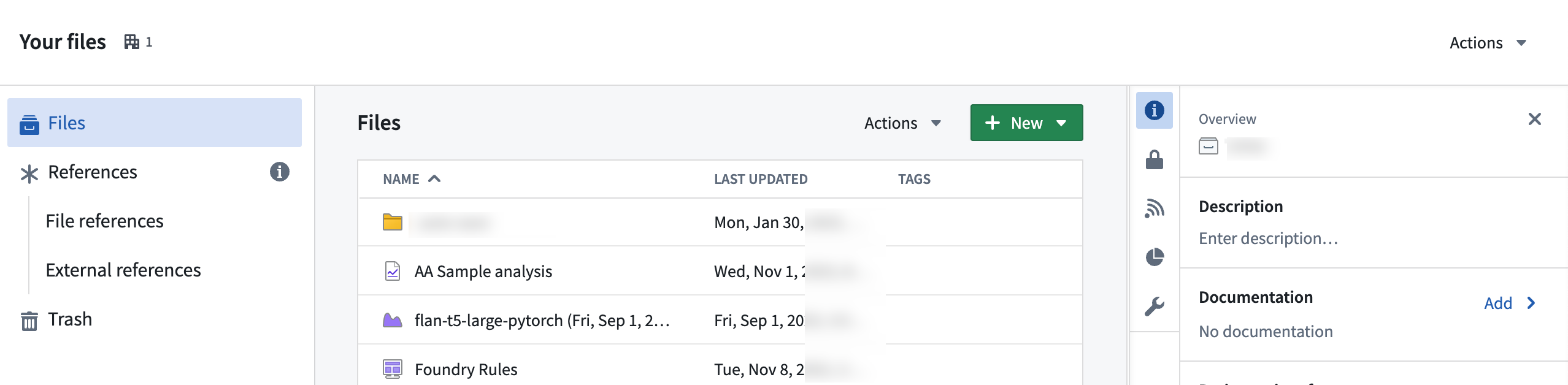
個人フォルダ内に data という名前のフォルダーを作成して、ファイルを整理できます。フォルダーを選択して移動します。現在の場所は Your files > data または /<shared-folder-path> > data になっているはずです。
次に、ファイルをブラウザーに直接ドラッグアンドドロップしてフォルダーにアップロードするか、+ 新規 > ファイルをアップロード… を選択してアップロード処理を開始します。
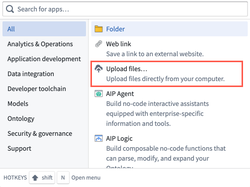
アップロード処理中に、ファイルのアップロード方法を選択します。
- メディアセットとしてアップロード(推奨): 選択したファイルを新しいメディアセットにアップロードします。
- スキーマなしでデータセットにアップロード: 任意のファイルをまとめて保存する場合に使用します。
- 拡張子を変更せずに生ファイルとしてアップロード
次に、アップロードを設定し、書き込みモードを選択します。
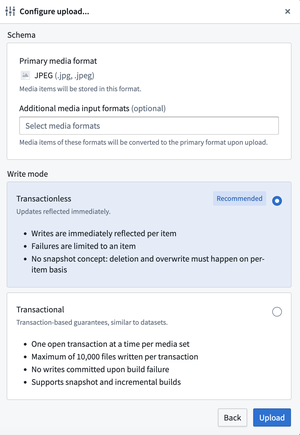
書き込みモードには次のものがあります。
-
トランザクションなし(更新を即時に反映):書き込みは項目ごとに即時に反映され、失敗の影響はその項目に限られます。削除と上書きが項目ごとに行われるため、スナップショットはサポートされません。
-
トランザクションあり(データセットと同様のトランザクションベースの保証):メディアセットごとに一度に開けるトランザクションは1個で、トランザクションごとに最大10,000個のファイルを書き込めます。ビルドが失敗すると書き込みは一切コミットされません。スナップショットビルドとインクリメンタル(差分処理)ビルドがサポートされます。
設定が完了したら、アップロードを選択して完了します。