注: 以下の翻訳の正確性は検証されていません。AIPを利用して英語版の原文から機械的に翻訳されたものです。
Checkpoint を設定する
Checkpoint を使用すると、Foundry 管理者は Checkpoint 設定を作成して、Foundry でのさまざまなインタラクションについて理由の提示を求めることができます。この手順では、新しい Checkpoint 設定を作成するための以下のステップを説明します。
Checkpoint の条件を設定する
新しい Checkpoint 設定を作成する最初のステップは、ユーザーに Checkpoint を表示する条件を決めることです。
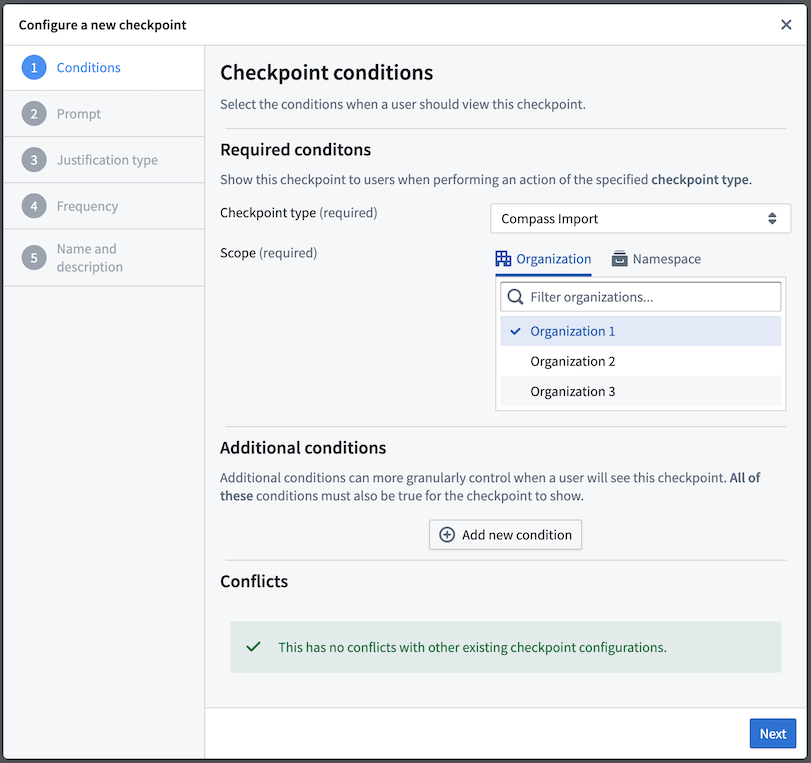
必須条件
以下の条件は、すべての Checkpoint 設定で必須です。
- Checkpoint タイプ: Checkpoint をトリガーするインタラクションの種類を選択します。ユーザーは複数の Checkpoint タイプを選択できます。
- スコープ: 組織またはスペースを選択して、どのユーザーインタラクションで Checkpoint を必須にするかを決めます。
ログイン Checkpoint タイプを使用するには、まず Control Panel の AUM セクションで Checkpoints ログインの Asynchronous User Manager (AUM) を有効にします。
組織スコープ
組織スコープで設定された Checkpoint は、その組織のメンバーであるユーザーにのみ表示されます。組織をスコープとする Checkpoint は、その組織のゲストであるユーザーには表示されません。
組織をスコープとする Checkpoint を設定するには、Control Panel でその組織のデータガバナンス責任者ロールが必要です。
スペーススコープ
スペーススコープで設定された Checkpoint は、ユーザーの組織に関係なく、そのスペース内のリソースを操作している場合にのみユーザーに表示されます。一部の Checkpoint タイプ(ログインなど)は、スペース内のリソースに関わるインタラクションではないため、スペーススコープでは設定できません。
スペーススコープで Checkpoint を設定するには、リソースをスコープとする Checkpoint 設定を管理する操作権限を含むロールが必要です。場所マッチャーを使用して特定のリソースを対象とする Checkpoint を設定する場合は、そのリソースの所有者ロール、またはスコープとなるスペースのスペース管理者ロールが必要です。場所マッチャーを含まない Checkpoint を設定する場合は、スペース自体のスペース管理者ロールが必要です。
追加条件
一部の Checkpoint タイプでは、追加条件を適用して、ユーザーに Checkpoint が表示されるタイミングをより細かく指定することもできます。これらの追加条件により、プラットフォーム上の特定のインタラクションをより限定的に対象とする Checkpoint を作成したり、特定のインタラクションに対して複数の Checkpoint をユーザーに表示したりできます。
Checkpoint タイプによって、サポートされる条件の種類は異なります。複数の Checkpoint タイプを含む Checkpoint 設定では、それらすべての Checkpoint タイプに共通する条件の種類のみを使用できます。利用可能な条件には以下があります。
- 位置: 場所条件は、ファイルシステム内の特定の場所にあるリソースをユーザーが操作していることを指定します。場所条件は任意で、特定のリソース(たとえば、データセットやファイル)、プロジェクト、Space 全体など、いくつかの粒度で設定できます。たとえば、特定のプロジェクト内のリソースをユーザーがエクスポートしようとした場合にのみ表示されるように、Compass エクスポート Checkpoint を設定できます。
- ユーザーが Checkpoint を送信しています: ユーザーが Checkpoint を送信しています条件は、操作しているユーザーが特定のユーザー、または特定のグループのメンバーであることを指定します。たとえば、管理グループのメンバーに適用されるように、Build ログのエクスポート Checkpoint を設定できます。その特定のグループのメンバーにのみ、ビルドログをエクスポートしようとしたときに Checkpoint が表示されます。
- 選択したユーザーまたはグループ: 選択したユーザーまたはグループ条件は、インタラクションの一環として特定のユーザーまたはグループが選択されたことを指定します。グループの場合は、そのメンバーグループにも条件を適用するかどうかをさらに設定できます。たとえば、機密性の高い管理者グループまたはそのメンバーグループのいずれかにユーザーが追加される場合にのみ表示されるように、グループメンバーの追加 Checkpoint を設定できます。
- マーキング: マーキング条件は、ユーザーが特定のマーキング、またはそのマーキングがついたリソースを操作していることを指定します。たとえば、指定したマーキングがついたリソースをユーザーがエクスポートしようとした場合にのみ表示されるように、Compass エクスポート Checkpoint を設定できます。
- アクションタイプ: アクションタイプ条件は、ユーザーインタラクションに特定のアクションタイプが関わっていることを指定します。たとえば、このマッチャーの種類を使用して、アクションを実行 Checkpoint が特定のアクションタイプの実行にのみ適用されるように制限できます。
- オブジェクトセット: オブジェクトセット条件は、指定した条件に一致するオブジェクトセットをユーザーが操作していることを指定します。たとえば、特定のオブジェクトタイプのインスタンスを含むオブジェクトセットをユーザーがエクスポートしようとした場合にのみ表示されるように、オブジェクトセットのエクスポート Checkpoint を設定できます。このマッチャーの種類には、いくつかのバリエーションがあります。
- オブジェクトタイプ: 選択したオブジェクトタイプのインスタンスを1個以上含むオブジェクトセットに一致します。
- タイプグループ: 選択したオブジェクトタイプグループ内のオブジェクトタイプのインスタンスを1個以上含むオブジェクトセットに一致します。
- オントロジー: 選択したオントロジー内のオブジェクトを1個以上含むオブジェクトセットに一致します。
- データソースの場所: 選択した場所に一致するデータソースに基づいているオブジェクトタイプのインスタンスを1個以上含むオブジェクトセットに一致します。
- データソースのマーキング: 選択したマーキングがついたデータソースに基づいているオブジェクトタイプのインスタンスを1個以上含むオブジェクトセットに一致します。
- 保存した探索またはリスト: 特定の保存した探索またはリストがエクスポートされる場合に一致します。
これらの条件は、任意で否定条件にできます。
- マッチャー(
AND):ANDを選択すると、条件が true の場合にのみ Checkpoint が表示されます。新しいANDを追加するたびに、Checkpoint が表示される場面がさらに制限されます。 - 除外マッチャー(
NOT):NOTを選択すると、条件が false の場合にのみ Checkpoint が表示されます。
Checkpoint 設定ごとに指定できる各種類のマッチャーは1個のみですが、除外マッチャーで除外できるグループ、ユーザー、リソース、マーキングの数に制限はありません。
Checkpoint のプロンプトを設定する
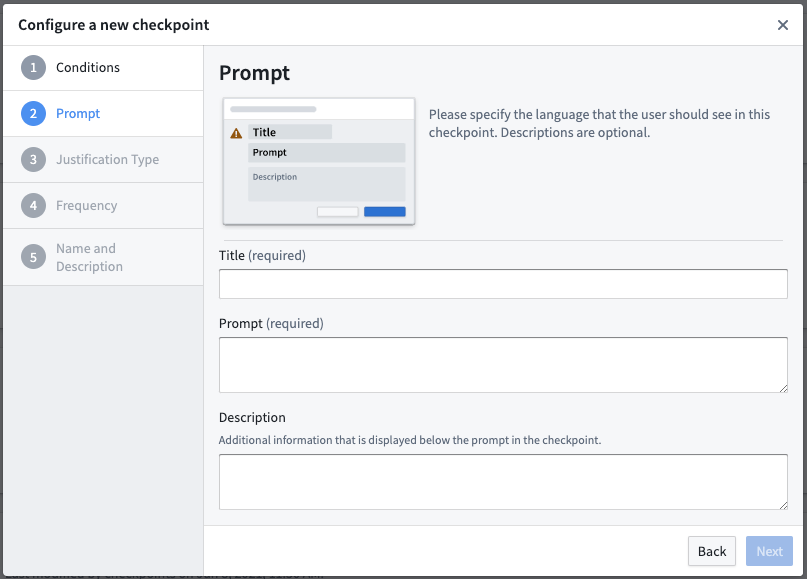
次のステップでは、Checkpoint に表示する文言を定義します。これにより、ユーザーに対する Checkpoint の表示内容をカスタマイズできます。たとえば、プロンプトでダウンロードに関するポリシーやベストプラクティスをユーザーに再確認してもらったり、機密性の高いインタラクションを試みており、その正当化理由がレビュー可能になることを知らせたりできます。
- Checkpoint のタイトル(必須): この項目は Checkpoint のタイトルになります。Checkpoint 内に全文が表示されるよう、45文字未満にしてください。
- Checkpoint のプロンプト(必須): この項目には、ユーザーがこの Checkpoint で入力する必要がある正当化理由を求めるプロンプトを指定します。
- Checkpoint の説明: この項目は任意で、Checkpoint のプロンプトと正当化理由の間に薄い色のテキストで表示されます。
Checkpoint の説明とプロンプトの項目は Markdown 構文をサポートしています。Markdown を使用すると、Checkpoint にリッチテキストの書式設定、箇条書き、リンクを含めることができます。
Checkpoint の正当化理由の種類を設定する
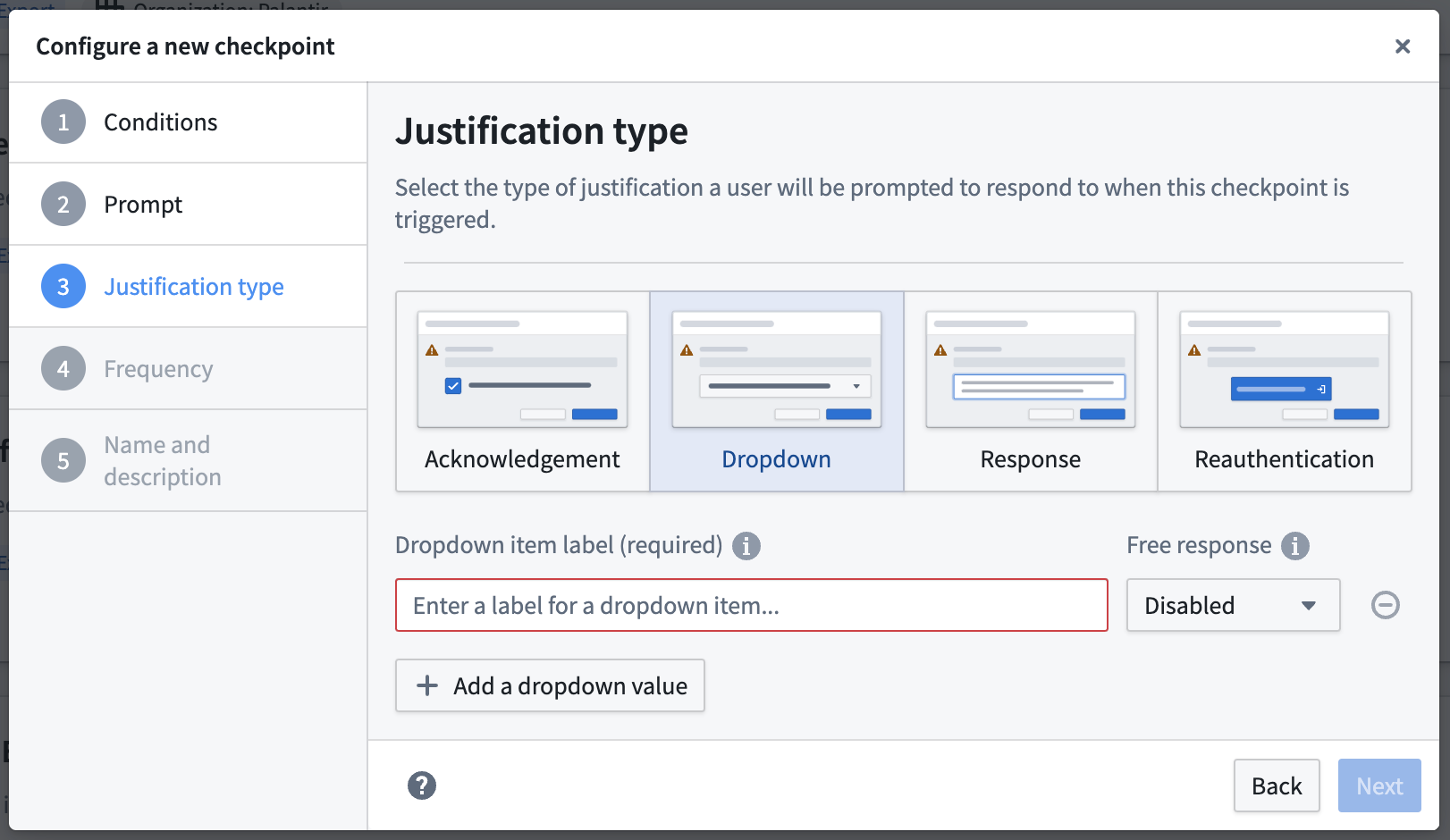
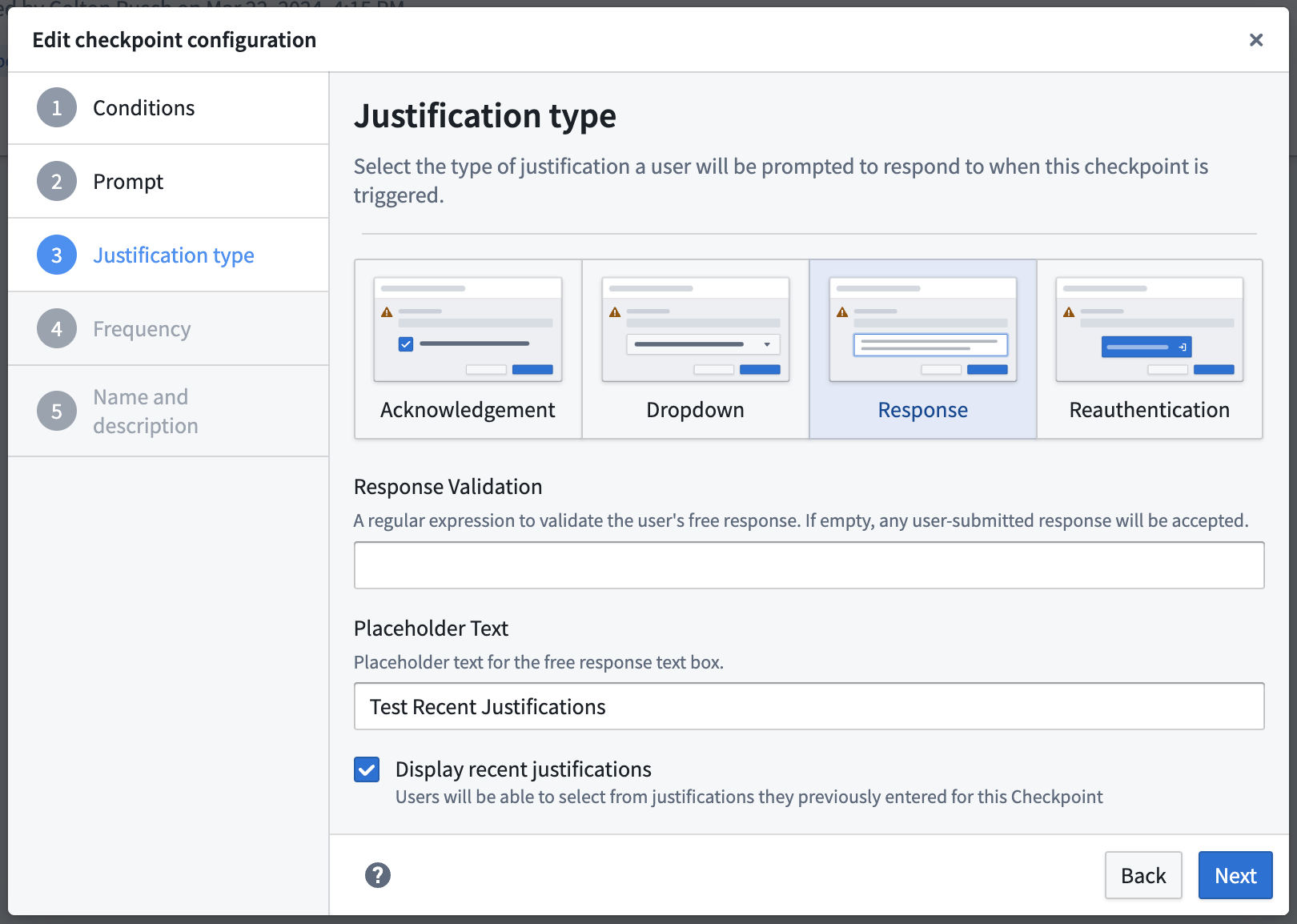
このセクションでは、ユーザーが正当化理由を送信する方法を定義します。正当化理由の種類を変えることで、インタラクションの前にユーザーに入力してもらう情報量を柔軟に調整できます。Checkpoint に正当化理由を送信する方法は複数あります。
- 承認: ユーザーはチェックボックスをオンにすることで正当化理由を送信できます。チェックボックステキスト項目に、チェックボックスの横に表示するテキストを入力します。
- 応答: ユーザーは自由記述のレスポンスを入力することで正当化理由を送信できます。回答の検証項目に、ユーザーの自由記述のレスポンスを検証する正規表現を入力します。空欄の場合、ユーザーが送信したすべてのレスポンスが受け入れられます。
- ドロップダウン: ユーザーは、事前に定義されたドロップダウンの値に基づいて、1つ以上の正当化理由を選択できます。これらの値に、任意または必須の自由記述のレスポンスを追加することもできます。作成できるドロップダウンの値の数に制限はありません。ユーザーが複数の選択肢を選択できる場合、ドロップダウンはチェックボックスとして表示されます。
- 再認証: ユーザーはプラットフォームで再認証することで正当化理由を送信できます。再認証による正当化理由を使用する Checkpoint では、Control Panel でユーザー向けに設定された IDプロバイダーで再認証するよう求められます。ログインまたはスコープを設定したセッションの選択の Checkpoint の種類では、再認証による正当化理由は利用できません。
最近の正当化理由を設定する
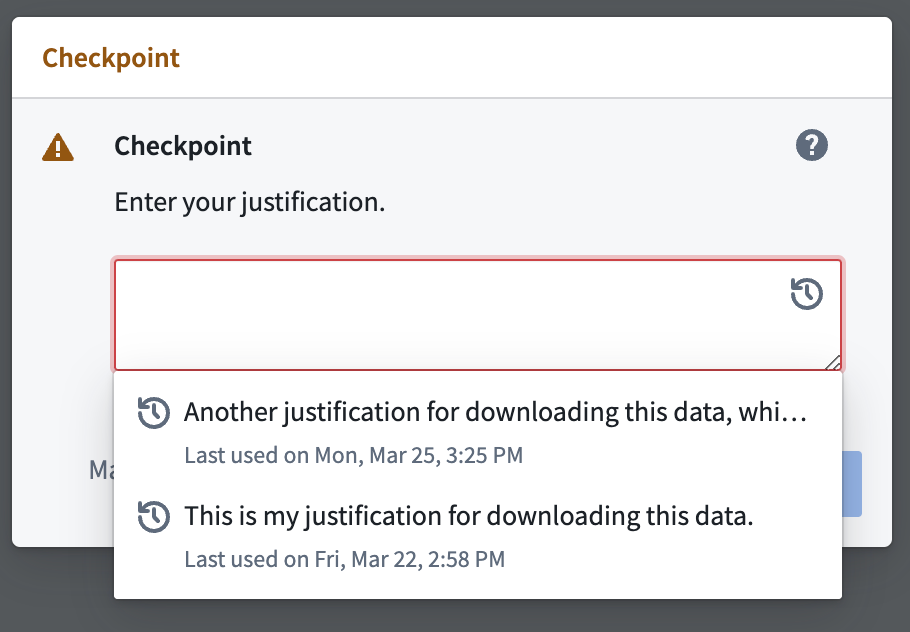
応答およびドロップダウンの正当化理由の種類では、任意で最近の正当化を表示を選択できます。自由記述のレスポンス項目でこのオプションを有効にすると、ユーザーは、この Checkpoint 設定に対して先月送信した正当化理由のうち最新の5件から1件を選択して、自由記述のレスポンスを自動入力できます。
Checkpoint の頻度を設定する
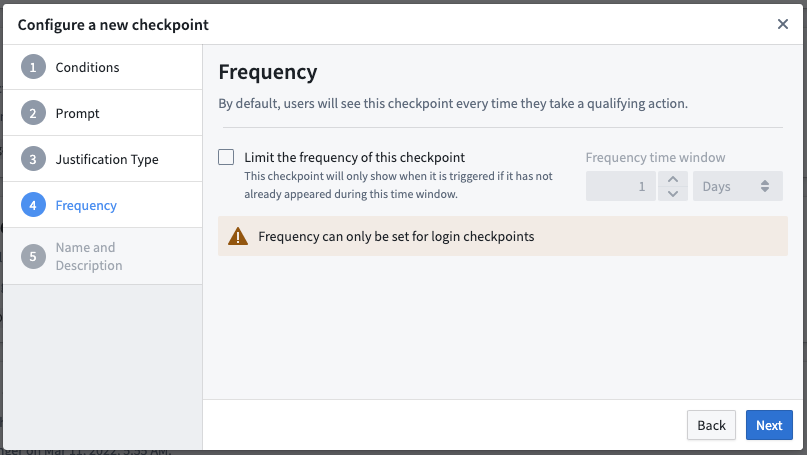
このステップは、ログインの Checkpoint でのみ利用可能です。デフォルトでは、設定されたすべての条件を満たすインタラクションを行うたびに、ユーザーに Checkpoint が表示されます。このセクションでは、ユーザーに Checkpoint を表示する頻度を指定できます。ユーザーに同じ Checkpoint が最後に表示されてから、指定した時間が経過した場合にのみ表示されるように設定できます。
Checkpoint の名前と説明を設定する
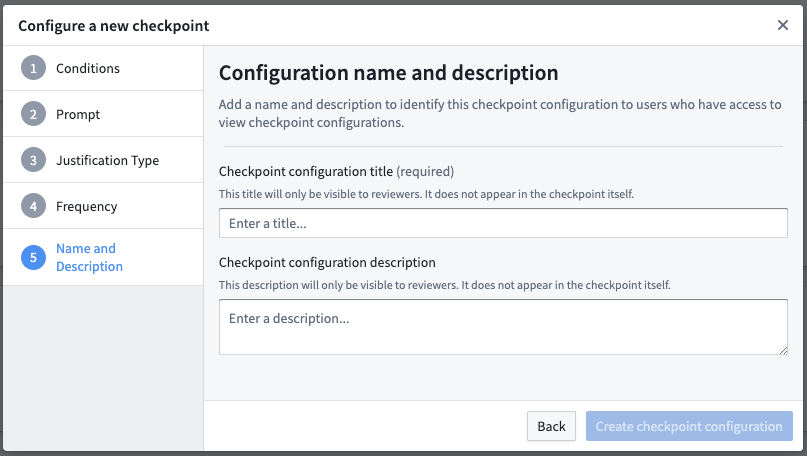
この最後のセクションでは、この Checkpoint 設定の名前と説明を入力します。Checkpoint 設定を作成および編集できるほかのユーザーは、これらの詳細を閲覧できますが、Checkpoint が表示され、その要件を満たすユーザーには、名前と説明は表示されません。
- Checkpoint の名前(必須): 新しく作成する Checkpoint 設定のタイトルとなり、Checkpoints アプリケーションの設定タブに表示されます。
- Checkpoint の説明: この項目に入力する場合は、ほかのレビュアーが状況を把握しやすくなるよう、この Checkpoint 設定の目的について詳しい情報を記載してください。たとえば、この Checkpoint 設定によって適用されるデータガバナンスポリシーを説明に記載できます。