注: 以下の翻訳の正確性は検証されていません。AIPを利用して英語版の原文から機械的に翻訳されたものです。
保存済みの関連検索 V1
このページでは、保存済みの関連検索 V1 について説明します。保存済みの関連検索 V2 が有効なエンロールメントでは、V2 が V1 の関連検索パネルに置き換わり、ステップごとの複数のオブジェクトタイプ、ワイルドカードステップ、反復ステップ、オブジェクトベースのリンクタイプがサポートされます。関連検索パネルであらゆるオブジェクトタイプのステップを追加できる場合、お使いのエンロールメントは V2 を使用しています。V1 で保存した関連検索は、エンロールメントが V2 に移行した後も引き続き利用可能です。
複数ステップの関連検索を作成する
グラフ上のオブジェクトから基本的な関連検索を実行すると、オントロジーをすばやく探索し、関連オブジェクトをグラフに追加できます。異なるオブジェクトタイプにまたがる、複数ステップで絞り込まれたグラフを作成するには、関連検索パネルを使用します。このパネルには、クリック操作でロジックを組み立てながら新しいグラフを生成できるインターフェースがあります。
関連検索パネルを開くには、関連検索ドロップダウンメニューのフィルターアイコンを選択するか、ワークスペースの右側にある関連検索タブを選択します。関連検索を開始するには、同じタイプのオブジェクトを1個以上選択し、選択したオブジェクトから関連検索を作成するためのリンクを選択します。
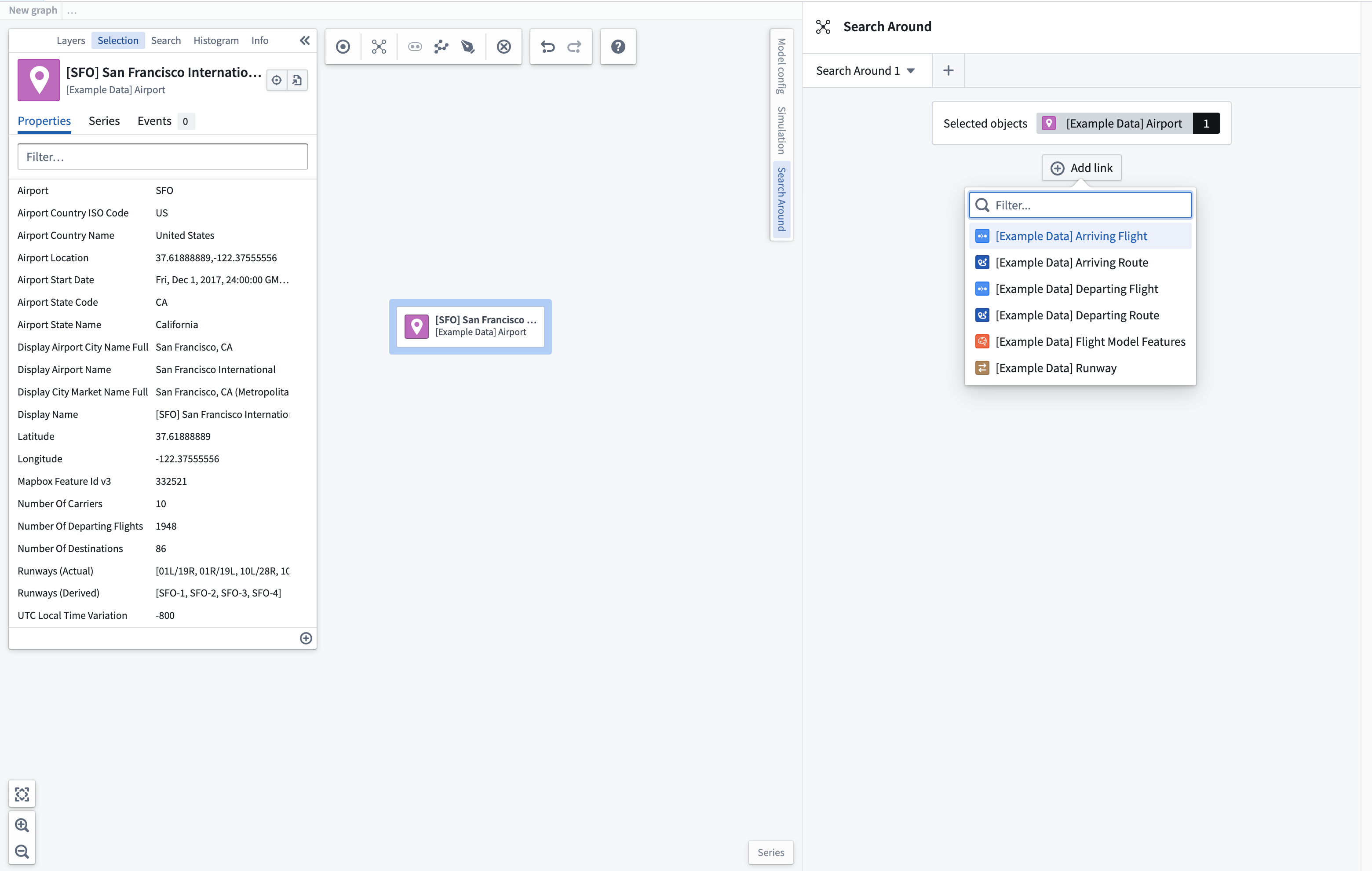
起点オブジェクトを変更するには、新しいオブジェクトを1個以上選択します。次に、起点オブジェクトのボックスにカーソルを合わせ、起点オブジェクトを設定を選択します。
関連オブジェクトを見つける
追加する関連オブジェクトを選択すると、パネルには、結果のオブジェクトタイプの横に見つかったオブジェクトの数が表示されます。返されたオブジェクトを絞り込むには、フィルターを追加を選択し、絞り込みに使用するプロパティを選択します。
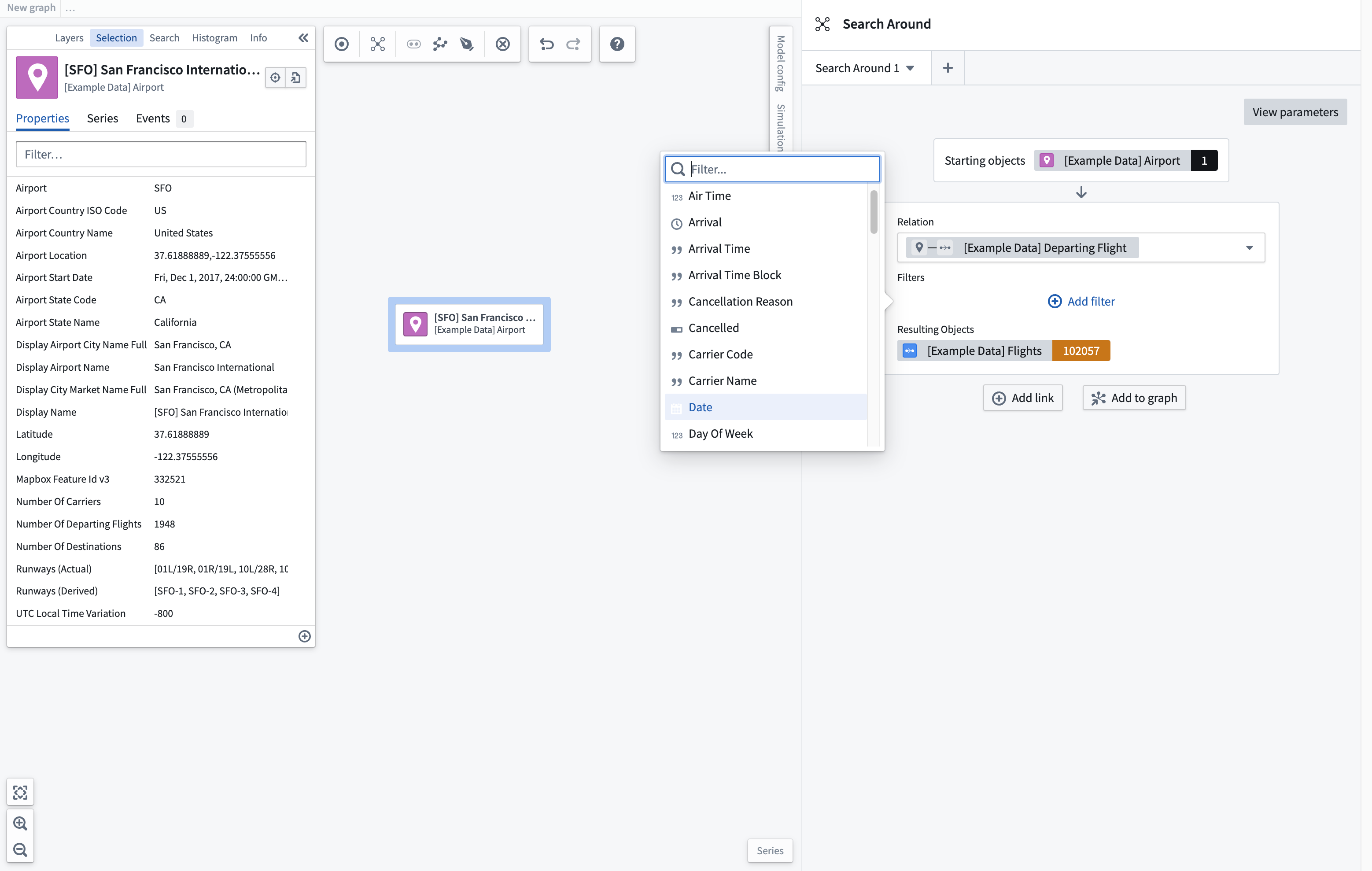
オブジェクトセットを絞り込んだ後、結果をすぐにグラフに追加できます。また、リンクを追加を選択して、複数ステップの関連検索の作成を続けることもできます。
新しいリンクはそれぞれ、前のリンクの結果のオブジェクトセットを起点オブジェクトセットとして使用します。そのセットから、グラフに追加する関連オブジェクトをさらに見つけることができます。この例では、2件目のリンクが、リンク1で返されたフライトの到着先空港を見つけます。
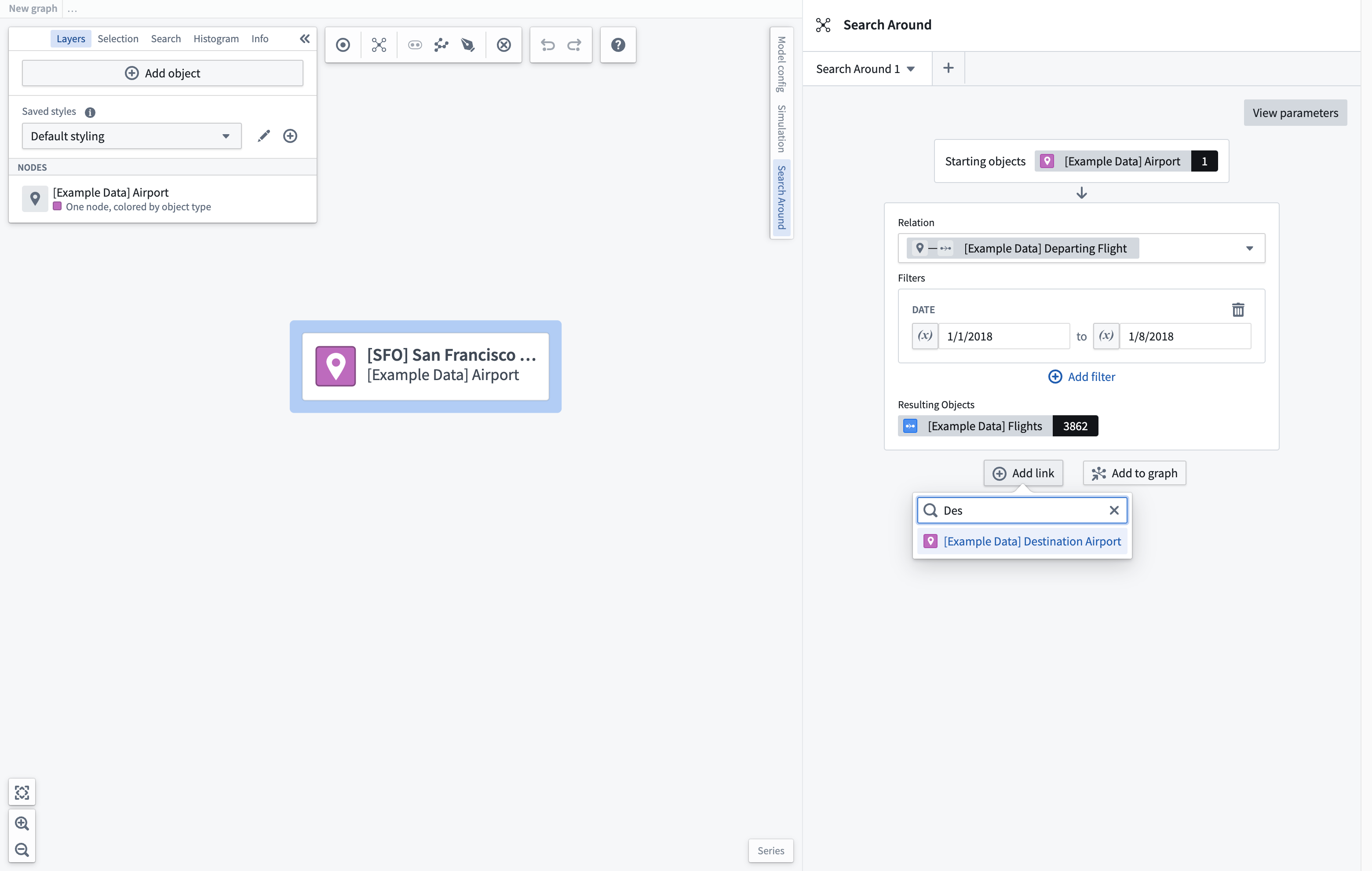
その後、新しいオブジェクトセットを絞り込むことができます。フィルターを適用すると、起点オブジェクトセットは、絞り込み結果につながっているオブジェクトのみに限定されます。この例では、157便のフライトがニューヨーク州の空港に向けて出発します。
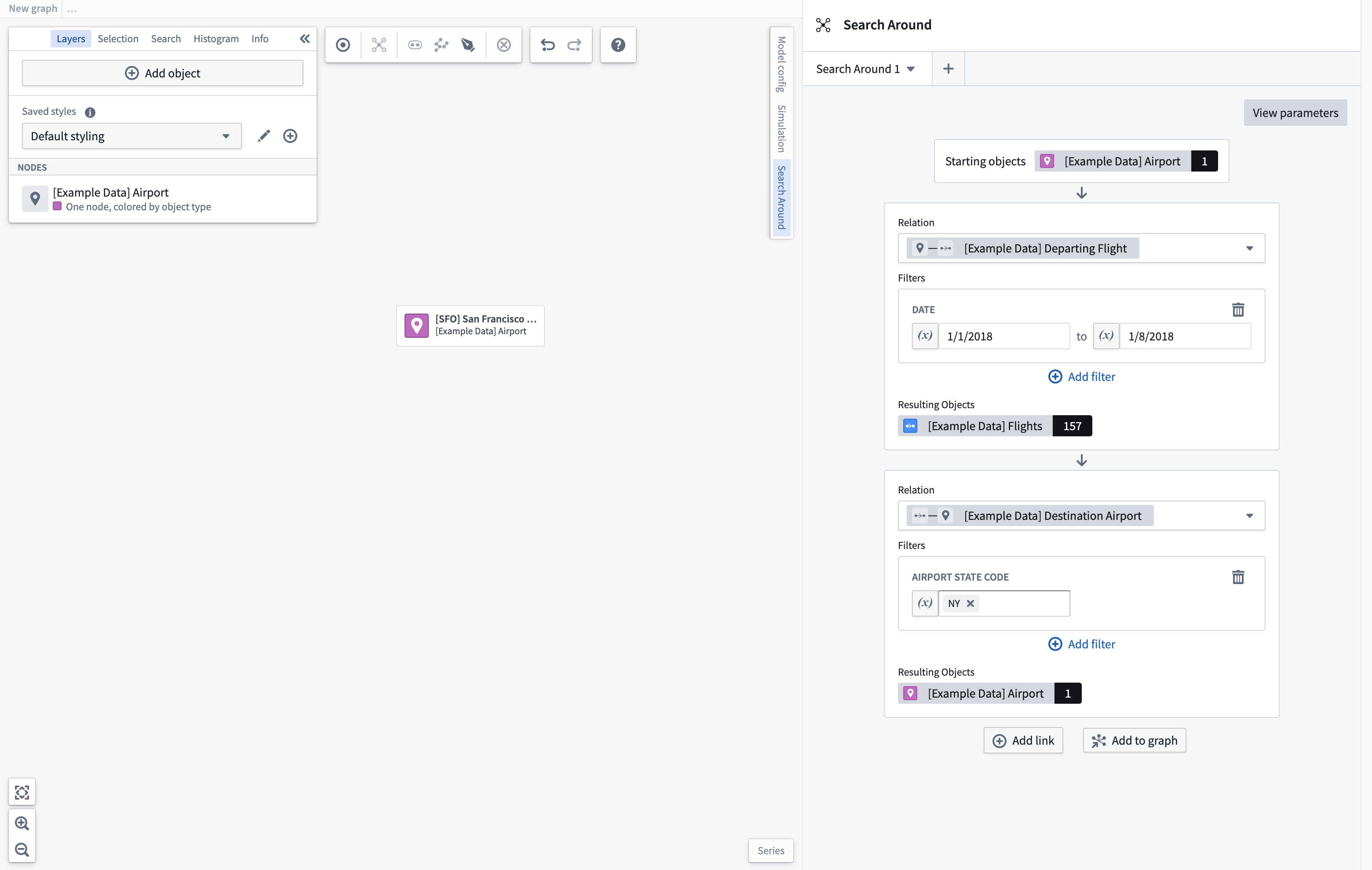
Graphに追加しますを選択すると、関連検索パネルで定義したトラバーサルから新しいグラフが生成されます。複雑な関連検索では、生成に時間がかかる場合があります。
パラメーターを追加する
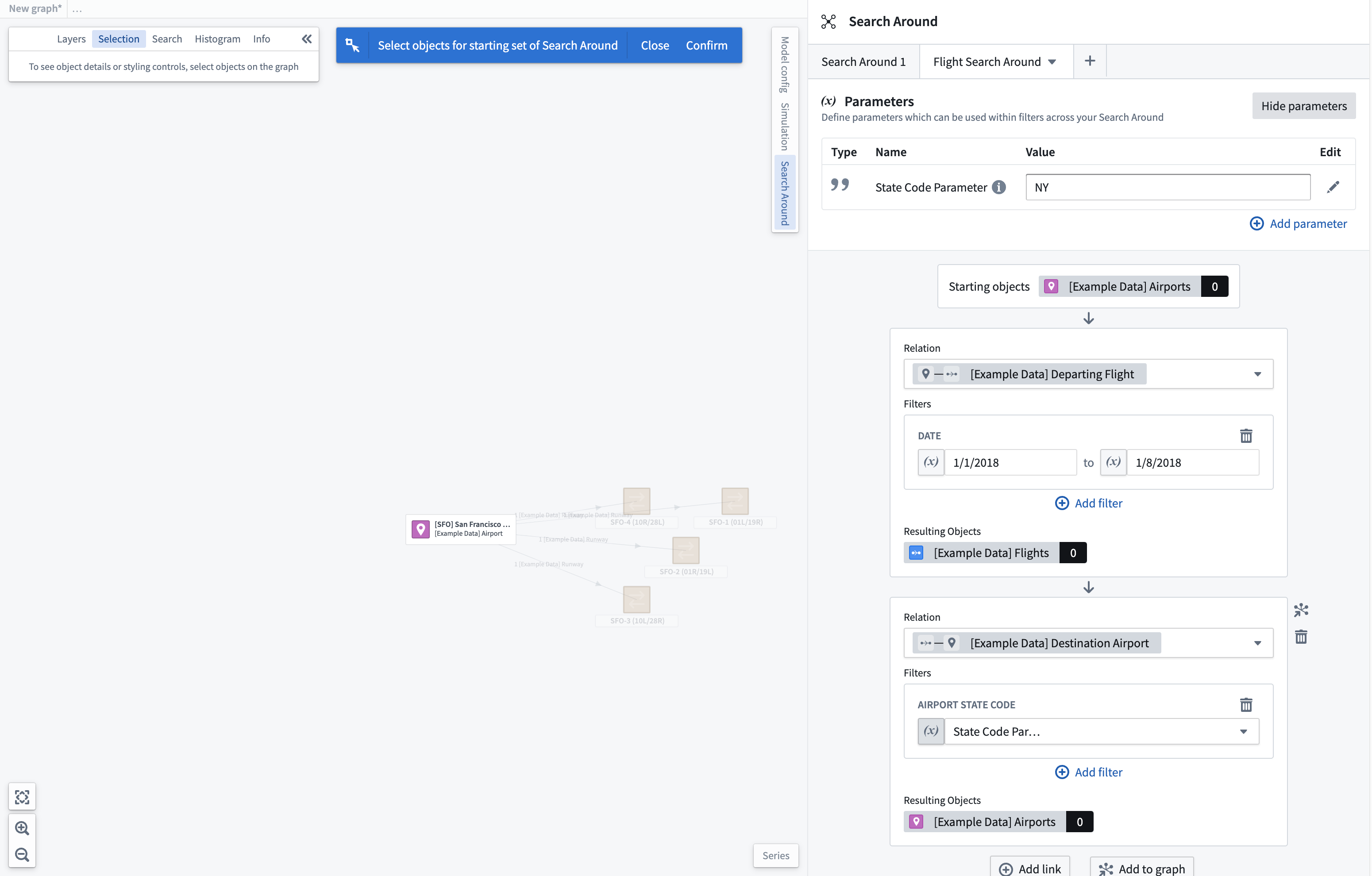
関連検索を再利用できるようにするため、関連検索全体で使用できるパラメーターを定義できます。パラメーターを表示または作成するには、パネルの右上にあるパラメーターを表示を選択します。パラメーターを作成するには、パラメーターを追加するを選択し、パラメーターのデータ型を選択します。
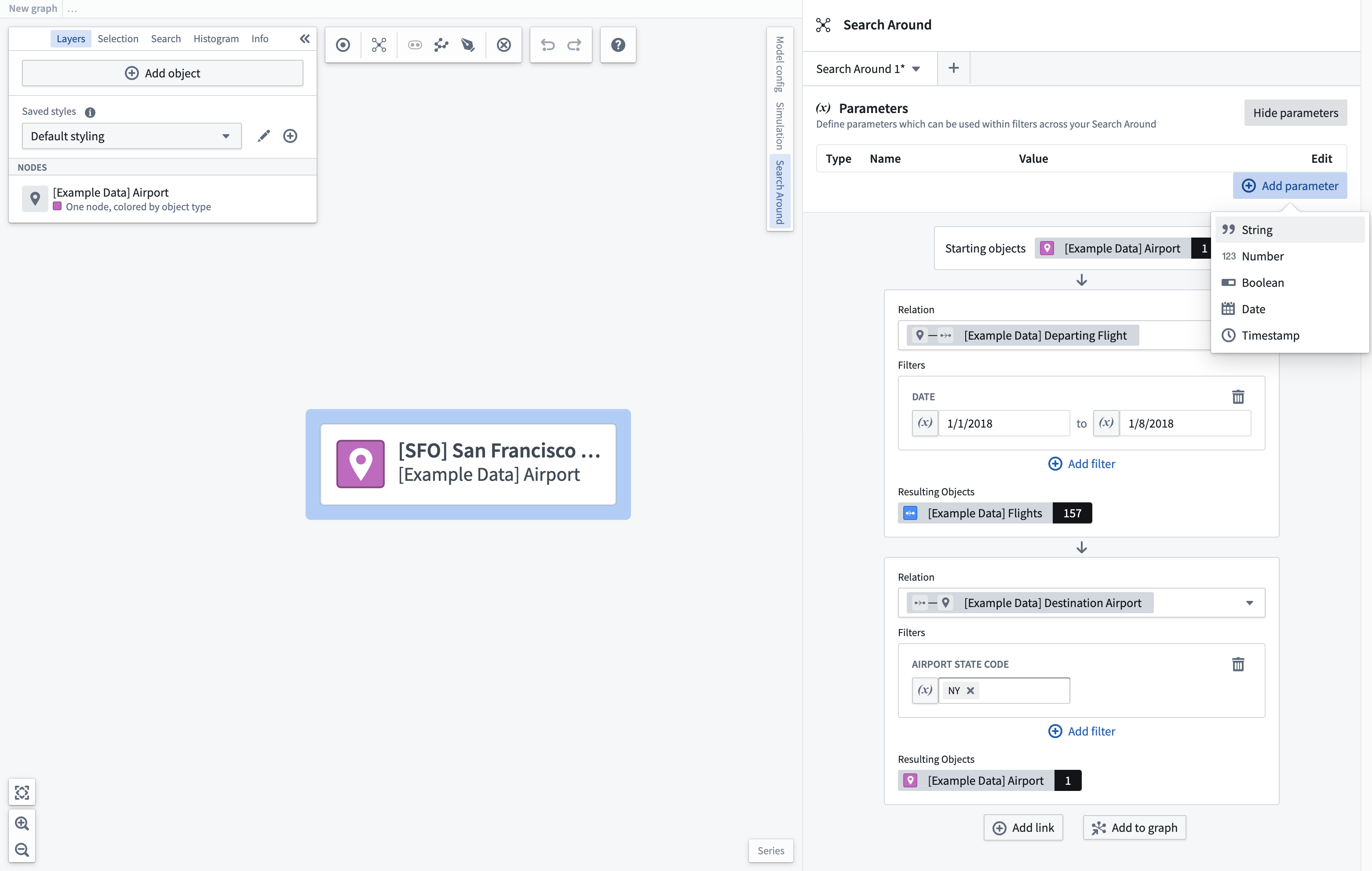
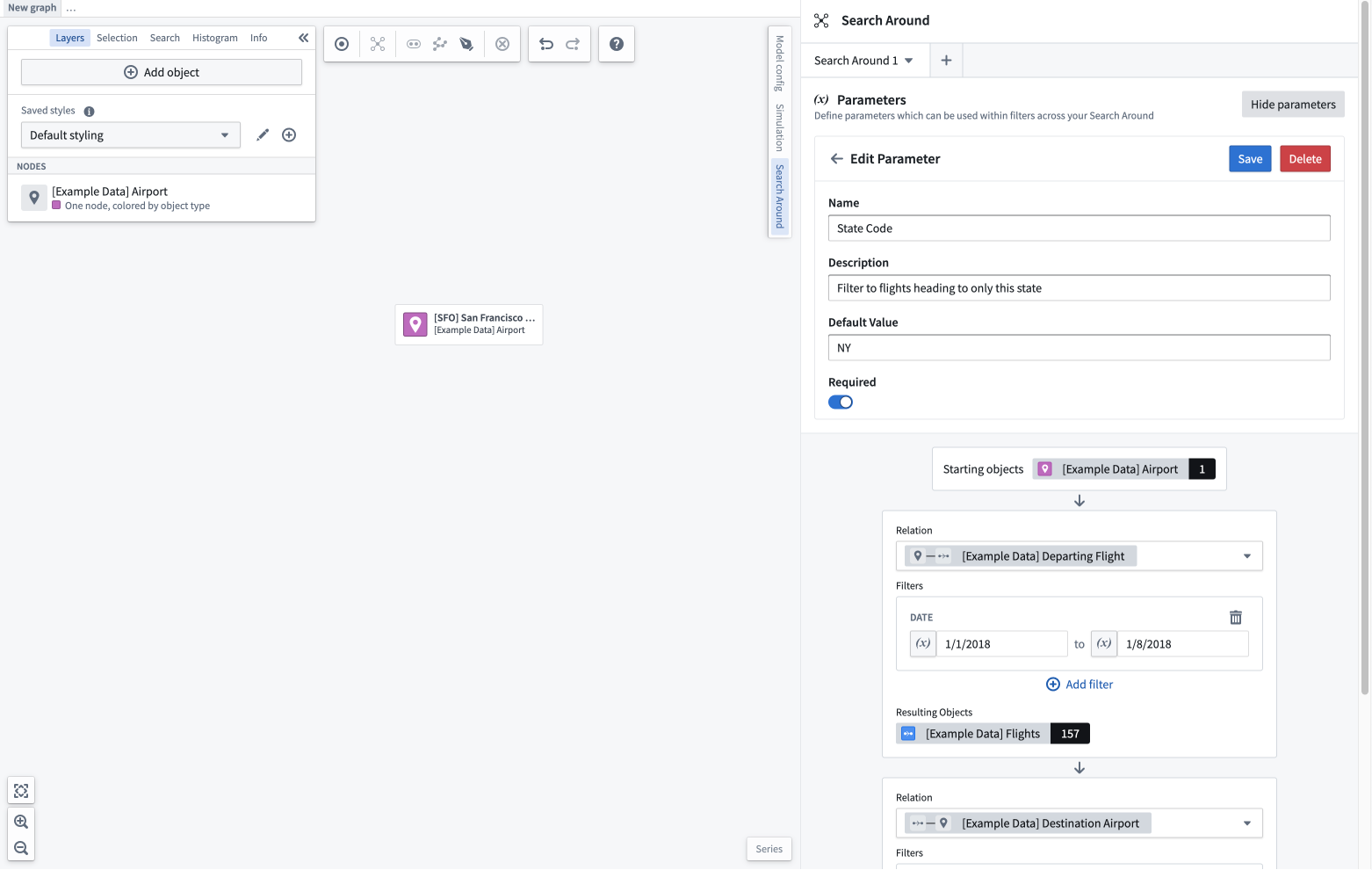
パラメーターを追加した後、値を指定するか、編集ボタンを選択して名前、説明、デフォルト値を変更できます。デフォルト値は、関連検索が読み込まれるたびに使用されます。
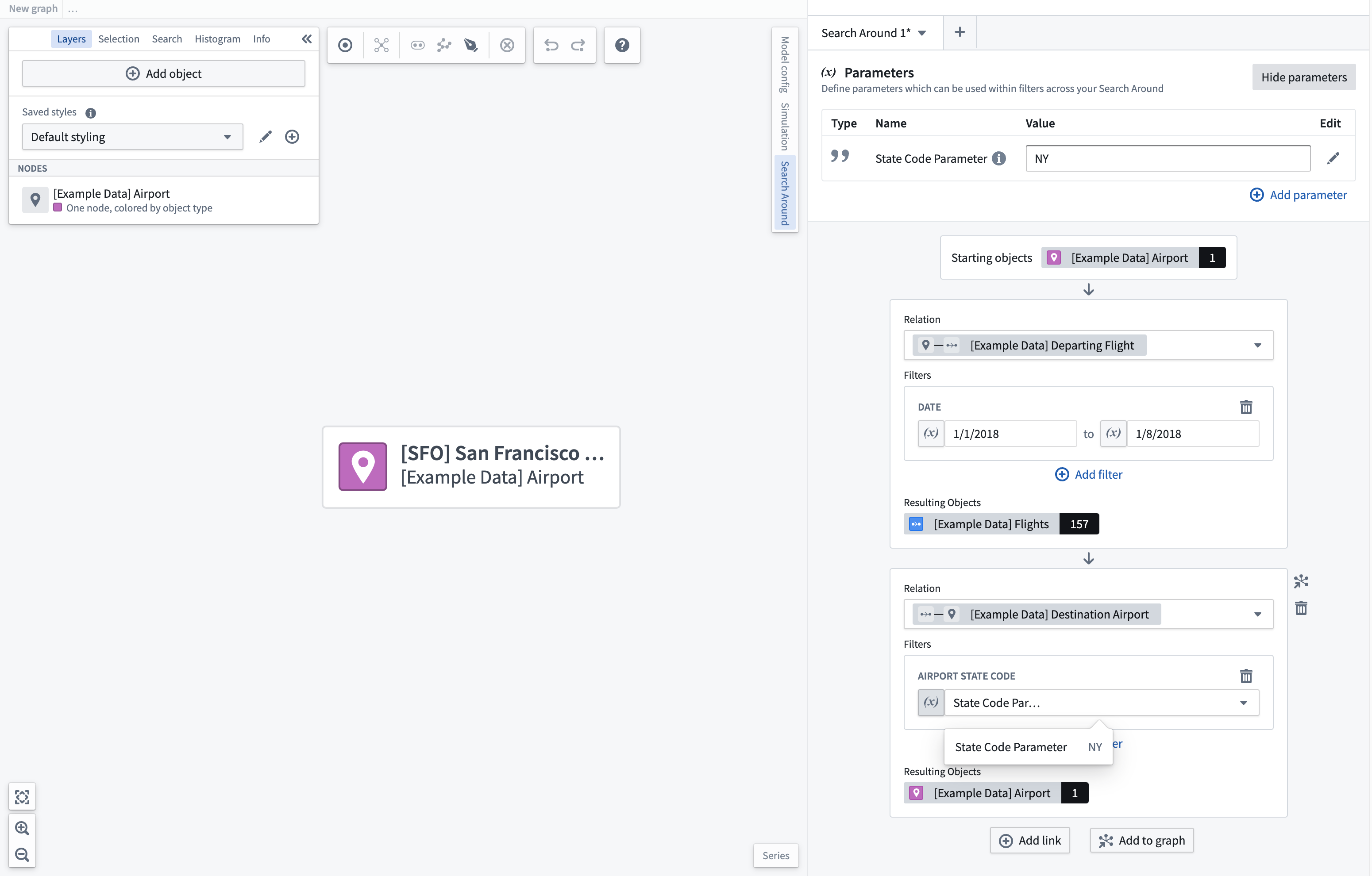
パラメーターは、データ型が一致する任意のフィルター項目で使用できます。これを行うには、フィルター項目の横にあるパラメーター切り替えボタンを選択し、ドロップダウンメニューからパラメーターを選択します。パラメーターの値を変更すると、そのパラメーターを使用するすべてのフィルターが新しい値に更新されます。
保存して読み込む
関連検索をほかのグラフやグラフテンプレートで再利用するには、リソースとして保存します。これを行うには、関連検索のタブにあるドロップダウンメニューを選択し、開いたダイアログで名前と場所を選択します。
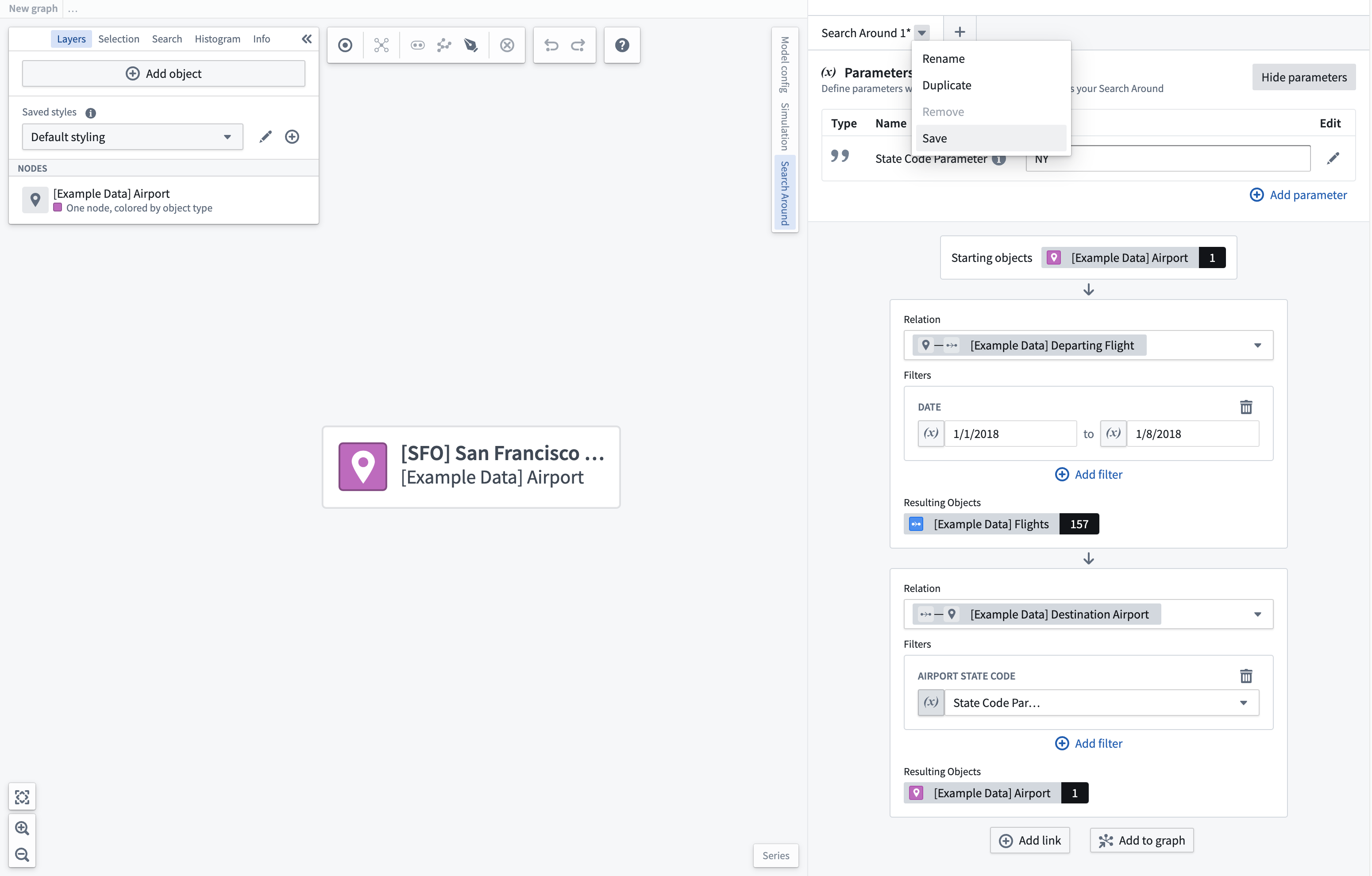
保存済みの関連検索を開くには、関連検索タブのヘッダーにある + アイコンを選択し、関連検索をロードを選択して、リソースピッカーから関連検索を選択します。関連検索が読み込まれた後、起点オブジェクトとして使用するオブジェクトをグラフ上で選択します。適切なタイプのオブジェクトのみ選択できます。