注: 以下の翻訳の正確性は検証されていません。AIPを利用して英語版の原文から機械的に翻訳されたものです。
一時シナリオ
一時シナリオは、現在のセッション内でのみ作成および使用されます。そのメタデータはプラットフォームに永続化されず、ユーザーが現在のセッション(たとえば Workshop のセッション)を終了すると削除されます。これらのシナリオは、共同作業や結果の共有が不要な、迅速でアドホックな「what-if」分析に役立ちます。オントロジーの状態に影響を与えたり、不要な保存済みシナリオでワークスペースを煩雑にしたりすることなく、さまざまなアクションを試すことができます。
Workshop チュートリアル
このチュートリアルでは、一時シナリオをサポートする基本的な Workshop アプリケーションを作成する手順を説明します。
パート1:Scenario Manager ウィジェットを追加する
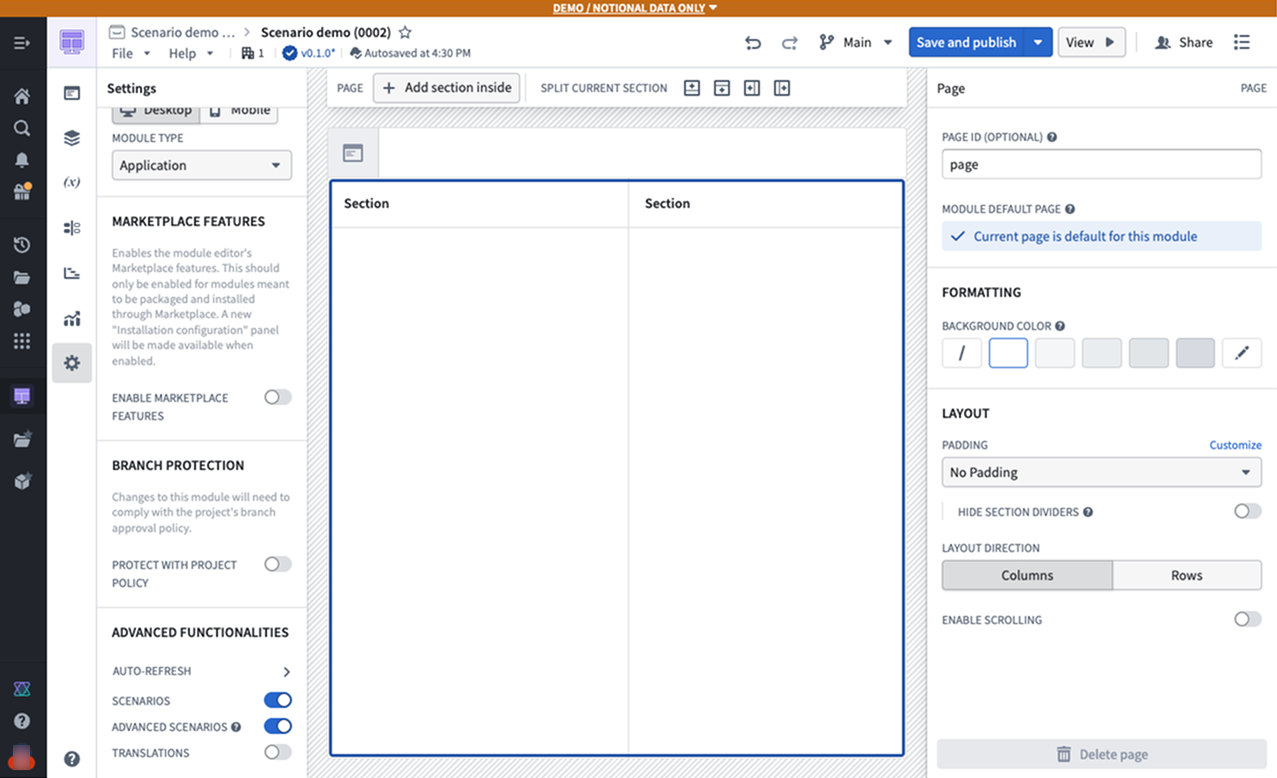
- 新しい空の Workshop モジュールで、左側のナビゲーションから設定パネルに移動し、高度な機能セクションのシナリオおよび Scenarios V2 の設定が有効になっていることを確認します。
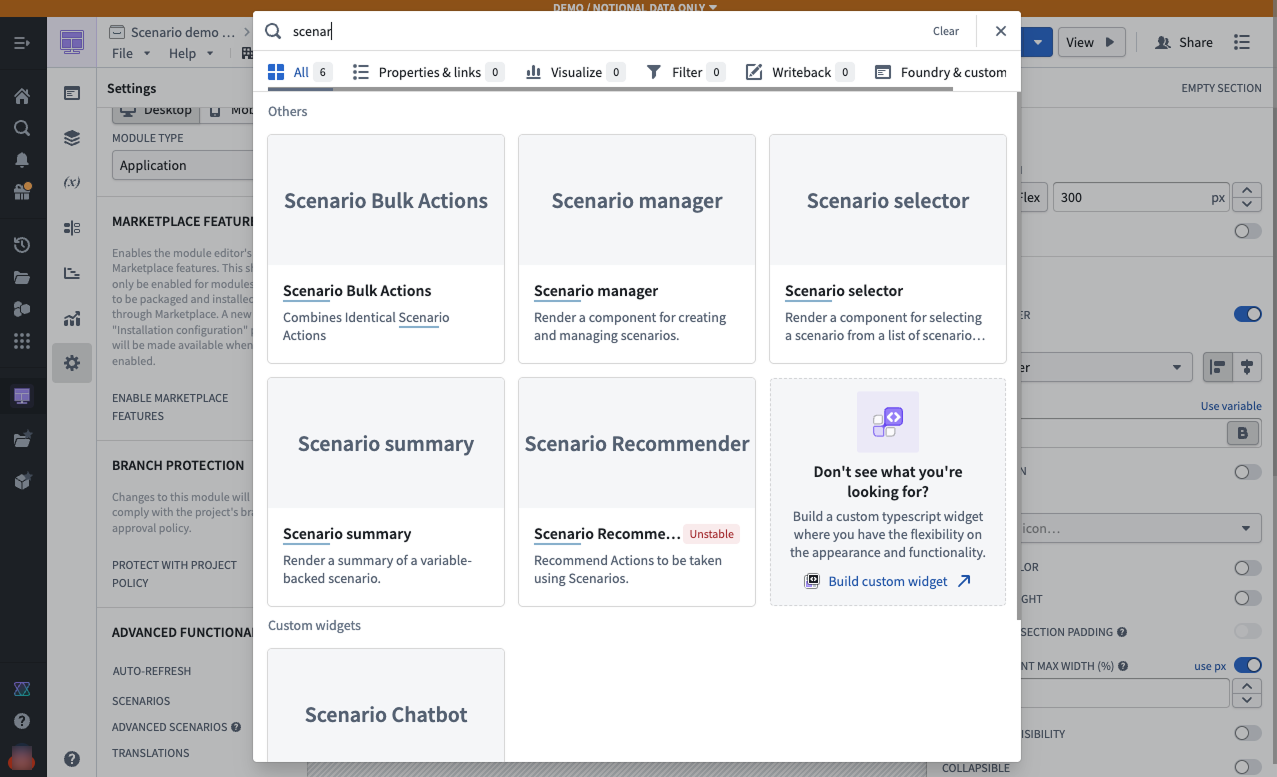
- サイドバーのセクションに、Scenario Manager ウィジェットを追加します。これは Workshop のシナリオ専用ウィジェットの1つで、モジュール全体で使用する一時シナリオの作成と管理に使用します。
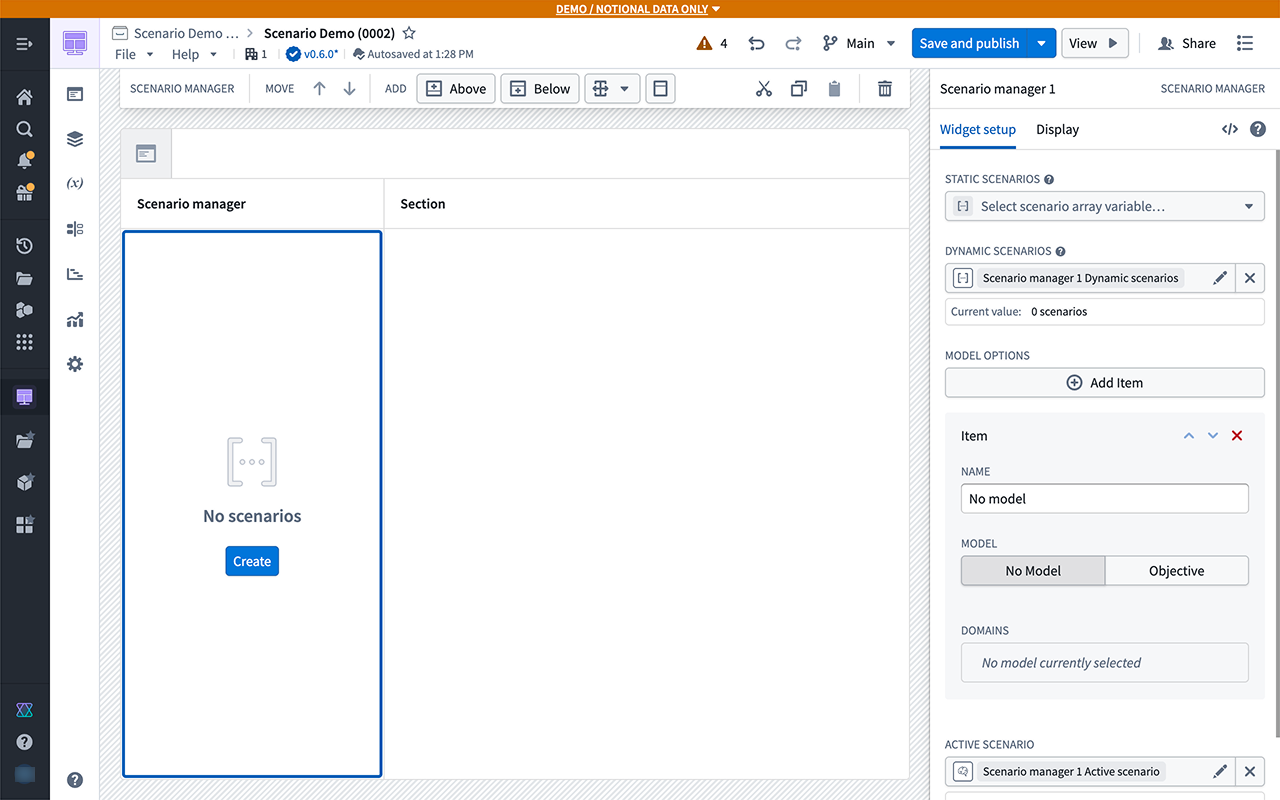
- 右側のウィジェット設定パネルで、ダイナミックなシナリオ項目を設定し、新しい動的シナリオを使用するようにします。ウィジェットの中央に作成するボタンが表示されます。
パート2:オブジェクトテーブルウィジェットを追加する
-
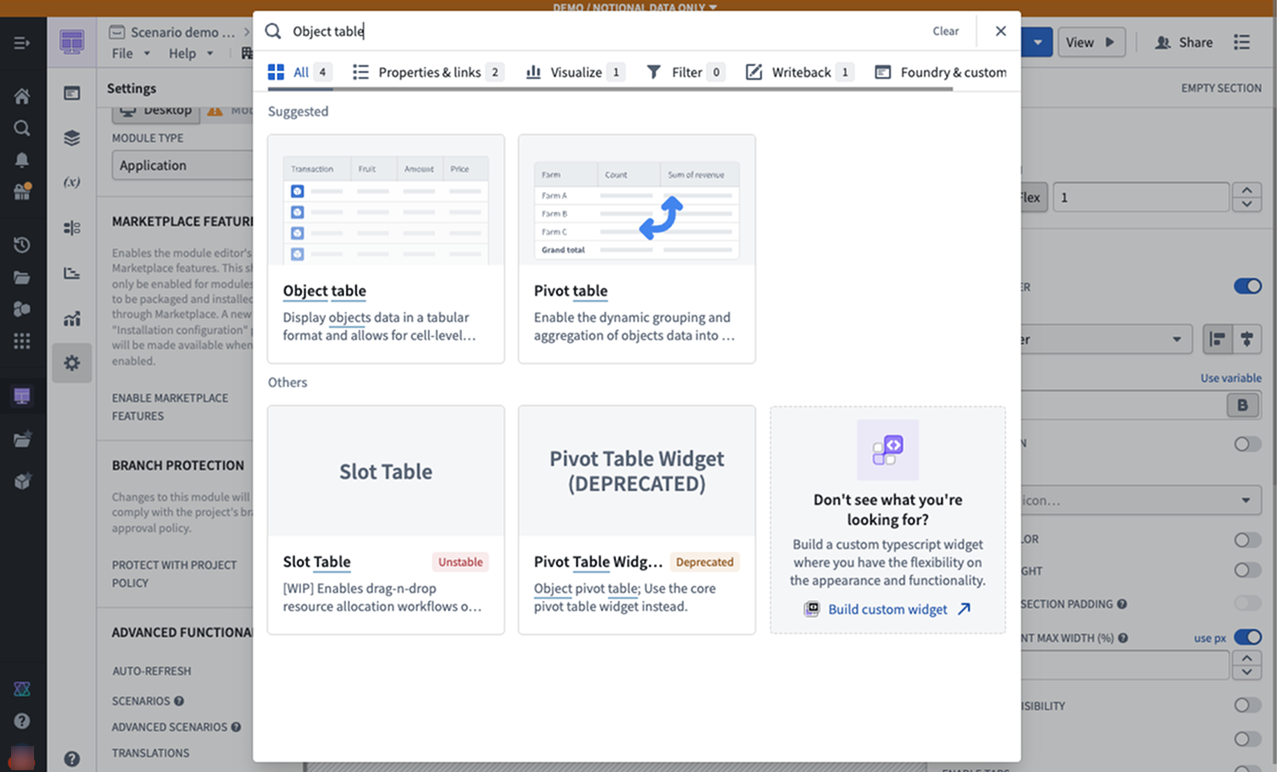
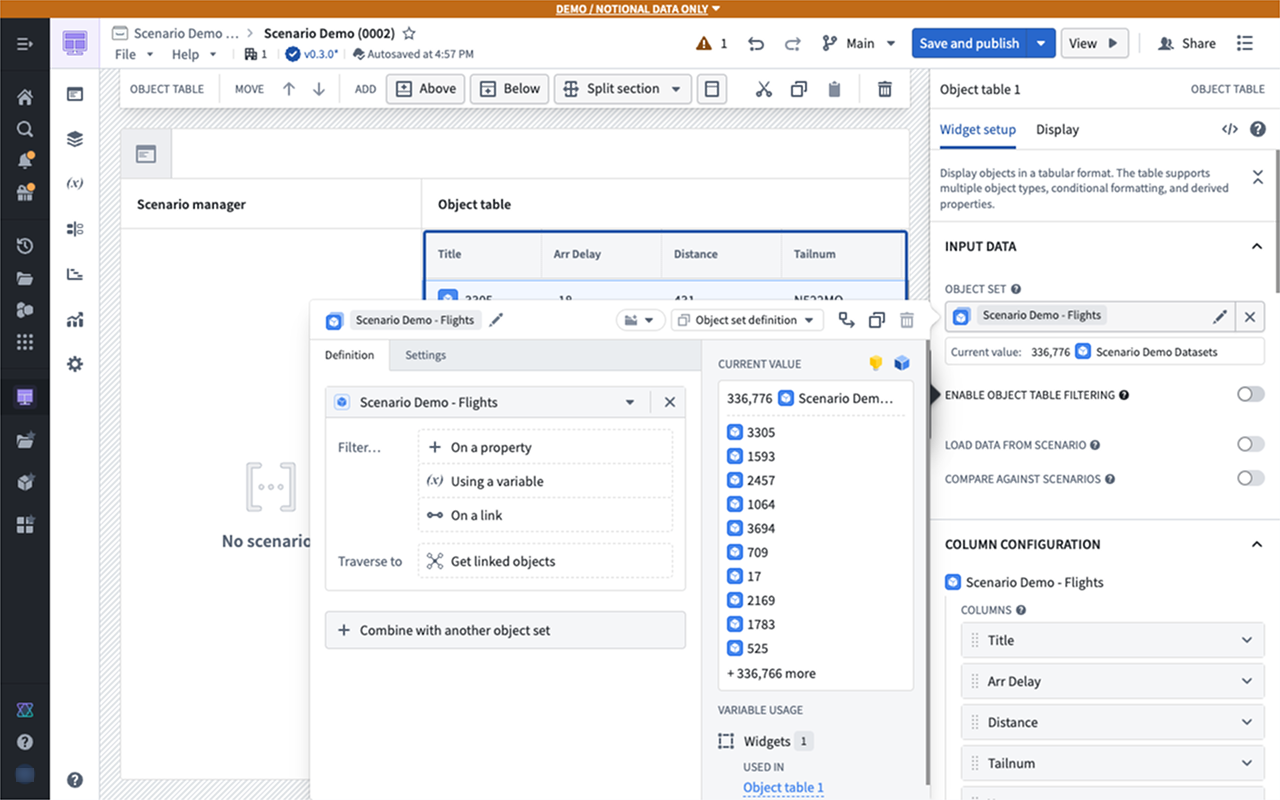
モジュールの本文に、オブジェクトテーブルウィジェットを追加します。
-
テーブルには任意のオブジェクトセットを使用できますが、関連付けられたアクションがすでに1つ以上設定されているオブジェクトタイプから始めることを推奨します。
-
次に、テーブルに表示するプロパティを追加します。
-
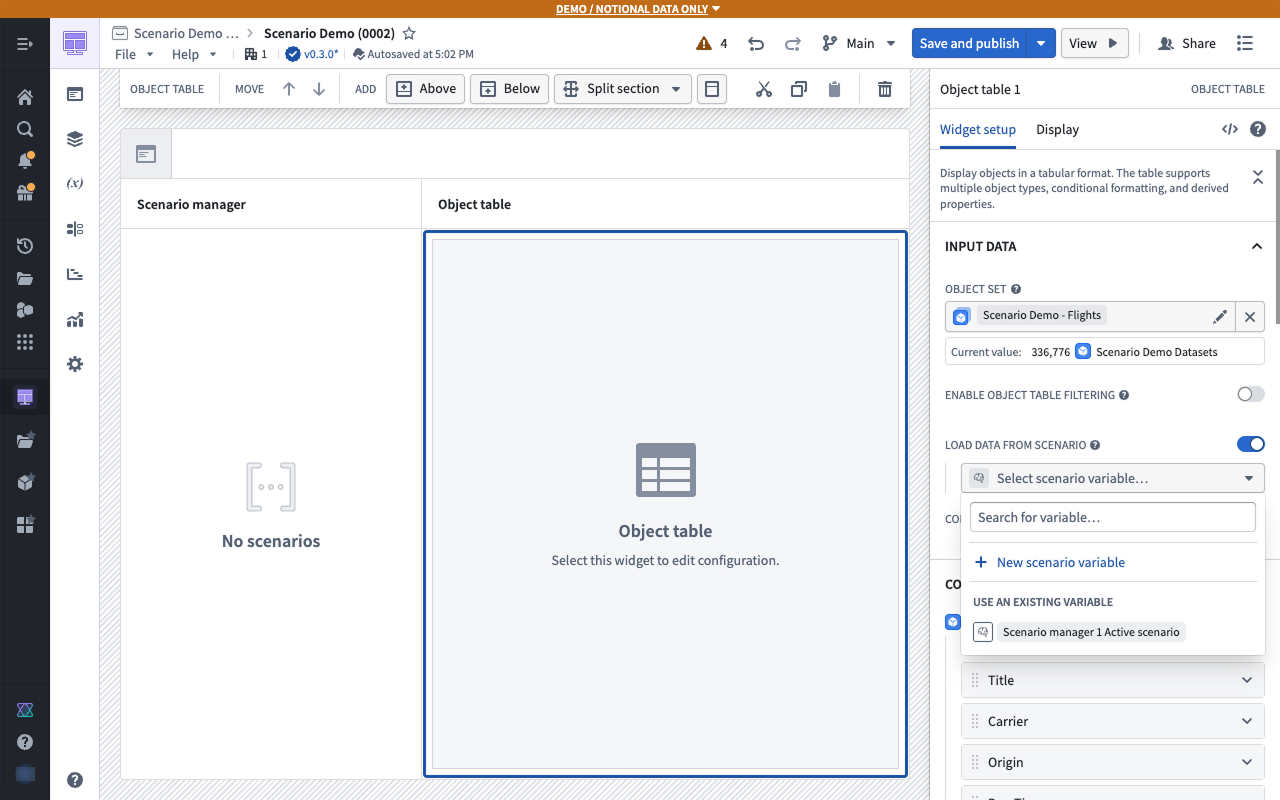
プロパティの下にある、このウィジェットにシナリオからデータを読み込むオプションを有効にします。このオプションにより、オブジェクトテーブルウィジェットがシナリオに対応します。
-
Scenario Manager ウィジェットが生成したシナリオ配列変数を選択します。これにより、オブジェクトテーブルウィジェットのデータには、生のオントロジーではなく、Scenario Manager ウィジェット内のシナリオに対する変更が反映されます。
パート3:Scenario Summary ウィジェットを追加する
-
シナリオに加える変更をプレビューするには、Scenario summary(シナリオの概要) ウィジェットをモジュールに追加します。
-
ウィジェットの設定で、Scenario Manager ウィジェットが生成したアクティブなシナリオ変数に接続します。
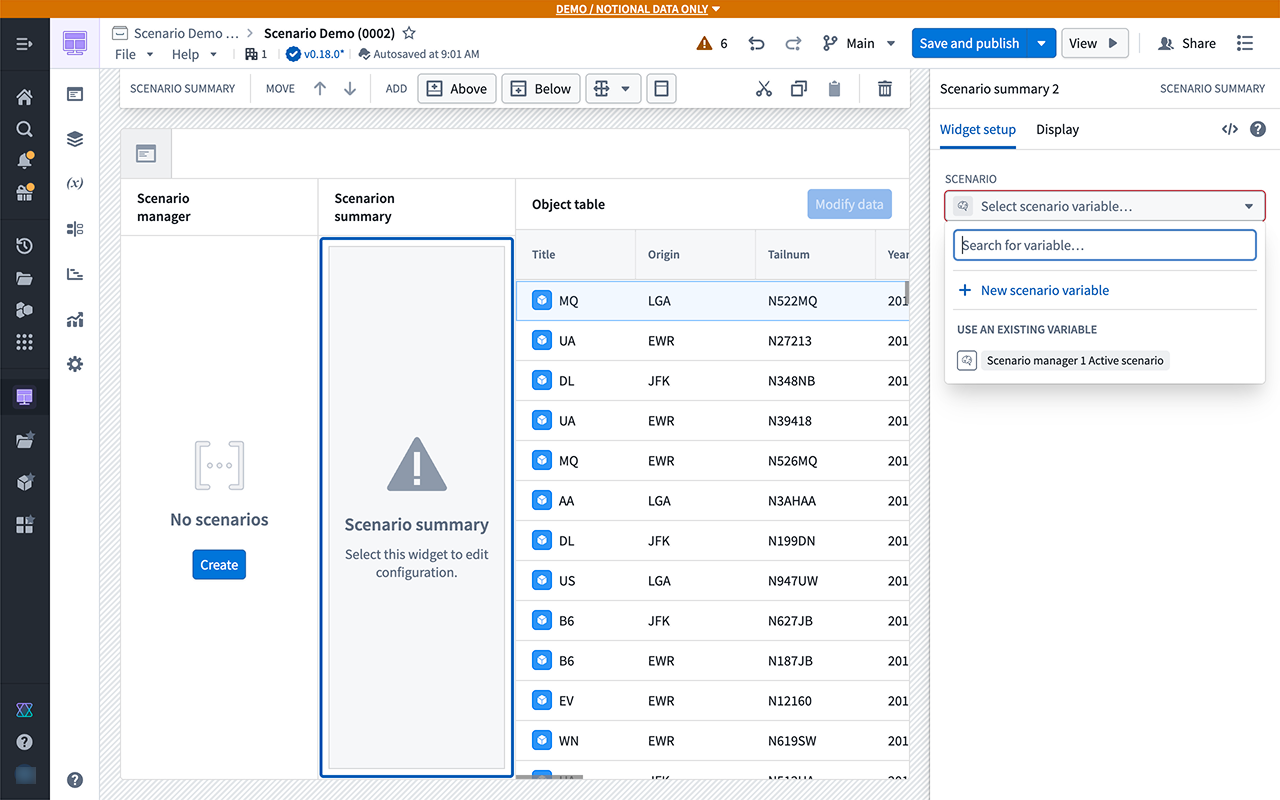
この時点では、シナリオに変更は適用されていないため、データは同じはずです。
パート4:アクションを設定する
-
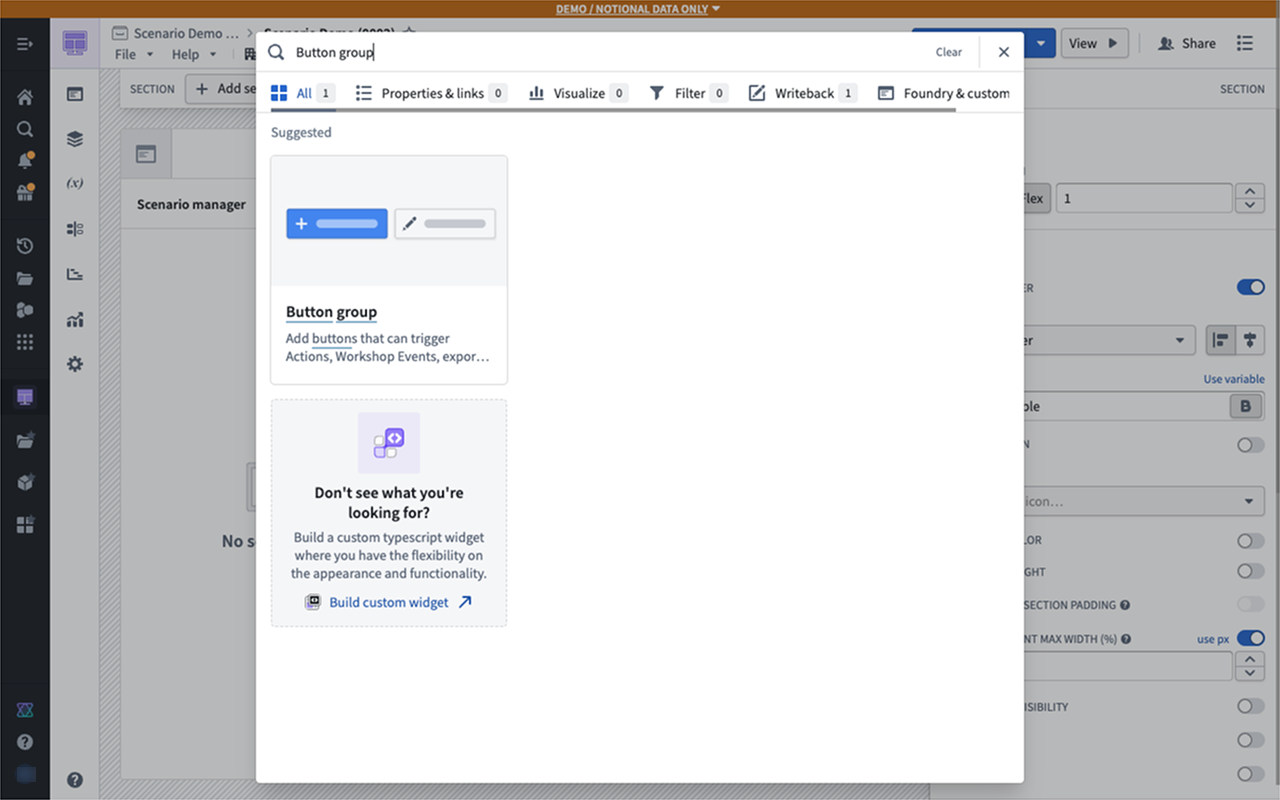
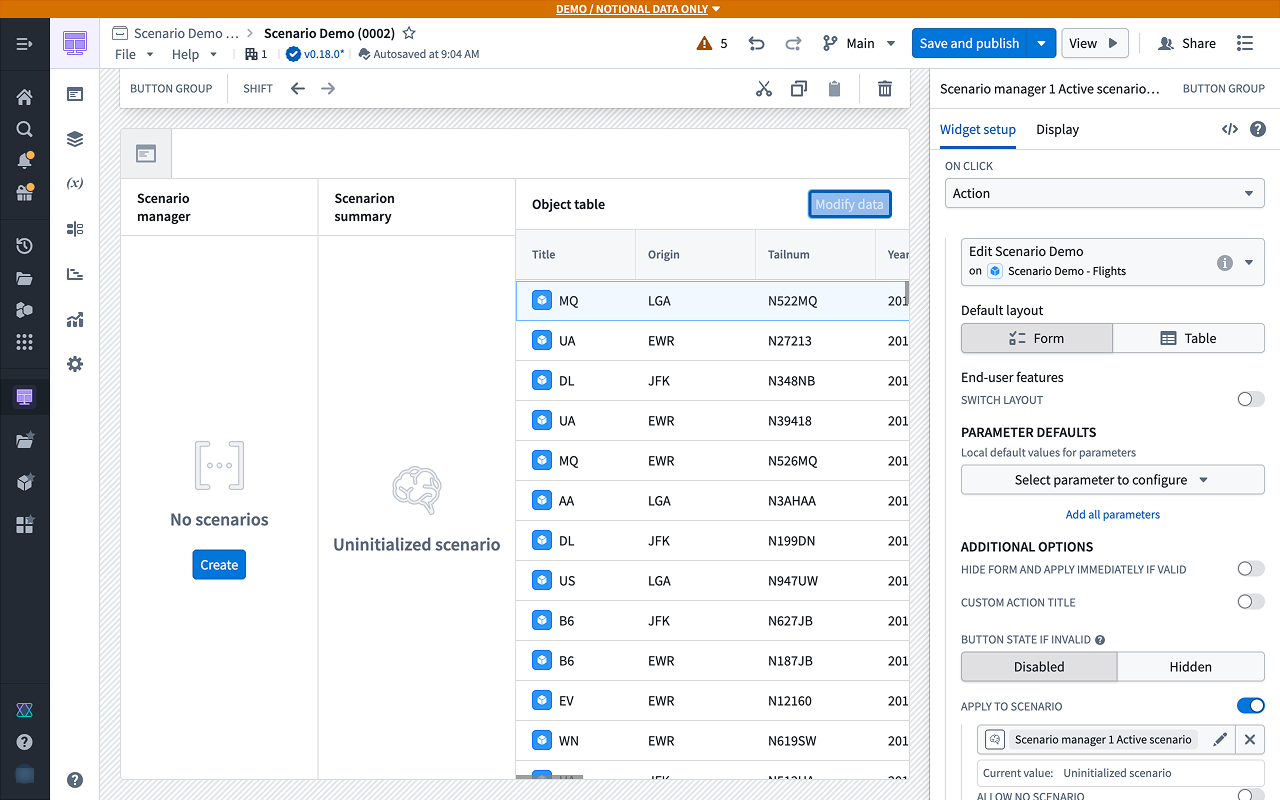
シナリオに適用するアクションを設定するために、Button group(ボタングループ) ウィジェットを追加します。
-
テーブル内のオブジェクトタイプを変更するアクションを選択します。
-
このアクションをオントロジーではなくシナリオに適用するには、シナリオに適用するオプションを有効にし、メニューからアクティブなシナリオ変数を選択します。
-
新しく設定したアクションを使用して、テーブル内の任意のオブジェクトのプロパティを新しい値に変更してみます。
-
アクションを適用する前に、Scenario Manager ウィジェットで作成するを選択して新しいシナリオを作成します。
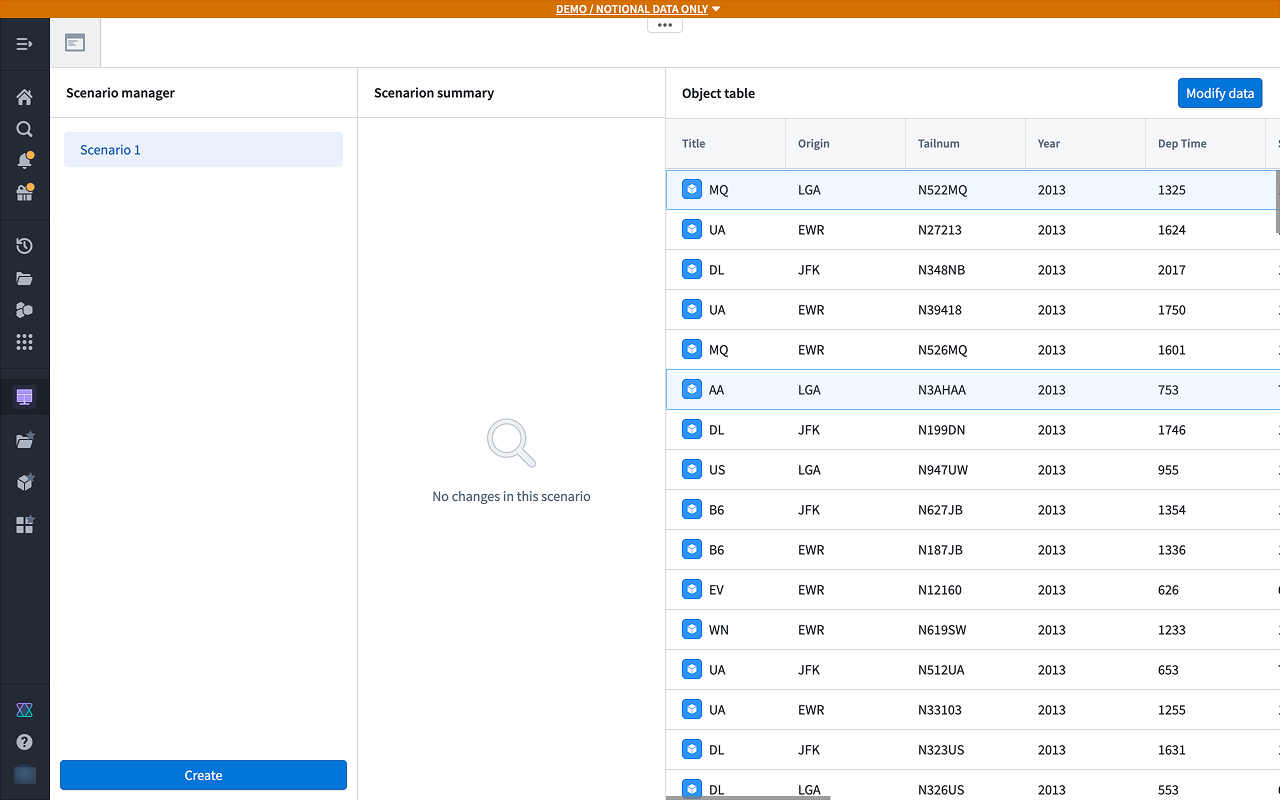
以下の例では、テーブル内のフライトの Year を更新しています。オブジェクトテーブルウィジェットが更新され、新しいデータが表示されるはずです。
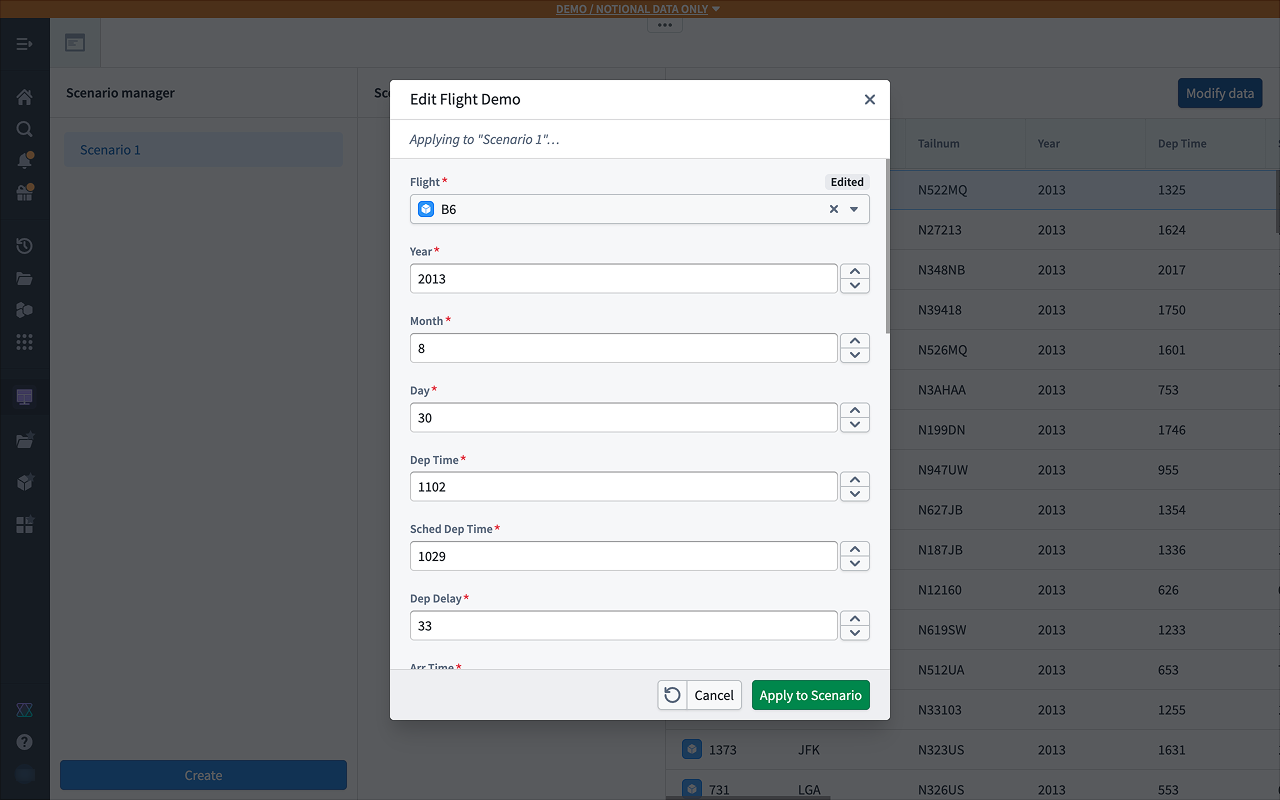
Scenario Summary ウィジェットに、データの変更を示すレコードが表示されます。このアクションはオントロジーには適用されておらず、シナリオ内にのみ存在します。
パート5:チャートウィジェットを追加する
- 結果をよりわかりやすく可視化するには、テーブルの上にセクションを追加し、Chart: XY(チャート: XY) ウィジェットを配置します。
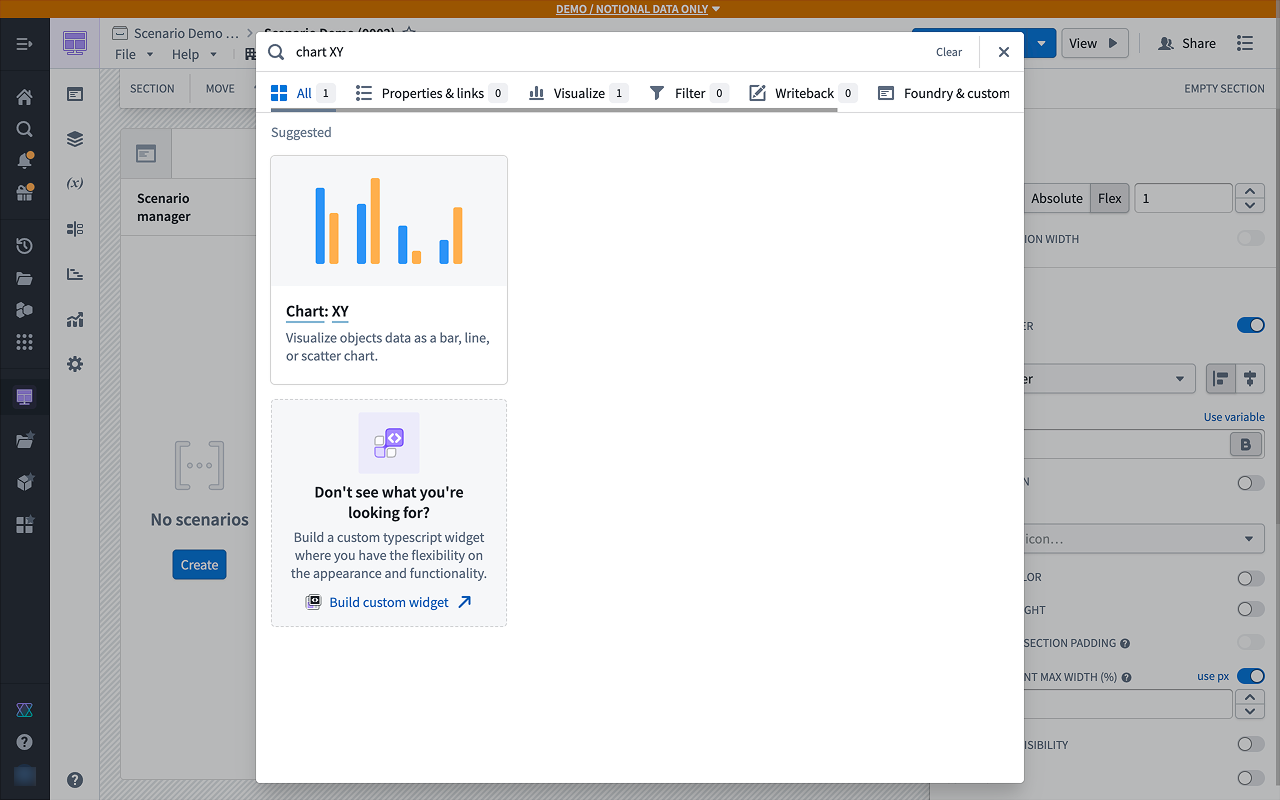
Chart: XY ウィジェットは任意の数のシナリオをサポートし、異なるシナリオを異なるレイヤーに設定できます。
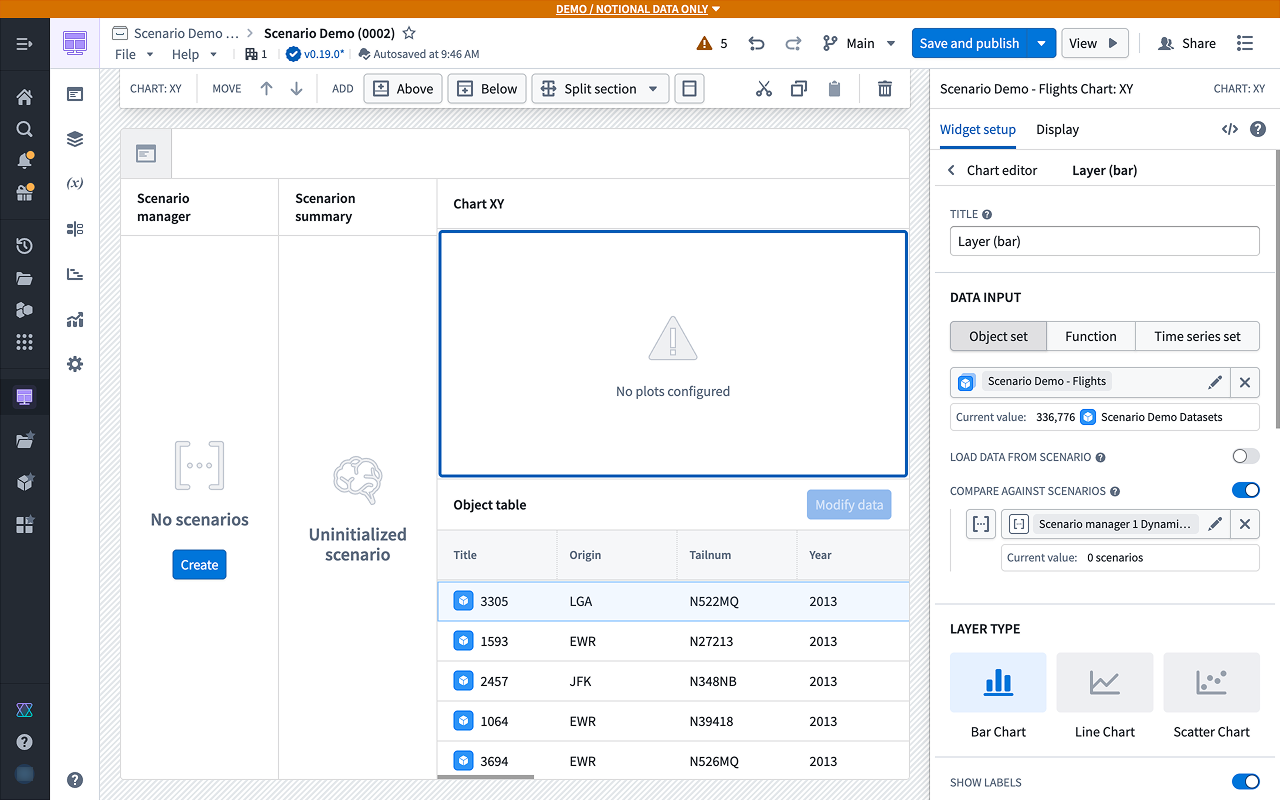
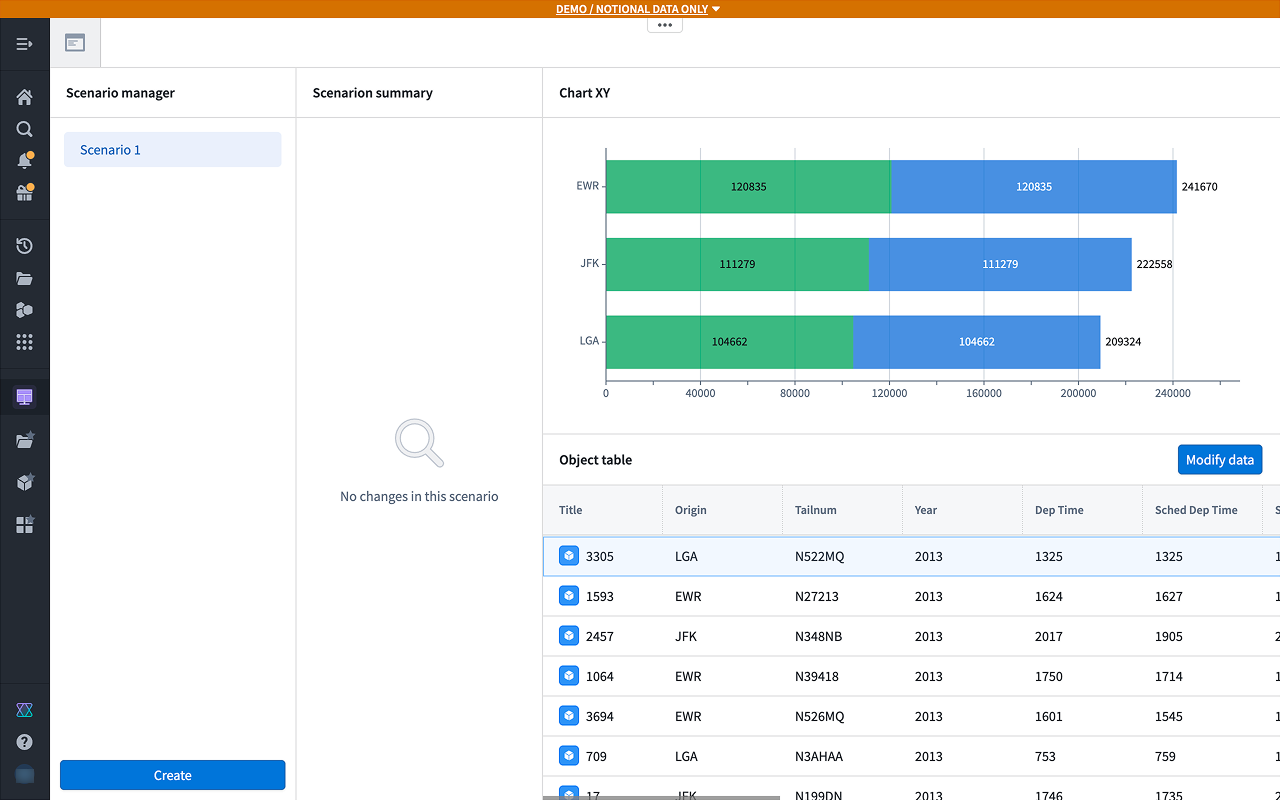
2. さまざまなレイヤーの種類を探索し、それぞれで複数のシナリオがどのように可視化されるかを確認してみます。
- グループ化やその他の集計も設定でき、シナリオの値が正しく反映されます。
パート6:メトリックカードウィジェットを追加する
- メトリックカードの値にもシナリオの値を使用できます。新しいメトリックカードウィジェットを追加します。
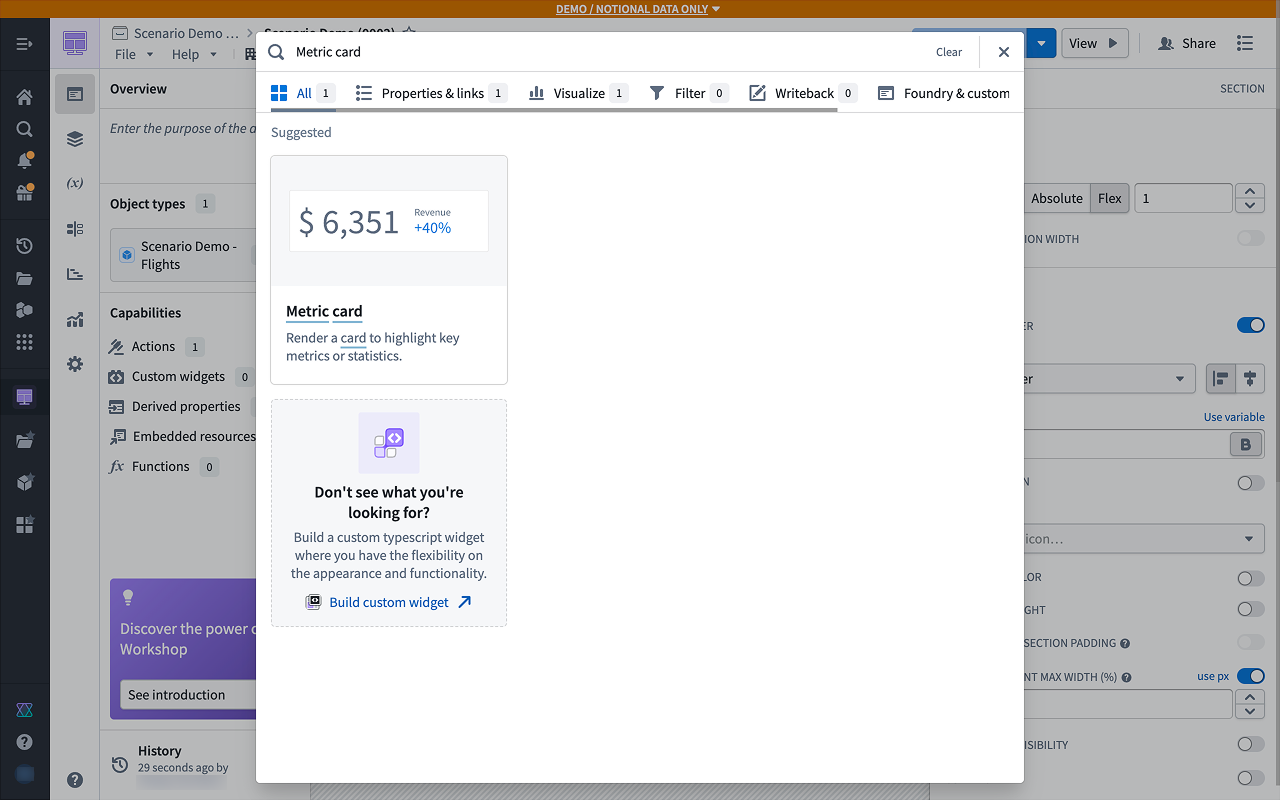
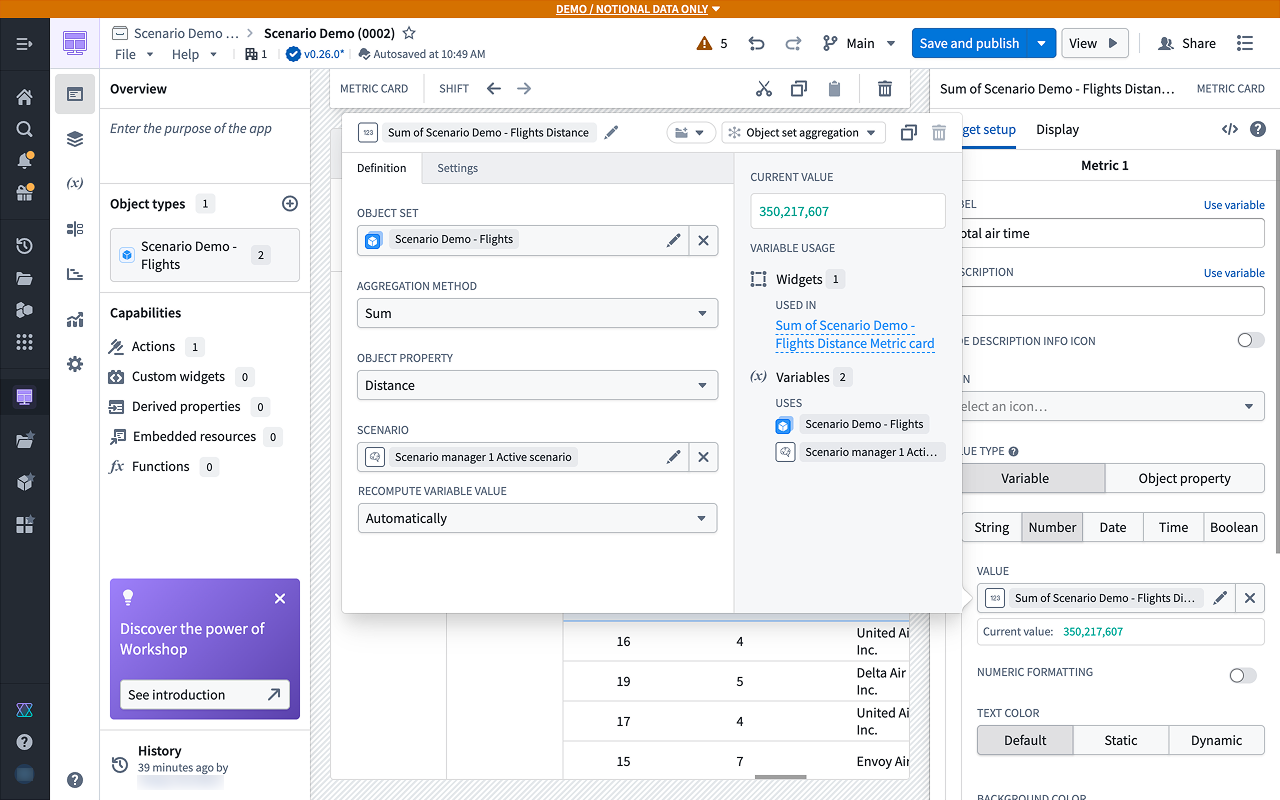
- シナリオに標準では対応していないウィジェットで使用するために、シナリオから変数の値を設定できます。たとえば、メトリックカードウィジェットには明示的なシナリオ設定セクションがありません。代わりに、メトリックカードの設定で、新しいオブジェクトセット集計変数によって値が定義される新しい数値メトリクスを作成します。
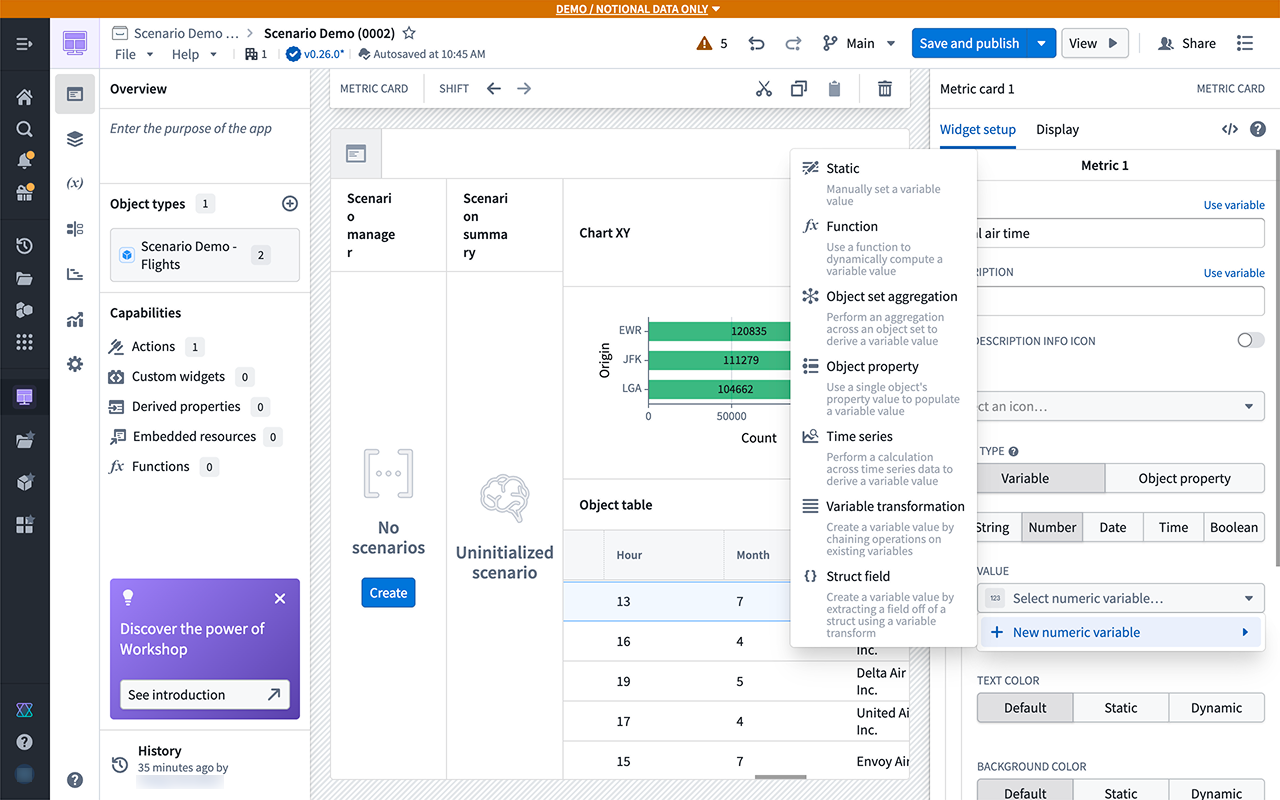
変数設定ペインのシナリオセクションでは、シナリオ変数を追加できます。選択すると、シナリオの変更が適用された状態で集計が実行されます。同様に、オブジェクトプロパティ変数の設定もシナリオをサポートします。
次のステップ
最初のシナリオを作成できたら、このチュートリアルで使用したシナリオ専用の Workshop ウィジェットのさまざまな設定やレイアウトを試すことを推奨します。
一時シナリオのメタデータを永続化する
このシナリオのメタデータを永続化することにした場合は、永続化されたシナリオのドキュメントのガイダンスに従ってください。