注: 以下の翻訳の正確性は検証されていません。AIPを利用して英語版の原文から機械的に翻訳されたものです。
条件付き書式設定では、任意のプロパティにルールを設定し、ユーザー向けアプリケーションでそのプロパティの値をどのように表示するか(色分け、配置など)を指定できます。Ontology Manager で条件付き書式設定を設定すると、その書式設定ルールは Object Explorer、Object View、Quiver、Workshop に適用されます。
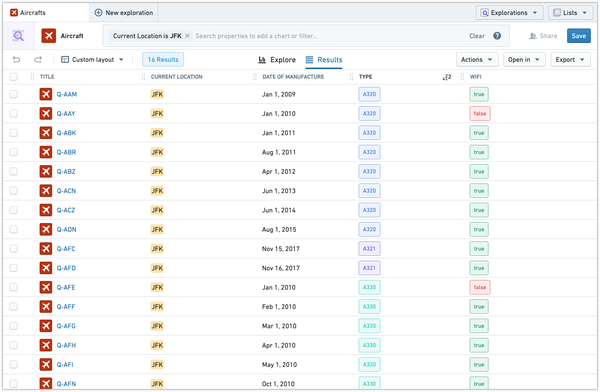
上の画像は、Object Explorer の Aircraft オブジェクトタイプの例です。type プロパティと wifi プロパティの値は、特定の条件に基づいて色が適用されたボックスに表示されています。これらを適用する主な利点は、情報をすばやく理解しやすくなることです。AIP Analyst が「JFK」にある wifi のない「A320」の機体をすべて探している場合、上の結果をひと目見るだけで、「Q-AAY」が必要な機体であることがわかります。
これらの条件がどのように適用されるかを見てみましょう。
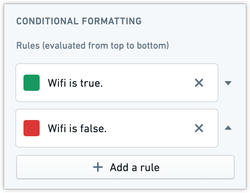
wifiプロパティについては、テーブル内の各オブジェクトのプロパティ値が「true」の場合は緑色を、「false」の場合は赤色を割り当てます。
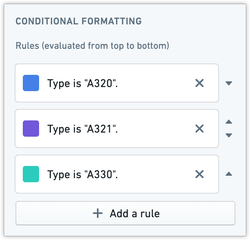
typeプロパティについては、「A320」、「A321」、「A330」との完全一致に基づいて色を割り当てます。
条件付き書式設定を適用する
プロパティエディターで、次の操作を行います。
- 条件付き書式設定を適用するプロパティを選択します。
- プロパティペインに条件付き書式設定が表示されます。ルールを追加ボタンを選択します。
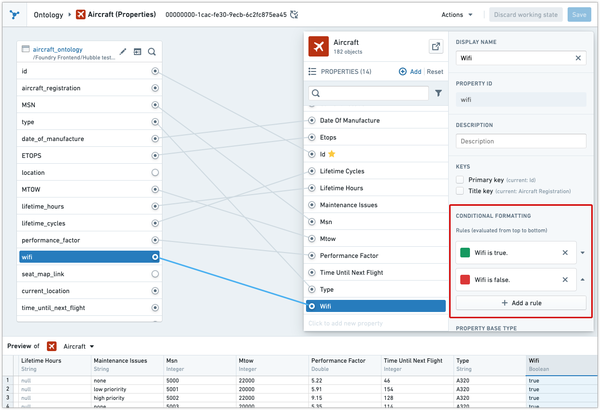
- 新しく作成されたデフォルトのルールをクリックして、条件付き書式設定ルールの編集エディターを開きます。ルールエディターの構成要素については、以降の説明を参照してください。
- ルールを変更します。
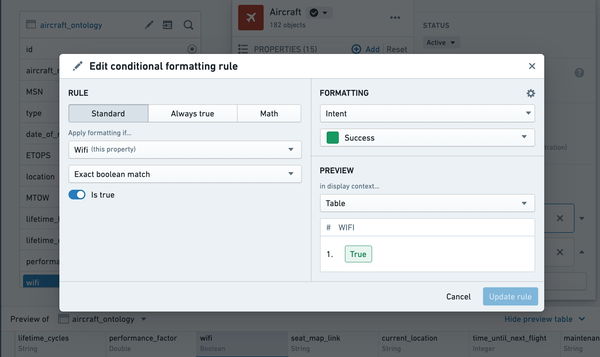
ルールエディターを使用してルールを編集する
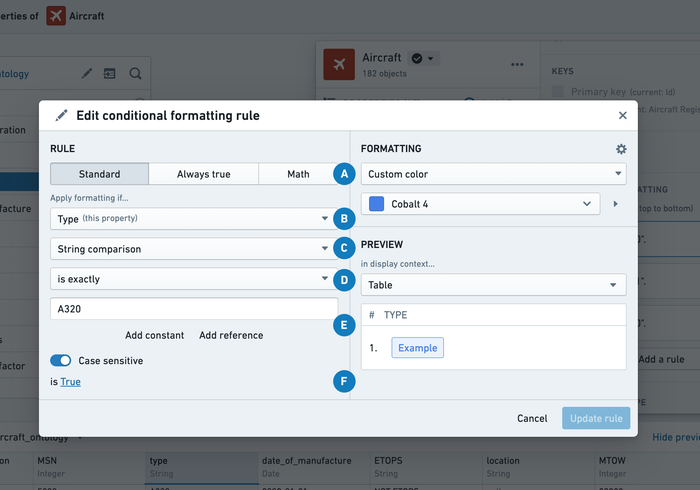
| ラベル | 説明 | 使用方法 |
|---|---|---|
| A | 標準ルール、常に true のルール、数式ルールを切り替えます。 | ほかのルールに一致しない場合のフォールバックとして、常に true を使用します。上の例では、どの type の値にも一致しない場合のフォールバックとして、灰色を設定できます。プロパティに対して数学演算子を使用する場合は、数式ルールを使用します。 |
| B | ルールは、ルールを追加を選択したプロパティに常に適用されます。ただし、このドロップダウンでは、別のプロパティの値に基づいてルールを適用するように選択できます。 | 上の例で、Performance factor の値が特定のしきい値を下回ったときに、Type の値を赤色にするとします。ロジックでは Type の代わりに Performance factor を選択しますが、色は引き続き Type に表示されます。 |
| C | 利用可能な比較の種類は、プロパティのデータ型に基づきます。たとえば、文字列では文字列比較と null であるが利用可能です。数値型では、数値範囲または数値の完全一致が利用可能です。 | 値が null の場合に type を灰色にするには、このドロップダウンを選択し、文字列比較の代わりに null であるを選択します。 |
| D | 比較のサブタイプです。文字列比較には、完全一致、を含む、で始まるなどがあります。 | 「A32」で始まるすべての機体の type の値に色を付けるには、この設定を使用します。 |
| E | 定数またはプロパティへの参照と比較します。 | この例では、定数「A320」を具体的に探していますが、同じオブジェクトタイプの別のプロパティへの参照を追加することもできます。 |
| F | True または False のルールを切り替えます。 | A320 ではないすべての機体を青色にするには、これを False に切り替えます。 |
| 書式設定 | Blueprint の色と Intent を使用するか、独自のカスタムカラーを追加します。配置も切り替えられます。 | 必要に応じて、16進数、RGB、Blueprint の色を切り替えます。また、数値を読みやすくするために、ボックスを右寄せにすることもできます。 |
| プレビュー | さまざまなコンテキストで条件付き書式設定がどのように表示されるかを確認します。 | オブジェクトテーブルまたはプロパティカードをプレビューします。 |
ルールをコピーする
プロパティエディターで、次の操作を行います。
-
条件付き書式設定ルールのコピー元となるプロパティを選択します。
-
プロパティペインに条件付き書式設定が表示されます。ルールをコピーボタンを選択して、ルールのコピーダイアログを開きます。
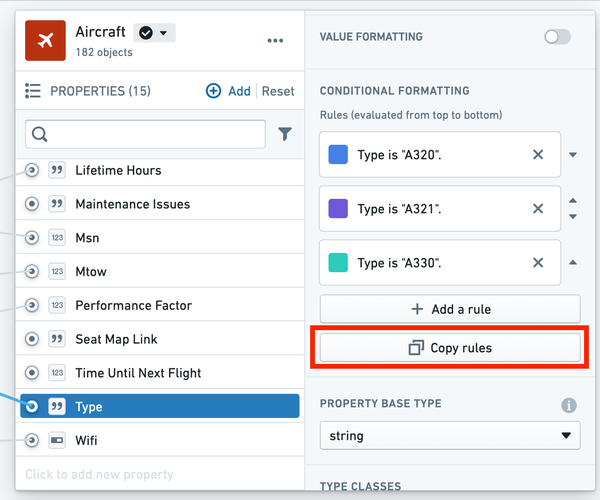
- 条件付き書式設定ルールのコピー先となるプロパティを選択します。
コピー先のプロパティにすでに独自の条件付き書式設定ルールがある場合は、新しいルールで上書きされます。
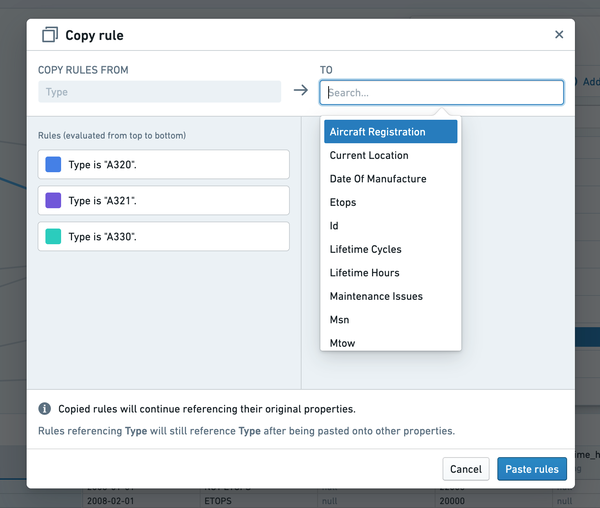
コピーされたルールは、元のプロパティを引き続き参照します。たとえば、wifi の値が「true」の場合に緑色で表示するというルールを customer experience プロパティにコピーすると、オブジェクトの wifi の値が「true」の場合に、customer experience プロパティの値も緑色になります。ルールが参照するプロパティを変更するには、ルールを選択し、ルールエディターのプロパティドロップダウンから新しいプロパティを選択します。
FAQ
既存のタイプクラスと併用できますか?
条件付き書式設定は、既存のタイプクラスよりも優先されます(次の質問で詳述する1つの例外があります)。両方を設定した場合は、条件付き書式設定が表示されます。ただし、あるプロパティに条件付き書式設定を使用し、別のプロパティにタイプクラスを使用することはできます。
Object View の編集可能なプロパティで使用できますか?
条件付き書式設定は、インライン編集が設定されたプロパティでサポートされています。レガシーの hubble:editable プロパティタイプクラスを持つプロパティでは、条件付き書式設定は無効です。