注: 以下の翻訳の正確性は検証されていません。AIPを利用して英語版の原文から機械的に翻訳されたものです。
メディアレイヤーと画像注釈
Vertex のメディアレイヤーを使用すると、地図や画像上でオブジェクトを可視化して注釈を付けることができ、空間分析やデータの文脈に沿った理解が可能になります。オブジェクトをオーバーレイとして追加し、プロパティに基づいて絞り込み、インタラクティブな注釈を作成できます。
このドキュメントのセクションでは、Wikimedia Commons のパブリックドメイン画像 ↗を例として使用し、Vertex でオブジェクトを重ねた図面によって、第二次世界大戦期の軍艦を概念的に構成します。
.png)
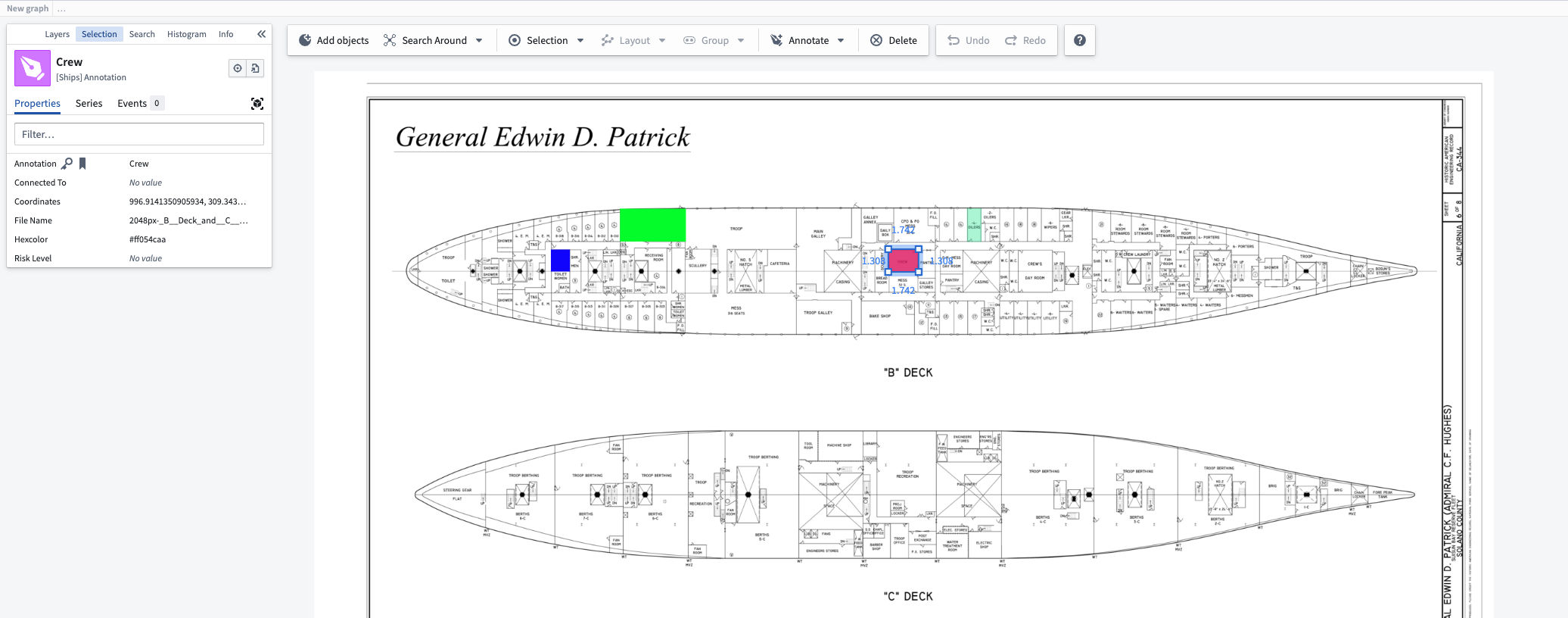
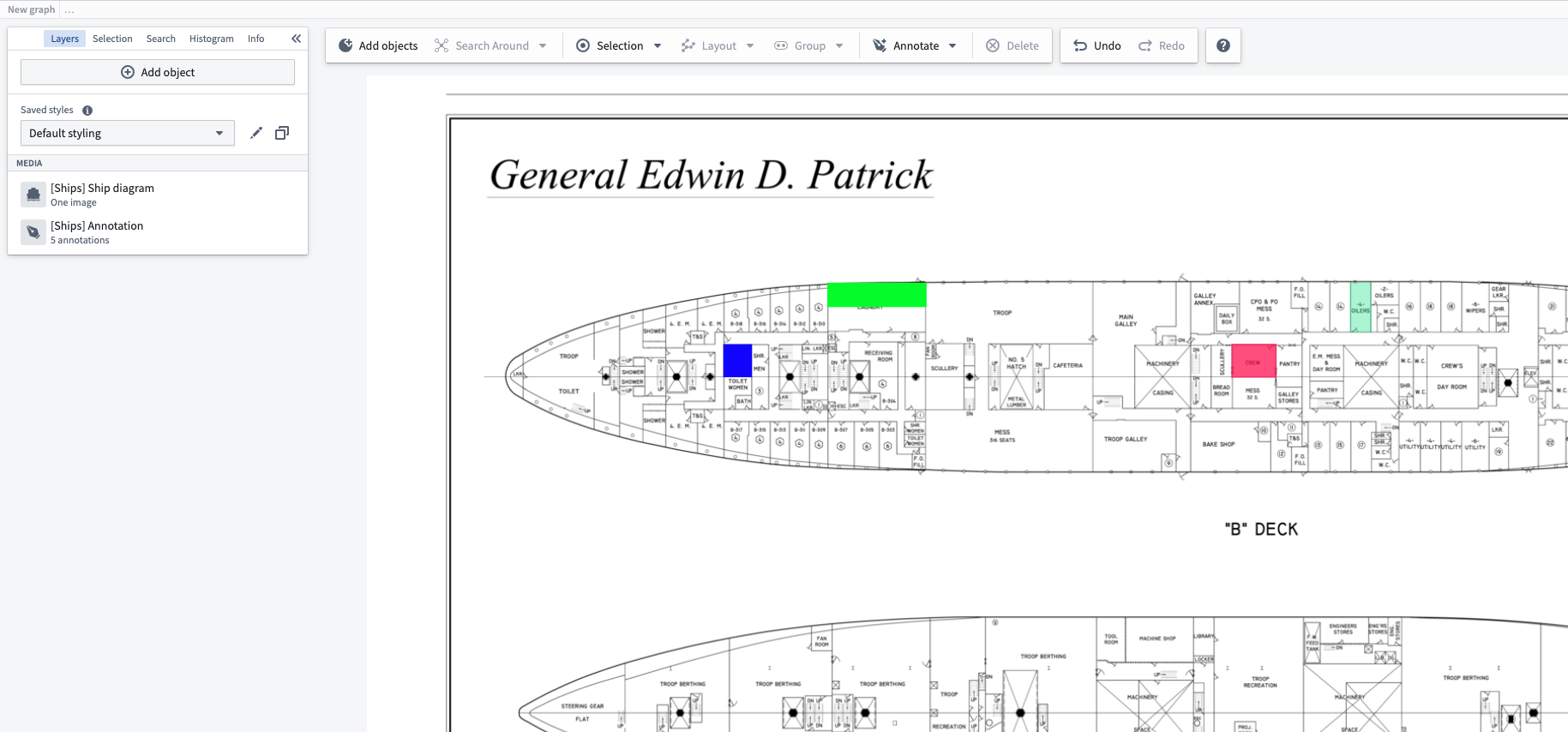
この例を最後まで進めると、画像上のいくつかの部屋を示す注釈が重ねられた、インタラクティブな艦船の図が Vertex に作成されます。
設定
Pipeline Builder の設定
Vertex でメディアの使用をはじめるには、Media Referenceを持つオブジェクトタイプが1つ以上あることを確認してください。この例では、画像のメディアセットから作成した1個のオブジェクトタイプを使用します。また、Vertex グラフで注釈を作成するために使用する2個のオブジェクトタイプもあります。
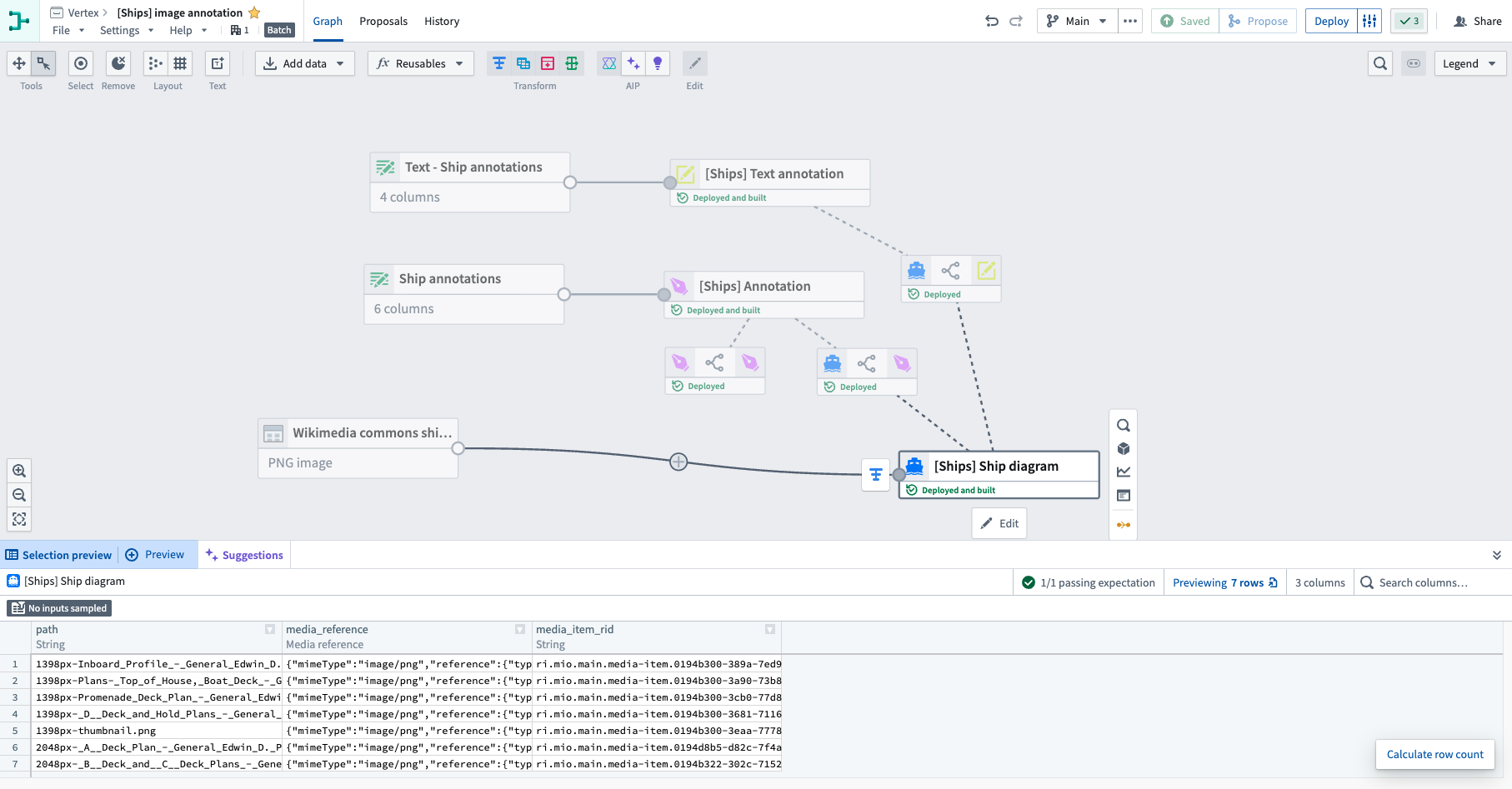
以下の Pipeline Builder グラフでは、Wikipedia commons... メディアセットが [Ships] Ship diagram オブジェクトタイプを出力します。Text - Ship annotations データセットは [Ship] Text Annotations オブジェクトタイプを出力します。最後に、Ship annotations データセットは [Ships] Annotation オブジェクトタイプを出力します。
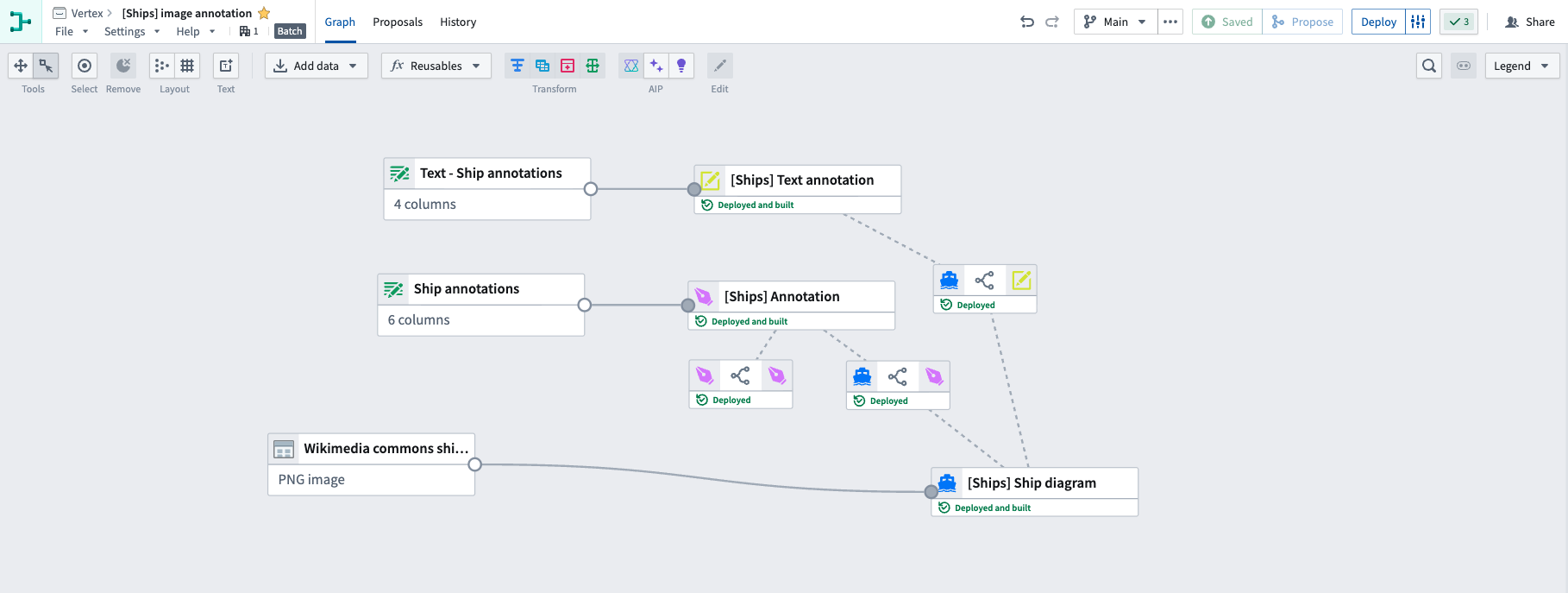
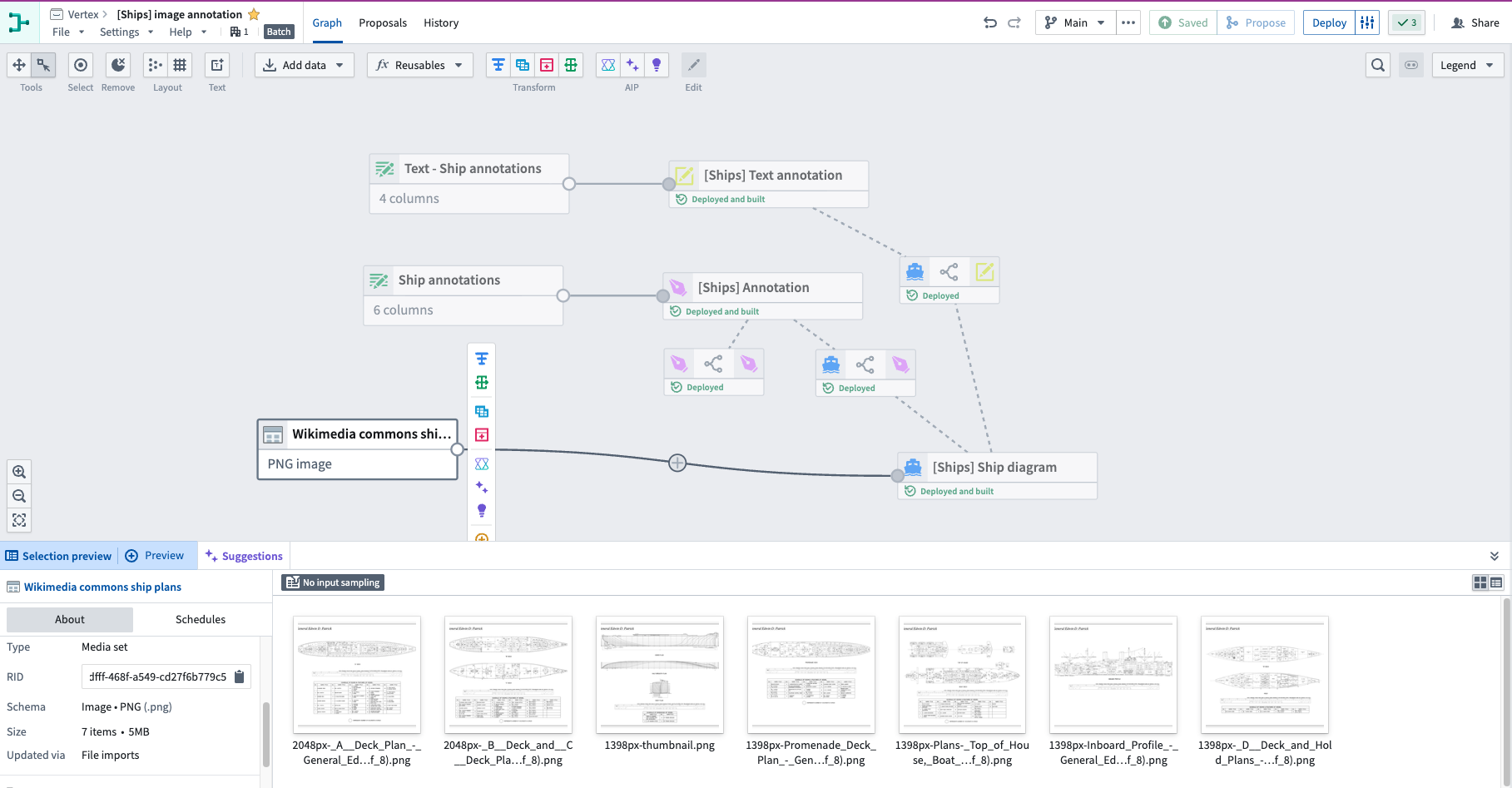
Wikipedia commons... メディアセットを選択すると、そのメディアセットを構成する個々の PNG 画像をプレビューパネルで表示できます。
[Ships] Ship diagram オブジェクトタイプを選択すると、画像の Media Reference と RID のプレビューが表示されます。
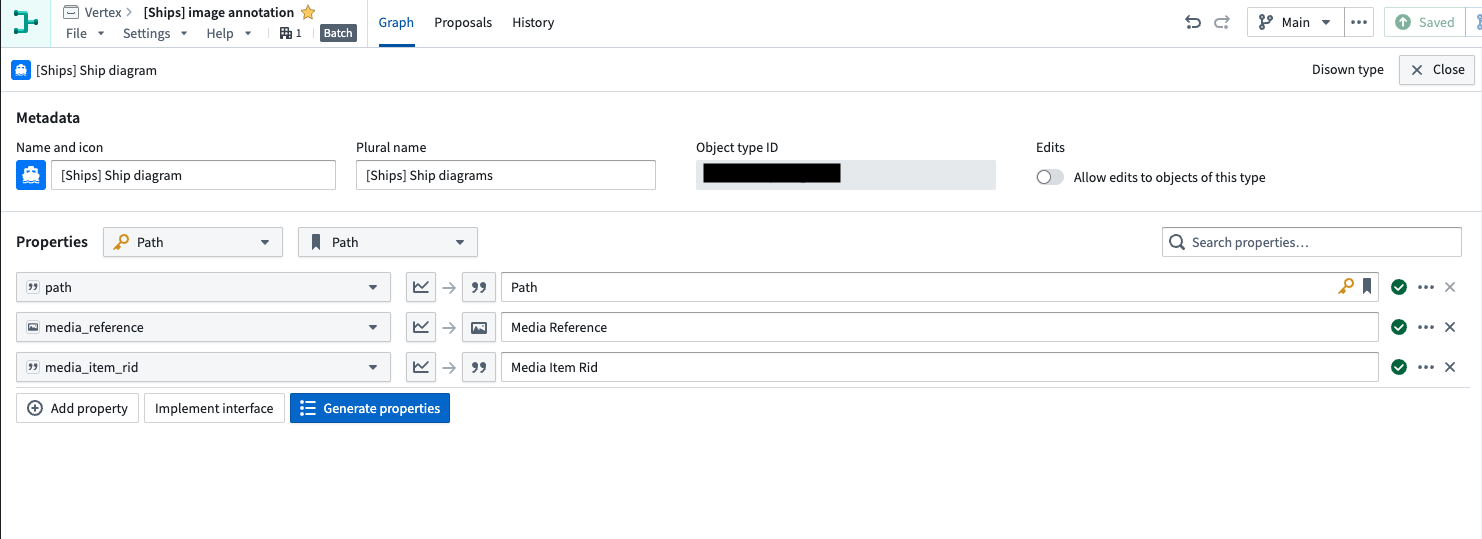
同じノードをダブルクリックすると、ソースデータセットの列から派生した [Ships] Ship diagram オブジェクトタイプのプロパティを表示できます。
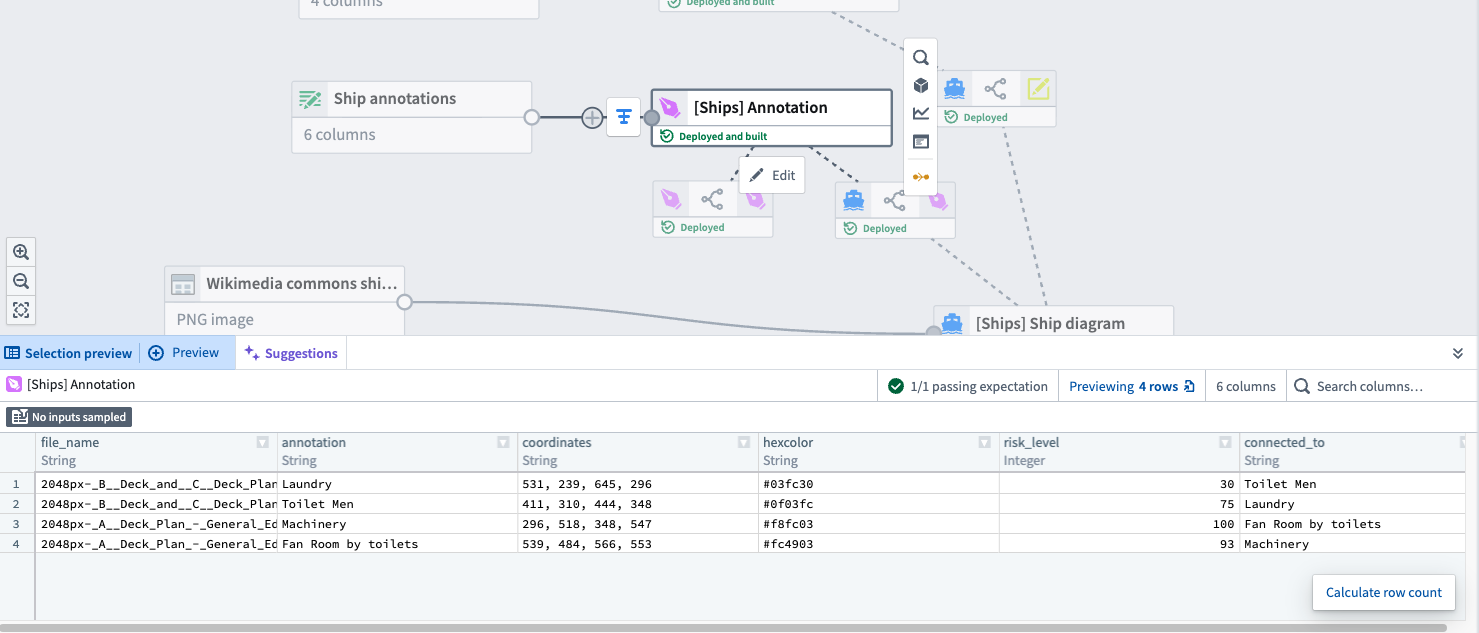
[Ships] Annotation オブジェクトタイプを選択すると、annotation、coordinates、hexcolor 列を含むソースデータセットのプレビューを表示できます。
同じノードをダブルクリックすると、ソースデータセットの列から派生した [Ships] Annotation オブジェクトタイプのプロパティが表示されます。
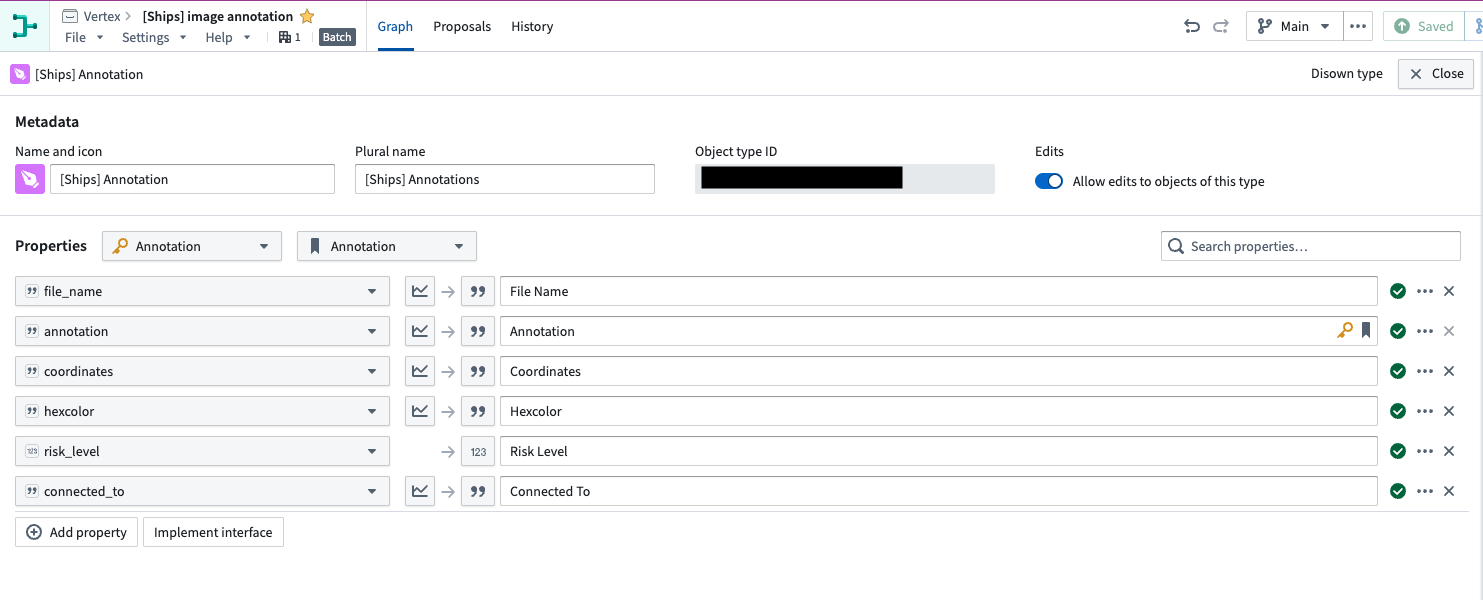
File Name 外部キープロパティを使用して、Annotation および Text annotation オブジェクトタイプを、関連する Ship diagram オブジェクトタイプにリンクしました。
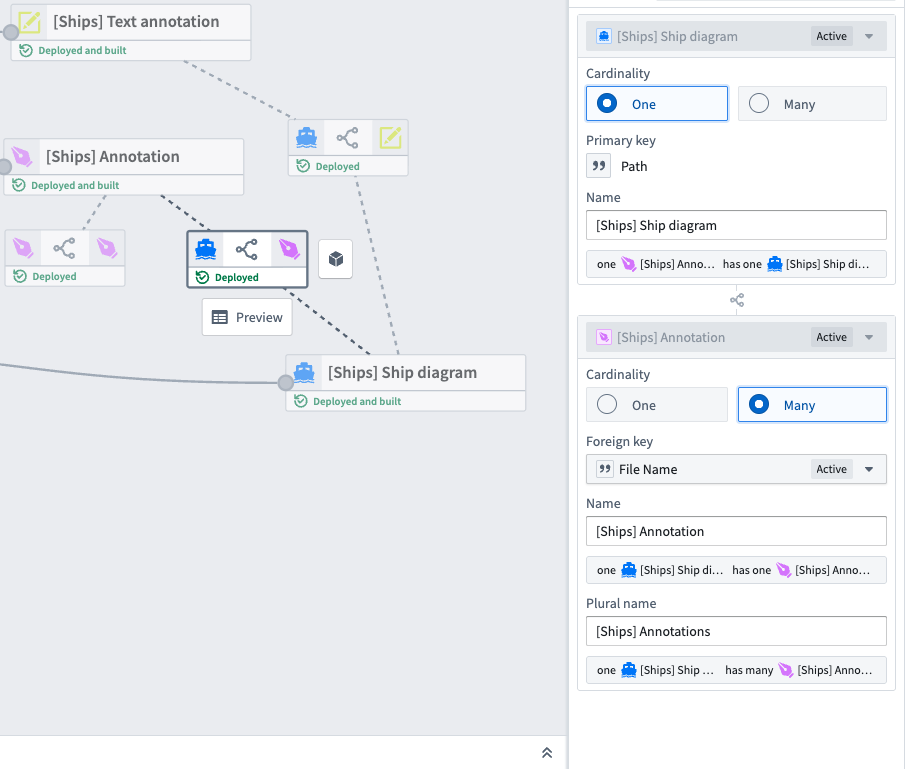
メディアベースのオブジェクトタイプと注釈オブジェクトタイプの関係を理解したところで、Ontology Manager で設定を続け、Vertex グラフで使用する際のオブジェクトタイプのデフォルトの動作を設定できます。
Ontology Manager の設定
Ontology Manager でメディアベースのオブジェクトタイプに移動します。機能タブで、メディアレイヤーのデフォルト画像として使用する画像参照を選択します。画像参照プロパティドロップダウンメニューから選択肢を選択します。

次に、Annotation オブジェクトタイプを設定して、Vertex で使用する際の動作を定義できます。

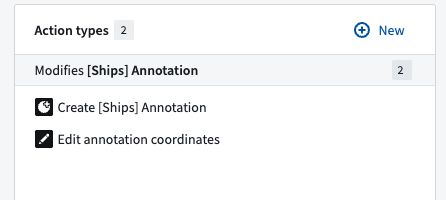
概要ページでは、Annotation オブジェクトタイプで使用するために作成した2個のアクションタイプ、Create [Ships] Annotation と Edit annotation coordinates を表示できます。Vertex グラフでこれらのアクションタイプを使用して、画像注釈を作成または編集できます。
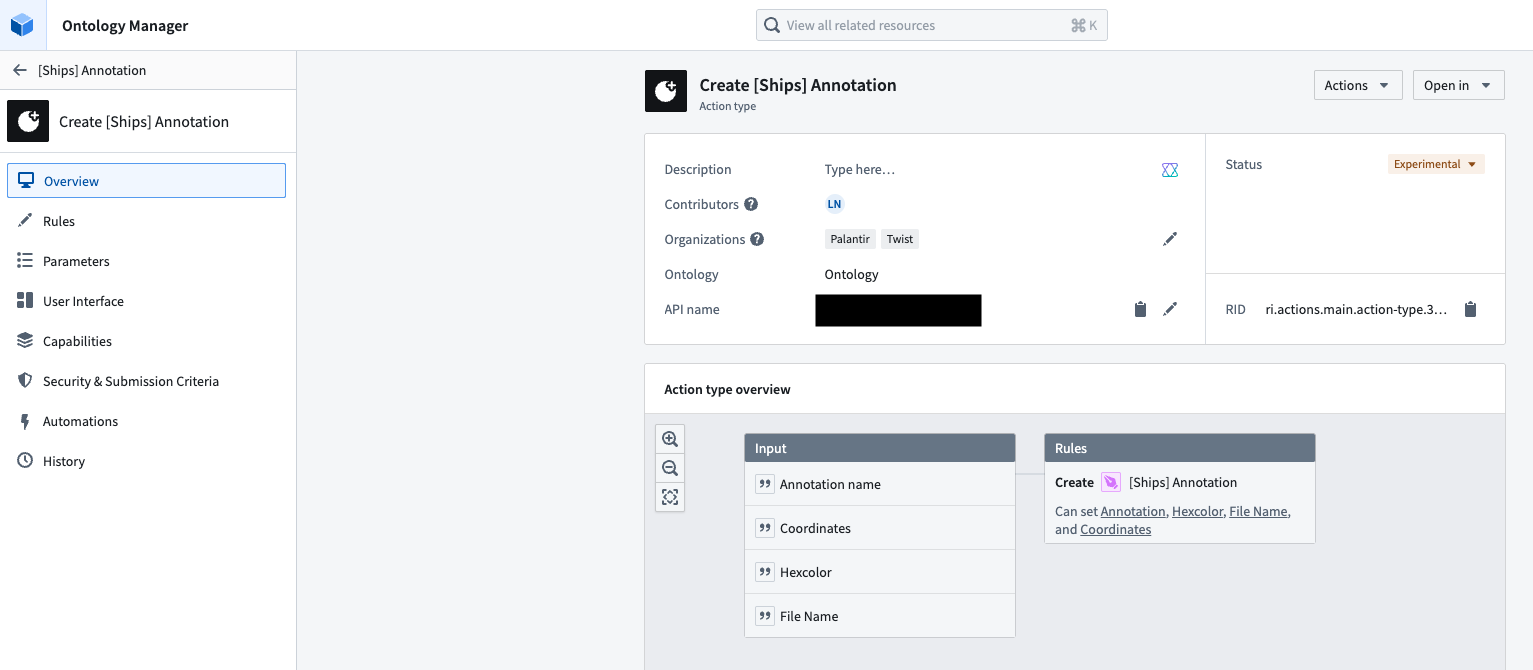
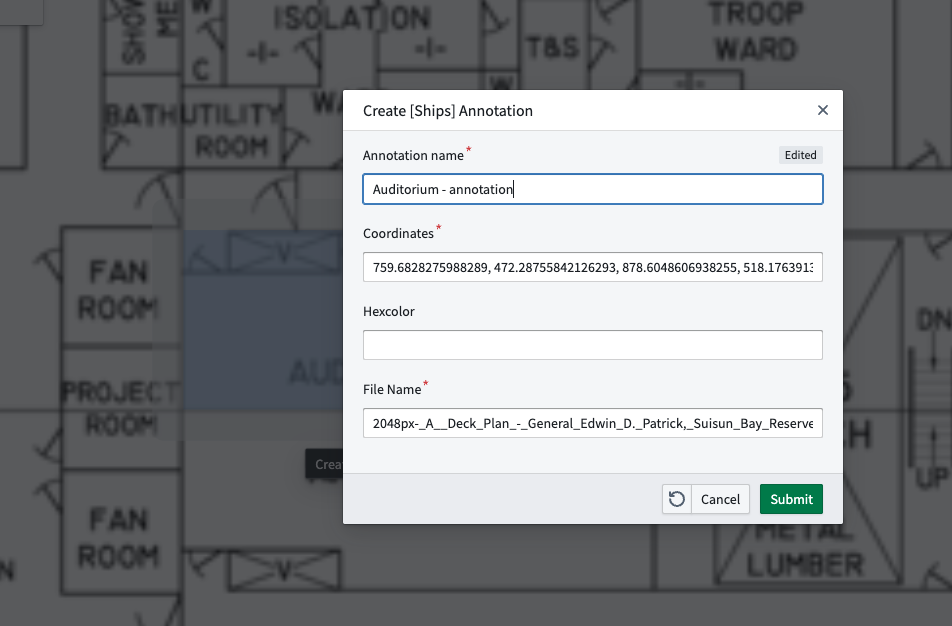
アクションタイプを選択すると、その概要ページが表示されます。たとえば、Create [Ships] Annotation アクションタイプは、実行時に Annotation name、Coordinates、Hexcolor、File Name プロパティを使用するように設定されていることがわかります。
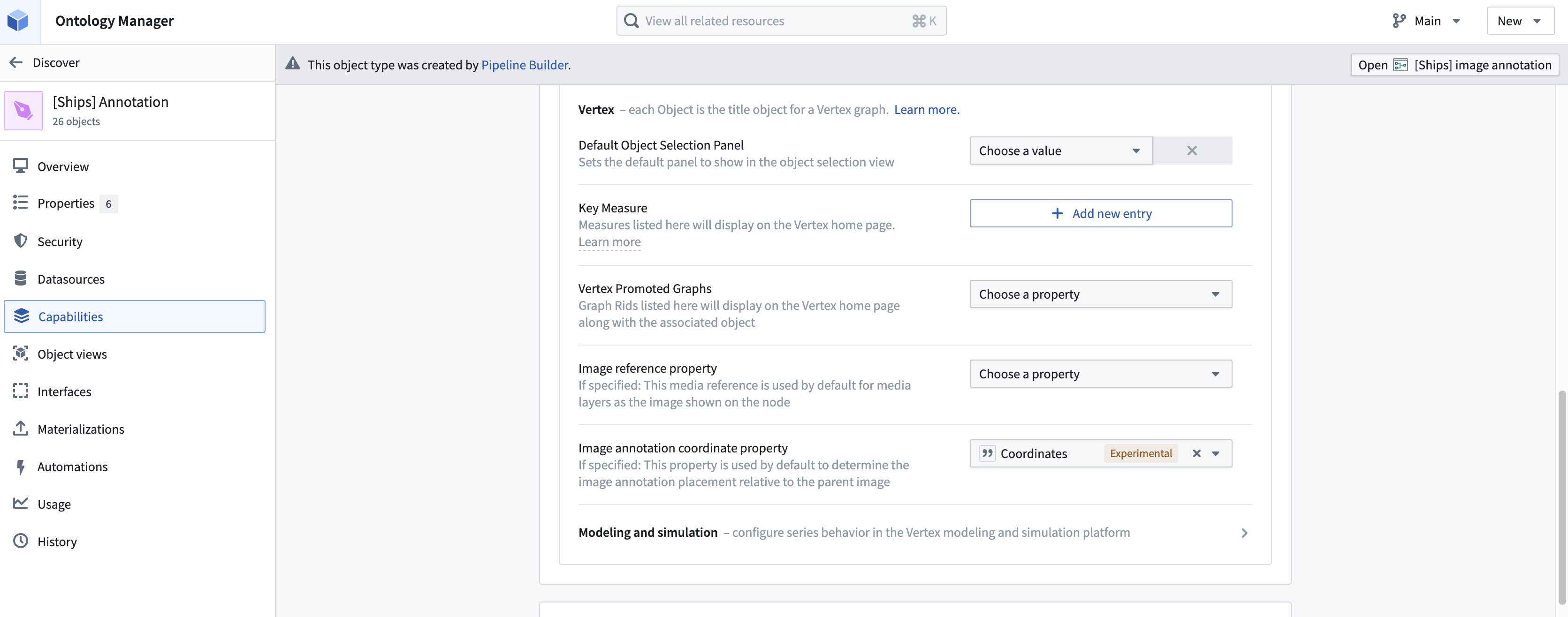
画像注釈のピクセル空間における境界ボックス座標として、デフォルトで使用するオブジェクトタイプのプロパティを設定できます。同じ機能タブで、画像注釈の座標プロパティドロップダウンメニューにある利用可能なプロパティから選択します。この例では、Coordinates プロパティを選択します。
オブジェクトをメディアレイヤーとして追加する
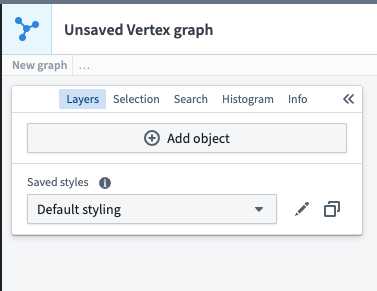
Ontology Manager で設定を確認したら、Vertex グラフにオブジェクトを追加できます。+ オブジェクトを追加を選択すると、オブジェクト検索インターフェースが開きます。
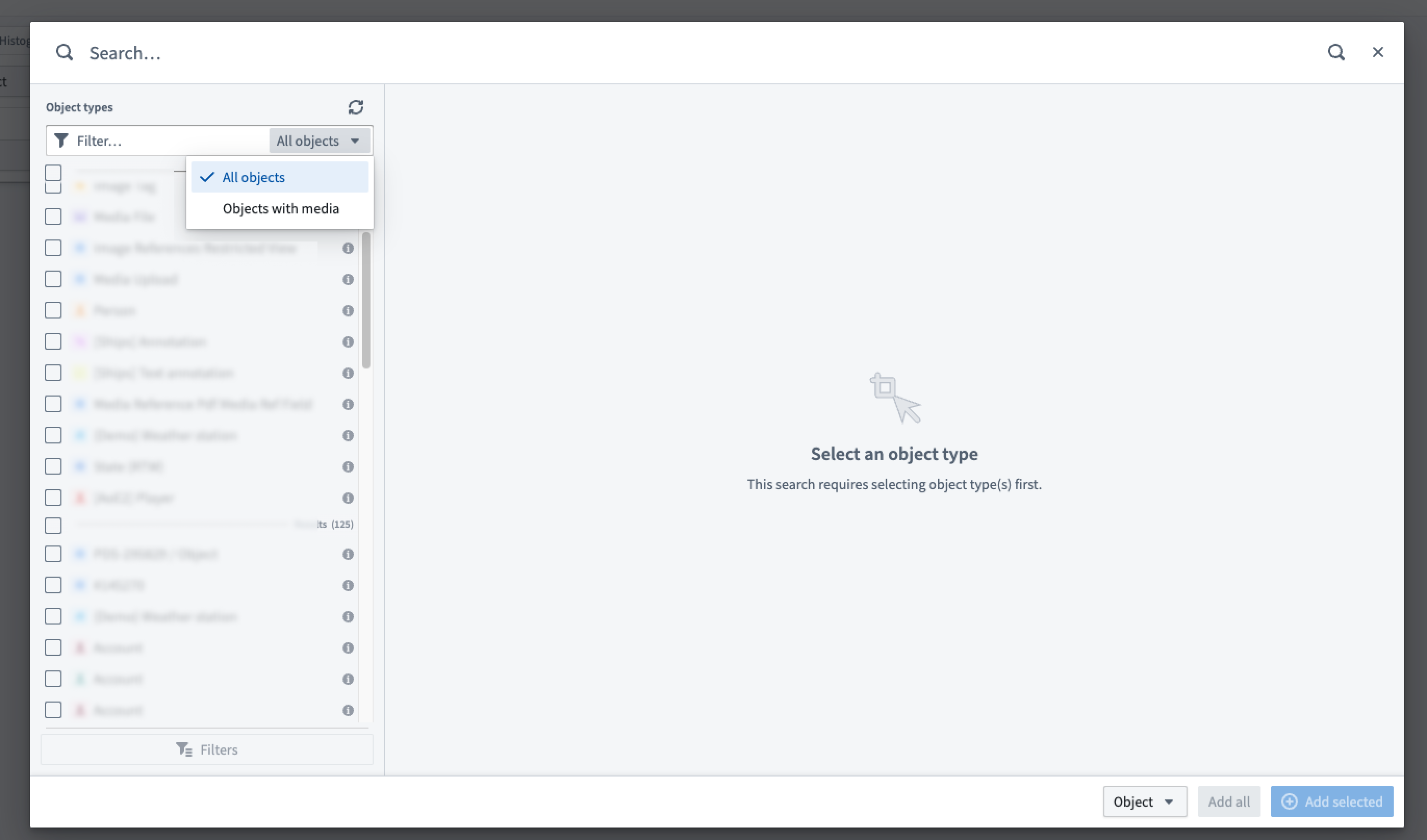
名前、種類、またはその他の識別用プロパティで検索できます。また、ドロップダウンメニューを使用して、Media Reference を含むオブジェクトタイプのみに絞り込むこともできます。
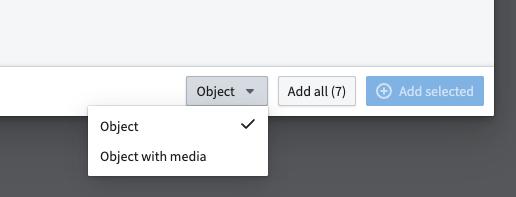
ダイアログの右下隅にあるドロップダウンメニューを使用して、Vertex にオブジェクトを追加する方法を指定します。オブジェクトがデフォルトの選択肢で、Ontology Manager で設定されたオブジェクトタイプのアイコンと色を使用して、オブジェクトがグラフに追加されます。オブジェクト上で注釈を追加して表示するには、メディア付きオブジェクトを選択します。
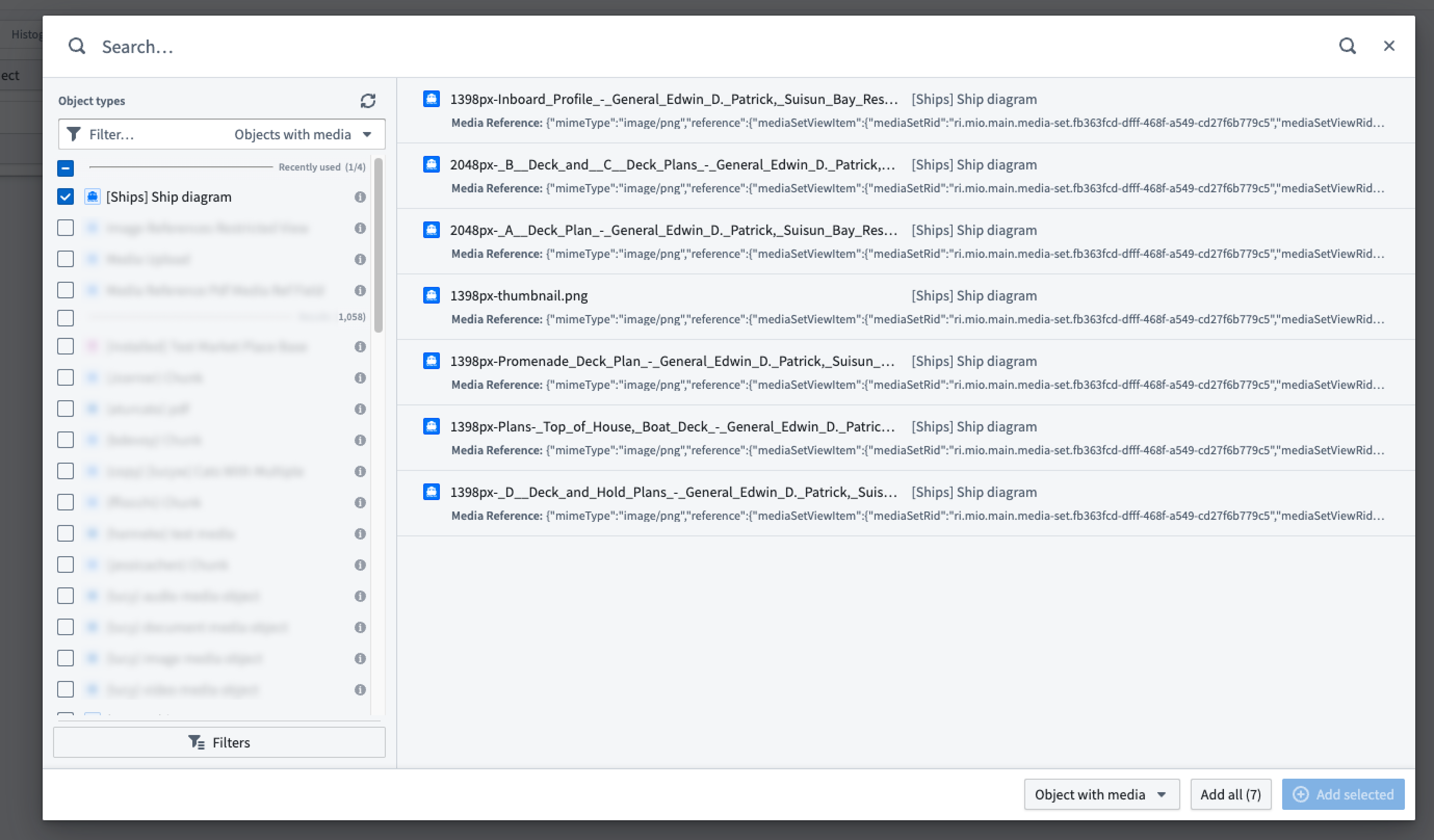
Vertex に追加するオブジェクトをすべて選択したら、すべて追加または + 選択したものを追加を選択してグラフに追加します。追加したオブジェクトはメディアレイヤーとして表示されます。
メディアレイヤーのスタイルを設定して探索する
Ontology Manager で別途設定されている場合を除き、メディアレイヤーではデフォルトで最初の Media Reference を使用してオブジェクトを表示します。ただし、左側のレイヤーパネルからアクセスできるアイコンスタイルのオプションを使用して、メディアレイヤーのオブジェクトの外観をカスタマイズすることもできます。表示するオブジェクトに複数の Media Reference がある場合は、使用するものを選択できます。
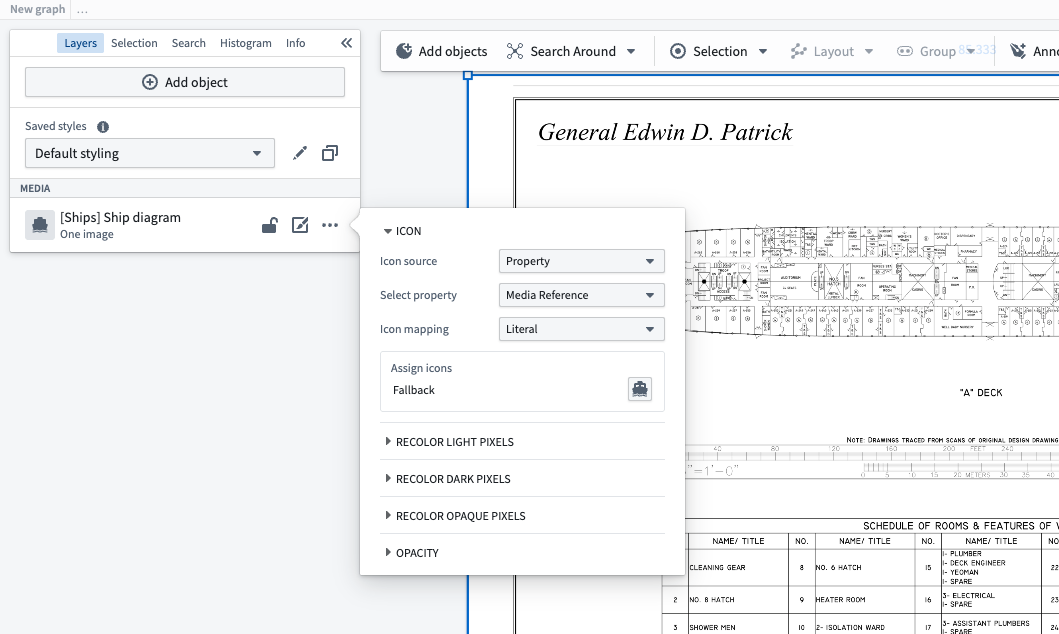
グラフを右クリックして関連検索機能を使用すると、関連するオブジェクトを探索し、接続されたデータでメディアレイヤーの可視化を拡張できます。

Ontology Manager でオブジェクトの画像注釈の座標プロパティを設定していない場合は、スタイルのオプションを使用して、画像注釈のピクセル空間における境界ボックス座標として使用するプロパティを選択することもできます。
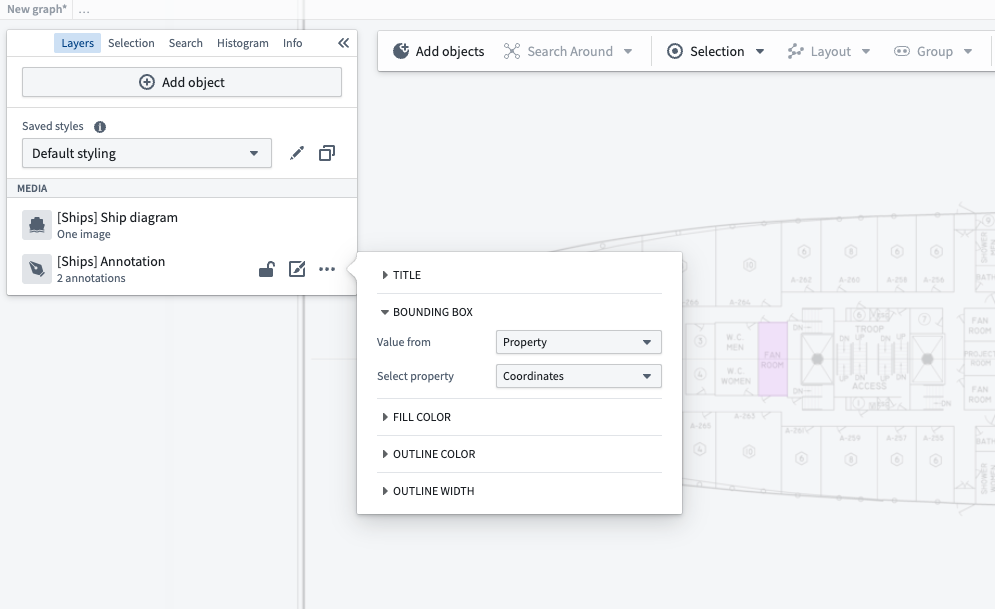
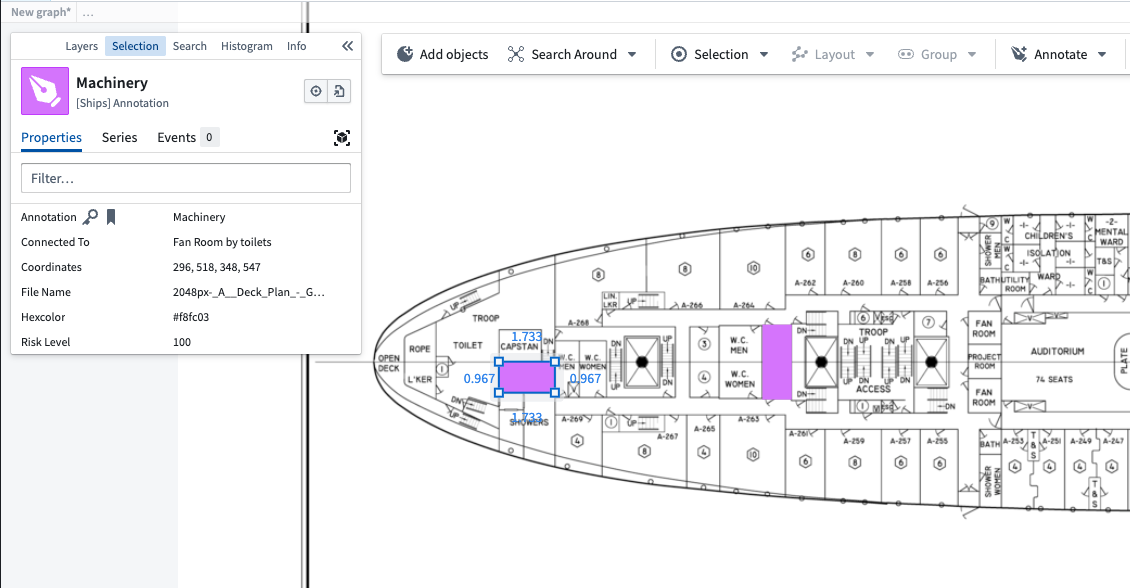
メディアレイヤー内のオブジェクトを選択して、そのプロパティを表示し、操作します。選択したオブジェクトが強調表示され、関連情報が表示されます。
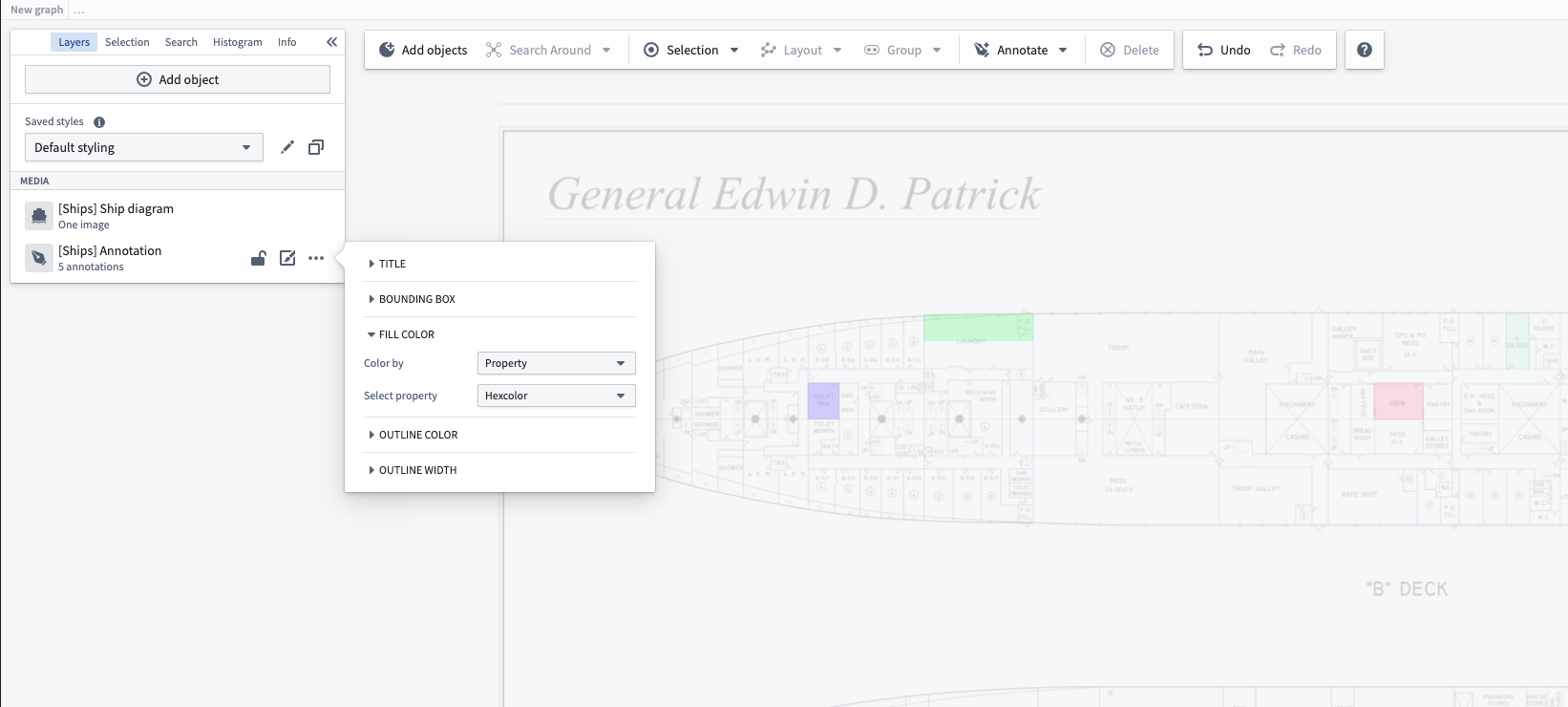
注釈のレイヤースタイルメニューを使用して、塗りつぶしやアウトラインの色など、注釈のスタイルを設定します。
画像注釈を作成する
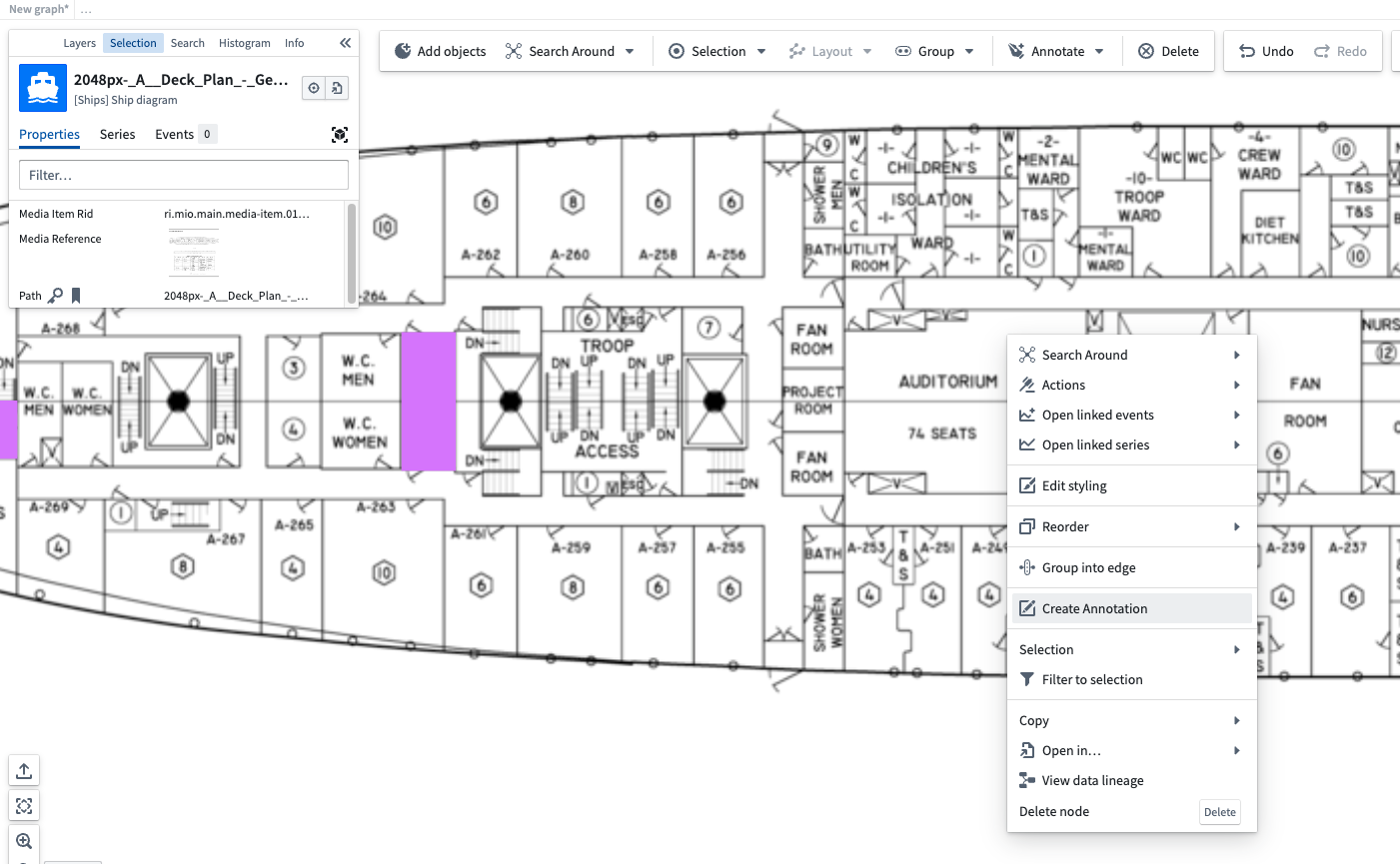
注釈を使用すると、メディアレイヤー内の特定の領域や特徴に印を付けられます。新しい注釈を作成するには、メディアレイヤーのオブジェクトを右クリックしてコンテキストメニューを開き、注釈を作成するを選択します。
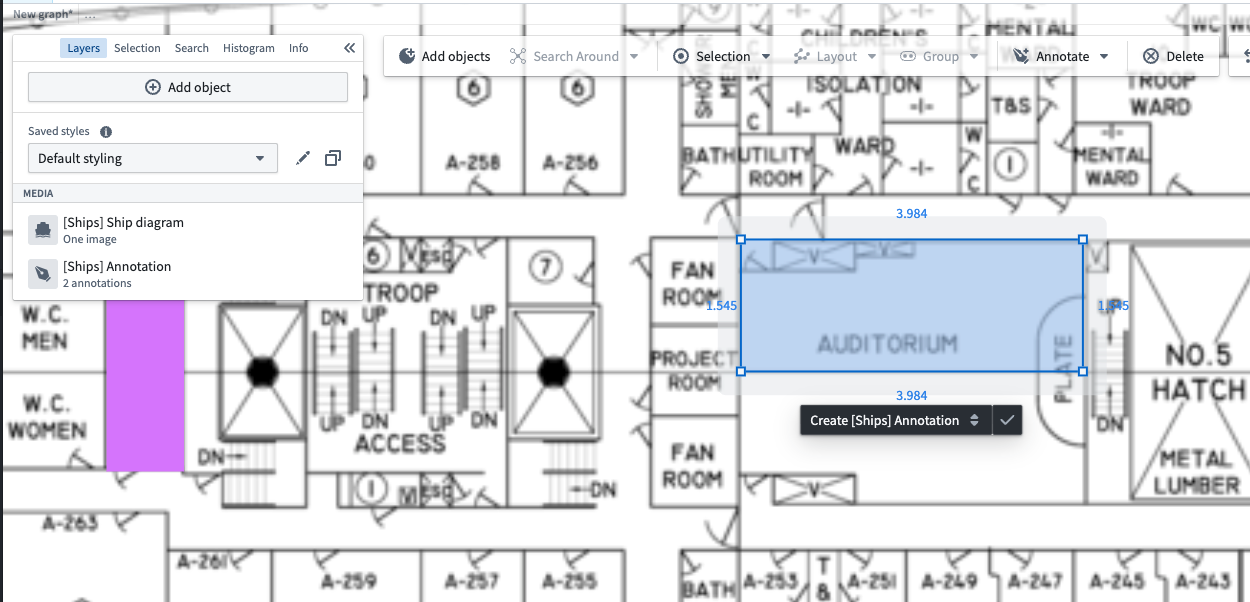
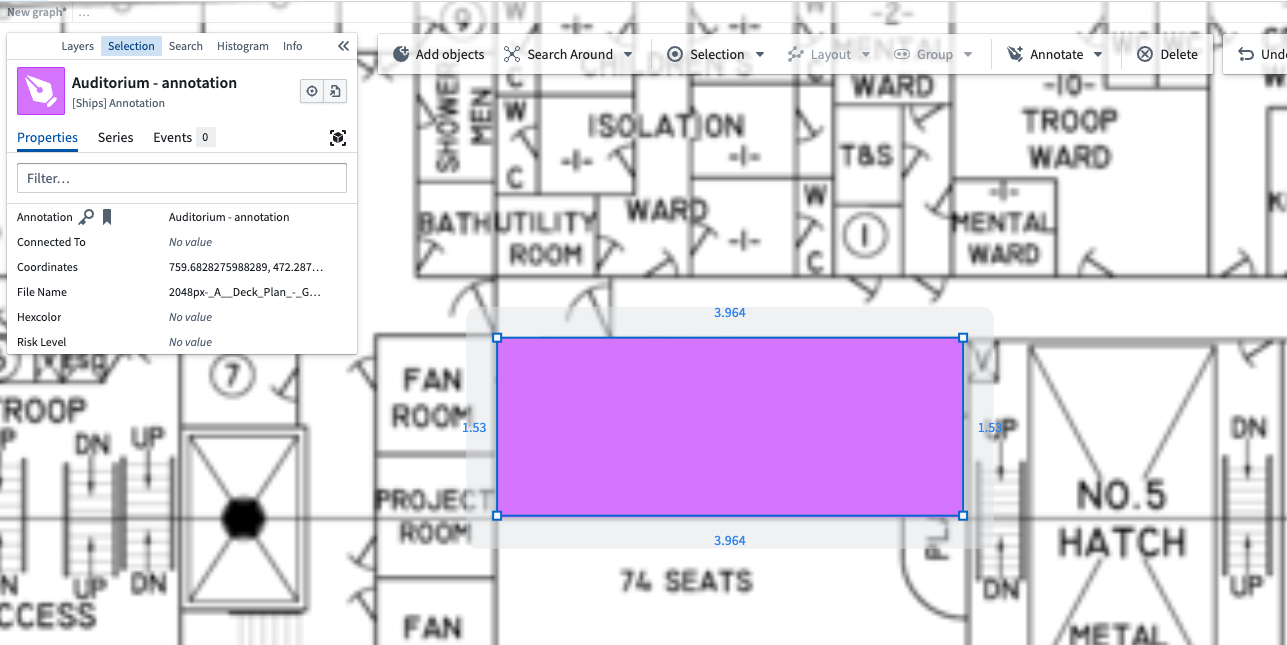
画像上でドラッグして図形を描き、直接注釈を作成します。描画後に注釈のサイズを変更したり、移動したりできます。
メディアのオブジェクトタイプにリンクされたオブジェクトの注釈を作成するアクションタイプを設定している場合は、それらのアクションを実行する選択肢がドロップダウンメニューに表示されます。この例では、Create [Ships] Annotation と Create [Ships] Text annotation の両方が表示されています。
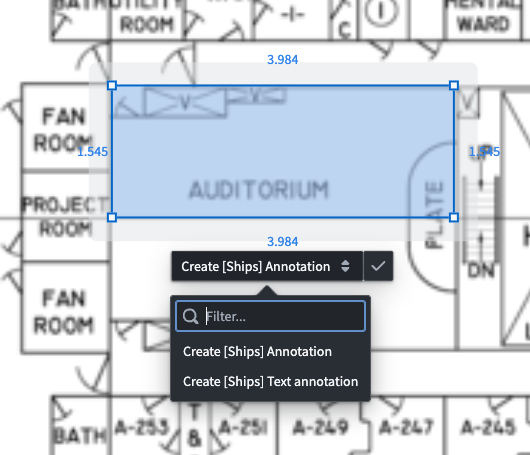
実行するアクションタイプを選択し、フォームに入力して新しい注釈オブジェクトに名前を付けます。注釈の座標は新しいオブジェクトの境界ボックス座標として使用されることに注意してください。これは、オブジェクトタイプのアクションをどのように設定したかによって異なります。
これで、グラフのメディアレイヤーに、関連する注釈とともにオブジェクトを表示できます。
既存の注釈を変更する
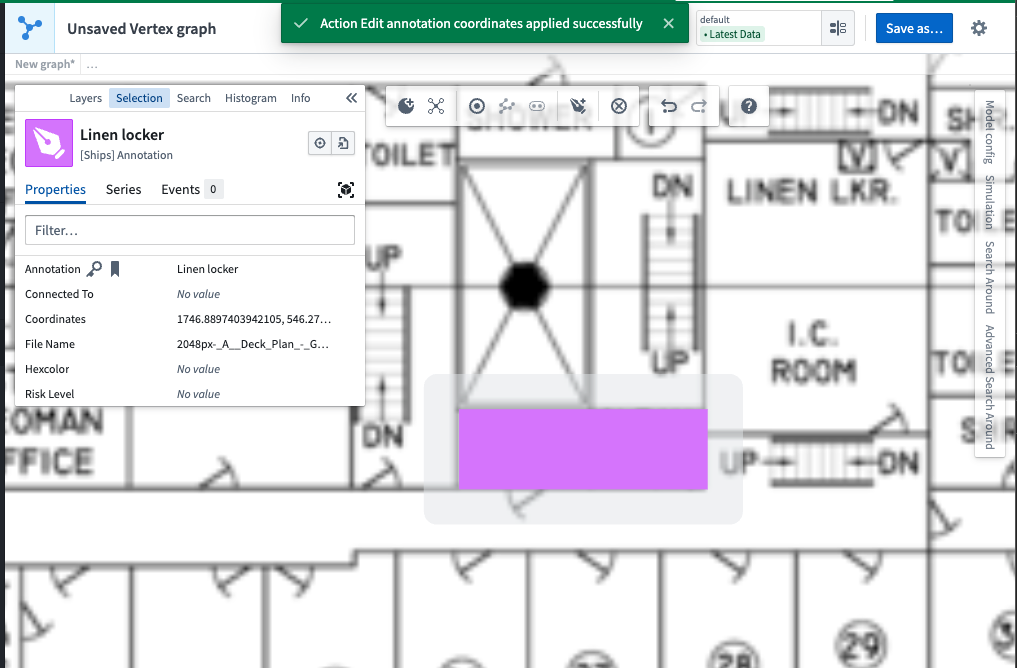
既存の注釈を変更するには、編集するオブジェクトを見つけて選択します。この例では、以前に注釈を付けたリネン収納庫オブジェクトを使用します。
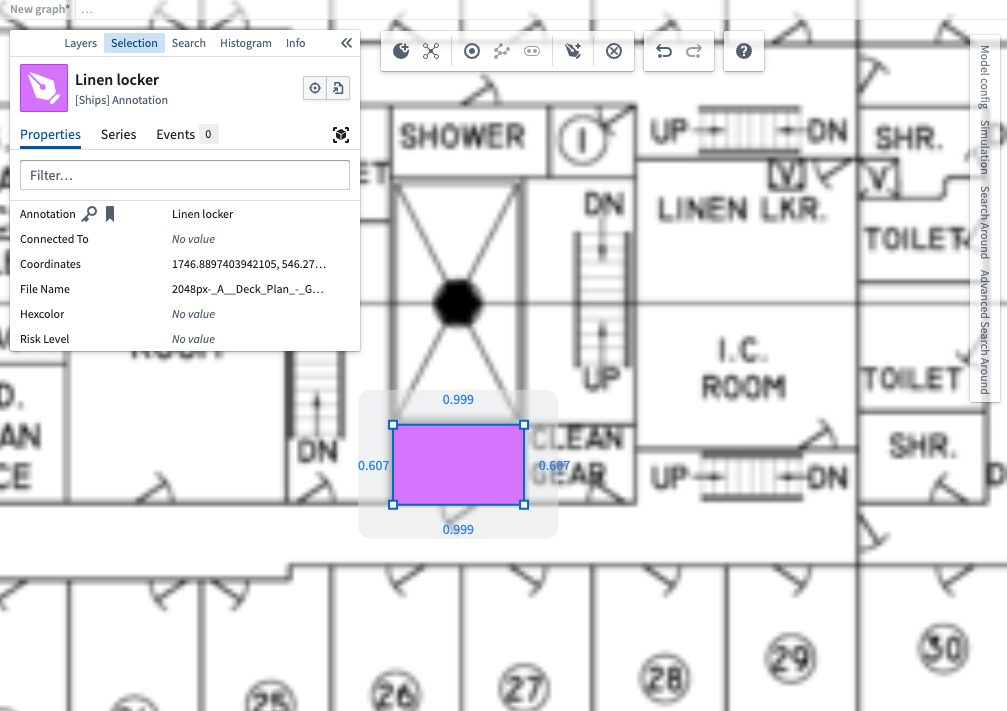
注釈を移動したりサイズを変更したりすると、そのオブジェクトタイプを変更できるアクションタイプが注釈の下に表示されます。この例では、注釈の座標を編集アクションタイプを実行して、注釈の新しい位置を更新できます。
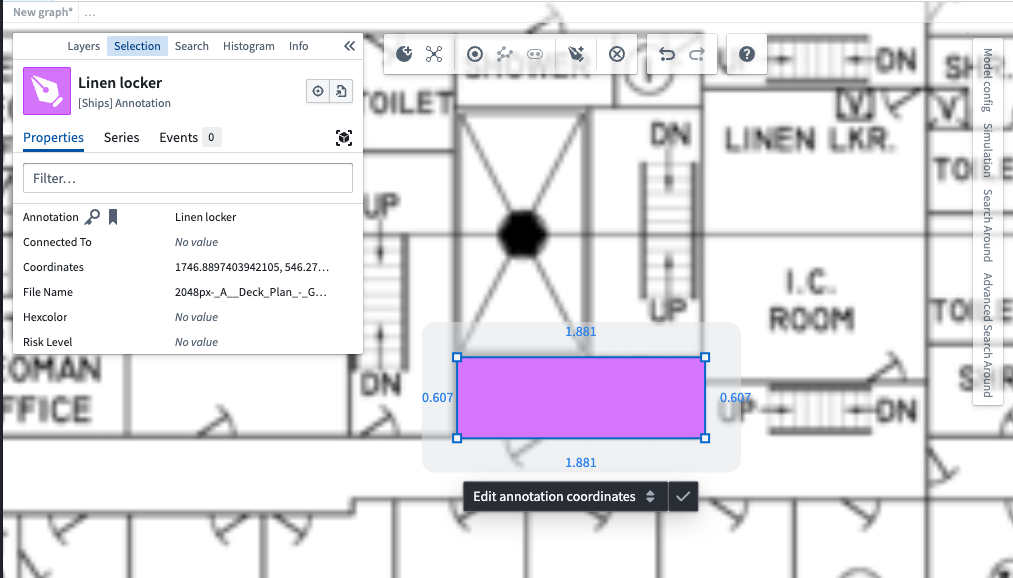
編集フォームを使用して、オブジェクトのピクセル空間における境界ボックス座標を更新します。この座標には、直前に描いた図形の座標が入力されています。
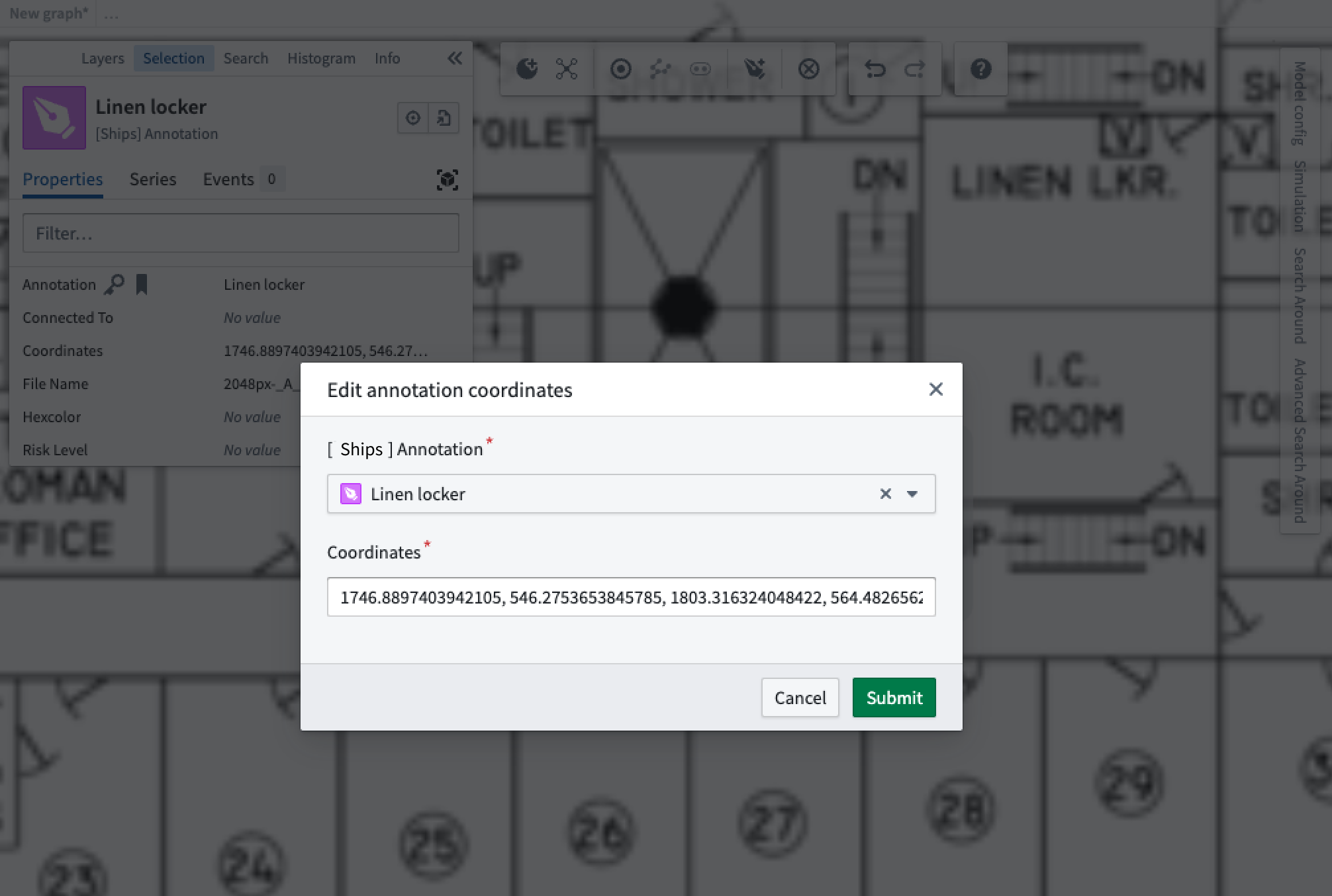
変更後は、更新されたオブジェクトを確認し、変更が正しく適用されていることを確かめてください。編集した注釈には、メディアレイヤーで変更が反映されます。