注: 以下の翻訳の正確性は検証されていません。AIPを利用して英語版の原文から機械的に翻訳されたものです。
プロセスを分析して監視する
Machinery ウィジェットは、設定した Machinery プロセスに関する運用上のインサイトと監視機能を提供します。
- ユーザーがプロセス内で作業しているときに、プロセスの運用状況を把握します。
- 分析および監視ワークフローのボトルネックを特定します。
- 設定可能なビューを通じて、プロセスフローとメトリクスを可視化します。
このウィジェットは、Workshop アプリケーション内で Machinery グラフを可視化し、メトリクス、プロセスフロー、オブジェクトの分布を表示できます。
Machinery ウィジェットは、Workshop モジュールで利用できるほか、Machinery アプリケーションの独立した閲覧モードとしても利用できます。ただし、後者では機能が制限されます。
ウィジェットの設定
Workshop モジュールを作成するか開き、Machinery 概要ウィジェットを選択します。ウィジェットのバージョンはデフォルトで v2 が選択され、Machinery v2 リソースをサポートします。ウィジェット設定の上部で、Machinery グラフリソースを選択します。
既存のアプリケーションをアップグレードする
新しい Machinery ウィジェットは、デフォルトで v2 ウィジェットとして作成されます。既存のウィジェットは v2 にアップグレードする必要があります。
- レガシーウィジェットを v2 にアップグレードするには、... ドロップダウンメニューから Workshop の編集モードを開きます。
- グラフ内の任意の場所を選択し、ウィジェットの設定メニューで Machinery v2 を使用を選択します。
- 入力を適切に更新します。

入力
グラフ内のルートプロセスごとに入力オブジェクトセットを設定します。Machinery ウィジェットは、リンクタイプの設定からサブプロセスのオブジェクトセットを自動的に導出します。サブプロセスには、オブジェクトタイプで設定した親オブジェクトへのリンクタイプがあります。
例: 100個のアプリケーションオブジェクトを指定し、各アプリケーションが複数のレビューオブジェクトにリンクされている場合、ウィジェットは設定されたリンクタイプを通じて、関連するすべてのレビューを自動的に特定します。そのため、グラフのルートプロセスごとにオブジェクト入力を設定するだけで済みます(通常は1個のオブジェクト入力)。
メトリクスビュー
Machinery ウィジェットは、次の設定済みメトリクスビューを備えた状態で作成されます。
- 過去のカウント: 過去に一度でも該当した件数のメトリクスを表示します。
- 現在のカウント: 現在その状態にある件数を表示します。
- 過去の期間: 過去にその状態にあった期間を表示します。
- 現在の実行時間: 現在その状態にある期間を表示します。
アプリケーションビルダーは、これらのメトリクスビューを追加、削除、並べ替え、またはカスタマイズできます。

+ 項目を追加オプションを使用して、カスタムビューを追加することもできます。ビルダーは、各ビューに数値の書式設定と条件付きの色分けを伴うノードメトリクスを1個定義し、任意でエッジメトリクスを定義できるほか、サンキー図のエッジの太さの設定を有効にできます。
出力
出力データセットは、Workshop モジュール内でさらに分析するために使用できます。グラフでのインタラクションに基づいて絞り込まれた結果を取得するには、出力オブジェクトセットを設定します。
- グラフ内のプロセスごとに1個の出力を作成します(任意)
- 出力オブジェクトセットには、Machinery アプリケーションでプロセスレベルに定義されたフィルターと、親プロセスから子プロセスへの関連検索が適用されます。
- 出力はノードやエッジの選択に応じて動的に変化します
- パスエクスプローラーと分布チャートでも、出力に影響を与えることができます
ノードとエッジの選択
次のいずれかの選択肢に切り替えることで、ノードの選択がオブジェクト出力に与える影響を変更できます。
- 現在、選択した状態にあるプロセス
- 過去に一度でも選択した状態にあったプロセス
エッジの選択では、過去に一度でもその遷移を経たオブジェクトを表示するか、最後の遷移でその遷移を経たオブジェクトのみを表示するかを設定できます。
ビューを設定する
ビューによって、ウィジェットに表示されるメトリクスと可視化が決まります。詳細については、以下のメトリクスビューのセクションを参照してください。
ウィジェットの機能
Machinery ウィジェットでグラフを閲覧するユーザーは、メトリクスの切り替えやピン留め、さまざまな使用モード、フィルターなどの機能を利用できます。
メトリクスのビュー、切り替え、ピン留め
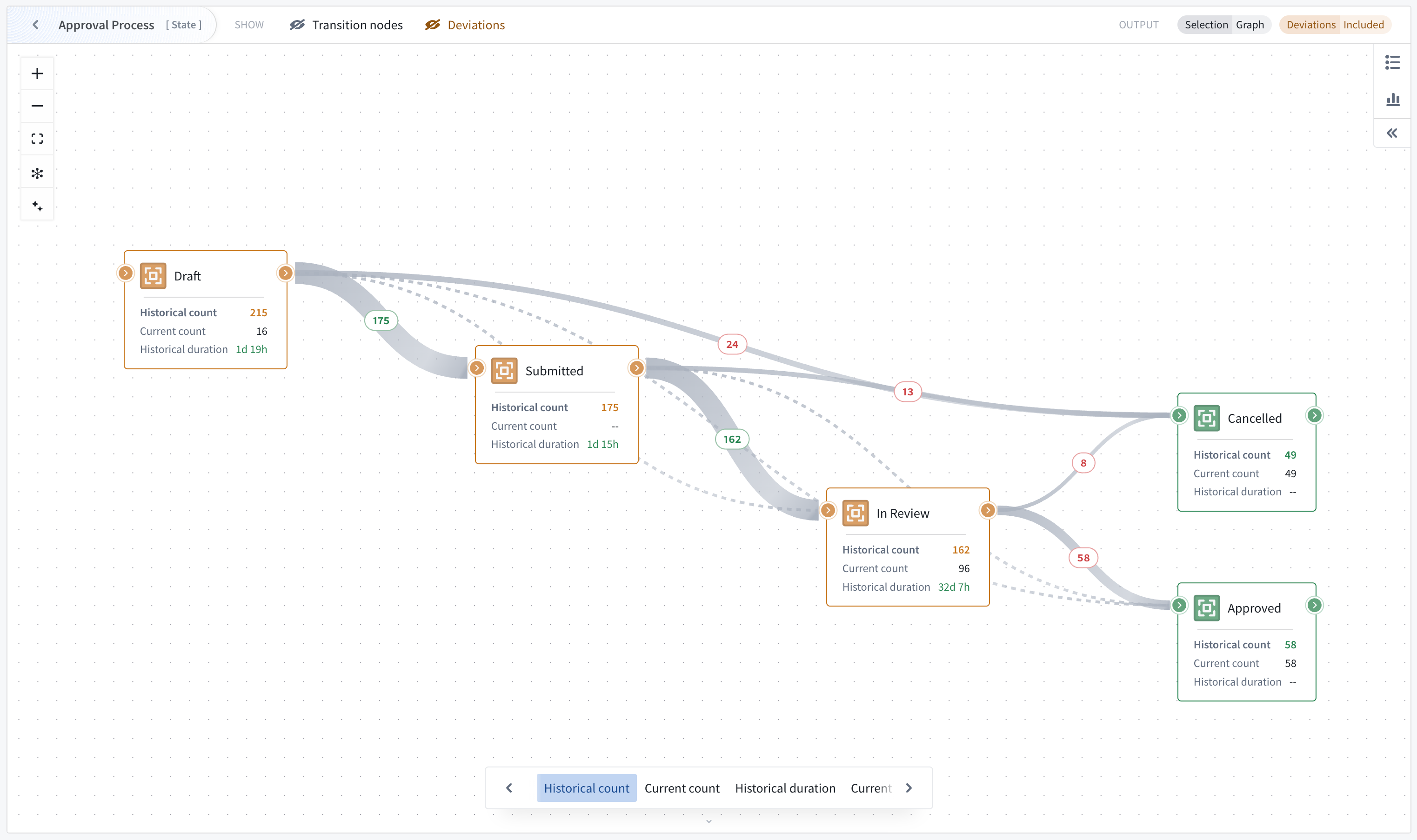
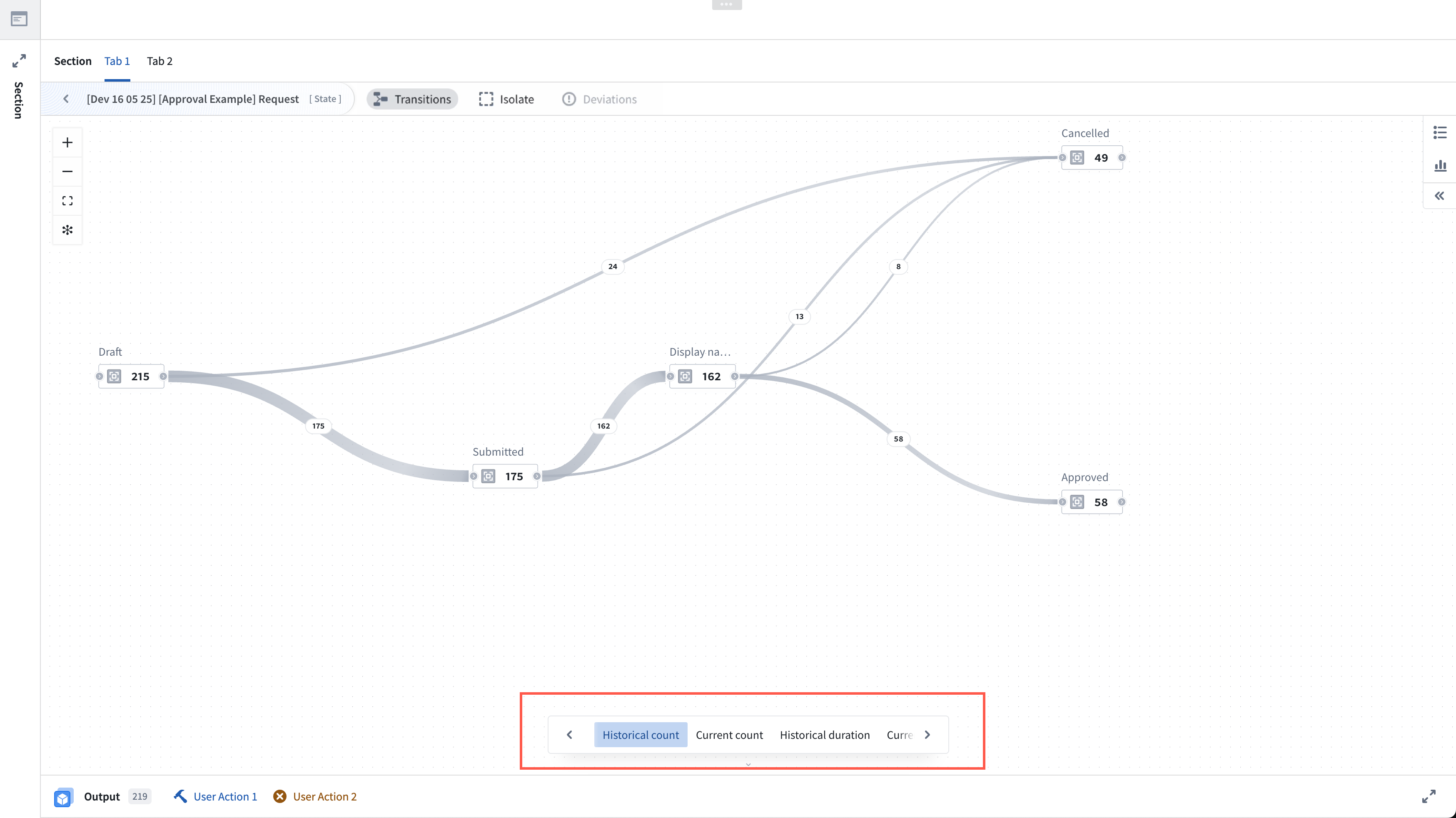
ウィジェットは、スペースを効率的に使ってメトリクスを表示します。グラフには、ノードのメトリクスが一度に1個表示され、エッジのメトリクスを選択した場合は、それも1個表示されます。ビューポートを十分に拡大すると、アクティブなビューを先頭に3個のメトリクスを含むノードカードがグラフに表示されます。サンキー図のエッジが設定されている場合、遷移ビューではエッジの太さでフローの頻度を表します。
事前設定されたビュー
ウィジェットのユーザーは、過去の件数、現在の件数、過去の所要時間、現在の所要時間など、事前設定されたメトリクスのビューを切り替えられます。ビューを選択したら、任意のノードにカーソルを合わせると、利用可能なすべてのメトリクスが表示されます。
また、ノードのメトリクスを選択するとピン留めされ、確認のためにメトリクスを表示したままにできます。もう一度選択すると、ピン留めが解除されます。
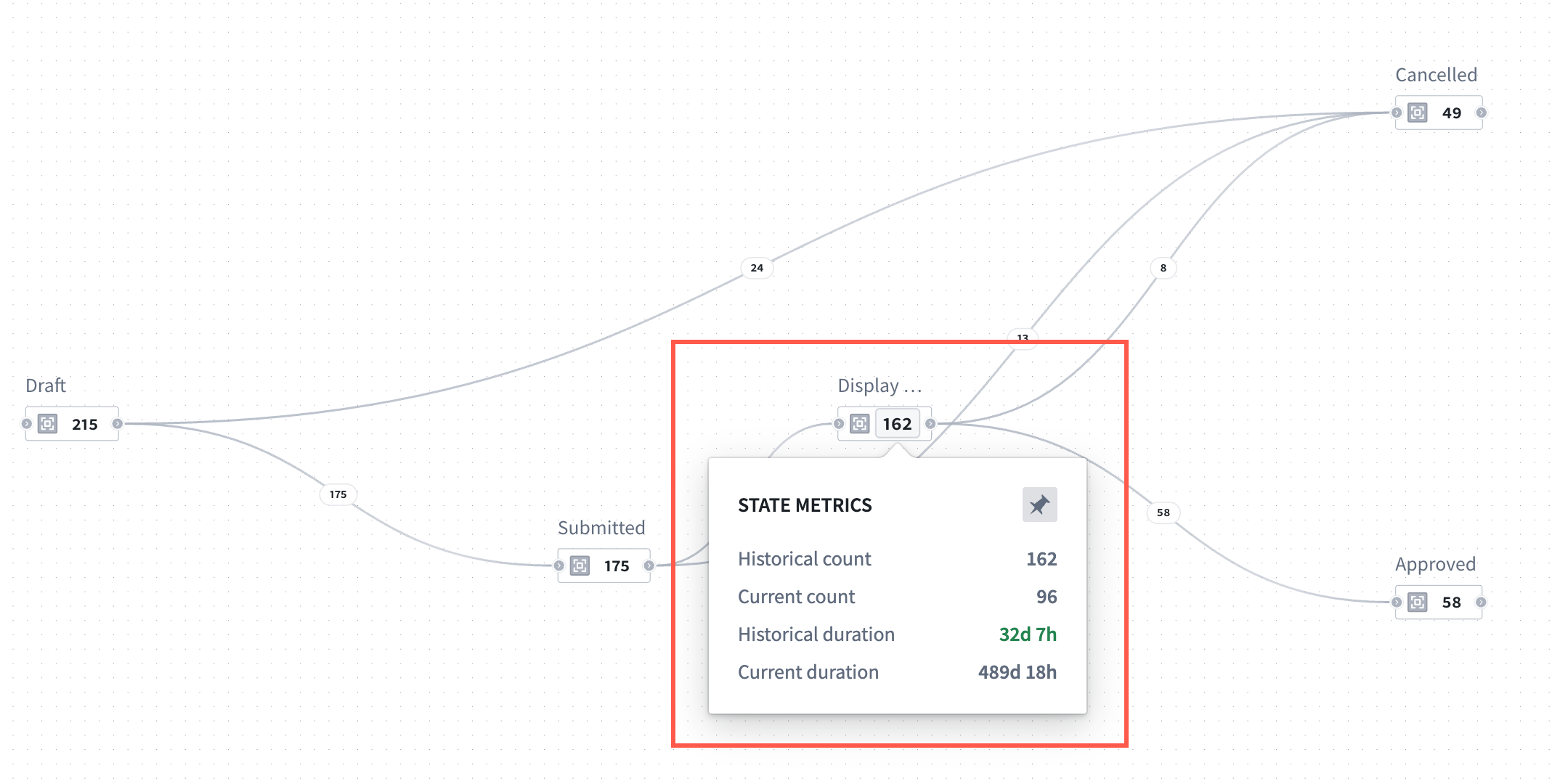
プロセス適合性による絞り込み
デフォルトでは、ウィジェットにはプロセス定義に適合するプロセスのみが表示されます。
- Machinery に存在しない状態と遷移は除外されます。
- メトリクスは、適合するプロセスのみを対象に計算されます。
- グラフ上のいずれかのログオブジェクトタイプに100万個を超えるオブジェクトが含まれる場合、適合性による絞り込みは無効になり、メトリクスの計算と出力オブジェクトセットを含め、グラフはすべての入力オブジェクトを対象とします。
親プロセスにフォーカスする
グラフ上で目的の親プロセスにフォーカスして、表示範囲を絞り込めます。
グラフの選択と出力
グラフを操作して、出力オブジェクトセットを絞り込みます。
- ノードを選択すると、状態でオブジェクトが絞り込まれます。
- エッジを選択すると、遷移でオブジェクトが絞り込まれます。
- 出力オブジェクトセットは、選択に基づいて自動的に更新されます。
グラフの機能
次のグラフ機能は、ウィジェットのヘッダーで個別に有効または無効にできます。
- 遷移ノード: Machinery アプリケーションで設定されたアクションや自動化がグラフに含まれている場合、Machinery ウィジェットはそれらを暗黙的な状態遷移に置き換え、状態遷移の観点からプロセスを理解できるようにします。代わりに遷移ノードを表示することもでき、ウィジェットの設定でデフォルトの動作を設定できます。
- サブプロセス: グラフにサブプロセスがある場合、それらを暗黙的な状態遷移に置き換えることで、現在フォーカスしているプロセスの遷移メトリクスを確認できます。
- 偏差: 現在のデータに逸脱オブジェクトがある場合、それらはデフォルトで非表示になります。逸脱オブジェクトとは、プロセス定義に含まれていない状態や遷移を経由するオブジェクトです。それらを非表示にすることができ、ウィジェットの出力に含めるかどうかも個別に選択できます。
分析モード
Machinery のグラフを開いた状態で、グラフの右側にあるパスエクスプローラー機能と所要時間分布機能を切り替えられます。選択した機能が右側に開きます。
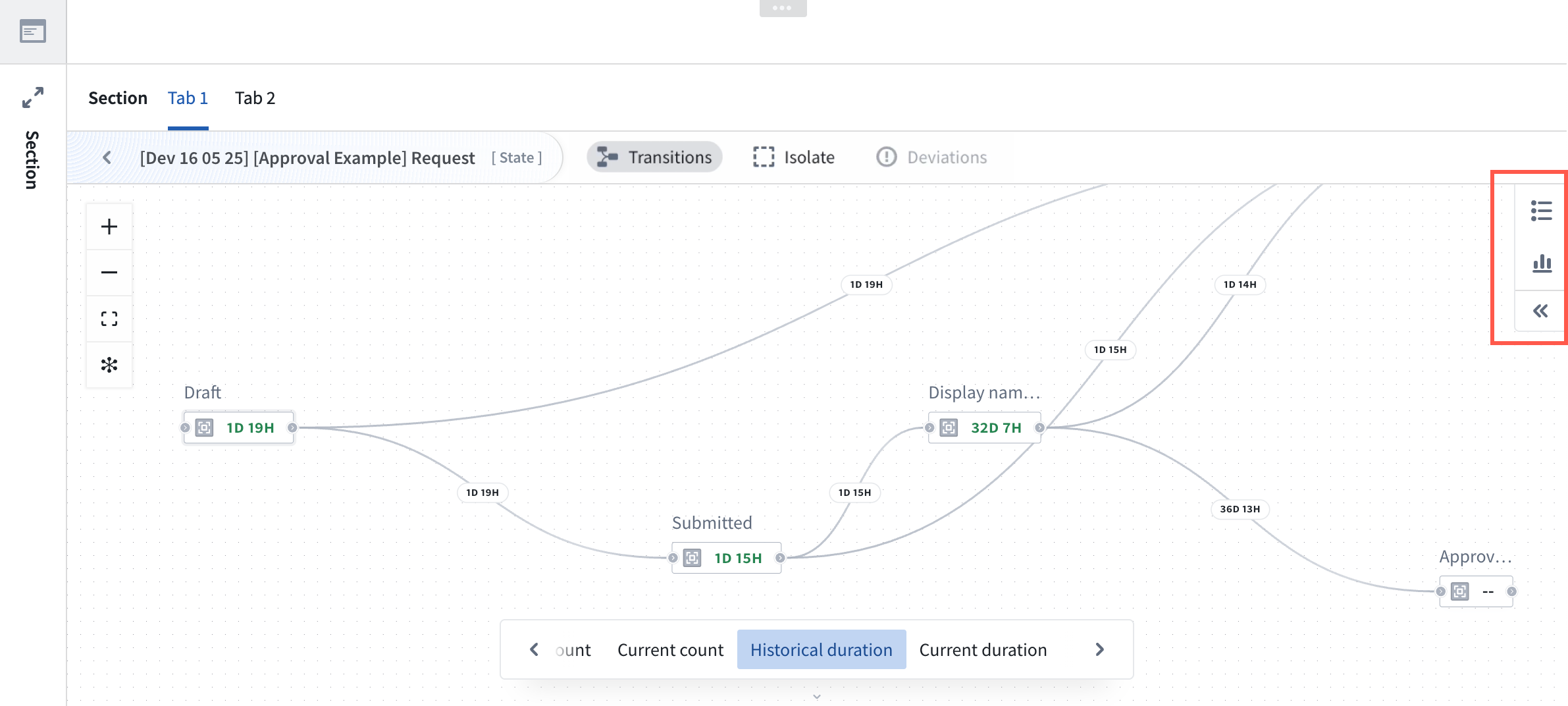
パスエクスプローラー
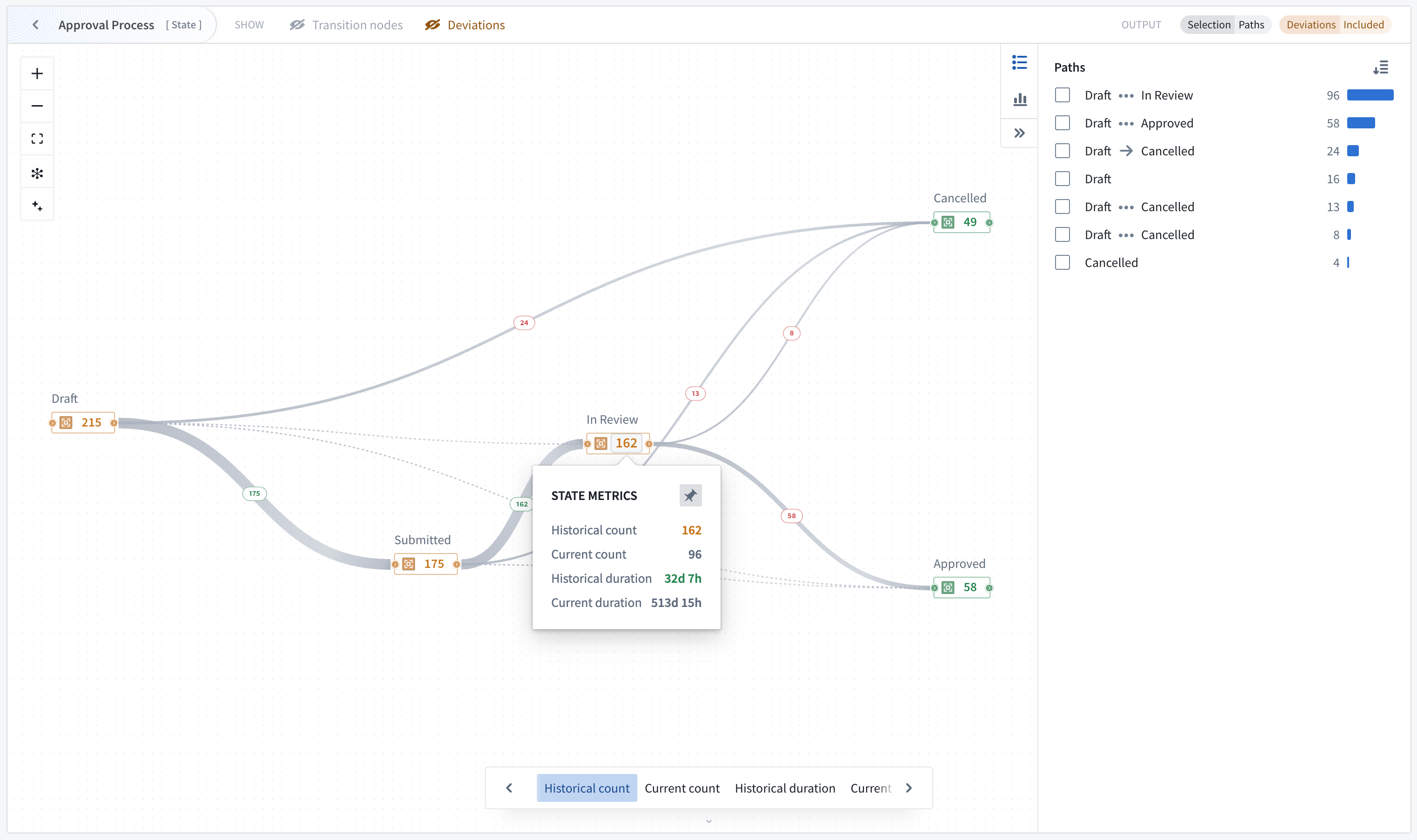
パスエクスプローラー機能を使うと、1つのプロセスを対象に、個々のプロセスパスとその頻度を分析できます。パスエクスプローラーを開くには、グラフの右側にあるパスエクスプローラーアイコンを選択します。
パスエクスプローラーには、現在フォーカスしているプロセスがたどるすべてのパスと、パスの頻度分布(オブジェクトがそのパスを完了する頻度)が表示されます。
ウィンドウ内のパスにカーソルを合わせると、グラフ上でそのパスが強調表示されます。また、1つ以上のパスを選択して出力を絞り込むこともできます。
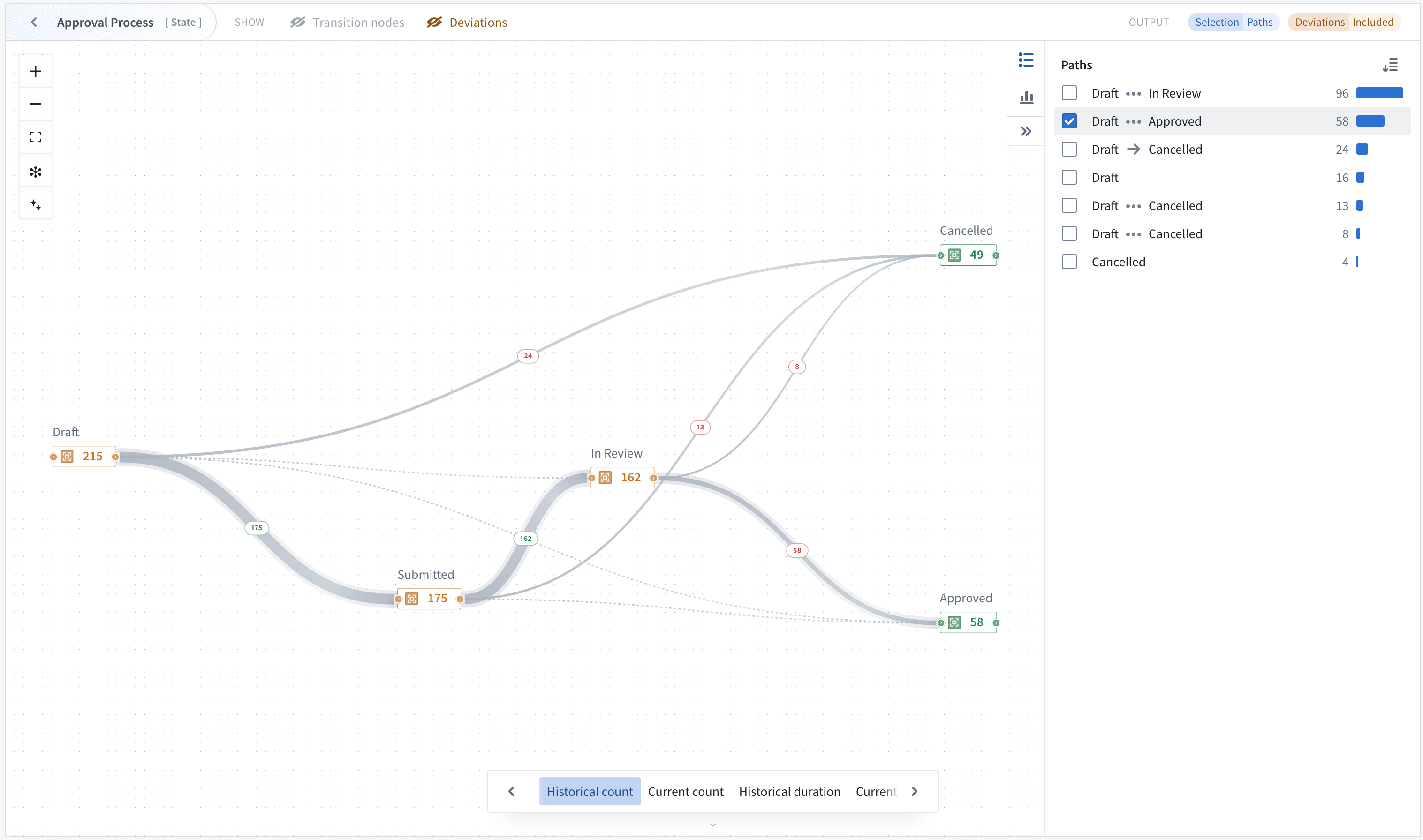
パスエクスプローラーが開いている場合、パスの選択によってウィジェットの出力が制御され、それまでのノードやエッジの選択より優先されます。
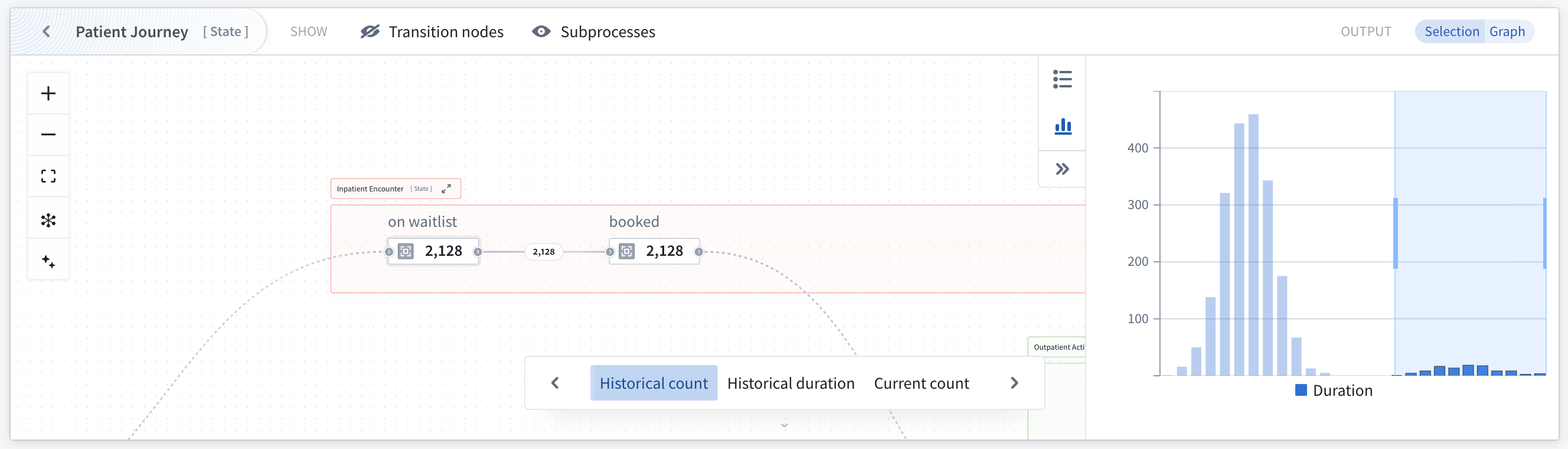
所要時間分布
所要時間分布フィルターを使って、パフォーマンスの外れ値を特定し、状態ごとの滞在時間を分析します。
所要時間チャートはグラフ上の選択に応じて変化し、設定されたノードとエッジの選択オプションに従います。
個々のバケットまたはバケットの範囲を選択すると、出力オブジェクトセットが絞り込まれます。チャートの選択とグラフの選択を組み合わせることで、個々の遷移や状態で時間がかかりすぎるなど、望ましくない動作をするオブジェクトを見つけられます。