注: 以下の翻訳の正確性は検証されていません。AIPを利用して英語版の原文から機械的に翻訳されたものです。
スタイル
スタイルを使用して、マップのレイヤーに含まれるデータの可視化を制御します。色、サイズ、ストロークの幅などの属性を編集することで、データの主要な属性を強調し、地理空間データのパターンを理解したり、外れ値を特定したりするのに役立つマップを作成できます。
スタイルのオプション
レイヤーパネルのスタイル編集ボタンを使用して、レイヤーのスタイルを編集します。
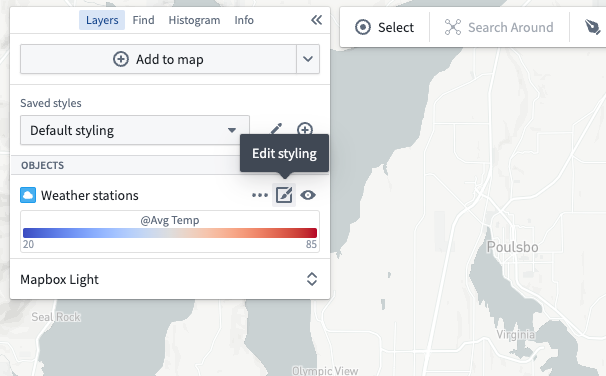
このリストには、さまざまなレイヤーで使用されるスタイルのオプションが含まれていますが、各レイヤーで利用可能なオプションは、レイヤー内のデータの種類によって異なります。たとえば、ポリゴンを塗りつぶすオプションは、設定対象のスタイラーがポリゴンとして表示される場合にのみ表示されます。各オプションで利用可能なモードも、レイヤーの種類によって異なります。プロパティ、関数、測定に基づくスタイルはオブジェクトレイヤーでのみ利用可能ですが、固定のスタイルはすべての種類のレイヤーで利用可能です。
色
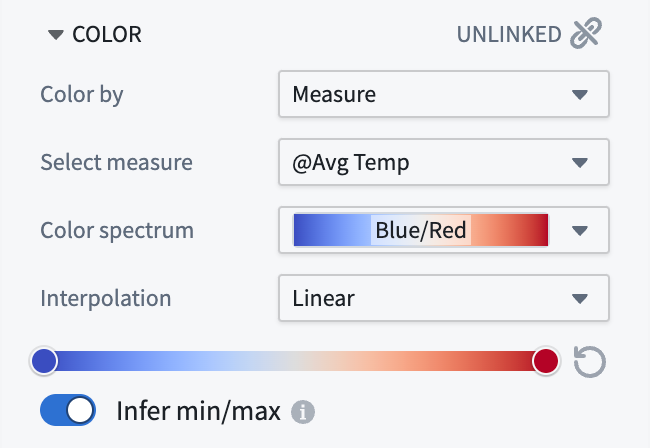
色セクションを使用して、レイヤー内のオブジェクトの色分けを制御します。色分け基準ドロップダウンには、色分けに使用できるさまざまなモードがあります。
- 固定: レイヤー内のすべてのオブジェクトに一律に適用する1つの色を選択します。
- 関数: 関数によって計算された値を使用して、オブジェクトを色分けします。
- プロパティ: プロパティの値を使用して、オブジェクトを色分けします。
- 測定:時系列の値を使用して、オブジェクトを色分けします。
数値を持つ関数、プロパティ、または時系列で色分けする場合は、グラデーションエディターを使用して値を出力色にマッピングします。グラデーションで使用する色は、グラデーションバー上のポイントを選択して編集できます。色のグラデーションの数値範囲(最小値/最大値)は自動的に推定されますが、この機能をオフにして範囲を手動で設定することもできます。
文字列の値を持つ関数、プロパティ、または時系列で色分けする場合、カラーマッピングドロップダウンには、値を色にマッピングする方法があります。
- マニュアル: 値ごとに使用する色を明示的に指定します。
- 自動: 配色から色を自動的に割り当てます。特定の値を設定せずに、異なる値を区別できます。
- なし: 各値を16進数の色として直接適用しようとします。
不透明度
不透明度セクションを使用して、レイヤー内のオブジェクトの透明度を制御します。
次からの値: ドロップダウンと時間によっての不透明度オプションは、トラックまたはイベントデータを持つオブジェクトのスタイルを設定する場合にのみ表示されます。
次からの値: ドロップダウンには、不透明度を指定するさまざまな方法があります。
-
固定: レイヤー内のすべてのオブジェクトに一律に適用する1つの不透明度を選択します。
-
時間によって:トラックまたはイベントであるオブジェクトを表示する際に、全体の時間選択に基づいて不透明度を制御します。
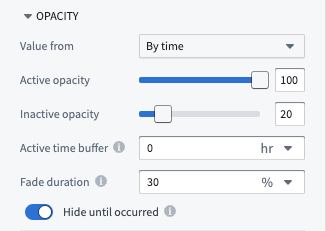
- アクティブな不透明度: オブジェクトまたはポイントがアクティブと見なされるときの不透明度を設定します。
- 非アクティブ不透明度: オブジェクトまたはポイントがアクティブと見なされないときの不透明度を設定します。
- アクティブ時間バッファ: イベントまたはトラックポイントのタイムスタンプがアクティブと見なされるために、現在の時間カーソルからどの程度の時間差以内である必要があるかを設定します
- フェード持続時間: オブジェクトが非アクティブになってから、その不透明度がアクティブ時の不透明度から非アクティブ時の不透明度へフェードする期間を設定します。
- 発生するまで非表示: 有効にすると、時間カーソルがイベントの開始時刻またはトラックポイントのタイムスタンプを過ぎるまで、オブジェクトは完全に非表示になります。
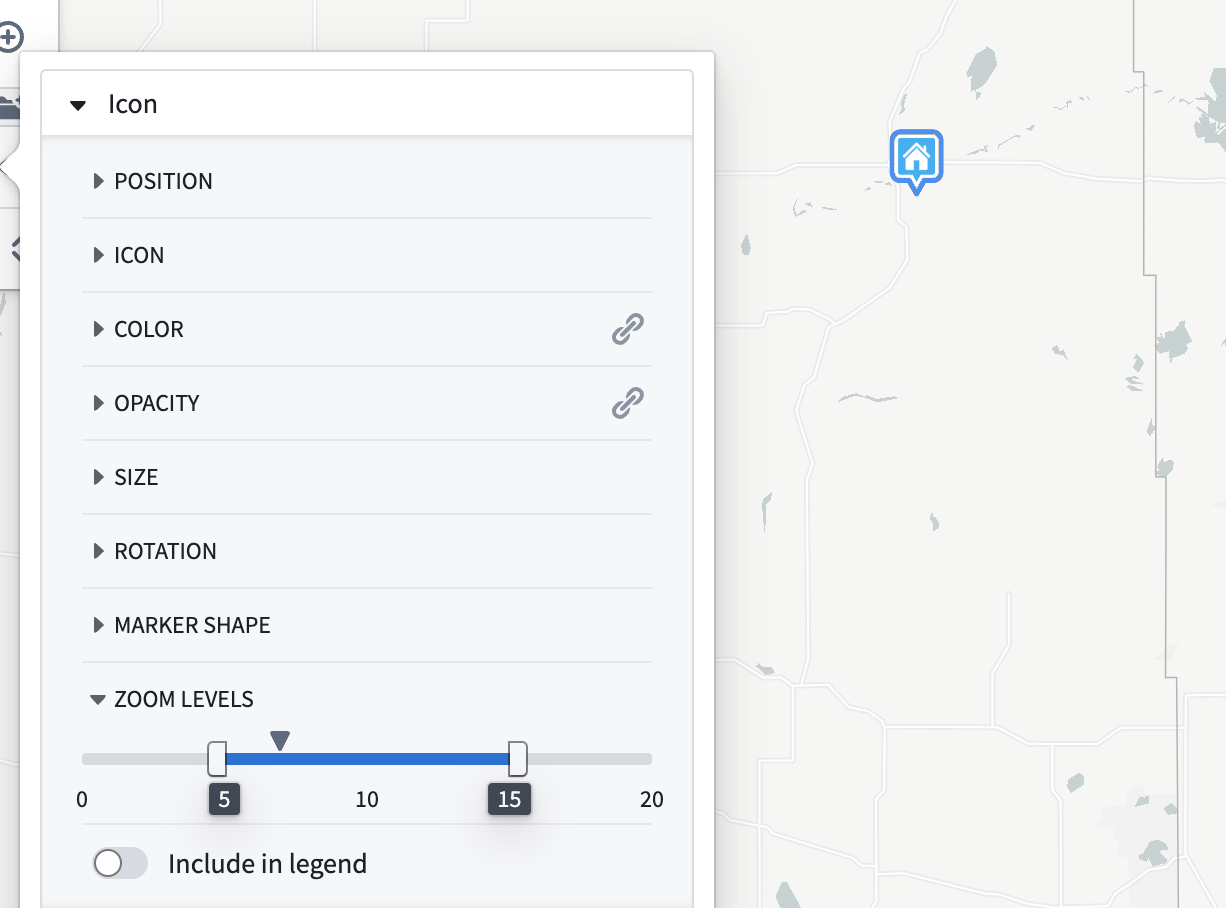
ズームレベル
ズームレベルセクションを使用して、レイヤー内のオブジェクトが表示される範囲を制御します。キャレット記号は、現在のズームレベルを示します。
ビューポートのズームレベルがアクティブ範囲内にある場合、対応する表示がマップ上に描画されます。範囲外の場合、対応する表示は非表示になります。
ズームレベルの設定は、表示に切り替えられているレイヤーにのみ適用されます。
線幅
線幅セクションを使用して、線を描画する際の幅を制御します。
ストロークスタイル
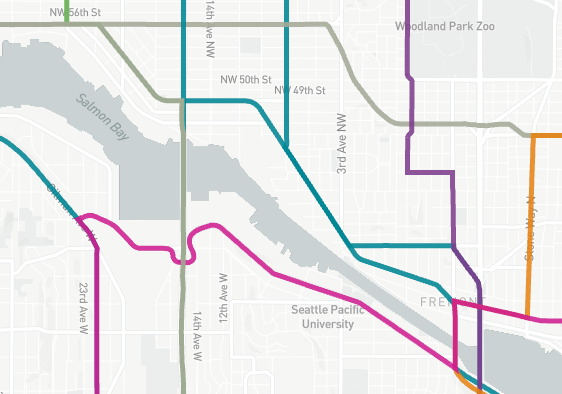
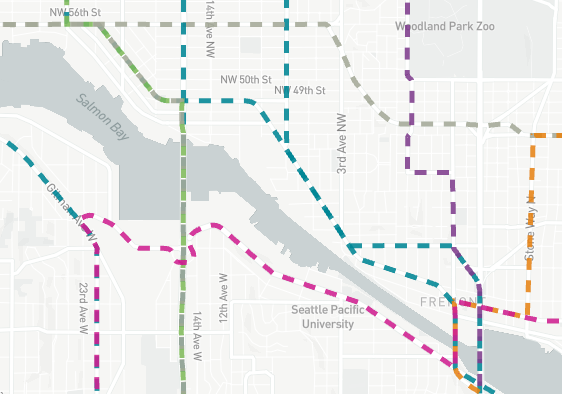
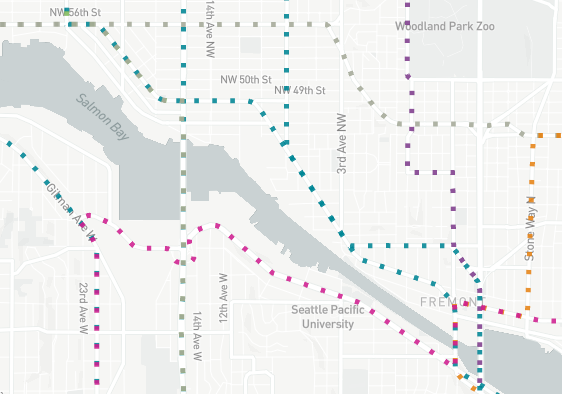
ストロークスタイルセクションを使用して、線を描画する際の破線パターンを制御します。利用可能な選択肢は次のとおりです。
-
実線
-
破線
-
点在
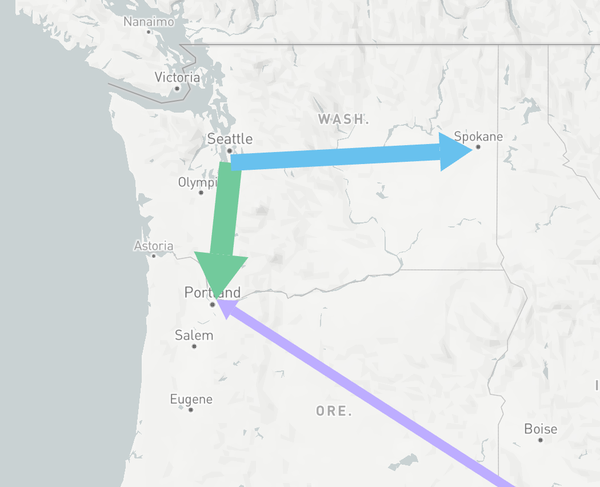
線分では、ストロークスタイルセクションを使用して、必要に応じて下図のように矢印を表示できます。
ポリゴンを塗りつぶす
ポリゴンを塗りつぶすを有効にすると、ポリゴンは控え目なストロークで描画され、内部は指定した色で塗りつぶされます。無効にすると、代わりに線幅とストロークスタイルのスタイル設定を使用して、ポリゴンのストロークのみが描画されます。
アイコン
アイコンスタイラーを設定する際は、アイコンセクションを使用して、各オブジェクトに表示されるアイコンを設定します。アイコンソースドロップダウンには、アイコンの割り当てに使用できるモードがあります。
- オブジェクトのデフォルト: オントロジーでオブジェクトに割り当てられたアイコンを使用します。
- 固定アイコン: レイヤー内のすべてのオブジェクトに適用する1つのアイコンを選択します。
- プロパティ: プロパティの値をアイコンにマッピングして、オブジェクトにアイコンを割り当てます。
マーカーの形状
アイコンスタイラーを設定する際は、マーカーの形状セクションを使用して、アイコンが表示されるマーカーの形状を設定します。利用可能な選択肢は次のとおりです。
-
サークル
-
ピン
-
なし

凡例に含める
デフォルトでは、プロパティ、関数、または測定でレイヤーを色分けすると、マップを表示する際に色の意味を理解できるよう、凡例にカラーマッピングが表示されます。凡例に含めるトグルを無効にすると、凡例を非表示にできます。同様に、固定色で色分けする場合は、凡例に含めるをオンにして、凡例の項目を表示できます。
ラベルとツールチップ
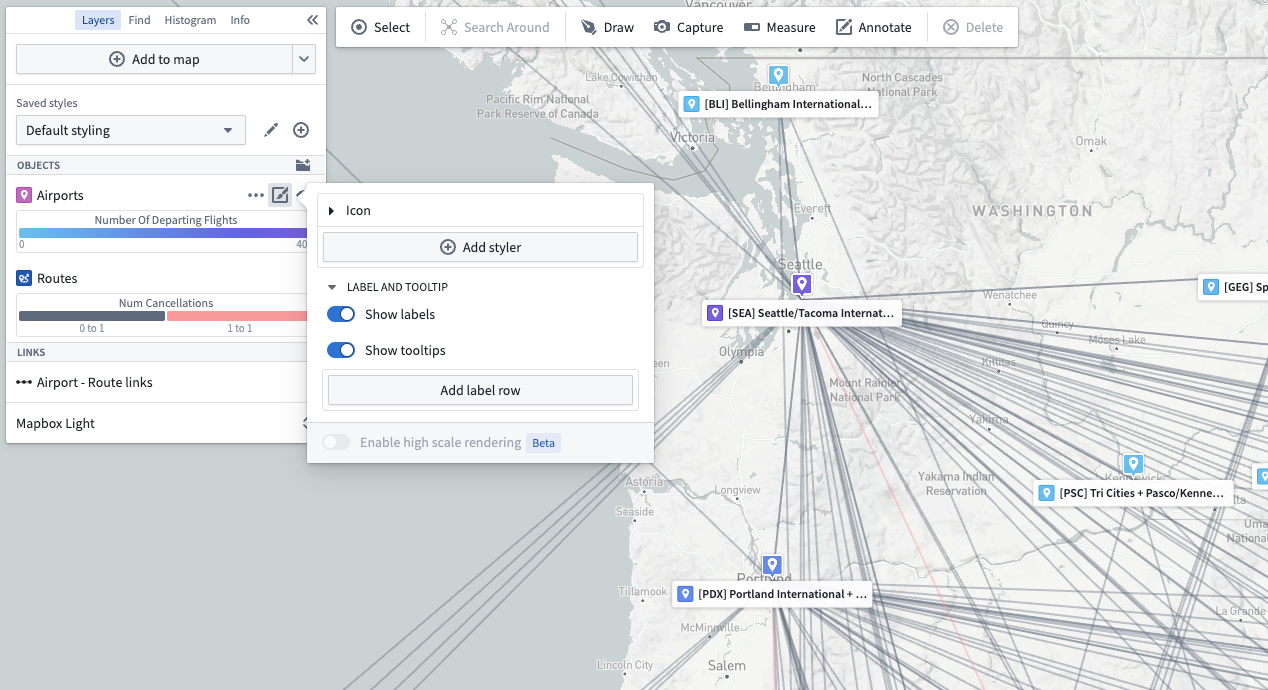
ラベルとツールチップに関連する任意のトグルが2つあります。
ラベルを表示: レイヤー内の各項目のラベルをマップ上に表示するかどうかを制御します。 ツールチップを表示: レイヤー内の項目にカーソルが置かれたときに、関連情報を含むポップアップを表示するかどうかを制御します。
オブジェクトレイヤーのラベルの内容
オブジェクトベースのレイヤーでは、ラベルとツールチップに次の内容を含めることができます。
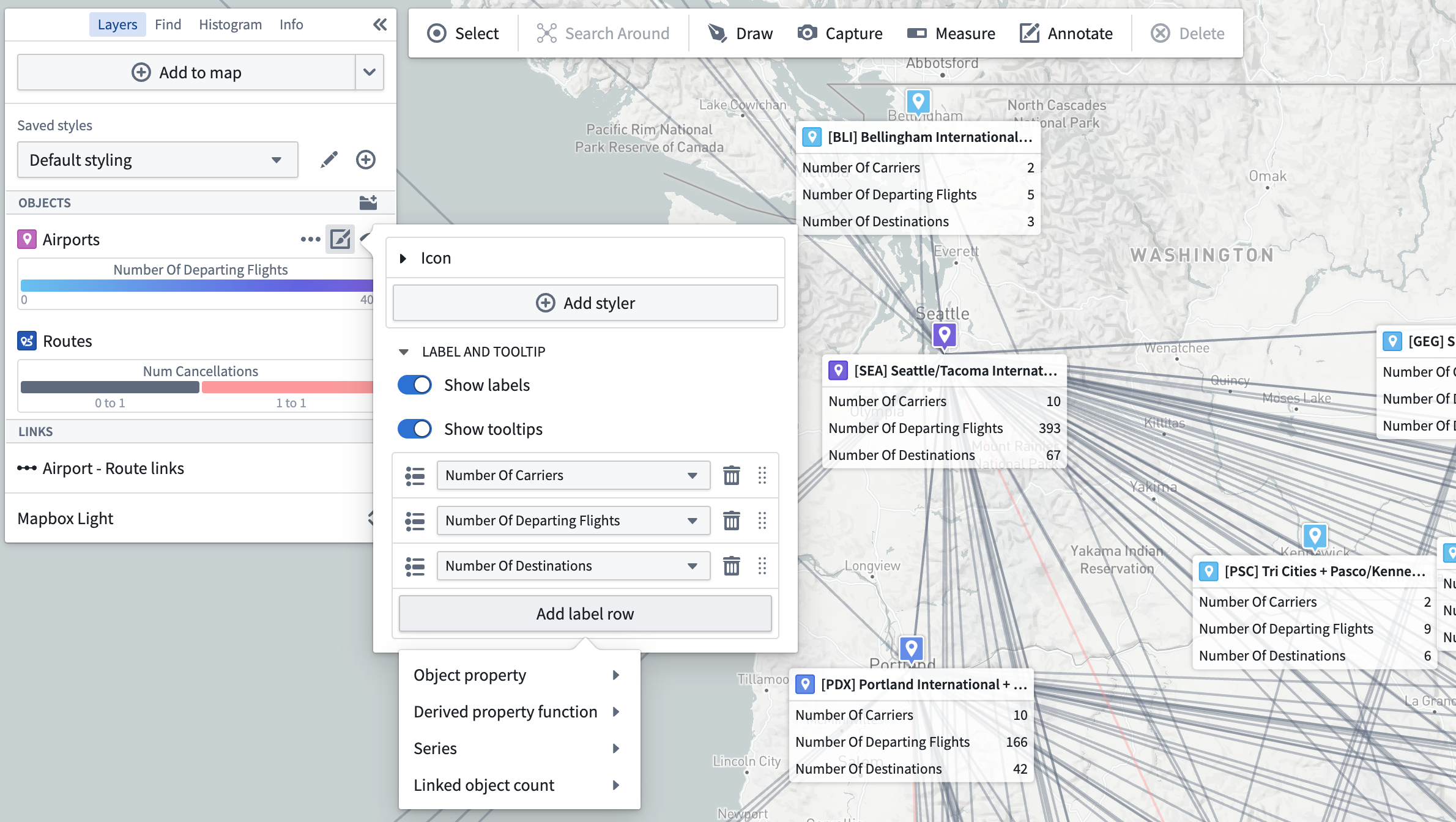
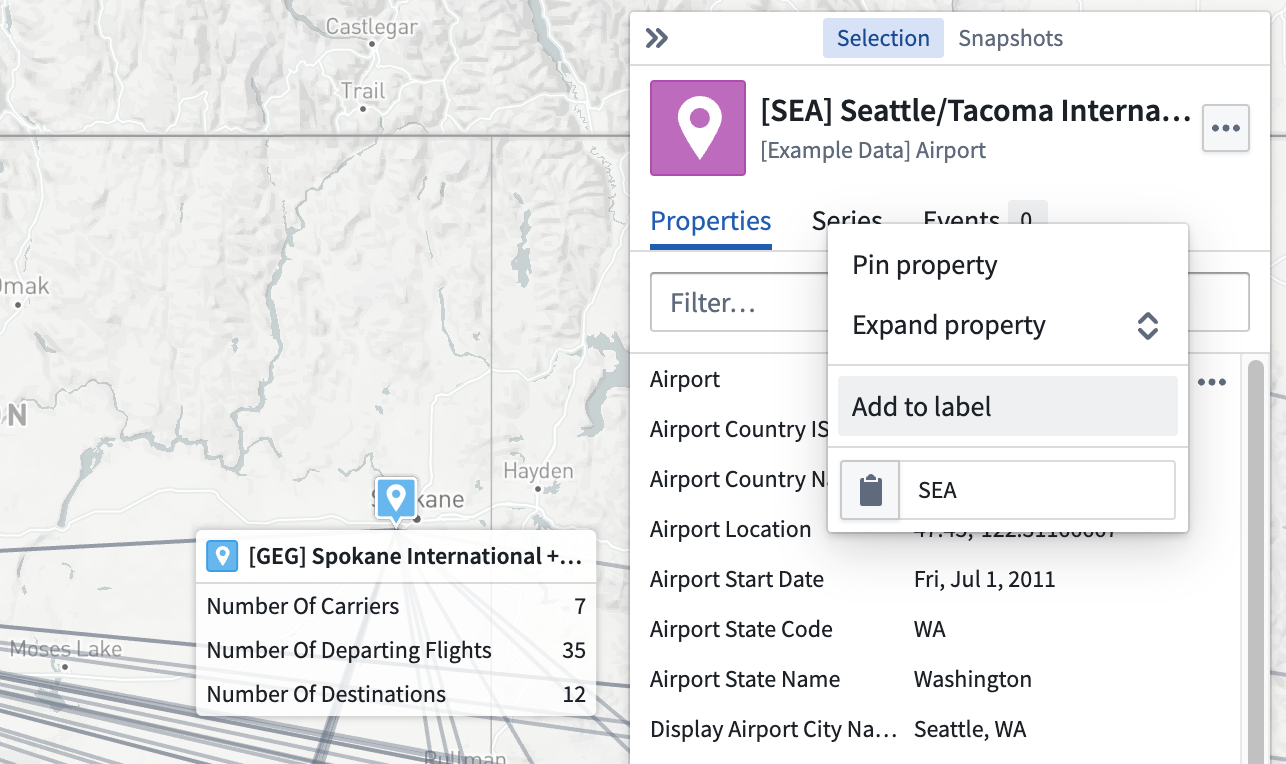
下図のように、プロパティまたは系列にカーソルを置くと表示される … メニューを使用して、選択パネルからプロパティまたは系列を追加することもできます。
オブジェクトレイヤーのスタイラー
複数のスタイラーを指定すると、オブジェクトレイヤーの各オブジェクトをマップ上で複数の方法で描画できます。たとえば、geopoint 型のプロパティを持つオブジェクトを、ピンマーカーと円の両方として描画できます。
オブジェクトレイヤーのスタイラーを編集する
レイヤーのスタイル設定パネルを開いて、オブジェクトレイヤーのスタイラーを編集します。個々のスタイラーを展開してスタイル設定のオプション(色、不透明度など)を編集するか、スタイラーを追加ボタンを使用して新しいスタイラーを追加します。
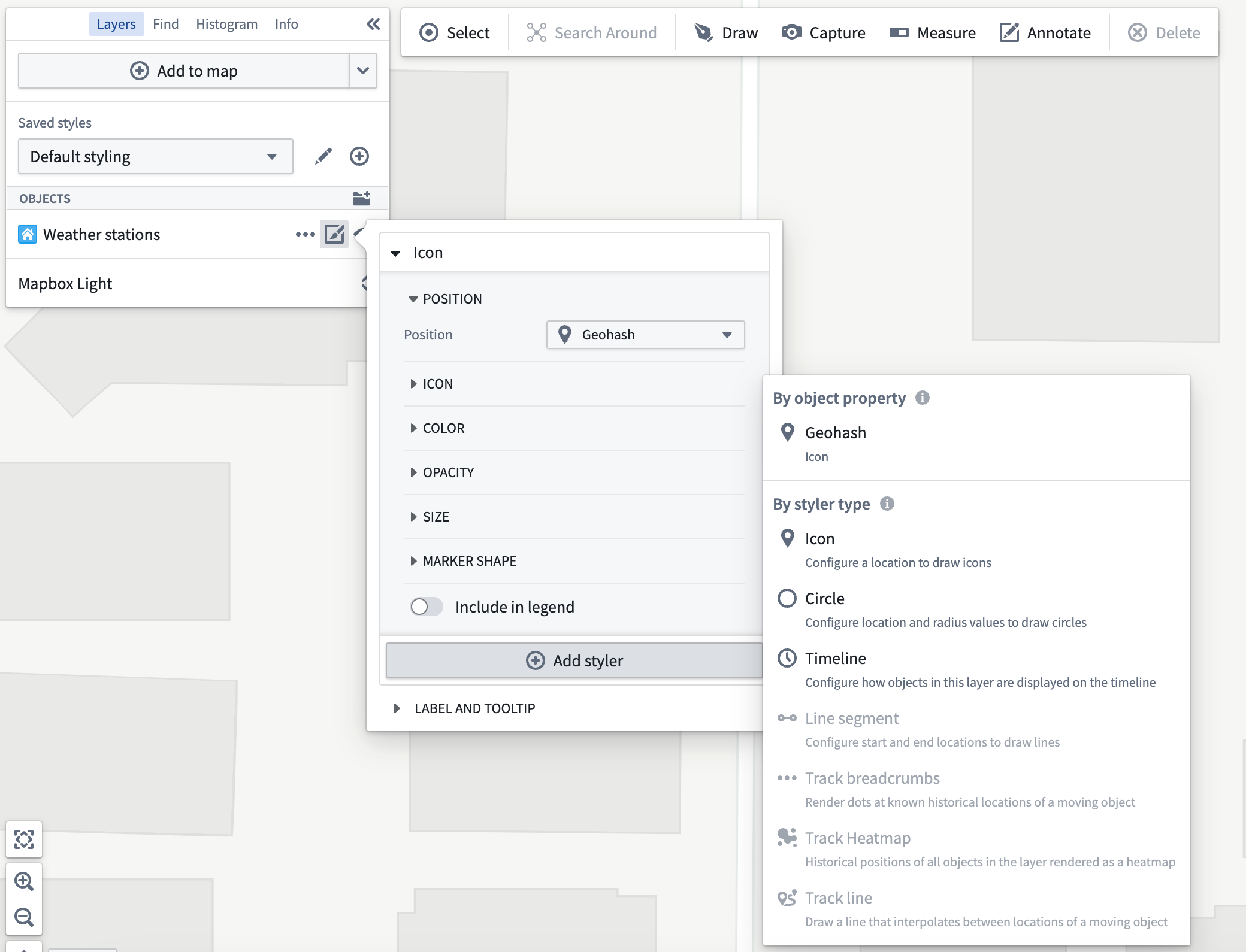
スタイラーの追加メニューには、2つのセクションがあります。
- オブジェクトプロパティ別: レイヤーのオブジェクトタイプから Map が推定する、設定済みのシンプルなスタイラーです。
- スタイラーの種類別: より多くの設定オプションを持つ高度なスタイラーです。レイヤーのオブジェクトタイプに対して完全に設定できるスタイラーのみが有効になります。
オブジェクトレイヤーに対して明示的に設定できる高度なスタイラーの種類は、次のとおりです。
- アイコン: オブジェクトごとにアイコン付きのマーカーを描画します。
- 円: 中心点と半径の値から、オブジェクトごとに円を描画します。
- 線分: 2点間に線分を描画します。
- パンくずリストを追跡する: 移動するオブジェクトについて、記録されたすべての位置に円を描画します。
- トラックライン: 移動するオブジェクトについて、記録されたすべての位置を結ぶ線を描画します。
移動するジオメトリの補間
スタイラーで使用するジオメトリソースがトラック(時間の経過とともに変化する位置)の場合、トラックと時間カーソルに基づいて、マップが使用する位置の点を選択する方法を設定する追加のオプションがあります。
- 補間モード: マップが既知の点の間を線形補間するか、最後の既知の点を使用するかを変更します。
- 最大時間差: 連続する2つのトラック点の時間差が設定値より大きい場合、その期間のトラックにはデータがないと見なされ、時間カーソルがその期間内にあるときに描画されます。
保存されたスタイル
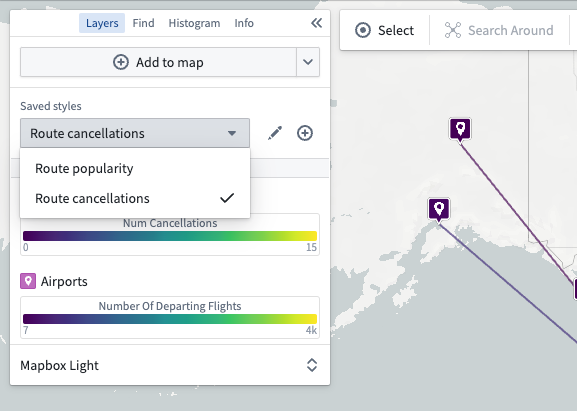
保存されたスタイルを使用すると、マップの異なるスタイル設定を複数保存し、切り替えることができます。1つのマップで多くのスタイルを提供することで、レイヤースタイルを手動で編集せずに、視覚化されているデータのさまざまな側面を、自分やマップの利用者が理解しやすくなります。
新規スタイルボタンを使用して保存されたスタイルを作成し、そのスタイルで何を視覚化できるかがユーザーに伝わる名前を入力します。
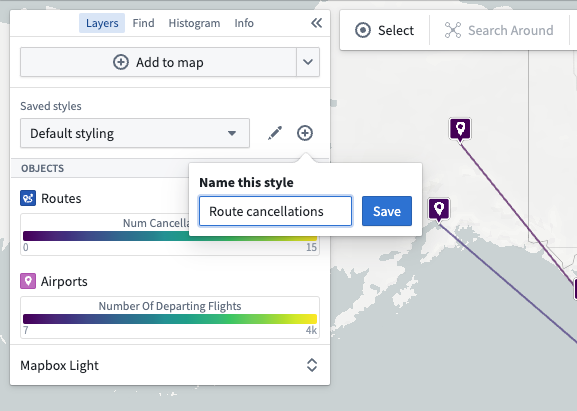
次に、保存されたスタイルドロップダウンを使用してスタイルを切り替えます。