注: 以下の翻訳の正確性は検証されていません。AIPを利用して英語版の原文から機械的に翻訳されたものです。
イベント
Workshop モジュール内のイベントを使用すると、ユーザーが特定の操作を行うたびに、指定した動作をトリガーできます。イベントは、ボタングループ、行選択時のオブジェクトテーブル、選択または選択解除時の文字列のドロップダウン、タブなど、多くのウィジェットからトリガーできます。イベントトリガーおよびナビゲーション用ウィジェットのドキュメントで詳しくはこちら。利用可能なイベントの全リストを以下に記載していますが、利用可能なイベントの種類はウィジェットによって異なる場合があります。
イベントの実行順序
Workshop のイベントは、設定された順序で順次実行されます。ウィジェットの 2 個以上のイベントを並べ替えるには、設定パネルでイベントカードを上下にドラッグします。イベントは、前のイベントに依存する計算の完了を待たずに実行されます。
主な動作
変数の値を設定イベントがトリガーされると、次のように動作します。
- ソース変数の値が、ターゲット変数の値に即座にコピーされます。
- 次に設定されたイベントが実行される時点で、ターゲット変数の値は最新になります。
- ターゲット変数に依存する下流の変数は、次に設定されたイベントが実行される前には最新になりません。
この動作は、変数の値を更新する他の種類のイベントでも同様です。
制限事項
Workshop は、次のイベントに進む前に、下流のすべての更新が完了するまでイベントを強制的に待機させることには対応していません。
ワークフローで、イベント間に下流の更新を完全に伝播させる必要がある場合は、イベントを複数のユーザー操作でトリガーされるイベントに分割してください。これにより、次のイベントがトリガーされる前に下流の計算を完了できます。
イベントの種類
レイヤー
レイヤーイベントは、Workshop モジュール内のオーバーレイ(ドロワーとモーダル)の画面上の表示状態の変更をトリガーします。
{オーバーレイ名} を開く/閉じる
モジュール内の各オーバーレイについて、以下の 2 個のイベントを利用できます。
- 開く: イベント名で指定されたオーバーレイを開きます。
- 閉じる: イベント名で指定されたオーバーレイを閉じます。
レイアウト
レイアウトイベントは、選択されているページの切り替え、特定のセクションの展開や折りたたみ、タブレイアウトでのアクティブなタブの切り替えなど、Workshop モジュール内の画面表示の変更をトリガーします。
{ページ名} に切り替える
モジュール内の各ページについて、トリガーされたときに選択したページに切り替えるイベントを利用できます。モジュールが変数に基づくページ選択オプションに文字列変数を使用している場合、ページ切り替えイベントによってこの変数の値は更新されません。この変数の値を選択されたページと同期させて保持するには、代わりに変数の値を設定イベントを使用できます。
タブウィジェットは、ページに切り替えるイベントを使用して選択状態を導出します。
{セクション名} を展開/折りたたむ/トグル
モジュール内の折りたたみ可能な各セクションについて、以下の 3 個のイベントを利用できます。
- 展開: イベント名で指定されたセクションを展開します。
- 折りたたむ: イベント名で指定されたセクションを折りたたみます。
- トグル: イベント名で指定されたセクションが現在折りたたまれている場合は展開し、現在展開されている場合は折りたたみます。
指定したセクションの折りたたみ状態がブール変数によって制御されている場合、これらのイベントによってこの変数の値は更新されません。この変数の値をセクションの折りたたみ状態と同期させて保持するには、代わりに変数の値を設定イベントを使用できます。
例
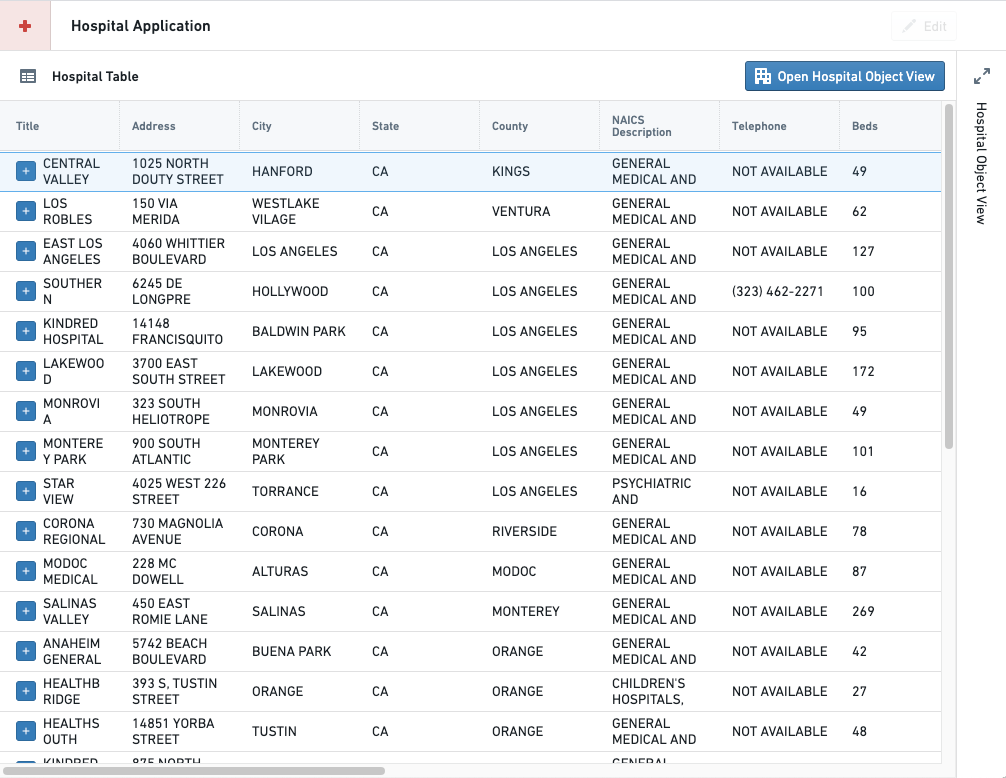
例として、アプリケーション作成者が、病院データを表示する以下のモジュールを設定したとします。このモジュールには、オブジェクトテーブルと、初期状態で折りたたまれている Object View が含まれています。作成者は、病院の Object View を開くボタンが選択されたときに、この Object View を展開したいと考えています。
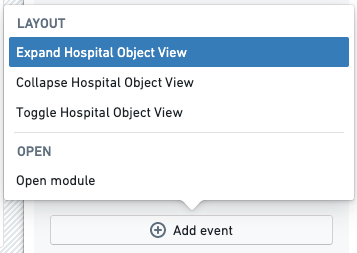
アプリケーション作成者は、ボタングループウィジェットのボタン設定ペインの下部で、クリック時ドロップダウンメニューからイベントを選択し、表示されるイベントを追加ボタンで目的のレイアウトイベントを選択することで、ボタンが選択されるたびにレイアウトイベントをトリガーするように設定できます。
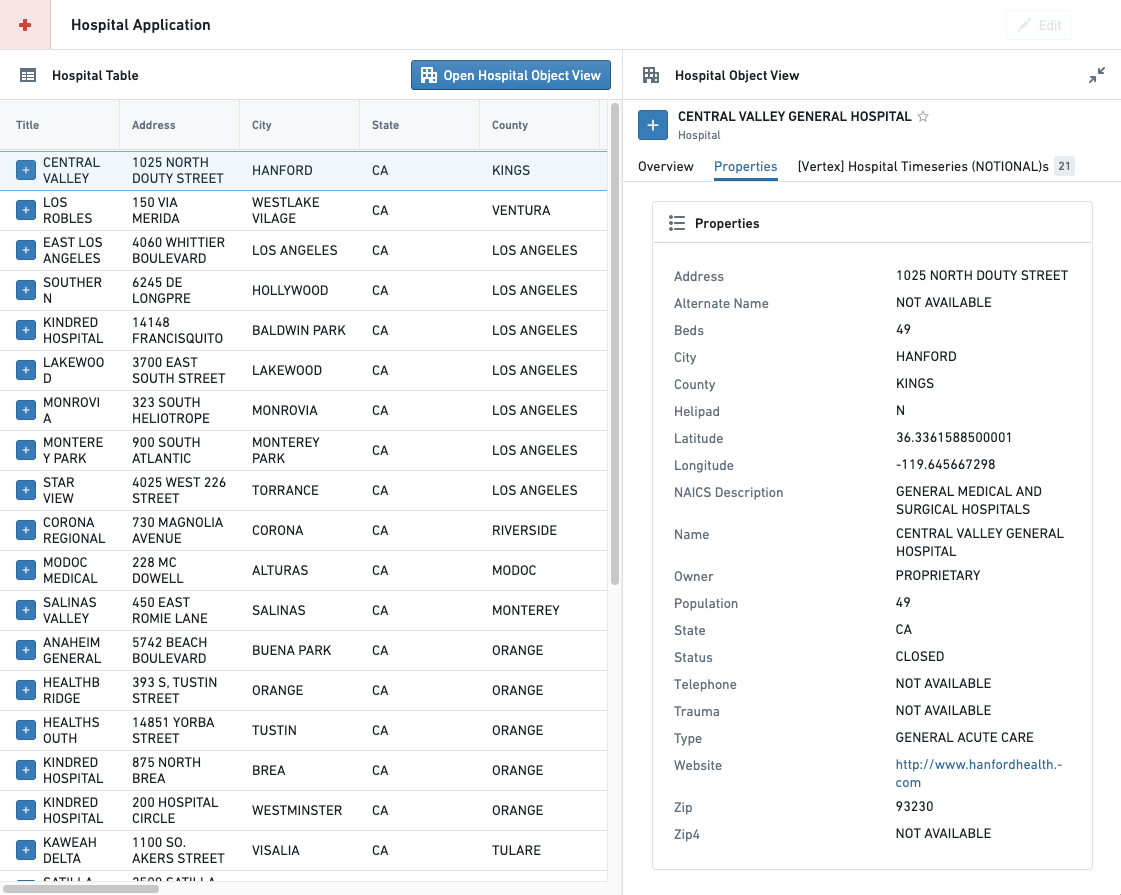
ボタンとイベントを設定すると、以下に示すように、このモジュールでユーザーが病院の Object View を開くボタンを選択するたびに、Object View を含むセクションが展開されます。
{タブ名} に切り替える
モジュール内の各タブセクションについて、セクション内のタブごとに**{タブ名} に切り替える**イベントが追加されます。{ページ名} に切り替えるイベントやセクションの折りたたみ状態イベントとは異なり、選択されたタブを変更するイベントは、変数に基づくタブ選択に変数が設定されている場合、その文字列変数の値も更新します。
タブウィジェットは、タブに切り替えるイベントを使用して選択状態を導出します。
変数
変数イベントは、アプリケーション作成者に Workshop モジュール内の変数の値を変更する手段を提供します。
{変数名} の値をリセット
{変数名} の値をリセットイベントは、選択した変数の値を、変数の定義で設定されたデフォルト値に設定します。このオプションは、静的変数で利用できます。
{変数名} を再計算
{変数名} を再計算イベントは、選択した変数の値を、その入力値と変数の定義に基づいて再計算します。このオプションは、静的ではない変数タイプで利用でき、Automatic の再計算動作を持たない変数の再計算を管理する際に特に役立ちます。
変数の値を設定
変数の値を設定イベントは、選択したソース変数の現在の値を、選択したターゲット変数の値に代入します。
設定オプション
- ソース変数: 変数の値を設定イベントがトリガーされると即座にコピーされる変数の値です。同時に開始された他のイベントによって入力変数が再計算される可能性があっても、その完了を待ちません。
- ターゲット変数: この変数の値は、ソース変数の値で上書きされます。
LLM レスポンスを変数にストリーミング
LLM レスポンスを変数にストリーミングイベントを使用すると、Workshop モジュール内で LLM のレスポンスをリアルタイムに表示できます。
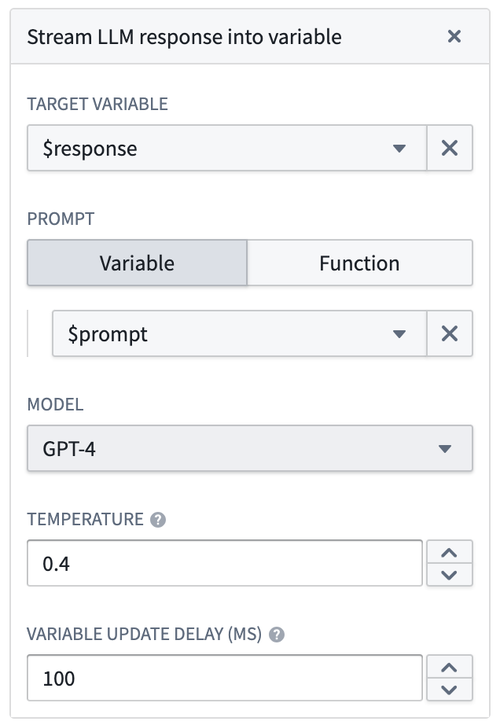
設定オプション
- ターゲット変数: レスポンスのストリーミング先となる文字列変数です。
- プロンプト: LLM に送信するプロンプトです。文字列変数、または文字列を返す関数を使用できます。
- モデル: 使用する言語モデルです。GPT-3、GPT-4、GPT-4 32K の 3 個の OpenAI モデルに対応しています。
- 温度: モデルで使用する温度で、
0から1までの数値です。0.8のような高い値にすると出力のランダム性が増し、0.2のような低い値にすると出力がより焦点の絞られた決定論的なものになります。 - 変数更新の遅延: 変数の更新頻度をミリ秒単位で指定します。
イベント設定内で確認できる以下のスクリーンショットは、上記のパラメーターを指定した設定例を示しています。
AIP Assist
Send to AIP Assist イベントは、固定テキストまたは文字列変数としてプロンプトを AIP Assist に送信し、クエリを自動的に実行する手段を提供します。このイベントがトリガーされると、AIP Assist サイドバーがすでに開いていない場合は自動的に開きます。ユーザー体験をさらにカスタマイズするために、作成者は企業固有の知識を備えた LLM を利用するアシスタントであるデフォルトのチャットボットを指定し、独自の業務トピックに関するクエリに回答させることもできます。AIP Assist チャットボットは、カスタムコンテンツを検索コンテキストとして使用し、Chatbot Studio(旧称 Agent Studio)[ベータ版] で設定できます。
デフォルトの AIP Assist チャットボットはイベント設定時に選択でき、作成者は特定のコンテキストに適したチャットボットを選択できます。チャットボットには、使用しているアプリケーションや他の業務プロセスに関するドキュメントなどのカスタムコンテンツへのアクセス権を付与し、適切なタイミングで目的に合った支援を提供させることができます。チャットボットの選択は任意で、ユーザーは AIP Assist サイドバーで専用のチャットボットを選択することもできます。デフォルトのチャットボットを選択することで、作成者はエンドユーザーによる手動選択に頼ることなく、タスクに適したチャットボットが選択されるようにできます。イベントで送信するプロンプトには固定テキストまたは動的変数を使用できるため、作成者はプロンプトと受信するエージェントに基づき、意図に合わせてユーザー体験を調整できます。
設定
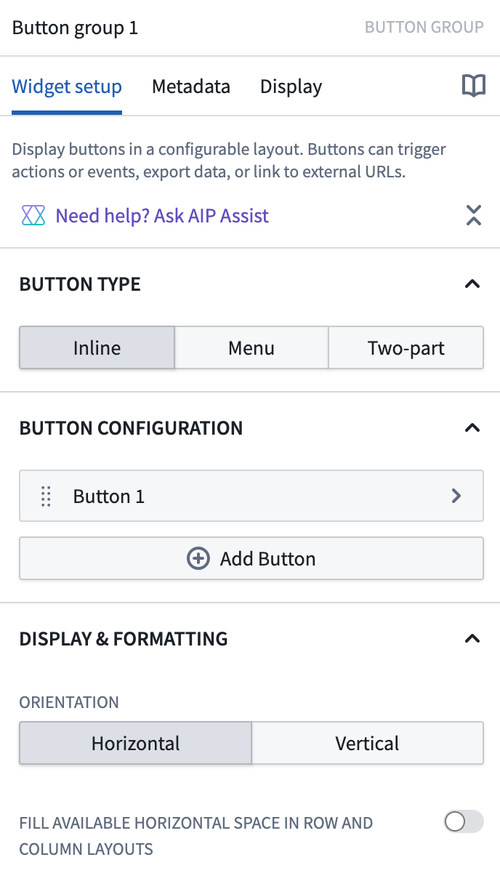
Send to AIP Assist イベントは、ボタングループウィジェットを使用して追加できます。以下は、ボタングループウィジェットを使用して Send to AIP Assist イベントを作成するウォークスルーです。このウィジェットは、選択されると AIP Assist サイドバーを開き、設定されたプロンプトを送信します。
-
+ ウィジェットを追加を選択し、ウィジェットのリストからボタングループを選択して、ボタングループウィジェットを追加します。
-
ボタンの設定セクションで、ボタンの名前、アイコン、説明を必要に応じて設定します。
-
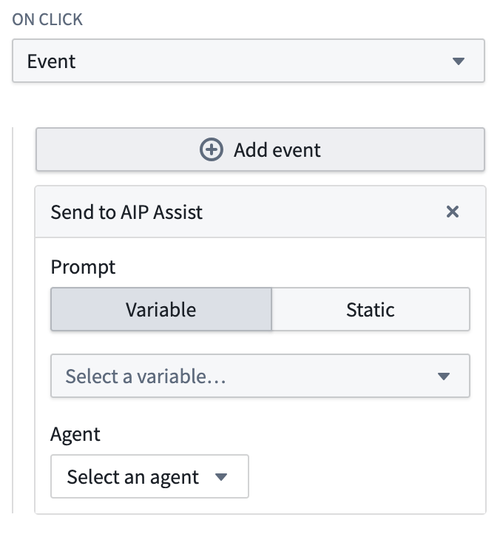
ボタン設定パネルのクリック時セクションで、ドロップダウンからイベントを選択します。
-
+ イベントを追加を選択し、選択肢のリストから AIP Assist に送信を選択します。
-
プロンプトを固定テキストにするか、計算される変数にするかを選択して、イベントを設定します。
- 固定: このオプションでは、プロンプトのテキストを入力するだけです。ボタンが選択されると、このテキストがプロンプトとして AIP Assist に送信されます。たとえば、「在庫管理アプリケーションでは、『在庫不足アラート』を作成するタイミングを判断するために、どのようなしきい値を使用していますか?」などです。
- 変数: このオプションでは、
Send to AIP Assistイベントで使用する文字列型の変数を設定し、変数を選択ドロップダウンで選択する必要があります。
-
(任意)イベントがトリガーされたときにデフォルトで使用されるエージェントを選択します。この機能により、作成者は特定のコンテキストに適した AIP Assist エージェントを選択できます。この手順はユーザー体験に大きな影響を与える可能性があります。ユーザーも AIP Assist サイドバーで専用のエージェントを選択できますが、設定時にデフォルトを選択することで、エンドユーザーによる手動選択に頼ることなく、タスクに適したエージェントが選択されるようになります。このオプションによって、カスタムコンテンツにアクセスできるエージェントをユーザーが利用できるようになる場合があります。
AIP Assist エージェントの設定の詳細については、AIP Assist エージェントのドキュメントを参照してください。
変数の設定
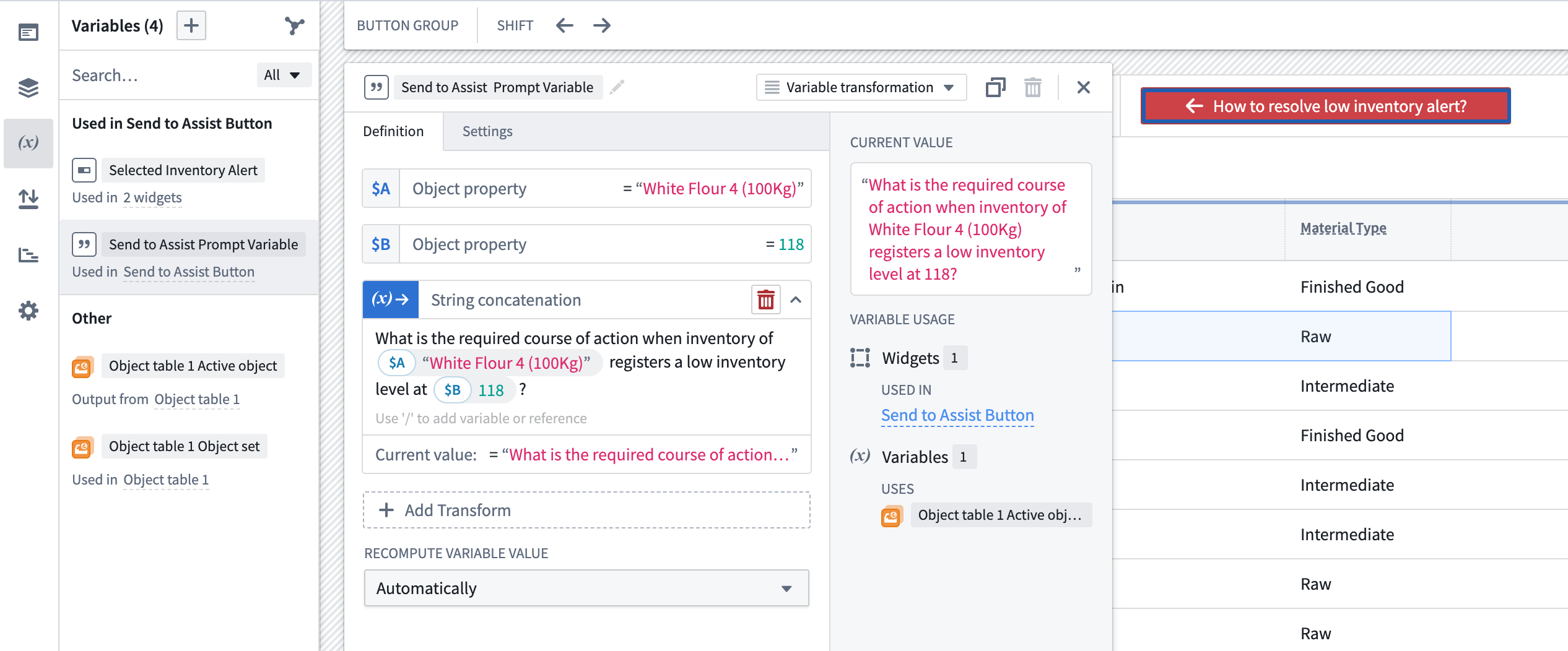
Send to AIP Assist イベントの変数を設定する際は、使用する前に変数の値が最新であることを確認してください。変数の設定にはさまざまな方法がありますが、文字列 → 変数の変換タイプを使用すると、Workshop アプリケーションのアクティブな状態に基づいて、複雑で動的なプロンプトを設定できる点に注目してください。以下は、Workshop のアクティブな状態に基づいてプログラムで変化する、相互に接続された一連の変数の設定サンプルです。この例では、アクティブなオブジェクトテーブルで選択された Inventory Material オブジェクトに文字列連結の変数変換を適用し、自由入力のテキストと組み合わせて、AIP Assist に送信できるプロンプトを作成します。
アプリケーション
以下のイベントは、他の Foundry リソースを新しいブラウザータブで開く手段を提供します。Workshop モジュールが Carbon ワークスペース内にある場合、これらのイベントを使用すると、対象リソースが新しい Carbon タブで開きます。
- Workshop モジュールを開く: このイベントを使用すると、アプリケーション作成者は Workshop モジュールを選択し、現在のモジュールの変数を、選択したモジュールのモジュールインターフェース変数にマッピングできます。
- Quiver 分析を開く:
- Object View を開く:
- Object Explorer を開く:
- Notepad ドキュメントを開く(読み取り専用):
- Vertex エクスプロレーションを開く:
データの鮮度
モジュール内のデータを更新イベントがトリガーされると、モジュール内のすべてのデータを再読み込みできます。
モジュールの状態
モジュールの状態イベントを使用すると、ユーザーはセッション中にモジュールレベルの特定の動作を制御できます。
自動更新の反映を有効または無効にする
ボタングループウィジェットなどを通じて Workshop イベントを設定することで、ユーザーがセッション中に自動更新の反映を一時停止または再開できるようにできます。
- 自動更新の反映を有効にする: 自動更新による更新を反映できるようにします。
- 自動更新の反映を無効にする: 自動更新による更新が反映されないようにします。
Workshop の自動更新について詳しくはこちら。
モジュールの外観
ライトモードとダークモードの切り替えイベントがトリガーされると、ユーザーがモジュールのテーマを変更できます。