注: 以下の翻訳の正確性は検証されていません。AIPを利用して英語版の原文から機械的に翻訳されたものです。
例:新しい問題の週次レポートを送信する
この例では、前週に新しく作成されたすべてのサポートチケットの一覧を含む Notepad レポートを毎週送信します。新しいサポートチケットがなかった場合は、レポートを送信しません。この例のために作成したカスタムオブジェクトタイプであるサポートチケットを使用します。
条件
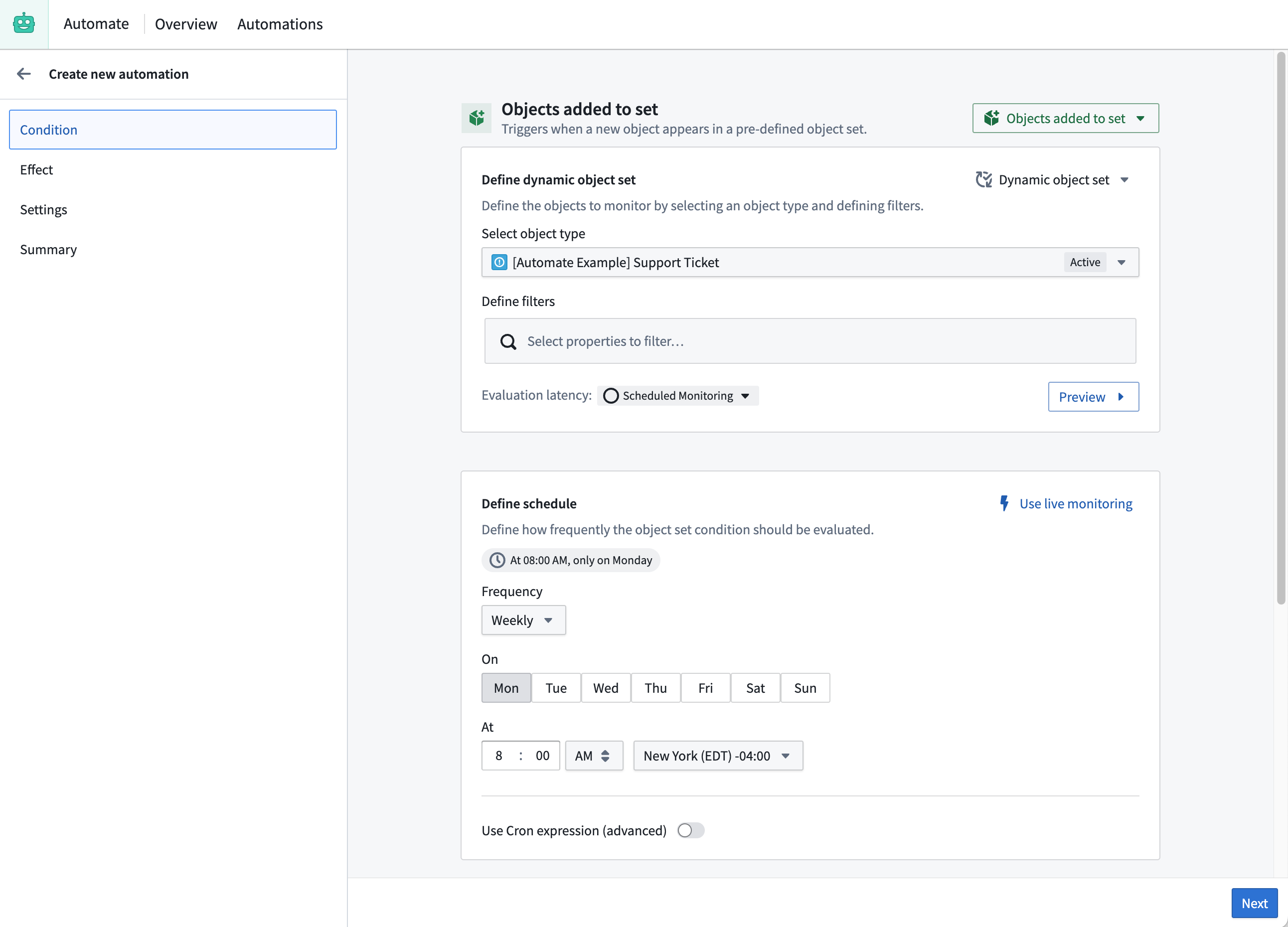
まず、自動化作成ウィザードで、セットに追加されたオブジェクト条件を選択します。追加のフィルターを適用せずにサポートチケットオブジェクトタイプを選択すると、新しいチケットが作成されたときに自動化がトリガーされます。
レポートは週に1回だけ送信するため、条件にスケジュールを追加し、毎週月曜日の午前8時に自動化をトリガーするよう指定します。
オブジェクトが追加された条件に週次スケジュールを追加したため、自動化は毎週月曜日に、過去1週間に新しいサポートチケットオブジェクトが作成されたかどうかを確認します。
効果
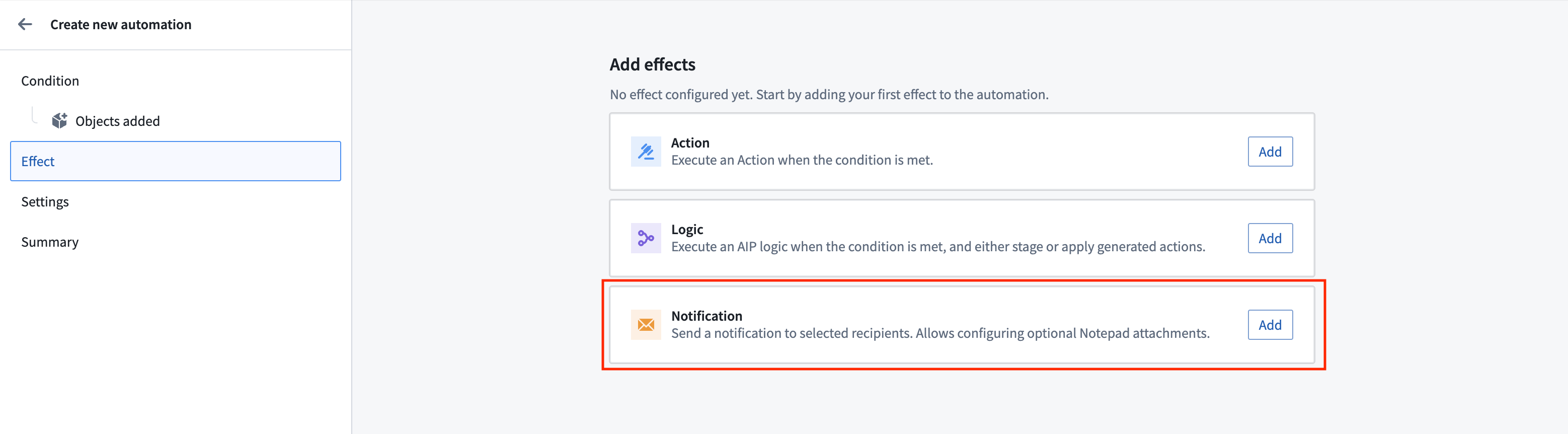
条件が満たされたときに、前週に作成されたすべてのサポートチケットを含む PDF レポートを添付したメールを送信します。そのために、まず通知の効果を追加します。
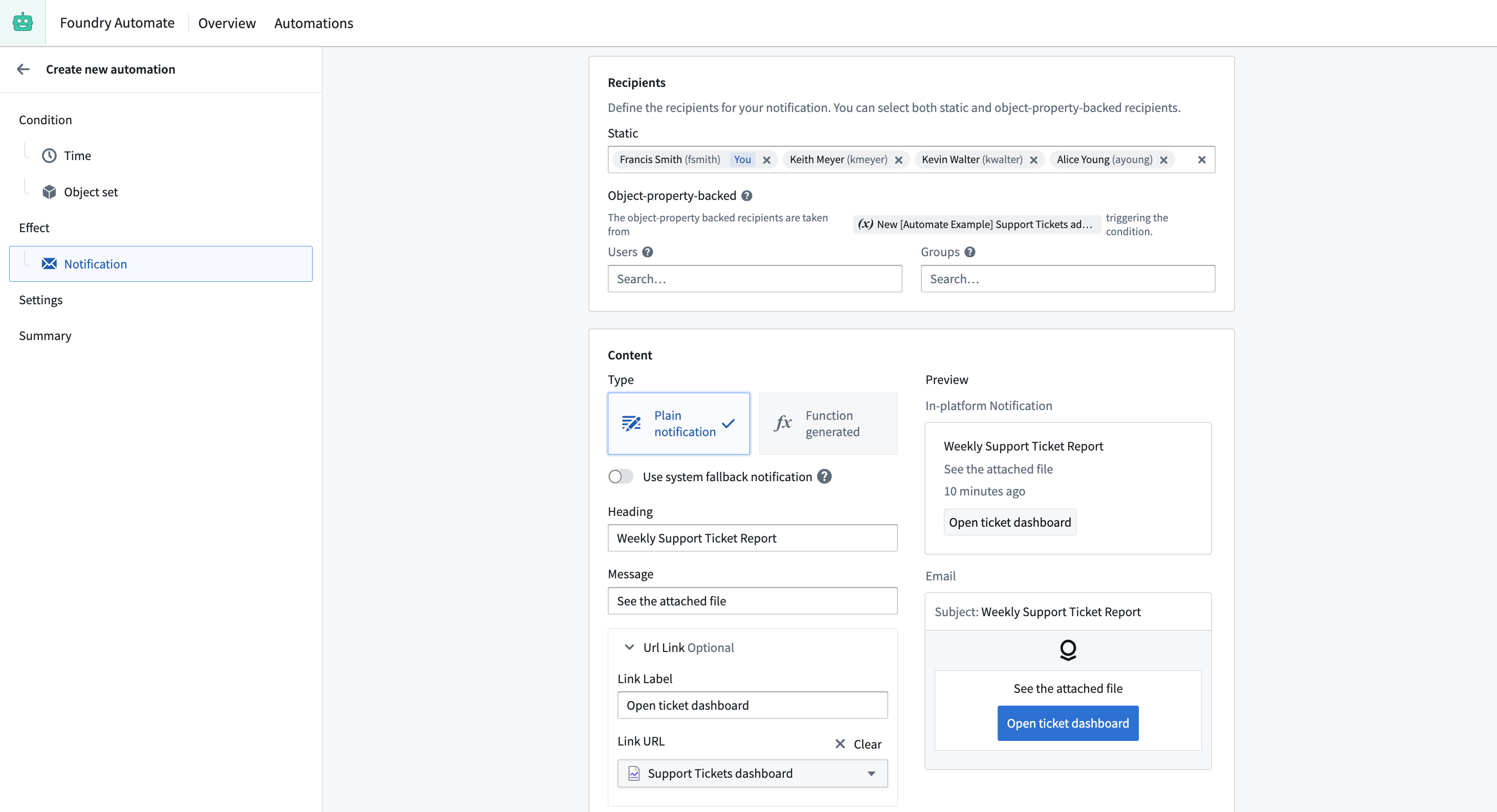
前週に作成されたすべてのサポートチケットについて PDF レポートを生成するため、デフォルトのオブジェクトのグループ化である追加されたすべてのサポートチケットに対して1件の通知を送信を保持します。受信者には、対象のユーザーを含むグループを追加します。または、新しいサポートチケットが割り当てられたユーザーにのみ通知するには、オブジェクトプロパティに基づくユーザーのみを選択します。
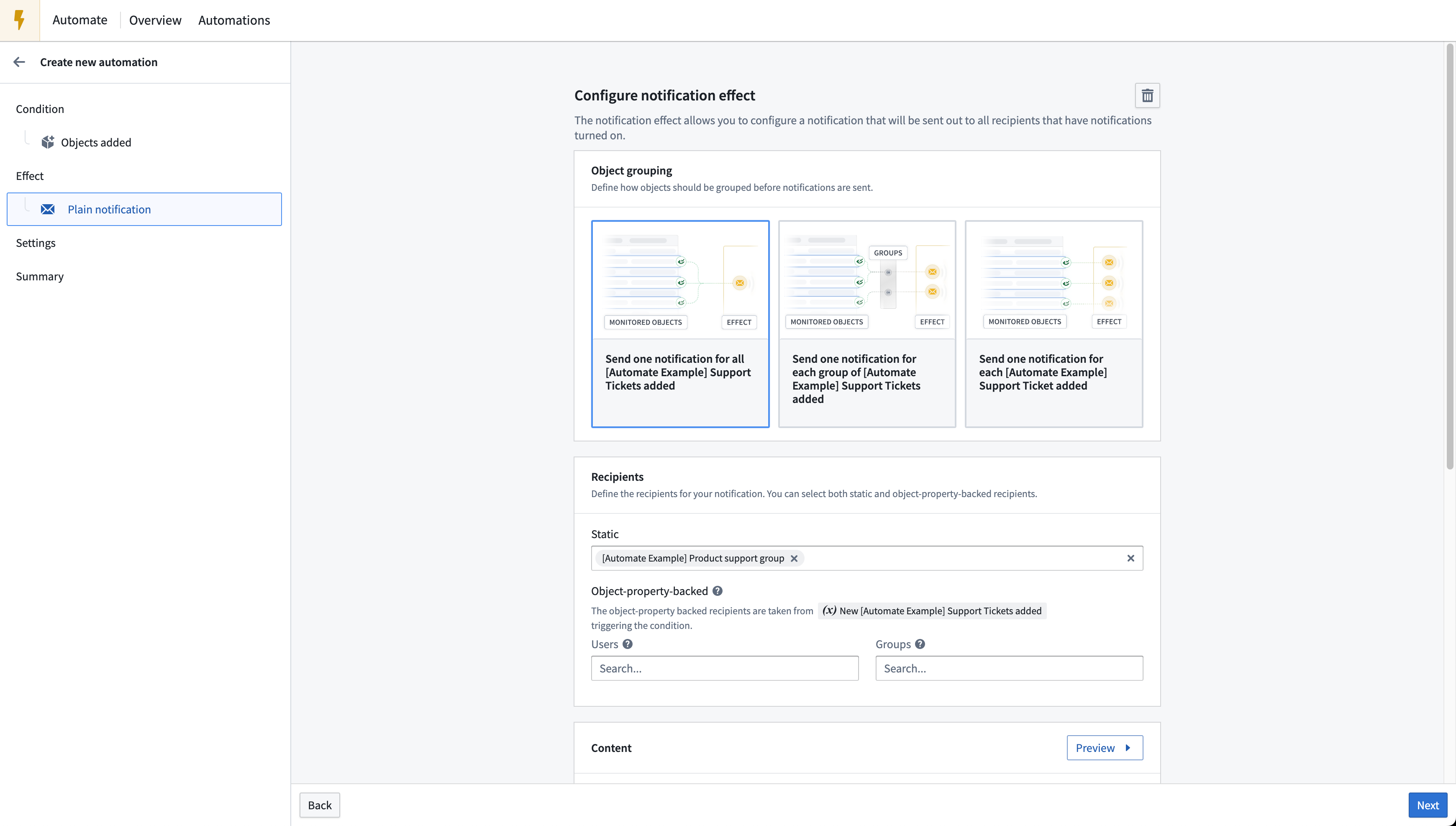
情報は添付された PDF に含まれているため、複雑な通知本文は必要ありません。代わりに、通常の通知の種類を使用して UI で内容を設定できます。通知に Quiver ダッシュボードへのリンクを指定することもできます。
Notepad ドキュメントを通知に添付する
通知の添付ファイルを設定するには、Notepad テンプレートを使用して Notepad ドキュメントを動的に作成し、その Notepad ドキュメントの PDF を通知に添付します。
まず、必要な情報を表示できる Notepad テンプレートを作成する必要があります。これには、Notepad ドキュメントに記載されている手順に沿って進めます。この例では、サポートチケットのオブジェクトセットをテンプレートの入力として受け取る Notepad テンプレートを作成します。テンプレートの入力を使用してチャートを表示し、オブジェクトセット内の各オブジェクトのタイトルと説明を含むテーブルを表示します。
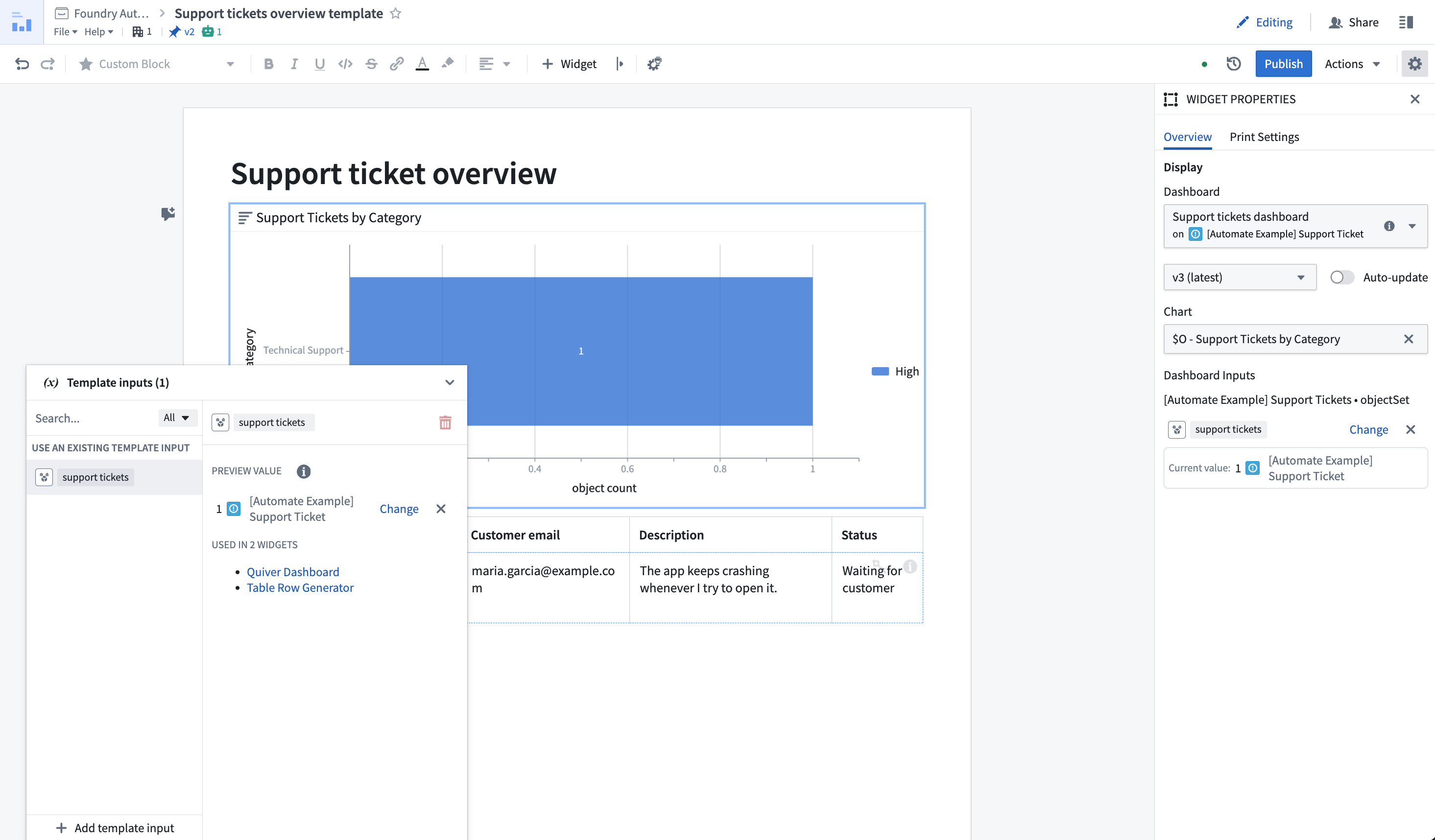
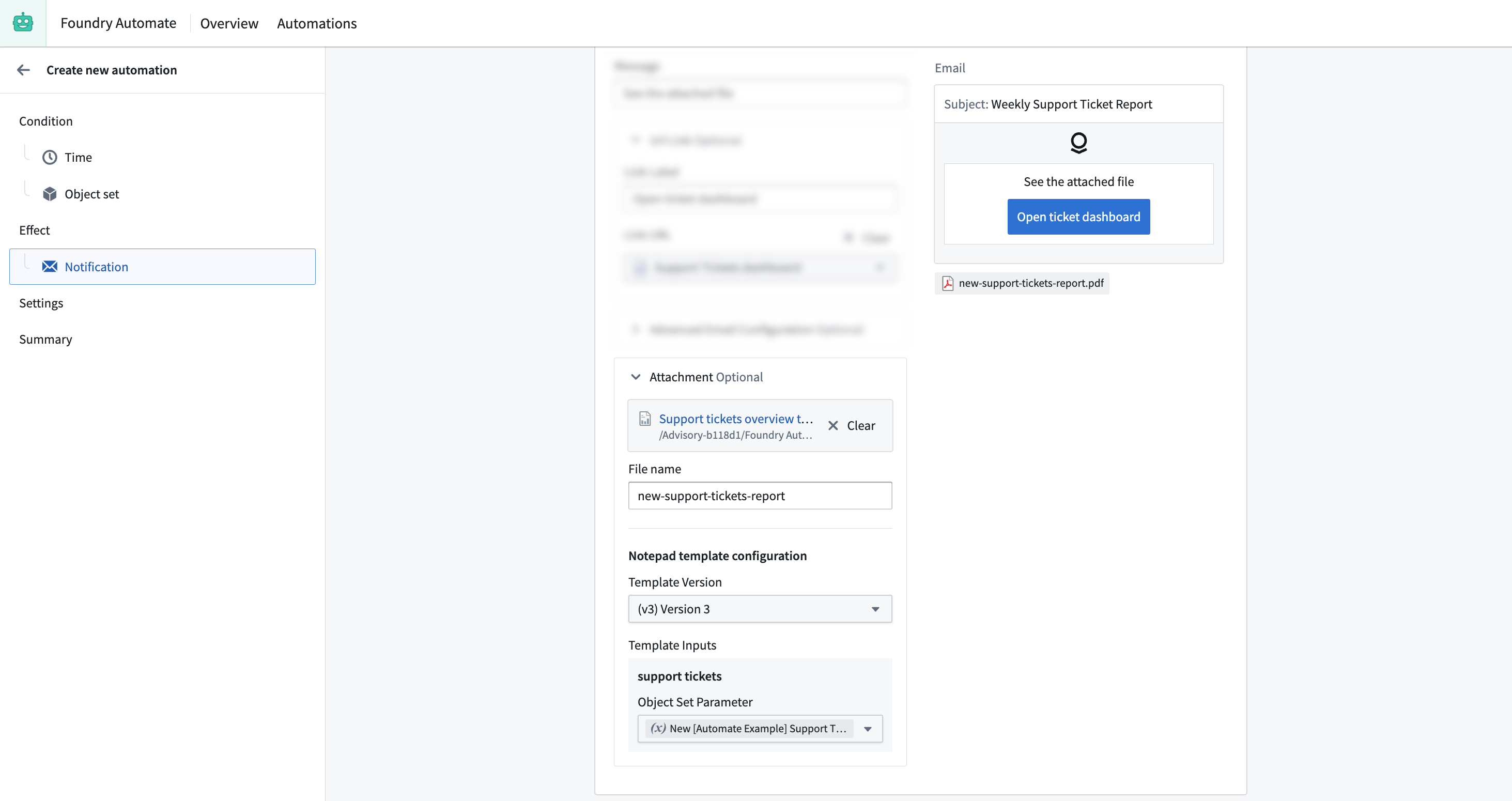
Notepad テンプレートを保存して公開すると、通知の効果で使用できます。まず、添付ファイルとしてそのテンプレートを選択し、テンプレートのバージョンを定義します。次に、以下に示すように、Notepad テンプレートが公開する support tickets テンプレート入力を、条件の効果の入力である新しいサポートチケットに接続できます。
このように、新しいサポートチケットを入力として Notepad テンプレートが実行され、生成された Notepad が PDF として通知に添付されます。
概要
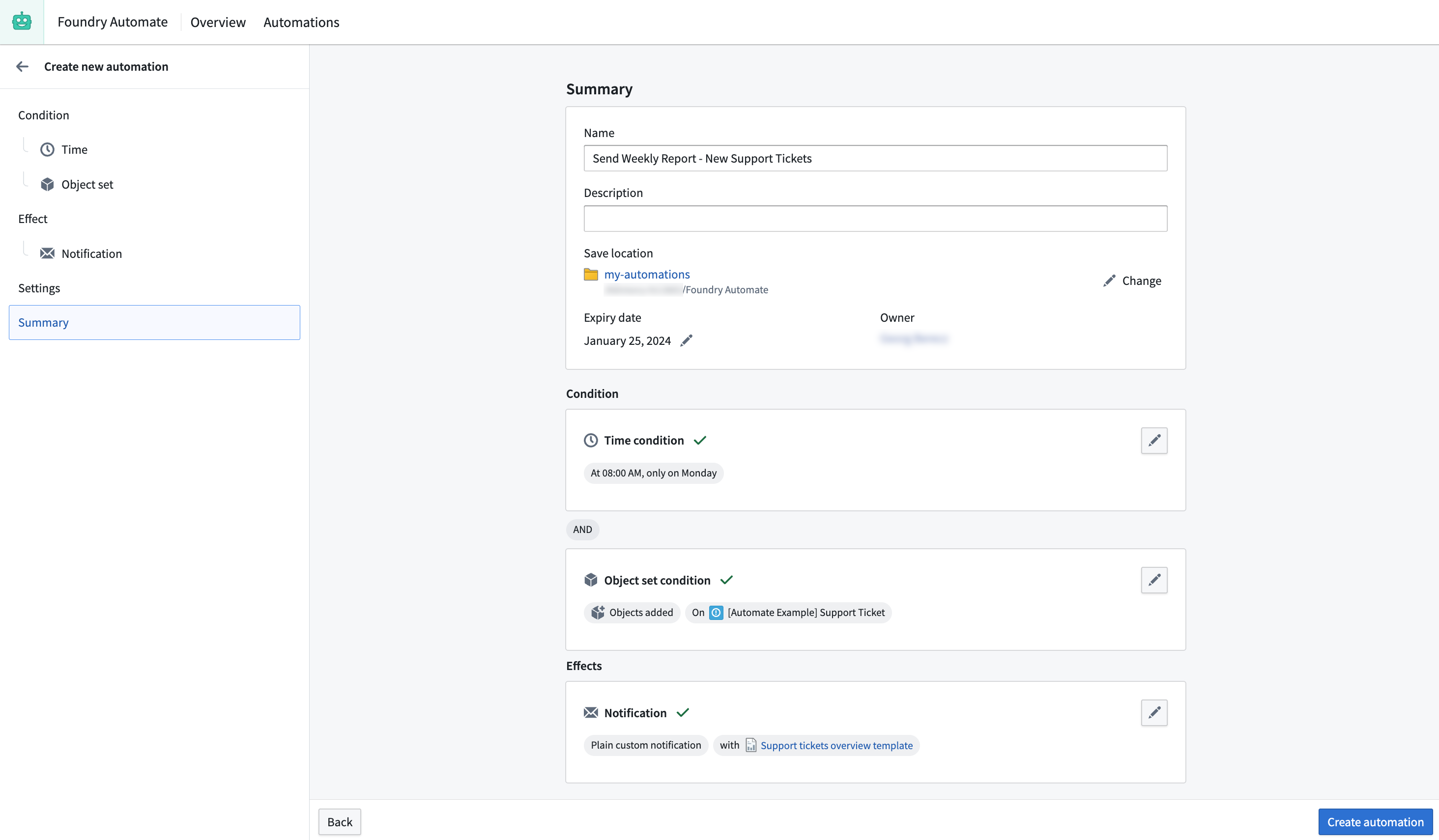
概要画面では、自動化が毎週月曜日の午前8時に、すべての新しいサポートチケットについて Notepad テンプレートを1回送信することを確認できます。