注: 以下の翻訳の正確性は検証されていません。AIPを利用して英語版の原文から機械的に翻訳されたものです。
自動化イベント
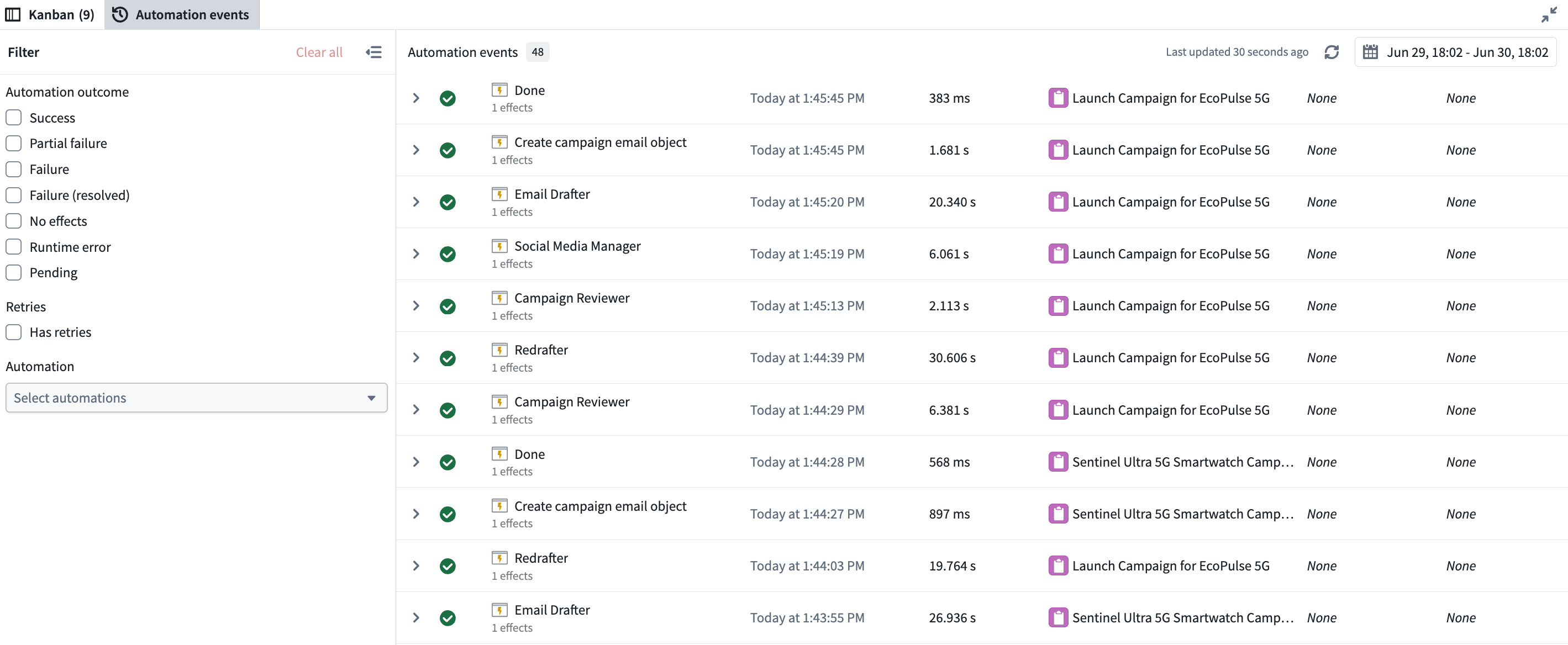
自動化イベントタブでは、ワークベンチ全体のすべての自動化イベントの観測可能性を確保できます。システムパフォーマンスを監視し、自動化からロジックブロックまで掘り下げて失敗を調査し、自動化によるオブジェクトの処理状況を時系列で把握できます。各イベントエントリーには、自動化名、効果とフォールバックアクション(該当する場合)、イベントの詳細、結果(成功、失敗、またはフォールバックのトリガー)、およびトリガーとなったオブジェクトが表示されます。実行は Automate の履歴表示に合わせてバッチ単位でグループ化されるため、各実行と、その実行に含まれる個々のオブジェクトを並べて確認できます。
イベントは次の条件で絞り込めます。
- 期間: 特定の期間に絞り込みます。
- 結果: 成功、失敗、フォールバックアクションのトリガー、または編集が発生しなかった成功イベントに絞り込みます。
- 再試行: 再試行した自動化に絞り込み、最適化の候補を特定しやすくします。
- 自動化: 特定の自動化のイベントに絞り込みます。
任意のイベントを選択すると、オブジェクトごとのトレースログを掘り下げて確認できます。ログには、ステップごとの詳細、関連リソースへのインラインリンク、失敗時のエラーメッセージとスタックトレース、およびパフォーマンスのボトルネックを見つけるためのタイミング情報が含まれます。こうしたコンテキストの多くは Autopilot に直接表示されるため、プラットフォーム内の複数の製品を行き来せずに調査できます。
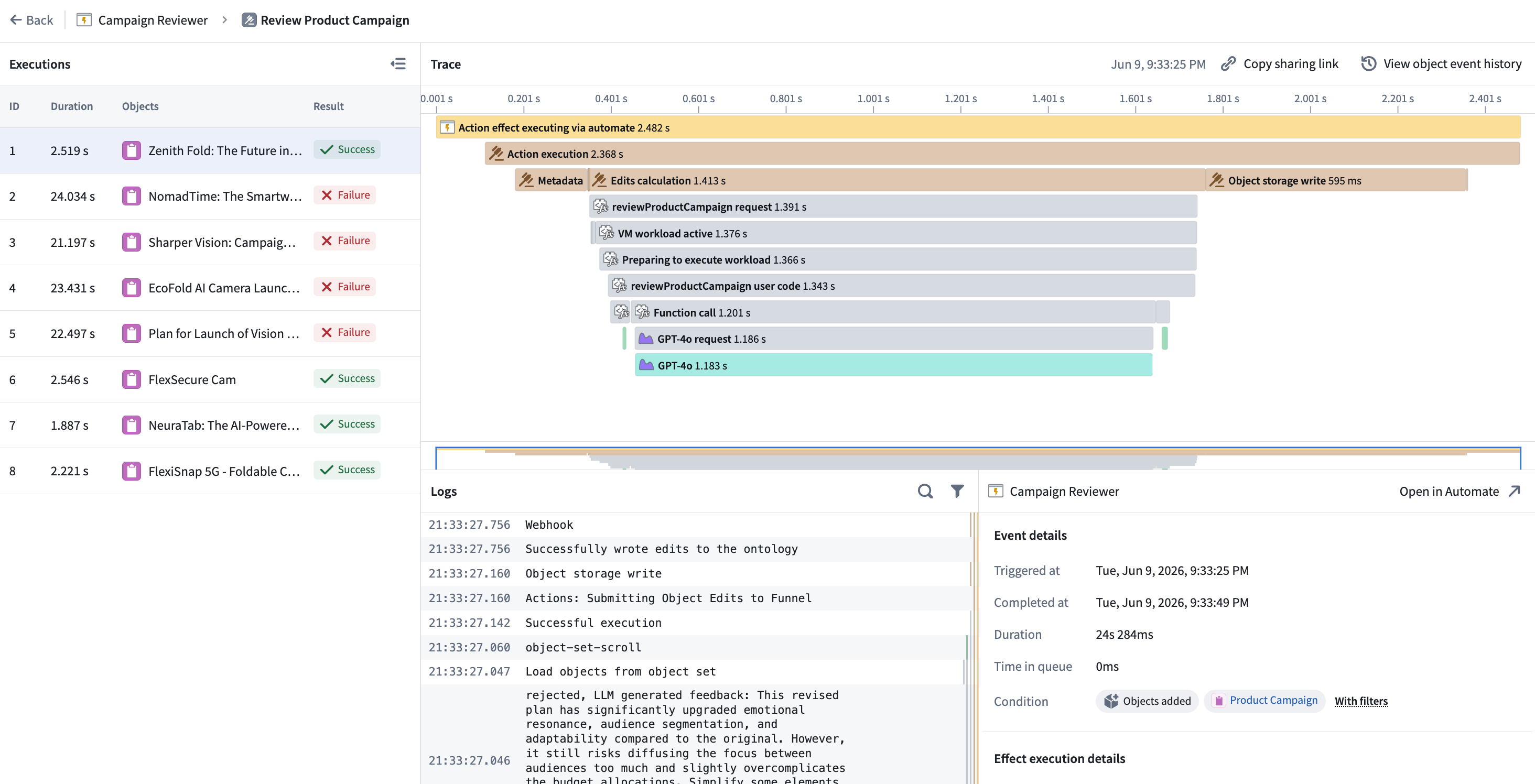
より詳細なログを取得するには、TypeScript 関数で console を、または Python 関数で import logging を使用することを検討してください。
トラブルシューティングのヒント
自動化の失敗をトラブルシューティングする際は、次のベストプラクティスを活用します。
- 失敗したイベントに絞り込み、自動化の処理経路で何がうまくいかなかったのかを特定します。
- 失敗したイベントを選択して、トレースログとエラーメッセージを確認します。
- 影響を受けるオブジェクトに移動し、すべての自動化にわたる完全な履歴を表示します。
- 同じ自動化の失敗イベントと成功イベントを比較して、パターンを見つけます。
- インラインのリソースリンクから、関連する自動化、関数、オブジェクトに移動します。
システムの健全性を監視する
自動化イベントタブは、デバッグだけでなく、システムパフォーマンスの経時的な状況を継続的に把握するためにも使用できます。自動化の実行頻度、失敗率が増加している箇所、最も多くのイベントを処理している自動化、およびイベントの処理時間が増加しているかどうかを追跡できます。こうした傾向を監視することで、ワークフローに影響が及ぶ前に問題を特定し、対処できます。