注: 以下の翻訳の正確性は検証されていません。AIPを利用して英語版の原文から機械的に翻訳されたものです。
ワークスペースの更新を設定する
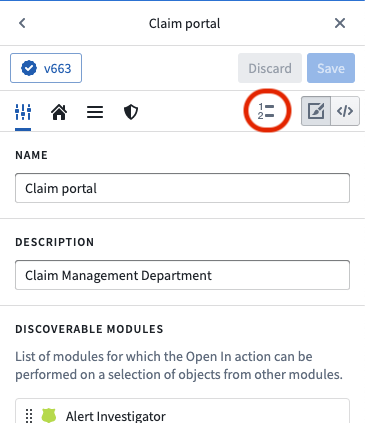
ワークスペースの更新を設定するための入口は、ワークスペースの[エディタービュー]にあります。ここから、更新を設定するダイアログ(更新ダイアログ)が開きます。ワークスペースの更新は、ワークスペースの設定自体とは別に保存されます。ワークスペースの更新を保存するには、更新ダイアログで保存するだけでよく、ワークスペースの設定も保存する必要はありません(更新以外にも変更がある場合を除きます)。
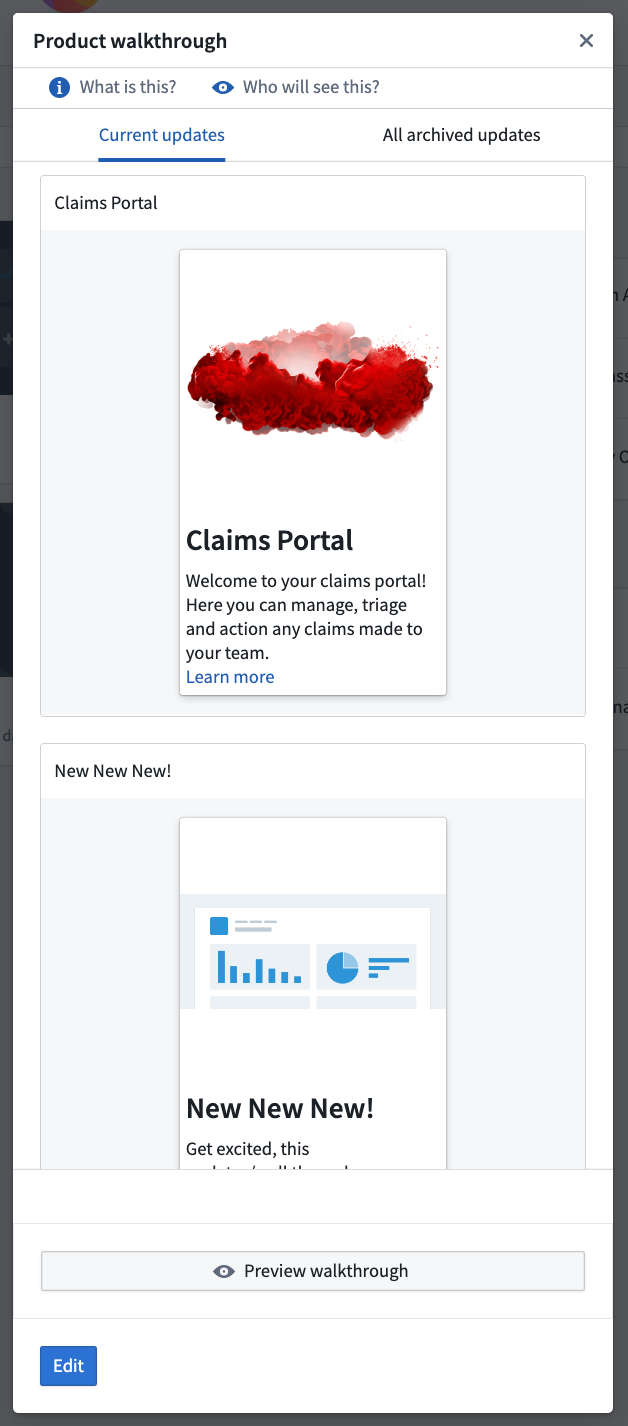
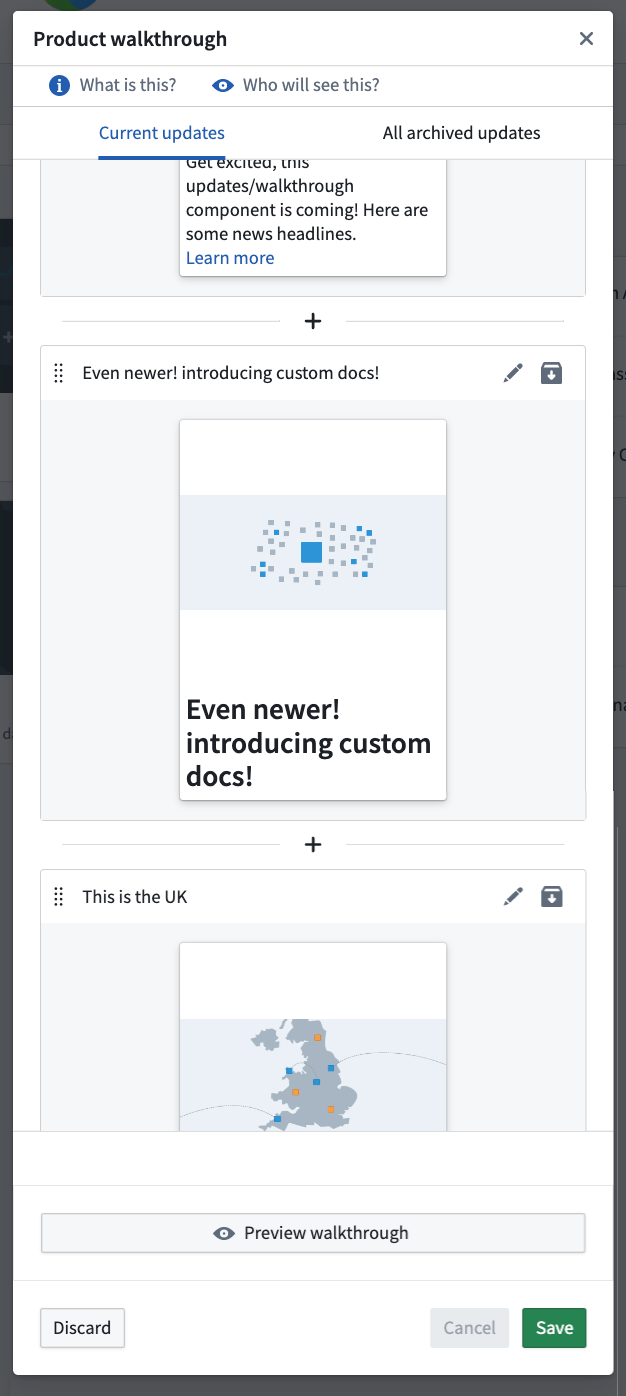
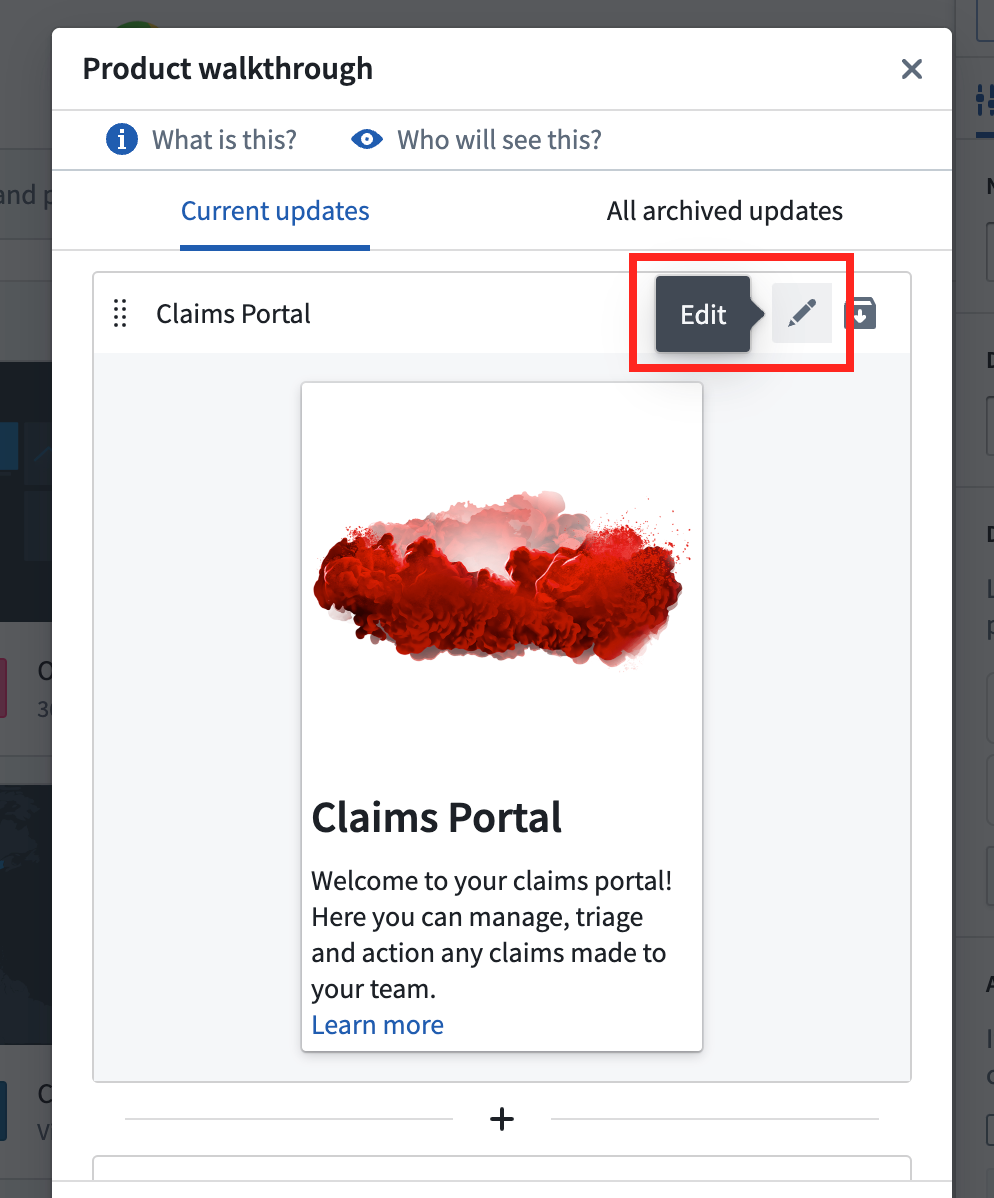
次に、現在のウォークスルーをプレビューし、ウォークスルーページの並べ替え、アーカイブ、新規作成、既存ページの編集によって、最新のウォークスルーを編集できます。
ウォークスルーページを編集するときは、次のオプションをカスタマイズできます。
- タイトル(必須)
- 説明
- メディア
- ドキュメント
編集中は、以下のスクリーンショットのように、リアルタイムで更新されるプレビューが左右配置で表示されます。
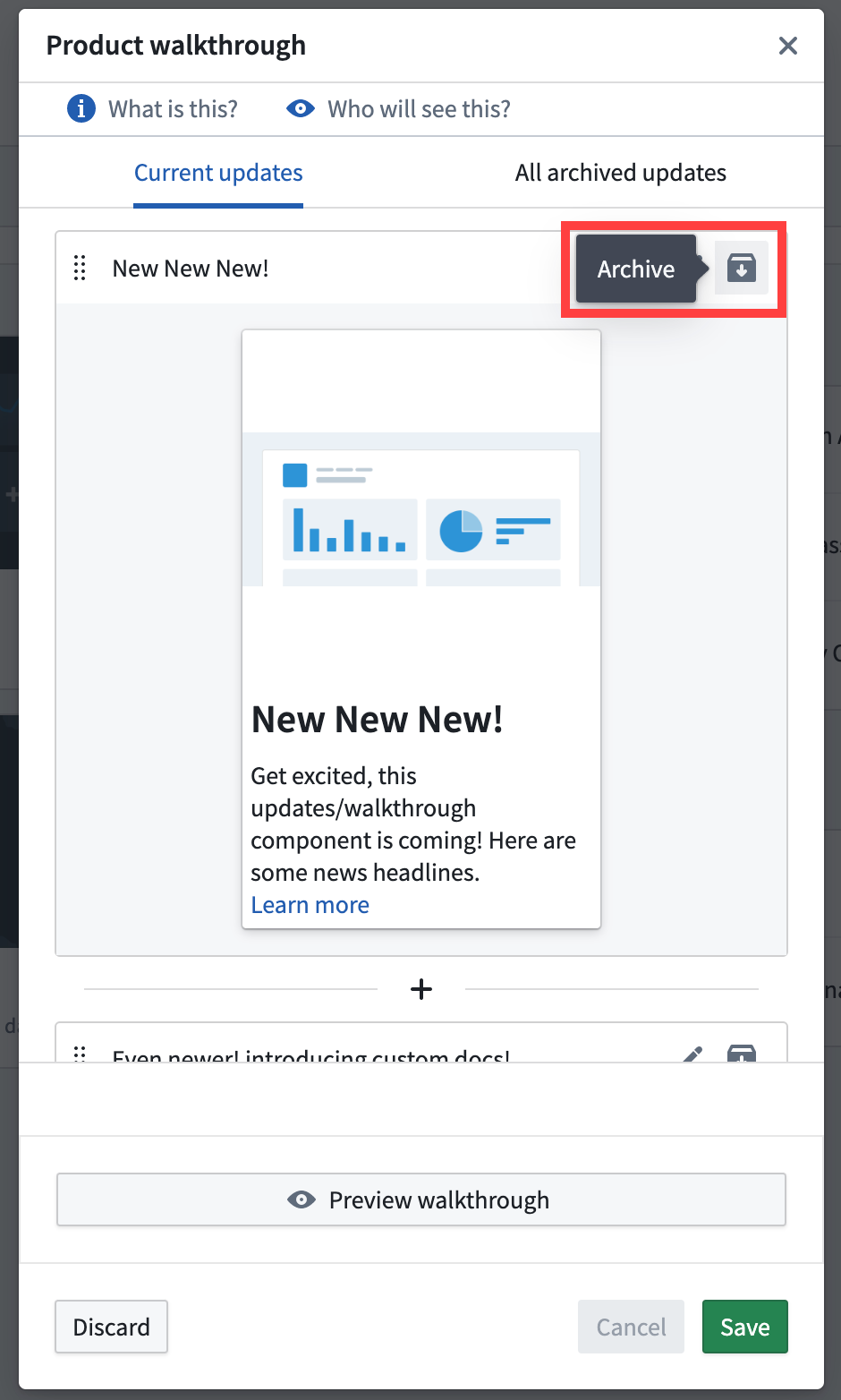
更新をアーカイブして完全に削除する
ワークスペースの設定や構成が変わると、ワークスペースの更新が古くなる場合があります。たとえば、ワークスペースにもう存在しない Carbon モジュールや、モジュールのより新しいバージョンで変更された可能性のあるモジュールコンテンツを、更新が参照している場合があります。これに対処するため、更新を一時的にアーカイブする(後で更新のアーカイブを解除できる状態にする)ことも、完全に削除することもできます。
アーカイブボタンをクリックすると、更新はリストの一番下に移動し、そこでアーカイブを解除したり削除したりできます。この変更は保存後に有効になります。完全に削除したコンテンツは復元できず、どのユーザーも閲覧できなくなります。
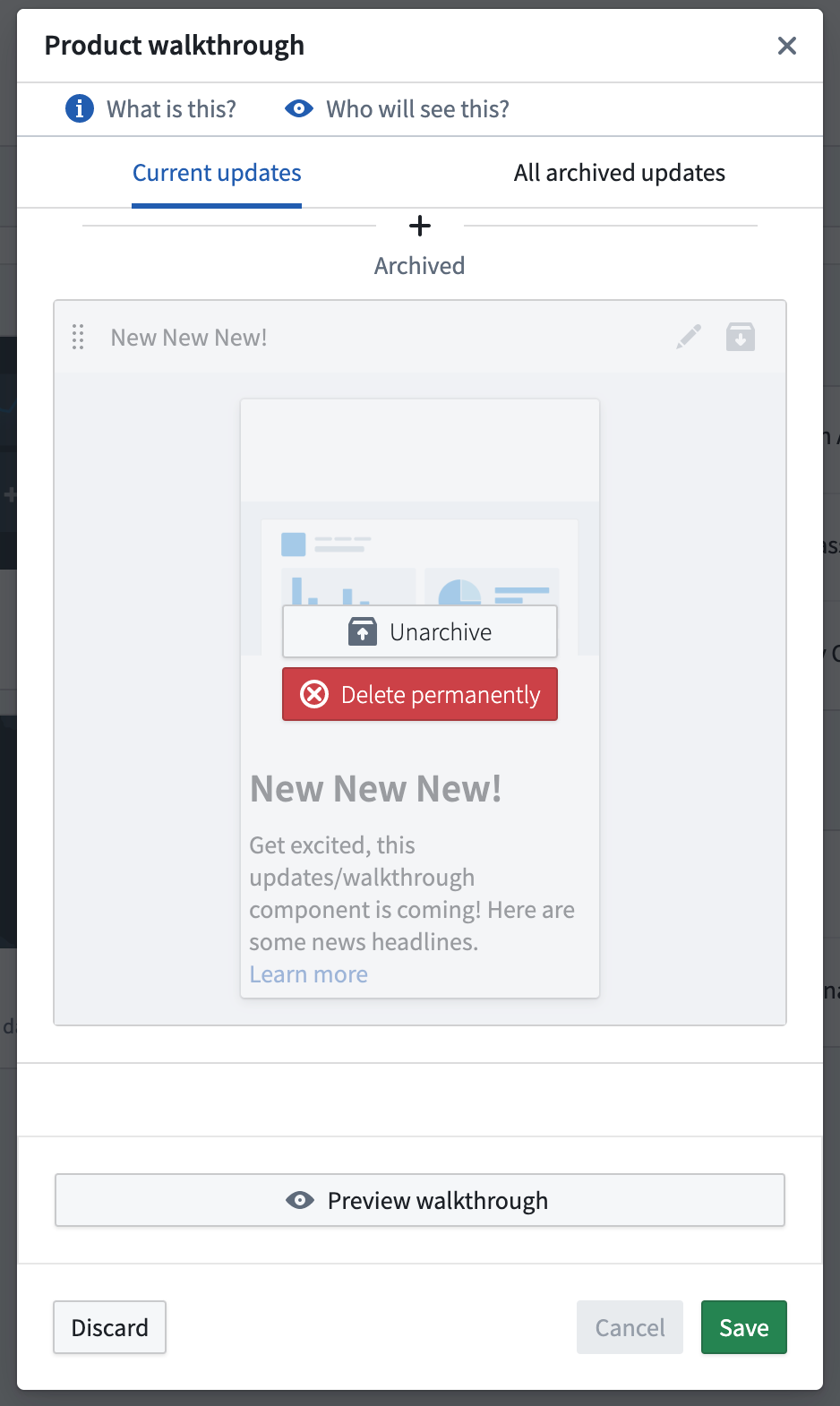
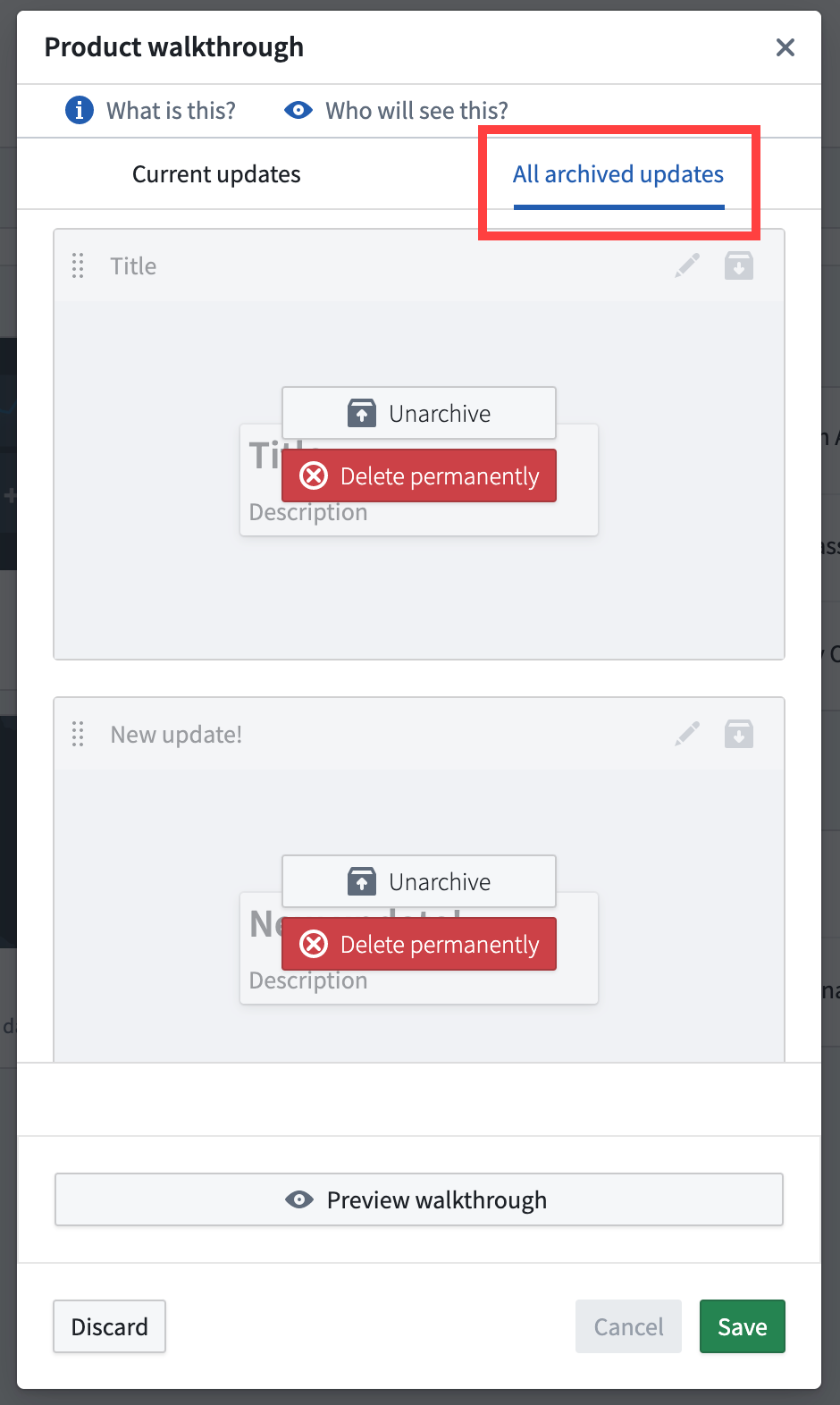
アーカイブされたすべての更新
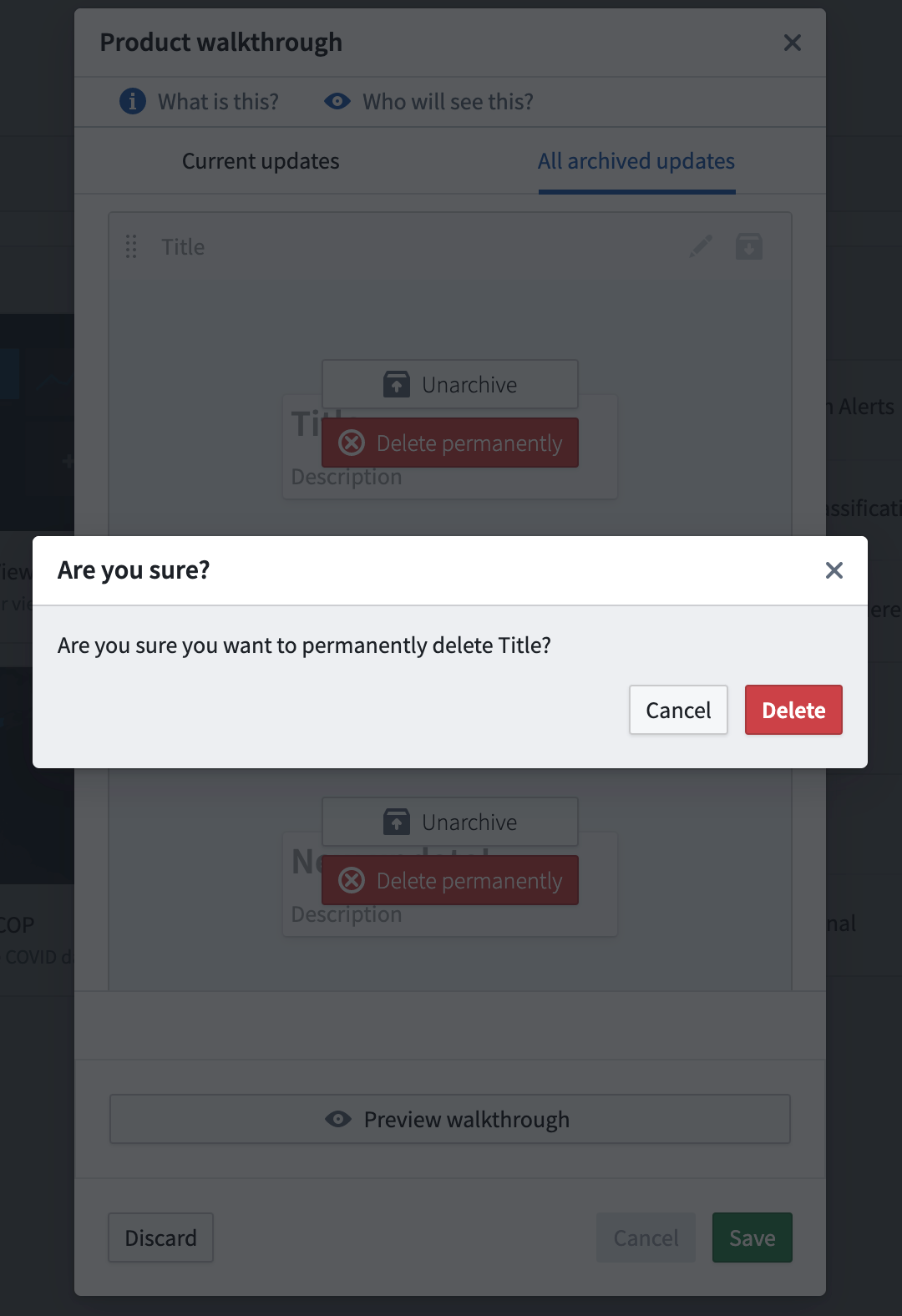
エディターのアーカイブされたすべての更新タブで、アーカイブ済み(ただし未削除)のすべての更新の一覧を見ることができます。リスト内の任意の更新のアーカイブを解除して元のリストに戻すことも、完全に削除することもできます。削除アクションを選択すると、削除が意図したアクションかどうかを確認するダイアログが表示されます。確認すると、アーカイブされたすべての更新リストから直ちに削除されます。
表示
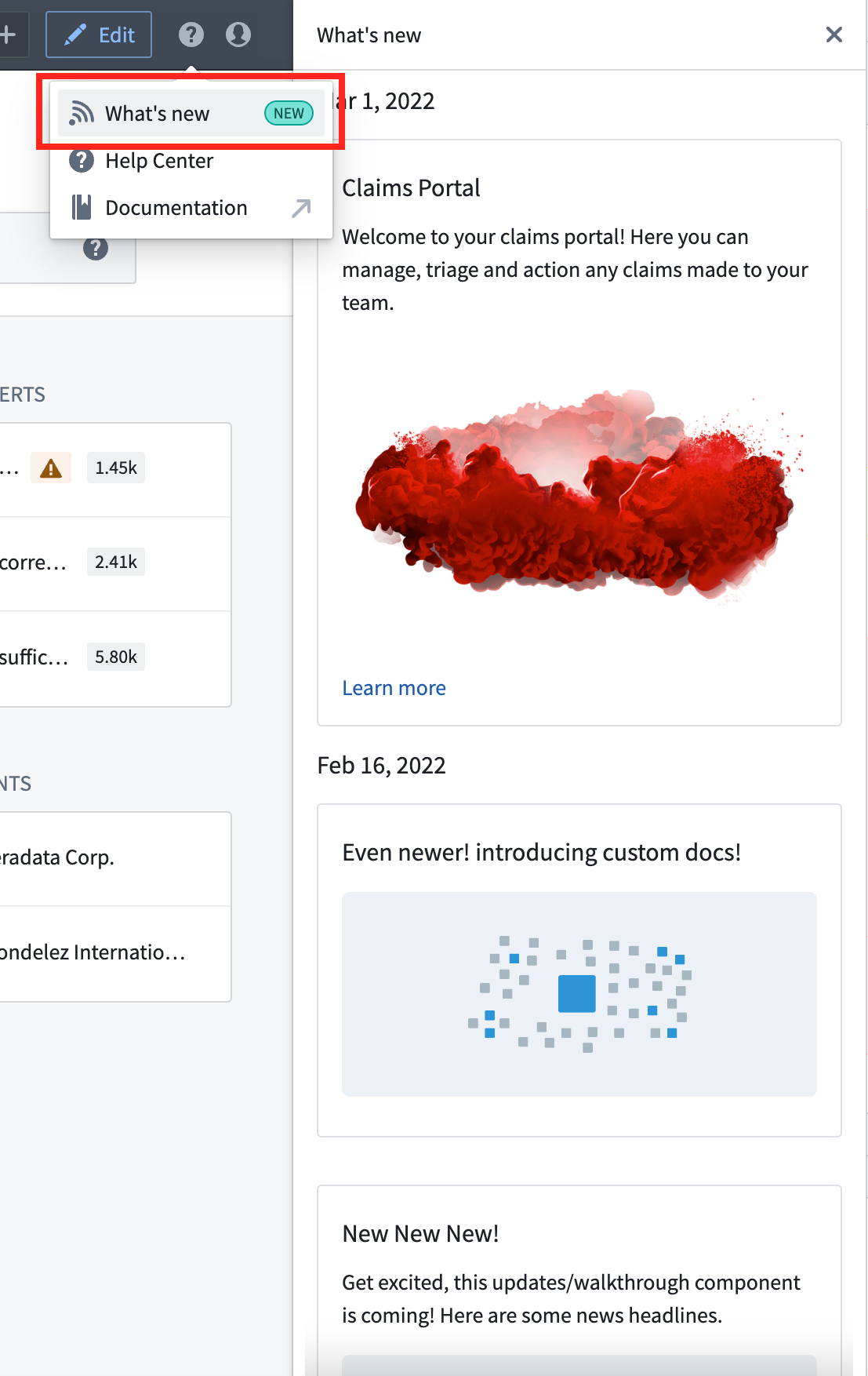
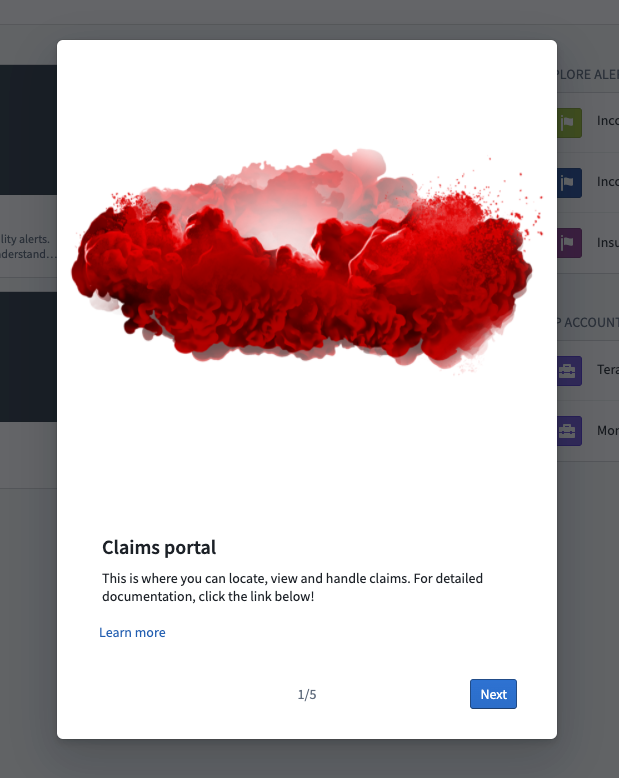
設定された最新のワークスペースの更新のうち、ユーザーがまだ見ていないステップが表示されます。これらの更新は、ユーザーがワークスペースにアクセスしたときに表示されます。
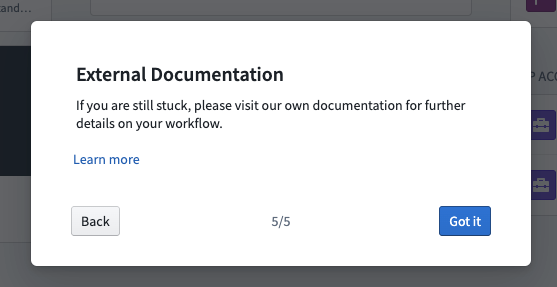
ユーザーがワークスペースの更新の表示を途中で閉じた場合は、新着情報サイドバーで更新(および過去のすべての更新)を確認できます。