注: 以下の翻訳の正確性は検証されていません。AIPを利用して英語版の原文から機械的に翻訳されたものです。
To Do アプリケーションを作成する
このチュートリアルでは、Pilot でリリースチェックリストアプリケーションを作成します。このアプリケーションでは、タスクのリストを整理し、完了状況を追跡できます。
Pilot を使ってリリースチェックリストを作成し、提案されたオントロジーを確認して、生成されたアプリケーションをテストします。このチュートリアルでは新しいオブジェクトタイプとアクションを作成するため、リソースを作成できるプロジェクトとオントロジーを使用してください。
生成された To Do アプリケーションでは、タスクの追加、完了または未完了への変更、リストの絞り込み、タスクの削除ができます。まずはアプリケーションのウォークスルーに沿って進めてください。特定のセクションに進む場合は、既存のタスクモデルを再利用するまたはチェックリストをウィジェットとして作成するに移動してください。
生成されるレイアウトや名前は異なる場合があります。手順を進めながら、コントロールと結果をスクリーンショットと比較してください。オレンジ色のアウトラインは、隣接する手順で使用するコントロールやステータスインジケーターを示しています。
アプリケーションを作成する
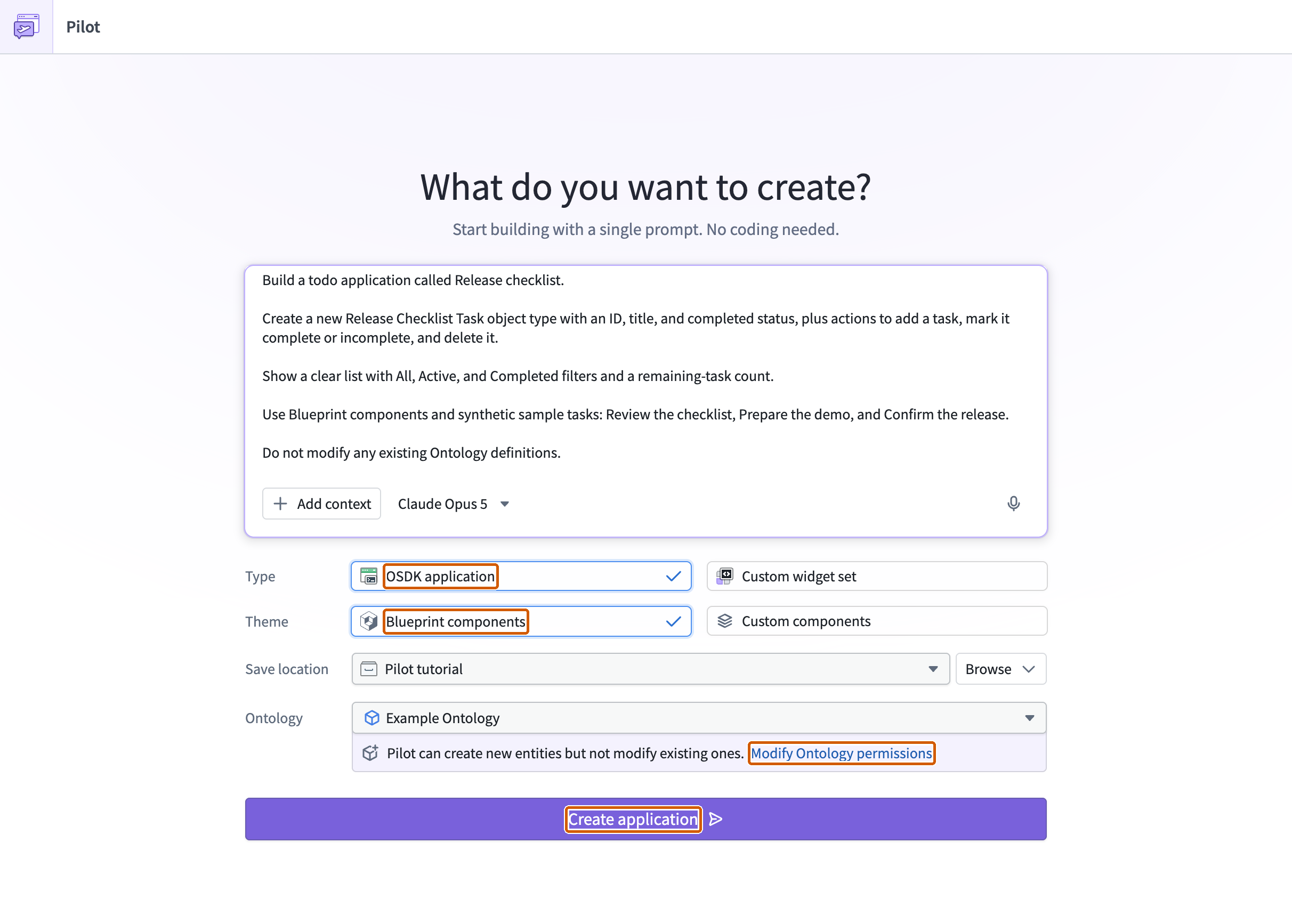
Pilot を開き、ようこそ画面を設定します。
- タイプをアプリケーションを作成するに設定します。
- テーマを Blueprint コンポーネントに設定します。
- 保存場所とオントロジーを選択します。
- プロンプトボックスに次のプロンプトを入力します。
Copied!1 2 3 4 5 6 7 8 9 10 11 12Build a todo application called Release checklist. Create a new Release Checklist Task object type with an ID, title, and completed status, plus actions to add a task, mark it complete or incomplete, and delete it. Show a clear list with All, Active, and Completed filters and a remaining-task count. Use Blueprint components and synthetic sample tasks: Review the checklist, Prepare the demo, and Confirm the release. Do not modify any existing Ontology definitions.
入力済みのフォームは、次のようになります。ご自身のプロジェクトとオントロジーを使用してください。Pilot チュートリアルとサンプルオントロジーはラベルの例です。
アプリケーションを作成する前に、Pilot が新しいリソースを提案できるようにします。
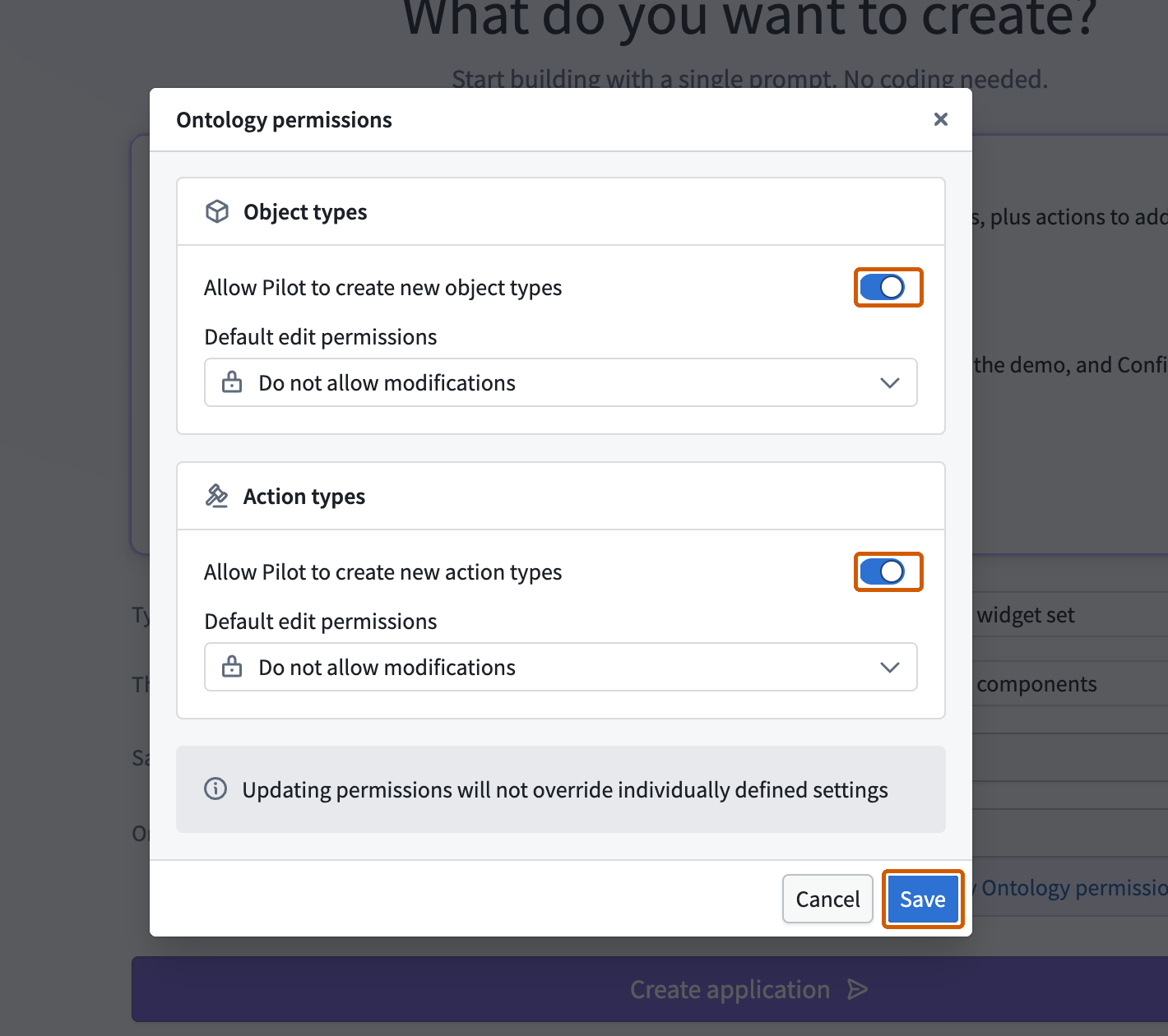
- オントロジーの下にあるオントロジーの権限を変更を選択します。
- Pilot に新しいオブジェクトタイプの作成を許可と Pilot に新しいアクションタイプの作成を許可を有効にします。
- 2つのデフォルトの編集権限コントロールはどちらも変更を許可しないに設定したまま、保存を選択します。
ようこそ画面に戻り、Pilot は新しいエンティティを作成できますが、既存のエンティティは変更できませんと表示されていることを確認します。アプリケーションを作成するを選択し、コンテナのセットアップと生成が完了するまで待ちます。
提案されたデータモデルを確認する
ワークスペースで、アプリケーションのプレビューの上にあるオントロジーを選択します。この例には次のものが必要です。
ID、Title、Completedプロパティを持つRelease Checklist Taskオブジェクトタイプ- タスクを追加するアクション
- タスクの完了ステータスを設定するアクション
- タスクを削除するアクション
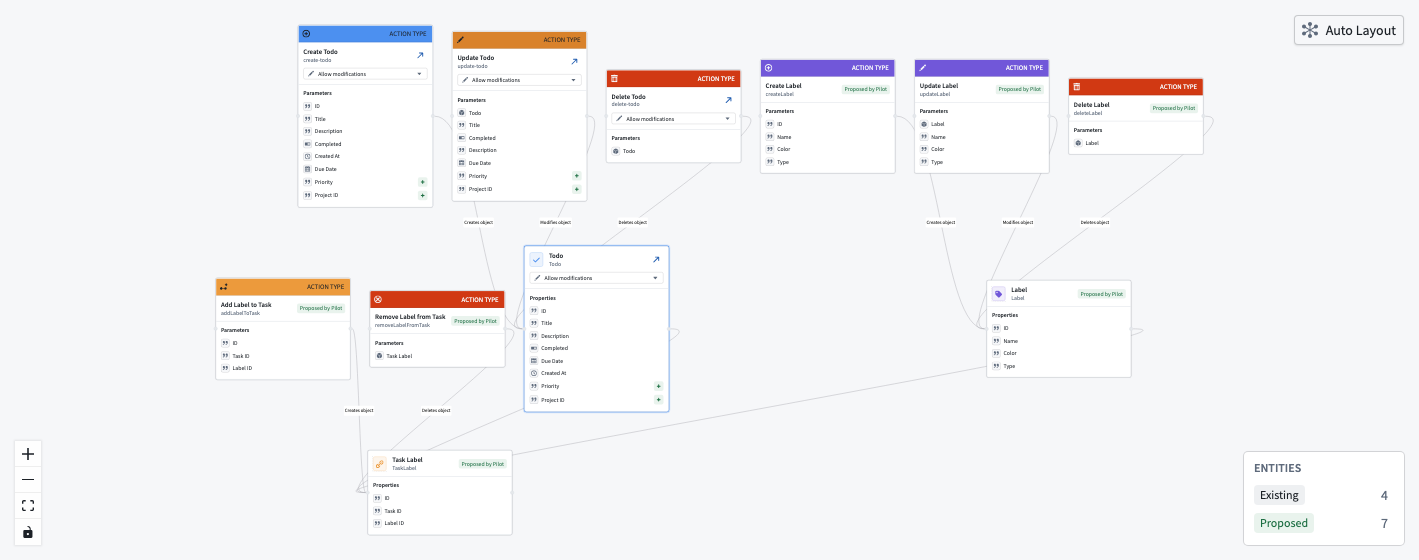
リソースに Pilot による提案と表示されていることを確認します。アプリケーションで本番データを使用するには、これらを Foundry に実装する必要があります。
タスクのオブジェクトタイプを選択して、データプレビューを開きます。リクエストした3件のサンプルタスクが存在することを確認します。Pilot が既存のリソースを再利用した場合や、異なるモデルを生成した場合は、その相違点をチャットで説明し、デプロイ前に結果をもう一度確認します。
シードデータでテストする
プレビューを選択し、仮データが選択されていることを確認します。スクリーンショットには、データソースのコントロール、タスク入力欄、フィルターの場所が示されています。
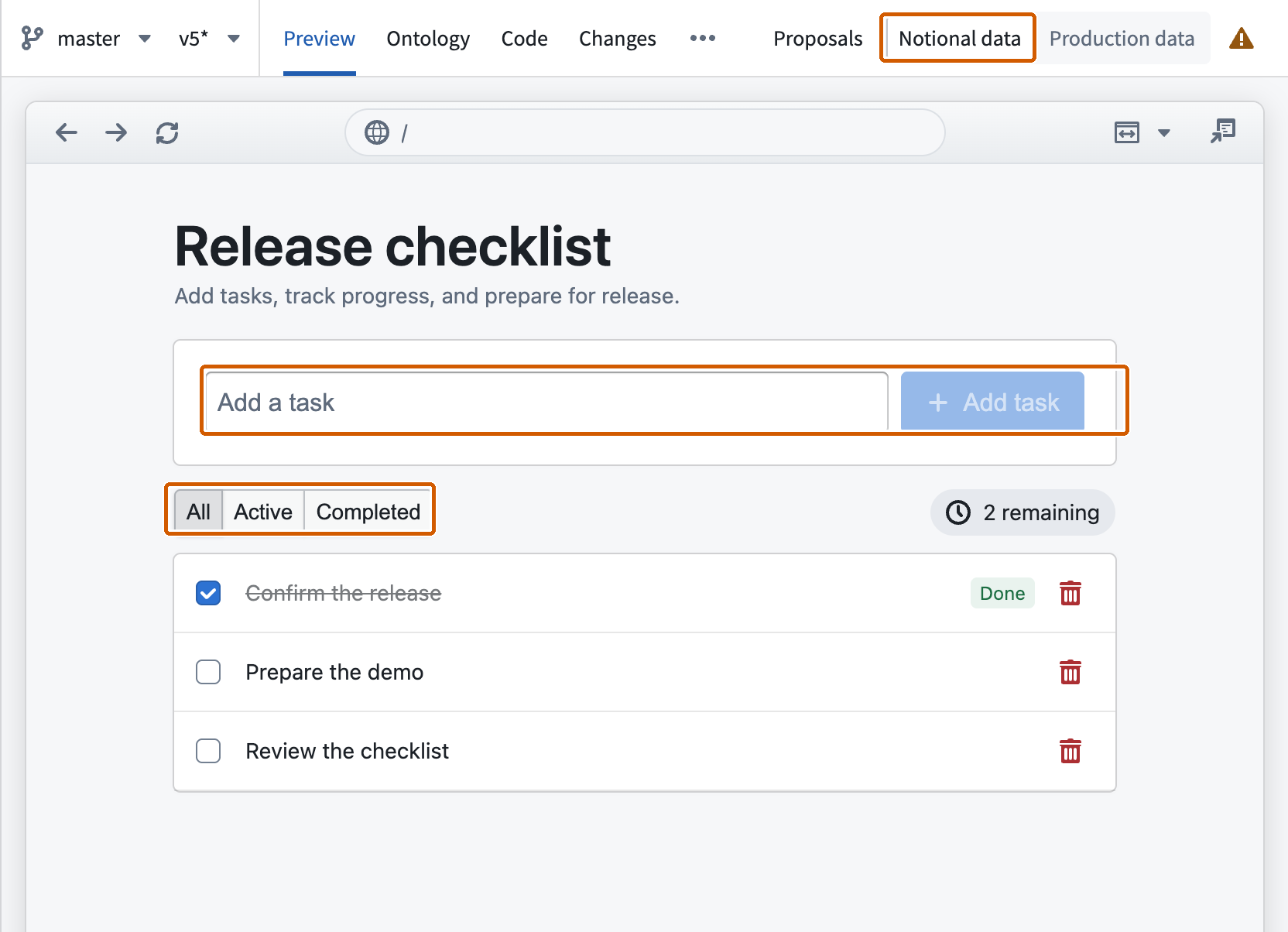
生成されたコントロールをテストします。
Verify the published checklistを入力し、タスクを追加を選択します。タスクが表示され、残りの件数が1件増えることを確認します。- タスクを完了にします。チェックボックスが選択され、残りの件数が1件減ることを確認します。
- 完了を選択します。完了したタスクが表示されることを確認します。
- アクティブを選択します。完了したタスクが表示されないことを確認します。
- すべてに戻り、プレビューを再読み込みします。タスクとその完了状態が保持されていることを確認します。
- タスクを未完了にします。残りの件数が増えることを確認します。
- このテストタスクを削除します。テストタスクが消え、元のサンプルタスクが残っていることを確認します。
コントロールが正常に動作しない場合は、実際の動作と期待される結果を Pilot に説明し、修正後にもう一度確認します。これらの確認では、ローカルプレビューの動作を検証します。本番環境の権限と、提案されたオントロジーの定義は、引き続き検証する必要があります。
ブランチにオントロジーを実装する
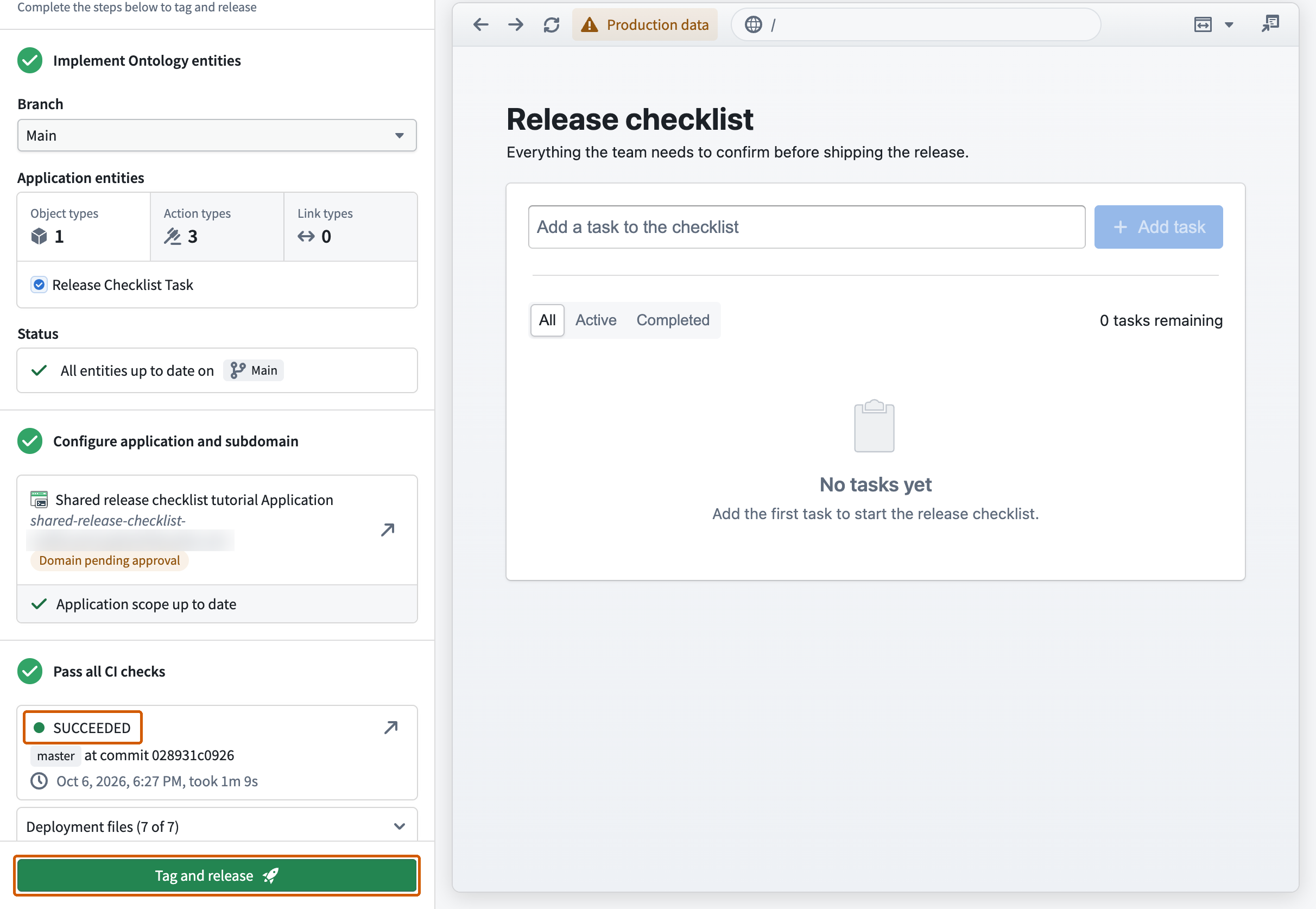
Pilot の右上隅にあるデプロイを選択します。プレビューの左側にデプロイチェックリストが開きます。以下の例は設定済みのアプリケーションを示しています。チェックリストには、実際の進行状況が反映されます。
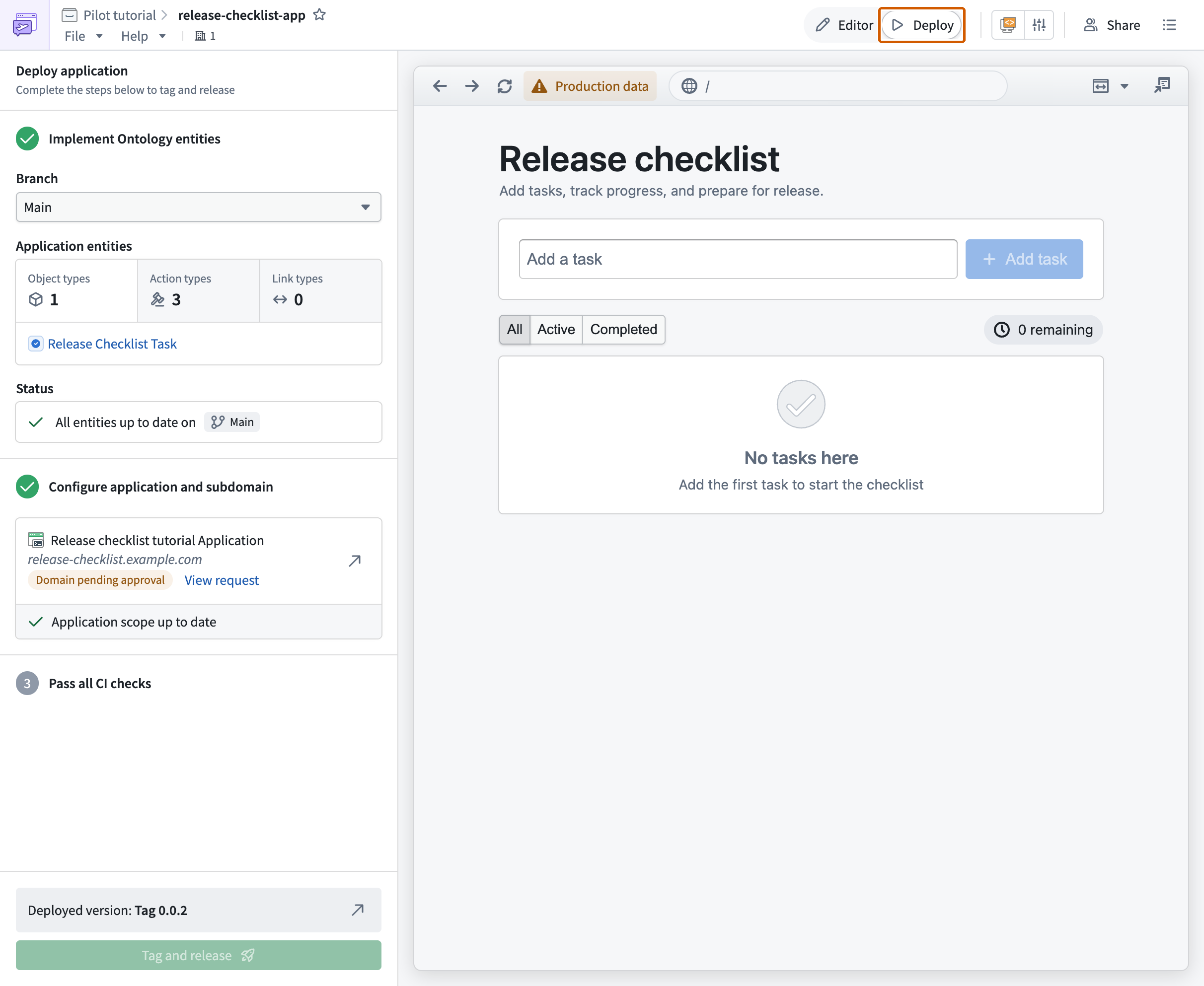
オントロジーエンティティを実装するで、新しい定義がメイン上で見つかりませんと表示される場合があります。それらのデプロイブランチを作成します。
- ブランチの作成を選択します。初めてデプロイを開くと、Pilot によってデプロイブランチを作成するダイアログが開く場合があります。
Release checklist tutorialなどのブランチ名を入力します。- 場所とアプリケーションエンティティを確認します。この例では、1個のオブジェクトタイプと3個のアクションタイプが提案されています。
- フォームの準備ができたら、ブランチの作成を選択します。
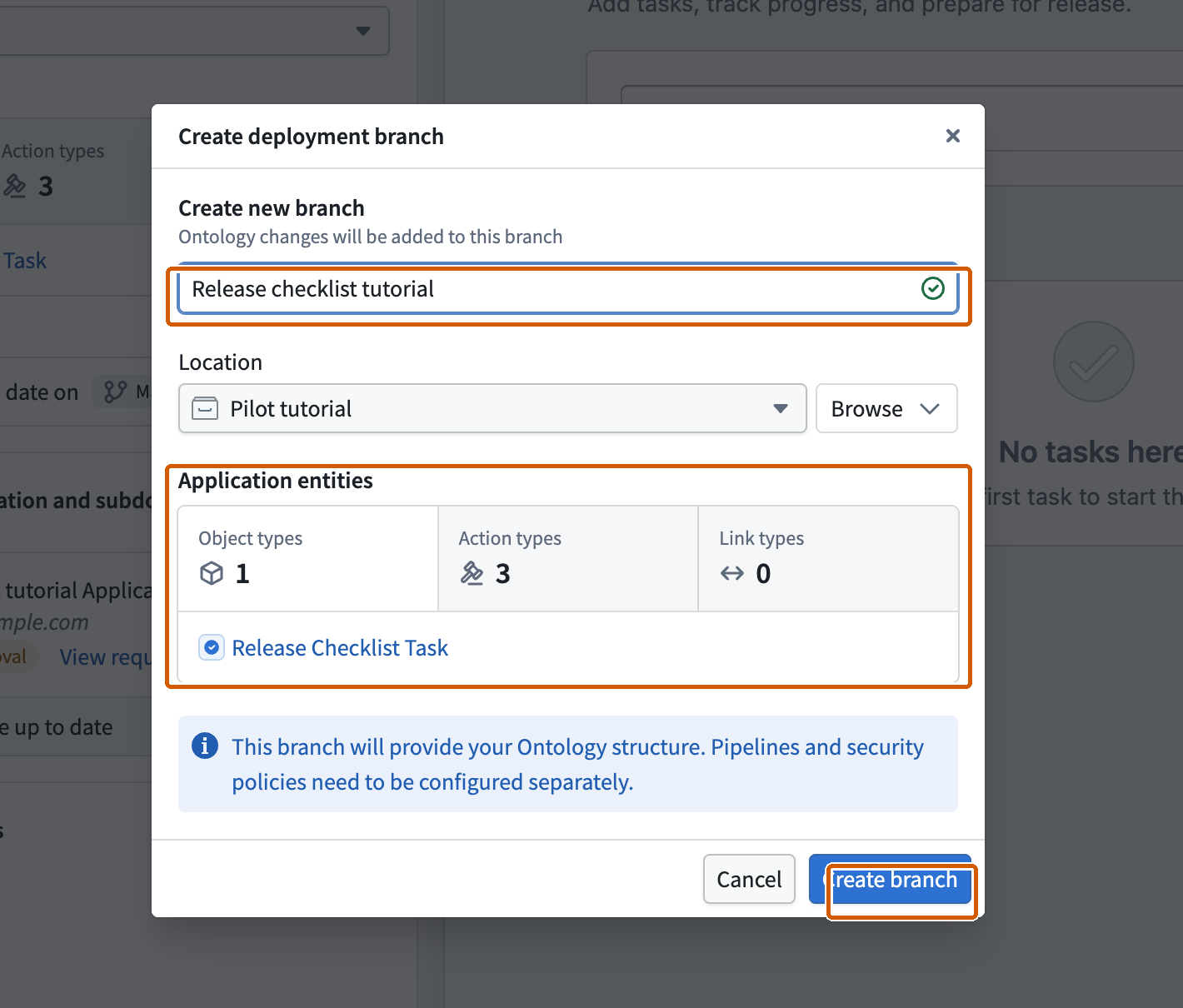
実装とオブジェクトのインデックス化が完了するまで待ちます。インデックス化の進行中は、アクションの実行に失敗したり、データが表示されなかったりする場合があります。ブランチを作成できない場合は、表示される説明を確認してください。Global Branching が有効になっている必要があります。
実装後、左側で選択されているブランチと、プレビューの上にあるブランチ上の本番データを確認します。
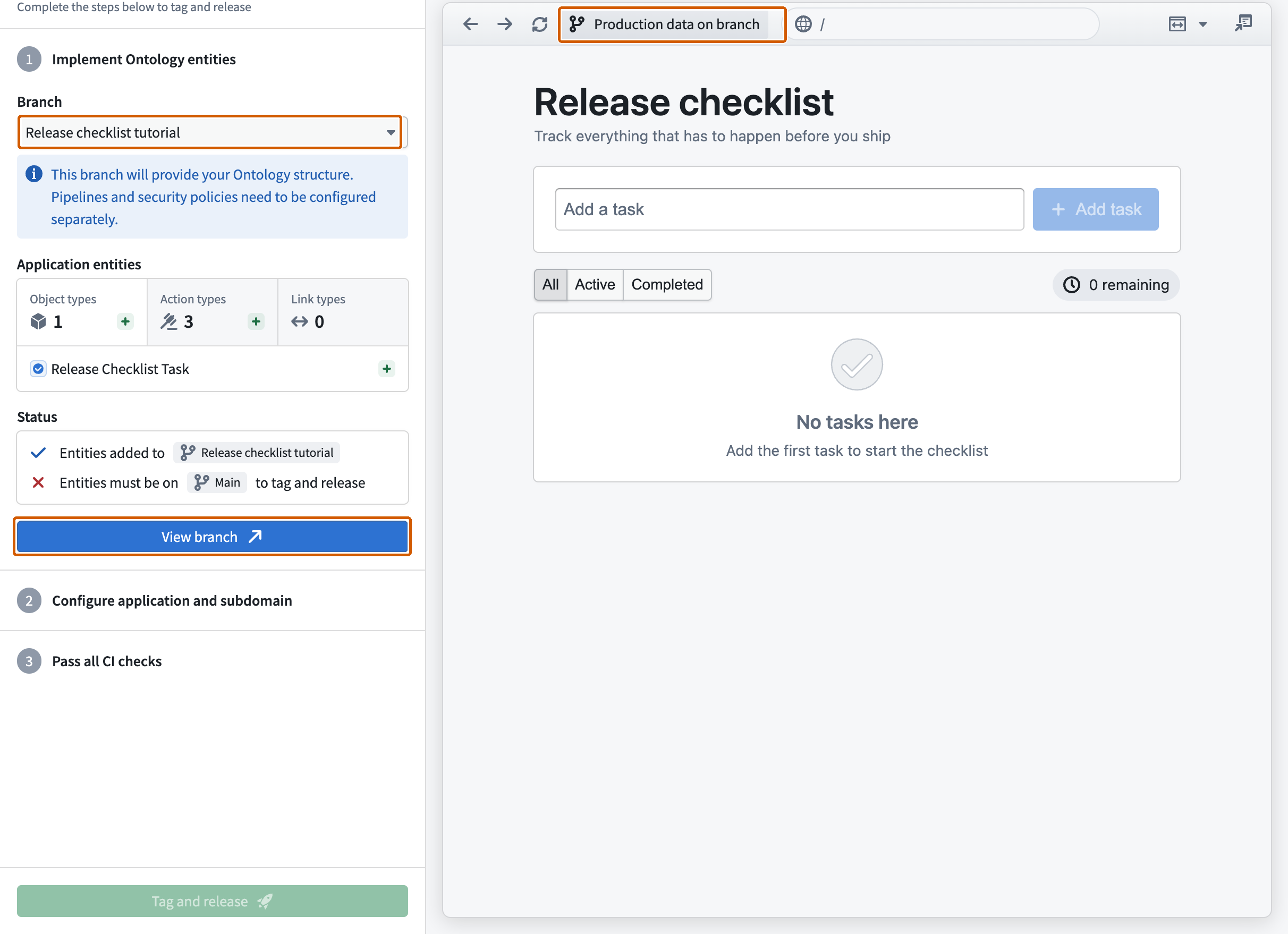
ブランチのプレビューでは、選択した Foundry ブランチ上のレコードを使用します。ローカルのシードタスクは別のデータであるため、新しいタスクのオブジェクトタイプには、最初はレコードがない場合があります。
アプリケーションを検証するには、Validate the deployment branch などのリリースタスクを追加し、完了、絞り込み、再読み込み、削除の確認を繰り返します。完了したらテストタスクを削除します。その後、ブランチを表示を選択して Global Branching を開きます。
オントロジーの提案をレビューしてマージする
Global Branching で次の操作を行います。
- ブランチにタスクのオブジェクトタイプと3個のアクションが含まれていることを確認します。
- 右上隅にある提案を作成を選択します。
- 提案の名前と提案の説明を入力し、作成するを選択します。
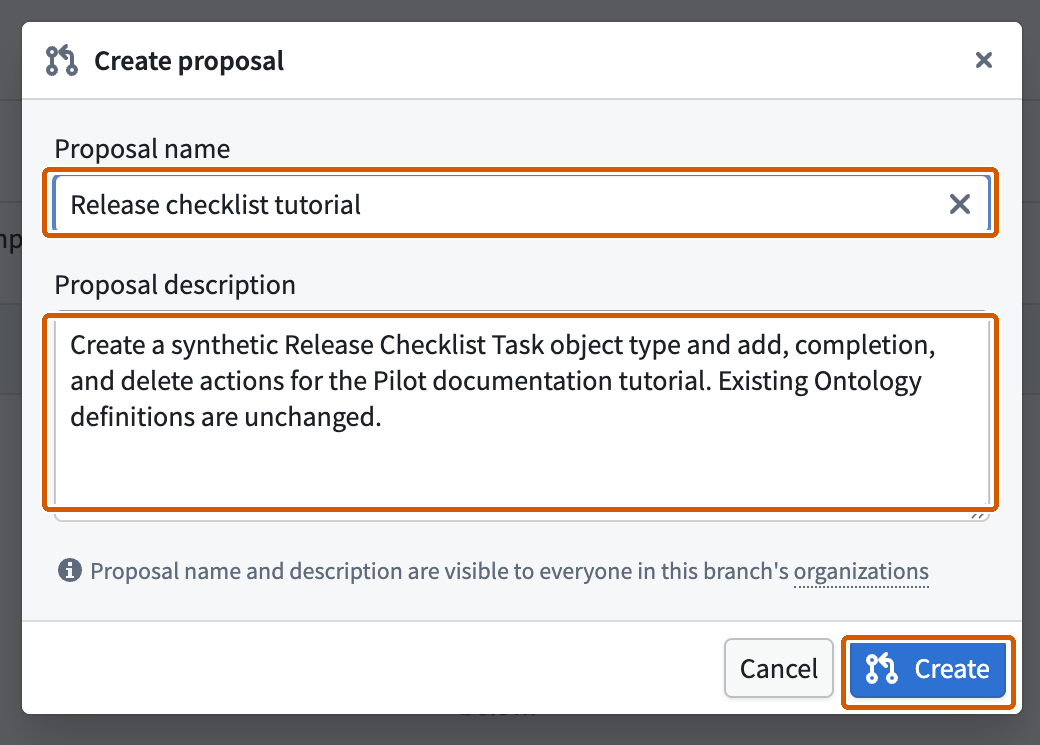
タスクのオブジェクトタイプのインデックス化が完了するまで待ってから、マージする前に提案をレビューします。
- 変更を開き、無関係な定義を変更することなく、意図したタスクのオブジェクトタイプとアクションを提案が作成することを確認します。
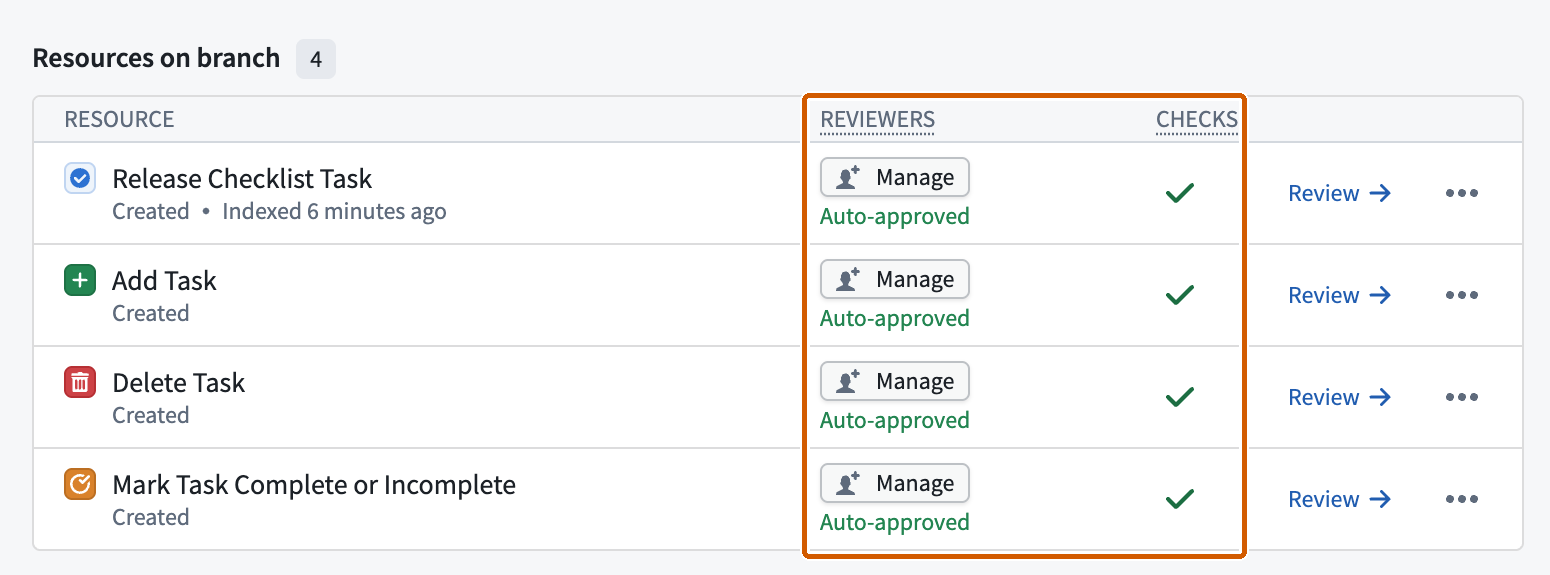
- 概要に戻り、リソースのチェックと必要な承認を確認します。以下の例では、4個のリソースでチェックに合格し、自動承認されています。実際のポリシーは異なる場合があります。
- 提案をマージを選択し、確認内容を確認して、提案をマージで確定します。提案がマージ済みと表示されるまで待ちます。
Pilot に戻り、メインに切り替えるを選択します。オントロジーエンティティを実装するに、メイン上のすべてのエンティティが最新ですと表示されることを確認します。
アプリケーションを共有する前に、生成されたアクションの実行条件を確認してください。デフォルトの条件では、Pilot でアクションを作成したユーザーのみがそのアクションを実行できます。Ontology Manager で、意図するアクセス権を設定してください。
アプリケーションを設定してチェックを実行する
デプロイチェックリストで、アプリケーションとサブドメインを設定するを開き、アプリケーションを設定するを選択します。
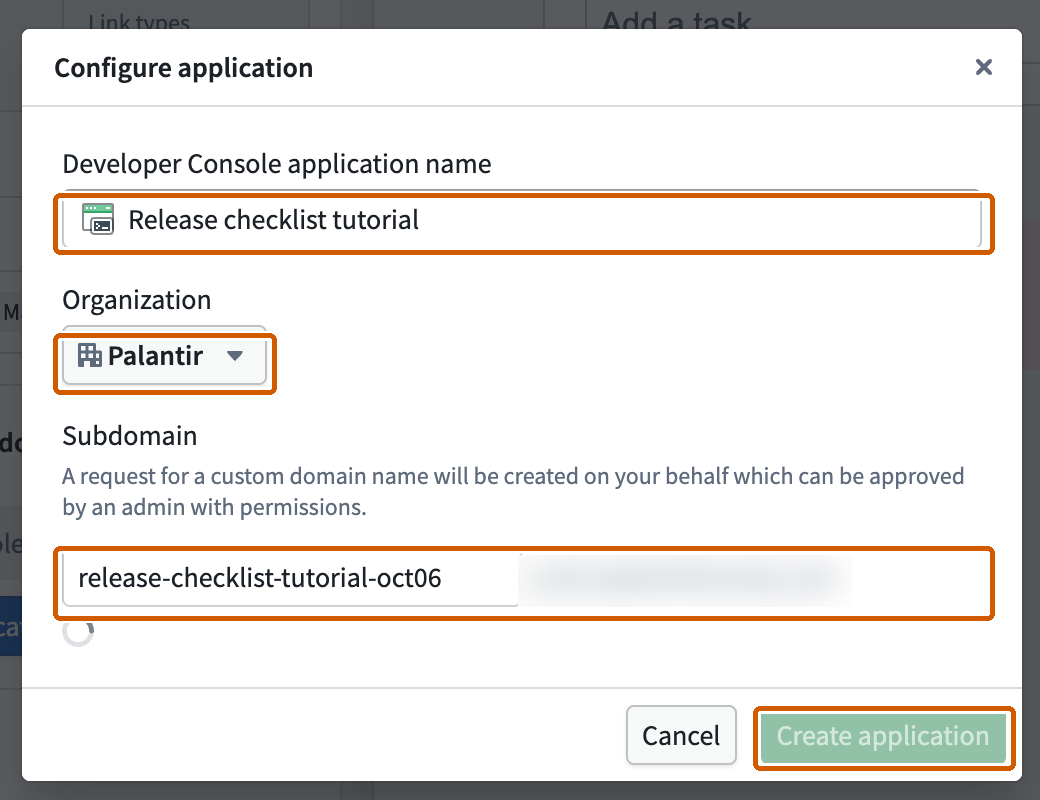
- Developer Console アプリケーション名に、
Release checklist tutorialなどの名前を入力します。 - 組織を選択します。選択すると、サブドメイン項目が表示されます。
- 利用可能なサブドメインを入力します。利用可否のチェックが完了するのを待ってから、アプリケーションを作成するを選択します。
アプリケーションカードが表示され、アプリケーションスコープは最新ですと表示されていることを確認します。ドメイン承認待ちと表示される場合は、Web サイトをホスティングする前に、エンロールメント管理者に連絡して申請の承認を依頼してください。サブドメイン申請を承認するを参照してください。
次に、すべての CI チェックに合格するを開きます。
- 表示に従ってチェックを有効にするためにデプロイファイルを生成するを選択します。デプロイファイルが古い場合は、ファイルを更新を選択します。
- リリースするコミットに成功と表示されるまで待ちます。
- チェックに失敗した場合は、そのビルド出力を開き、報告された問題の修正を Pilot に依頼して、更新されたコミットのチェックに合格するまで待ちます。
リリースしてホスティングされたアプリケーションを確認する
チェックに合格したら、デプロイチェックリストの下部にあるタグとリリースを選択します。
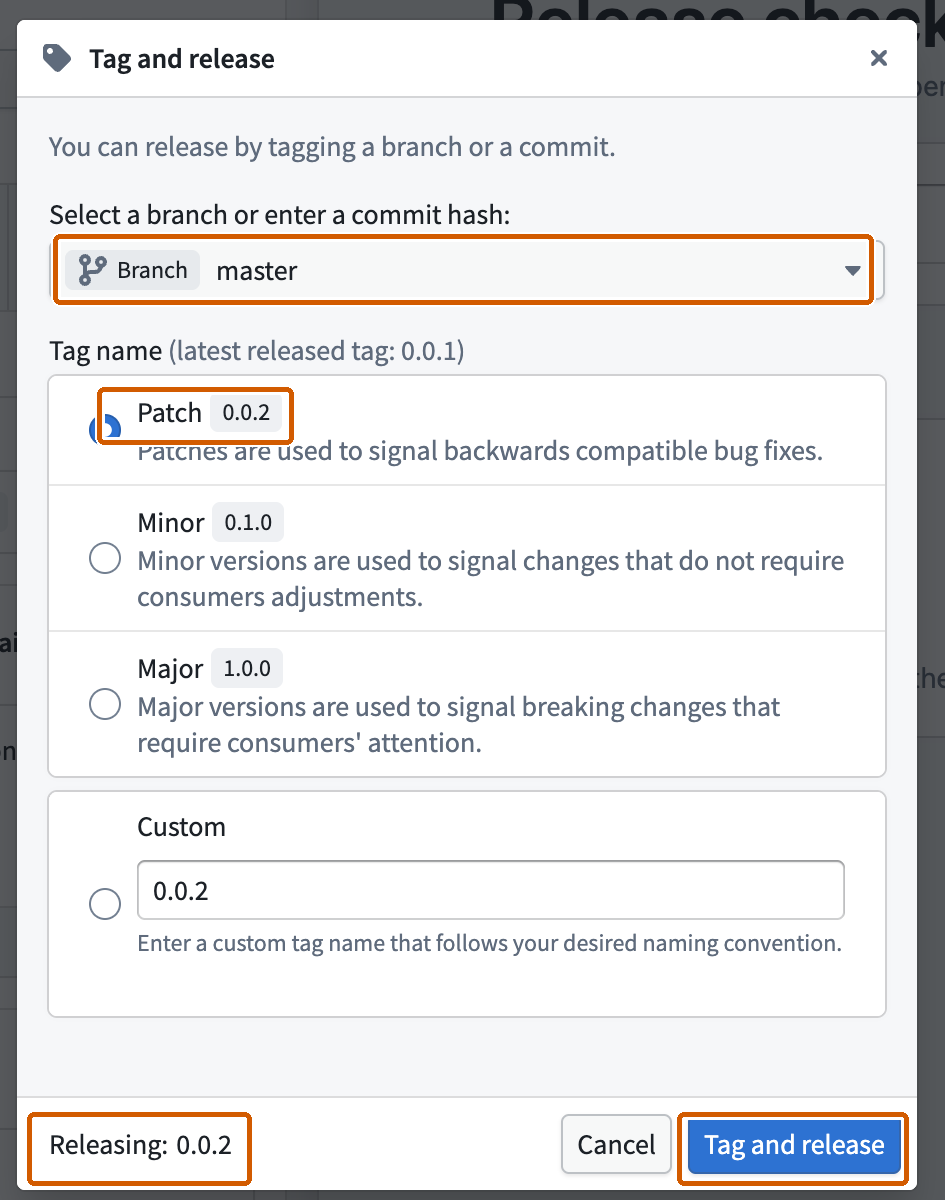
- 選択したブランチまたはコミットと、最新のリリース済みタグを確認します。
- パッチ、マイナー、メジャー、またはカスタムを選択します。
- ダイアログの下部にあるリリース内容を確認してから、タグとリリースを確定します。この例ではパッチバージョン
0.0.2を選択していますが、バージョン番号は異なっていてもかまいません。
リリースのビルドに成功するまで待ちます。タグを作成しても、ドメインが承認されるわけではなく、Web サイトが利用可能であることが確認されるわけでもありません。
ドメインの承認を完了し、アプリケーションのリリース手順に沿って進めます。デプロイに成功したら、ホスティングされたアプリケーションを開き、人工的に作成したテストタスクに対して7つのタスクチェックを再度実行します。実際のレコードに対してアクションを実行する前に、データソースと権限を確認してください。
既存のタスクモデルを再利用する
既存の定義を使用して構築するには、Pilot のウェルカム画面を開きます。
- タイプをアプリケーションを作成するに設定し、テーマ、保存場所、オントロジーを選択します。
- コンテキストを追加する > オブジェクトタイプを追加するを選択し、タスクのオブジェクトタイプを検索して詳細を開きます。選択、選択を確定の順に選択します。
- コンテキストを追加する > アクションタイプを追加するを選択します。影響を受けるタスクのオブジェクトタイプで絞り込み、その追加、完了、削除のアクションを選択してから、選択を確定を選択します。
- オントロジーの変更権限で、作成と変更を禁止したままにします。
- チェックリストのインタラクションを説明し、選択した既存の定義のみを使用するよう Pilot に明示的に依頼します。
アプリケーションを作成するを選択する前に、プロンプトの下にある4個の添付タグと、Pilot はオントロジーを変更できませんというメッセージを確認します。
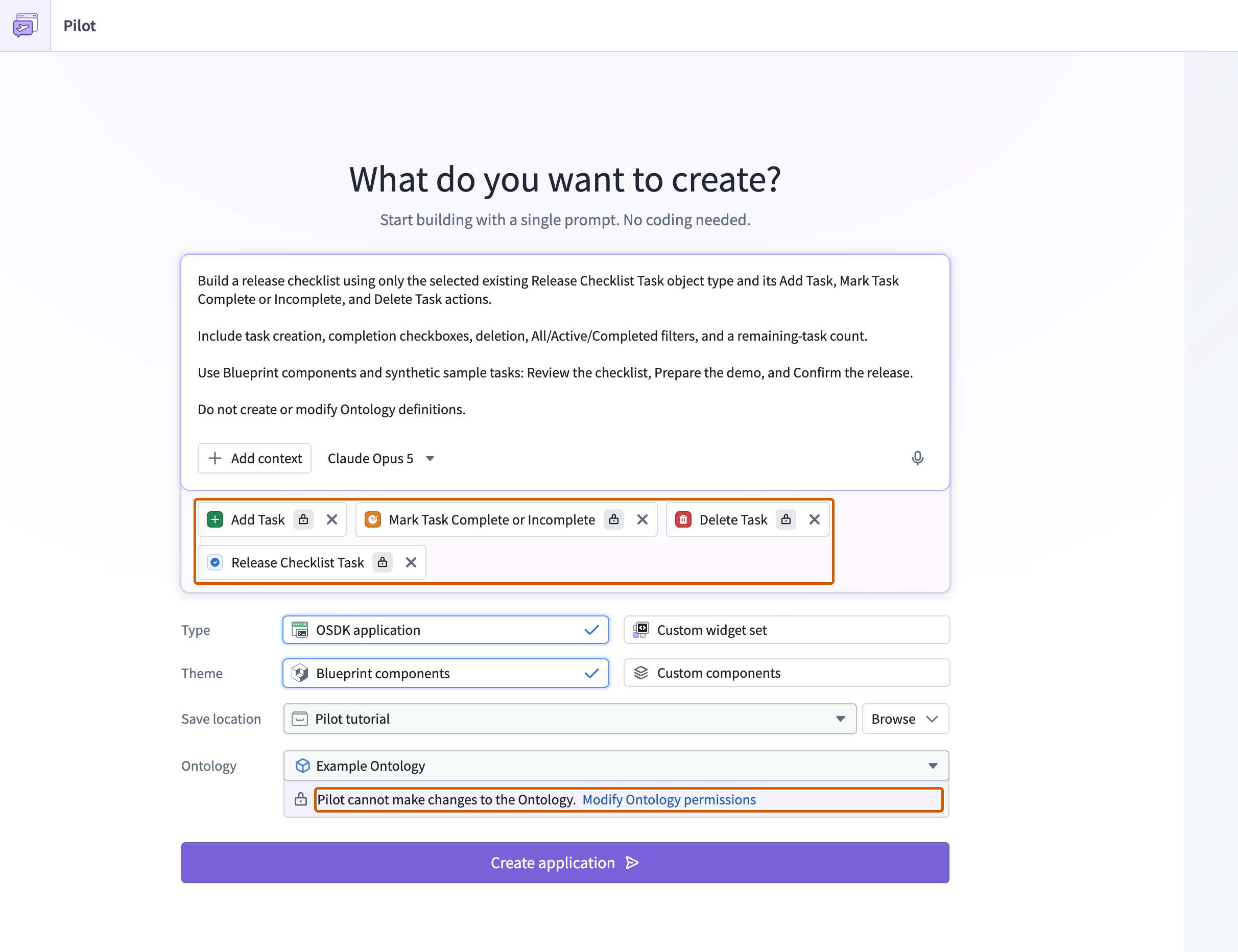
生成後、オントロジーを確認します。この例では、既存 4と提案 0が表示され、オブジェクトタイプと3個すべてのアクションで変更を許可しないになっているはずです。
シードデータのチェックを再度実行します。次に、本番データを選択し、プレビューが再読み込みされるのを待ってから、人工的に作成したタスクを使用してデプロイ済みのアクションをテストします。完了、フィルター、再読み込み後の永続性を確認してから、テストタスクを削除します。本番のリストはシードレコードとは別です。
デプロイを選択します。既存の定義が変更されていない場合は、Main 上のすべてのエンティティが最新ですと表示されていることを確認します。定義が最新であるにもかかわらずデプロイブランチを作成するが開いた場合は、キャンセルを選択します。
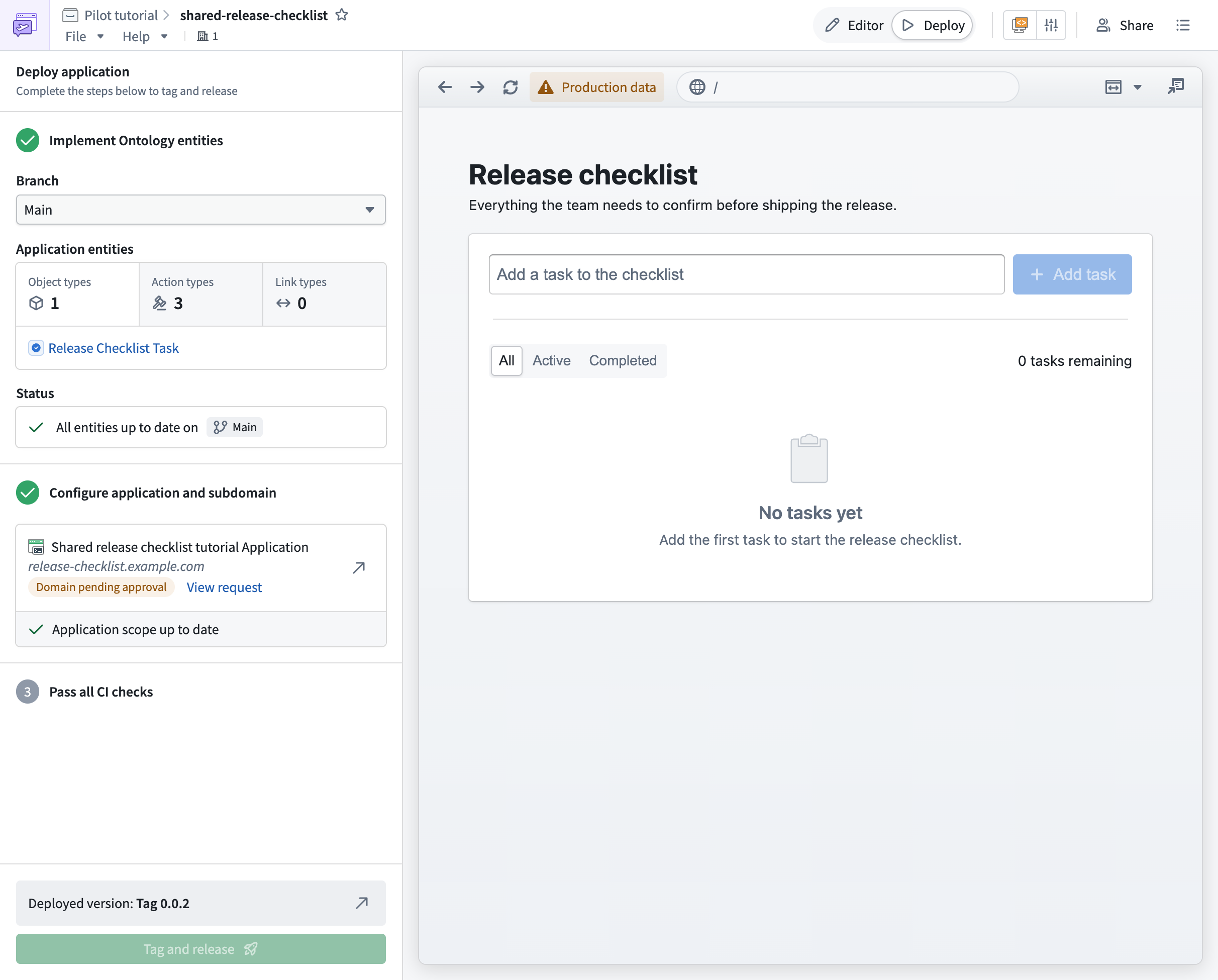
前述の手順に従って、アプリケーションの設定、CI、リリースを続けます。
チェックリストをウィジェットとして構築する
Workshop でタスクモデルを再利用するには、次の手順を実行します。
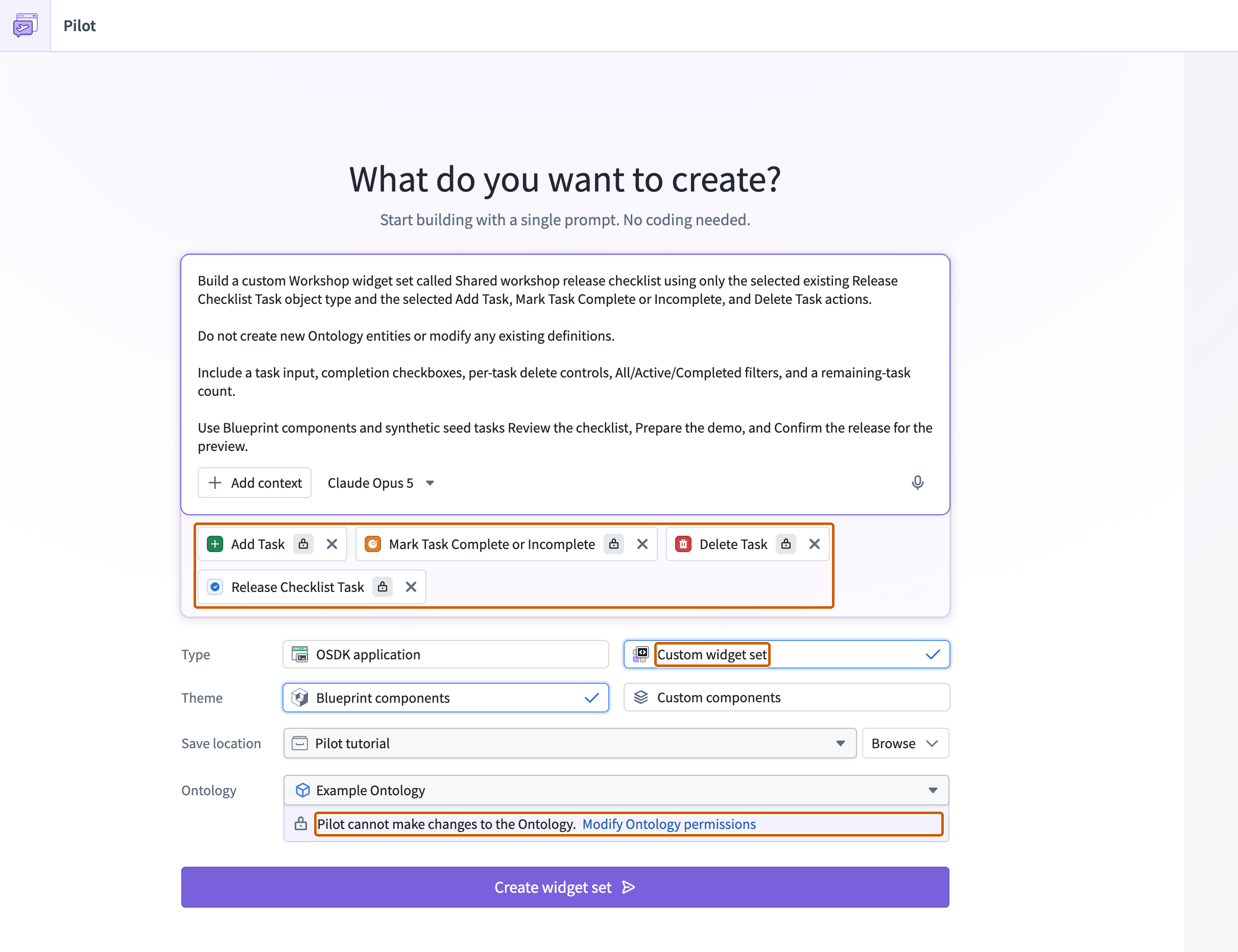
- Pilot のウェルカム画面でカスタムウィジェットセットを選択します。
- コンテキストを追加するから、同じタスクのオブジェクトタイプと3個のアクションを添付します。
- オントロジーの作成と変更を禁止したままにします。
- 次のプロンプトを入力します。
Copied!1 2 3 4 5 6 7 8 9 10 11Build a custom Workshop widget set called Shared workshop release checklist using only the selected existing Release Checklist Task object type and the selected Add Task, Mark Task Complete or Incomplete, and Delete Task actions. Do not create new Ontology entities or modify any existing definitions. Include a task input, completion checkboxes, per-task delete controls, All/Active/Completed filters, and a remaining-task count. Use Blueprint components and synthetic seed tasks Review the checklist, Prepare the demo, and Confirm the release for the preview.
選択した種類と添付内容を次のフォームと比較してから、ウィジェットセットを作成を選択します。
生成後、プレビューでウィジェットを選択し、仮想データが選択されていることを確認します。
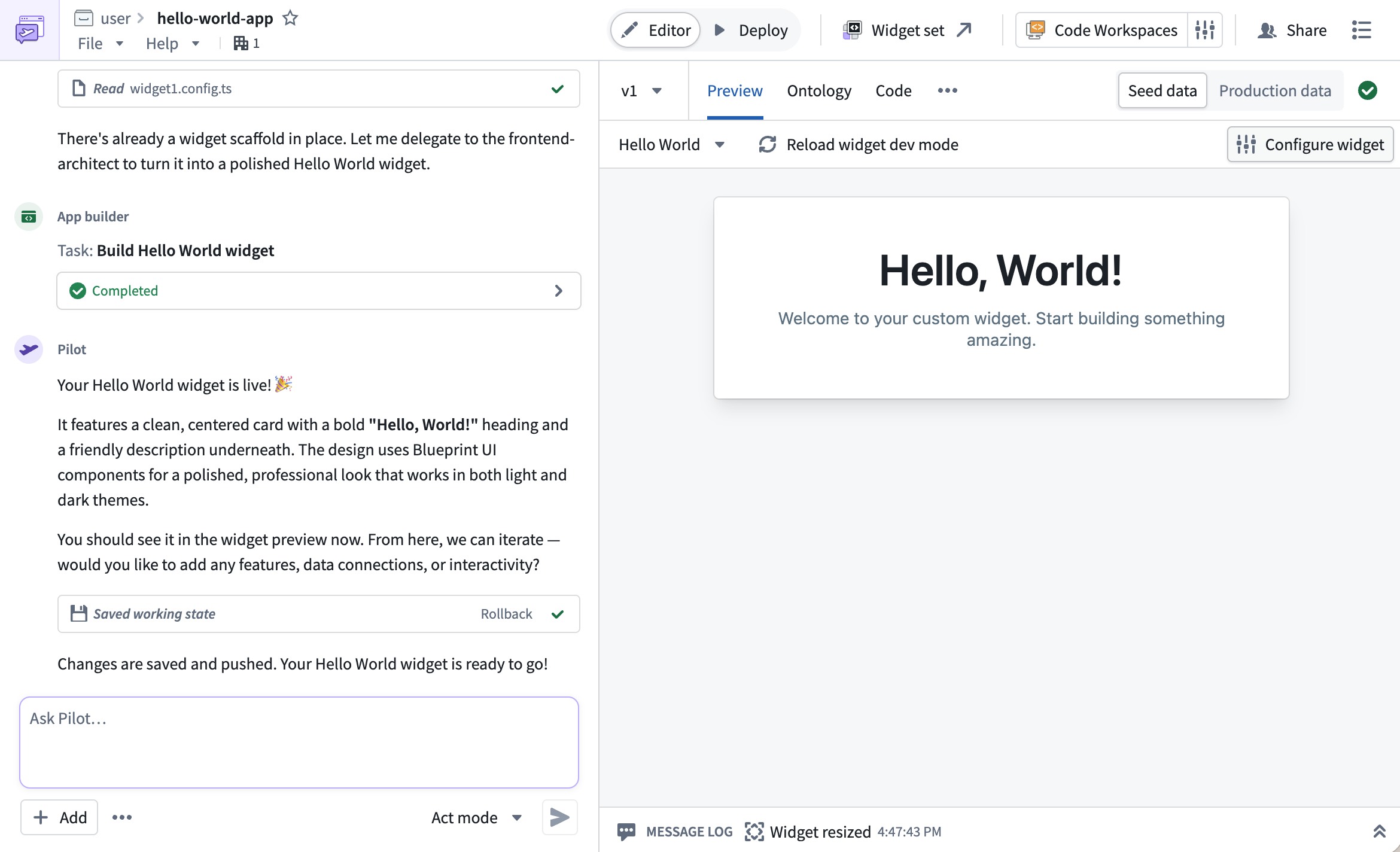
ウィジェットのサンドボックス内で、7つのインタラクションチェックを再度実行します。Enter によるタスクの送信もテストします。フォームの送信がブロックされる場合は、明示的なボタンハンドラーとキーボードハンドラーを使用するよう Pilot に依頼し、両方の入力方法を再テストします。
サンプルタスクが、ウィジェットを開いたときにアクションの実行によって自動的に作成されるのではなく、シードデータとして登録されていることを確認します。本番データに切り替え、人工的に作成したタスクを別途テストします。完了、フィルター、永続性を確認した後、そのタスクを削除します。
デプロイを選択します。既存の定義が変更されていない場合は、Main 上のすべてのエンティティが最新ですと表示されていることを確認します。オントロジーの変更が不要な場合は、自動的に開いたデプロイブランチのダイアログをキャンセルします。
SDK を生成で、必要に応じて SDK を更新を選択します。ウィジェット SDK が生成されました、ウィジェット SDK がインストールされました、最新ですと表示されるまで待ちます。表示に従ってインストールまたは最新にアップグレードを使用します。
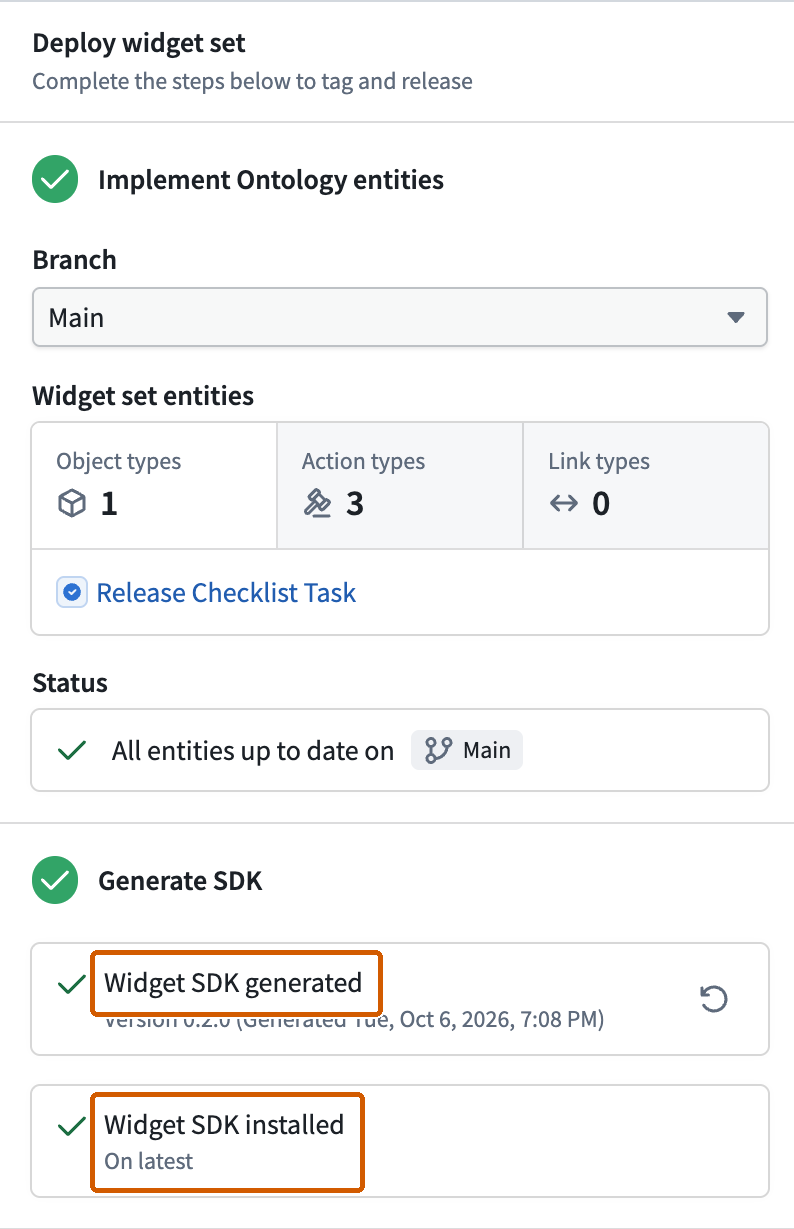
ウィジェットの CI に成功するまで待ってから、タグとリリースを選択します。ダイアログでリリースを確定し、新しいタグがデプロイ済みのバージョンとして表示されるまで待ちます。チェックリストに未完了のステップがある場合は、ウィジェットのデプロイに進みます。
リリースしたウィジェットを埋め込んでテストする
プロジェクト内に Workshop モジュールを作成します。初めてモジュールを作成する場合は、Workshop のはじめにを参照してください。
Workshop エディターで、ウィジェットを追加を選択します。ウィジェットピッカーで、Foundry とカスタムアプリ、カスタムウィジェットの順に選択します。
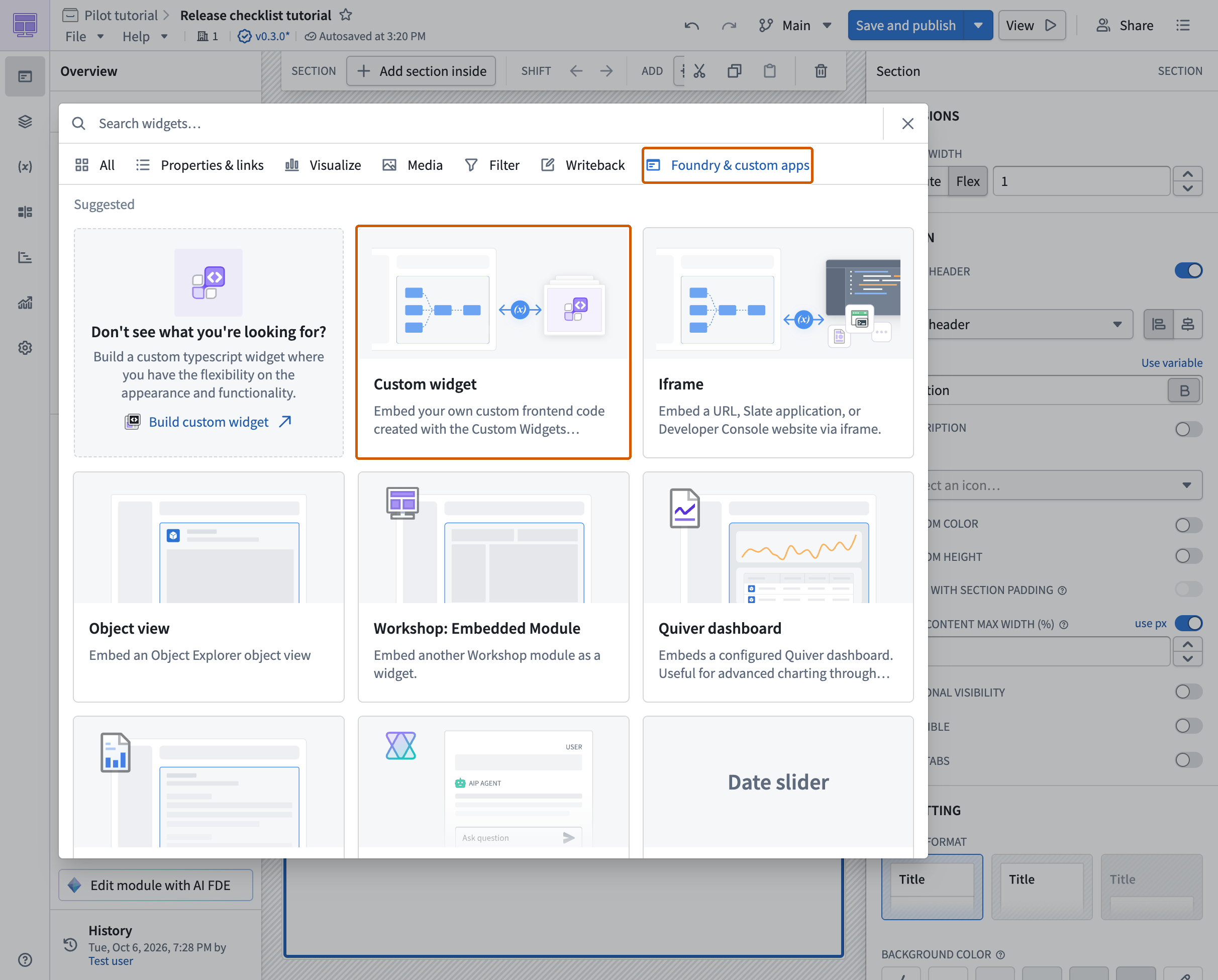
右側のパネルでウィジェットを設定します。
- ウィジェットの設定で選択を選択し、公開済みのウィジェットセットを見つけて選択を確定します。
- ウィジェットでチェックリストを選択します。
- 公開済みのバージョンを選択します。この例では
0.0.3を使用します。
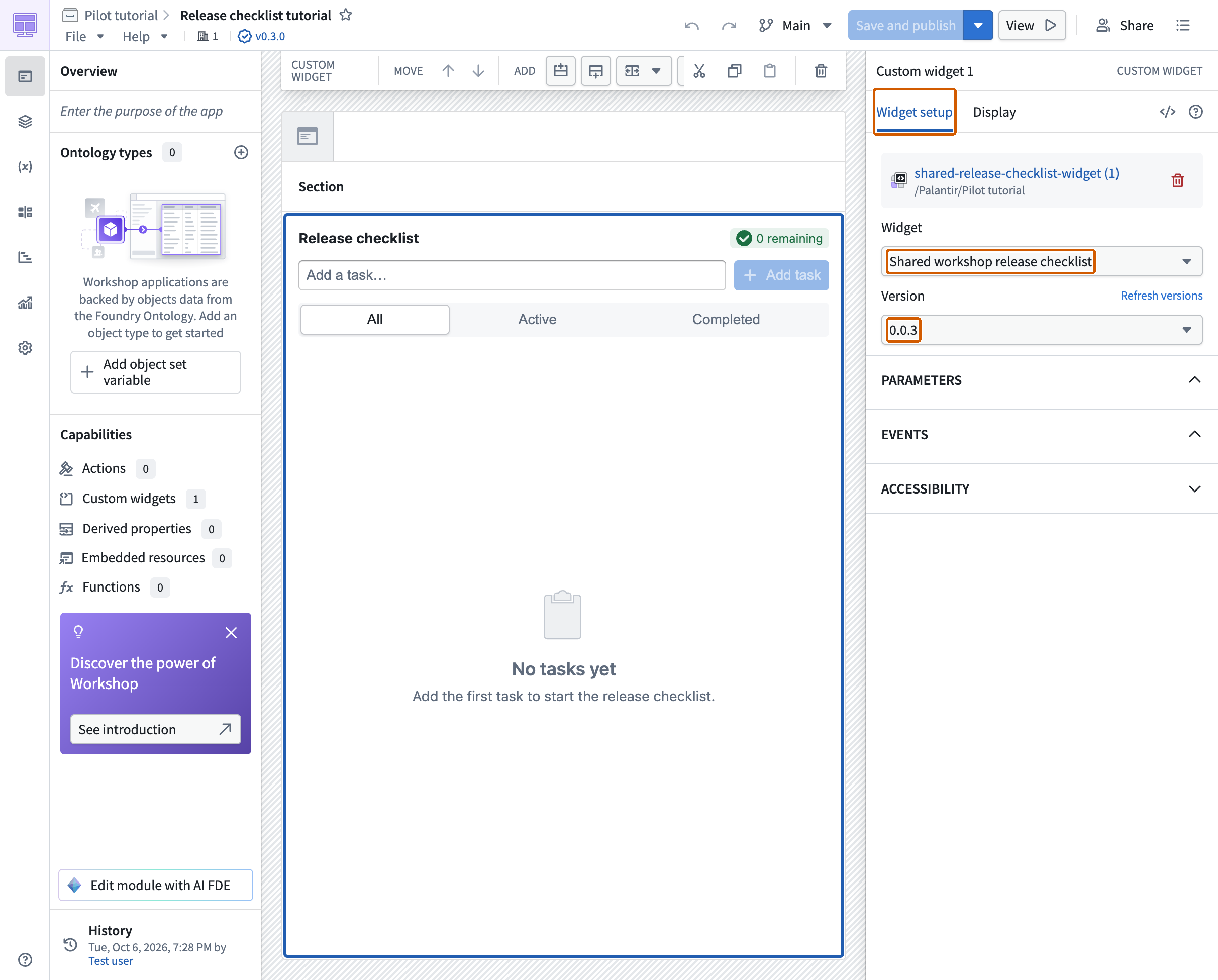
次に、レイアウトを確認します。
- 表示を開き、この例では行の高さを Flex に設定します。生成されたウィジェットはコンテナ全体に広がります。自動 (最大) では高さがゼロになりました。
- 周囲のセクションを配置します。この例では、列の幅を Flex に設定した1個のセクションを使用します。
- チェックリストとそのコントロールが表示されることを確認します。ウィジェットで別のレイアウトを使用する場合は、自動サイズ調整を参照してください。
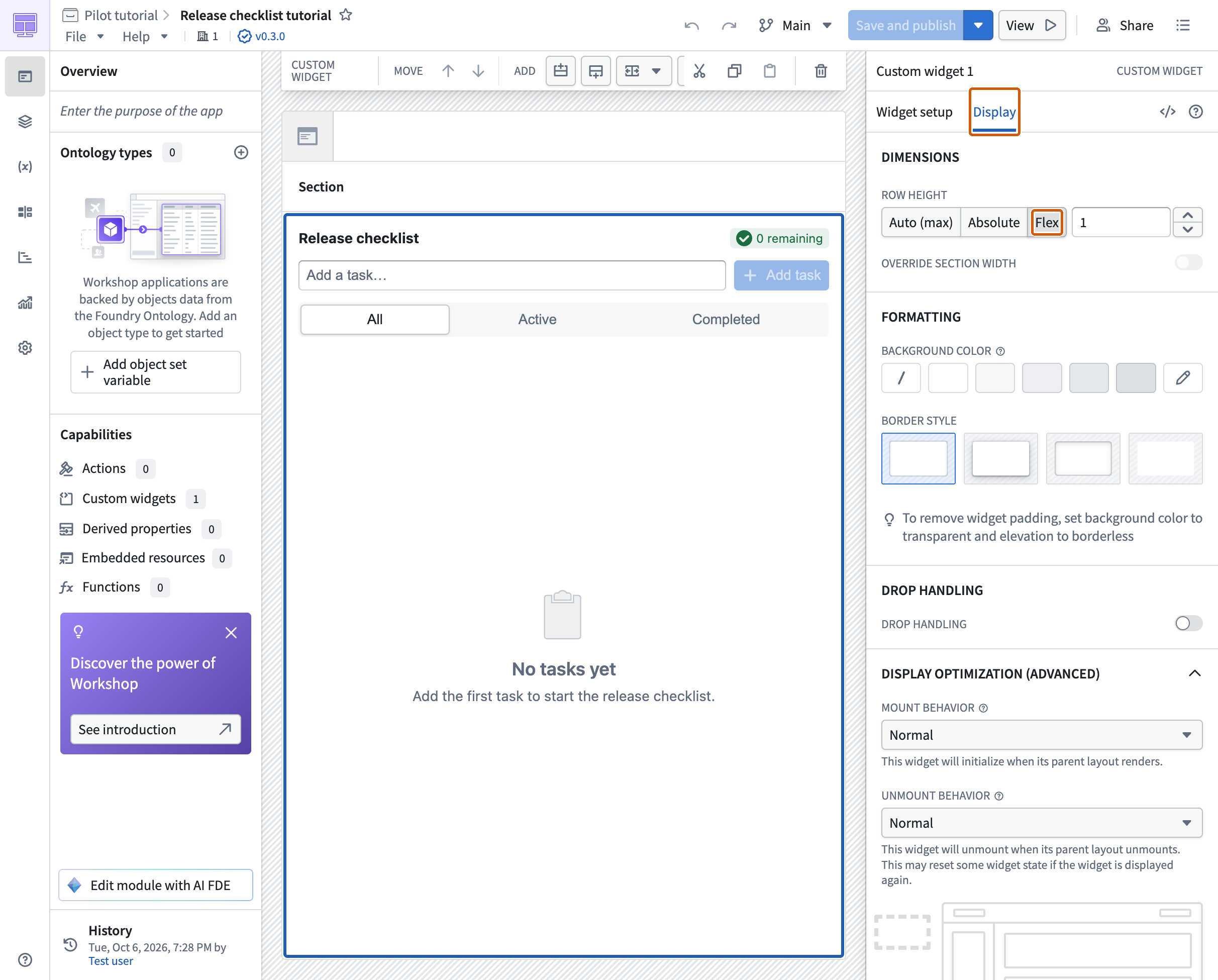
保存して公開する、表示の順に選択します。ウィジェットの開発モードがアクティブな場合は、リリースをテストする前に一時停止を選択するか、中止を選択して開発モードを終了します。公開済みのバージョンを選択するだけでは、個人用の開発オーバーライドは無効になりません。
公開済みの Workshop モジュールで、ページ全体の再読み込みを含め、7項目のタスクチェックを繰り返します。完了したら、テスト用のタスクを削除します。この例ではパラメーターもイベントも定義していません。追加する場合は、Workshop のバインディングを別途設定してテストしてください。
ウィジェット用の新しいタスクモデルを作成する
新しい定義を使用してウィジェットを作成するには、ようこそ画面でカスタムウィジェットセットを選択します。アプリケーションのセットアップに示すように、オントロジーの変更権限でオブジェクトタイプとアクションタイプの作成を有効にし、既存の定義の変更は禁止したままにします。
次のプロンプトを入力し、ウィジェットセットを作成を選択します。
Copied!1 2 3 4 5 6 7 8 9 10 11 12Build a custom Workshop widget set called Workshop release checklist. Create a new Widget Checklist Task object type with an ID, title, and completed status, plus actions to add a task, mark it complete or incomplete, and delete it. Show a clear task list with All, Active, and Completed filters and a remaining-task count. Use Blueprint components and synthetic sample tasks: Review the checklist, Prepare the demo, and Confirm the release. Do not modify any existing Ontology definitions.
生成後にオントロジーを確認します。期待される結果は、タスクのオブジェクトタイプ1個とアクション3個からなる、4個のエンティティの提案です。Pilot が既存の定義を再利用した場合は、重複しない新しいAPI名を作成してウィジェットを更新するよう依頼し、グラフを再度確認します。
Enter によるタスクの登録を含め、シードデータのチェックを繰り返します。オントロジーのデプロイ手順に従い、ウィジェットのブランチプレビューにはブランチデータを使用します。テスト用のタスクをテストして削除し、オントロジーの提案をレビューしてマージしたら、メインに戻ります。
マージ後、新しい定義を含めるために SDK を更新します。インストール済みの SDK が最新であり、CI が成功と報告していることを確認してから、タグとリリースを選択します。
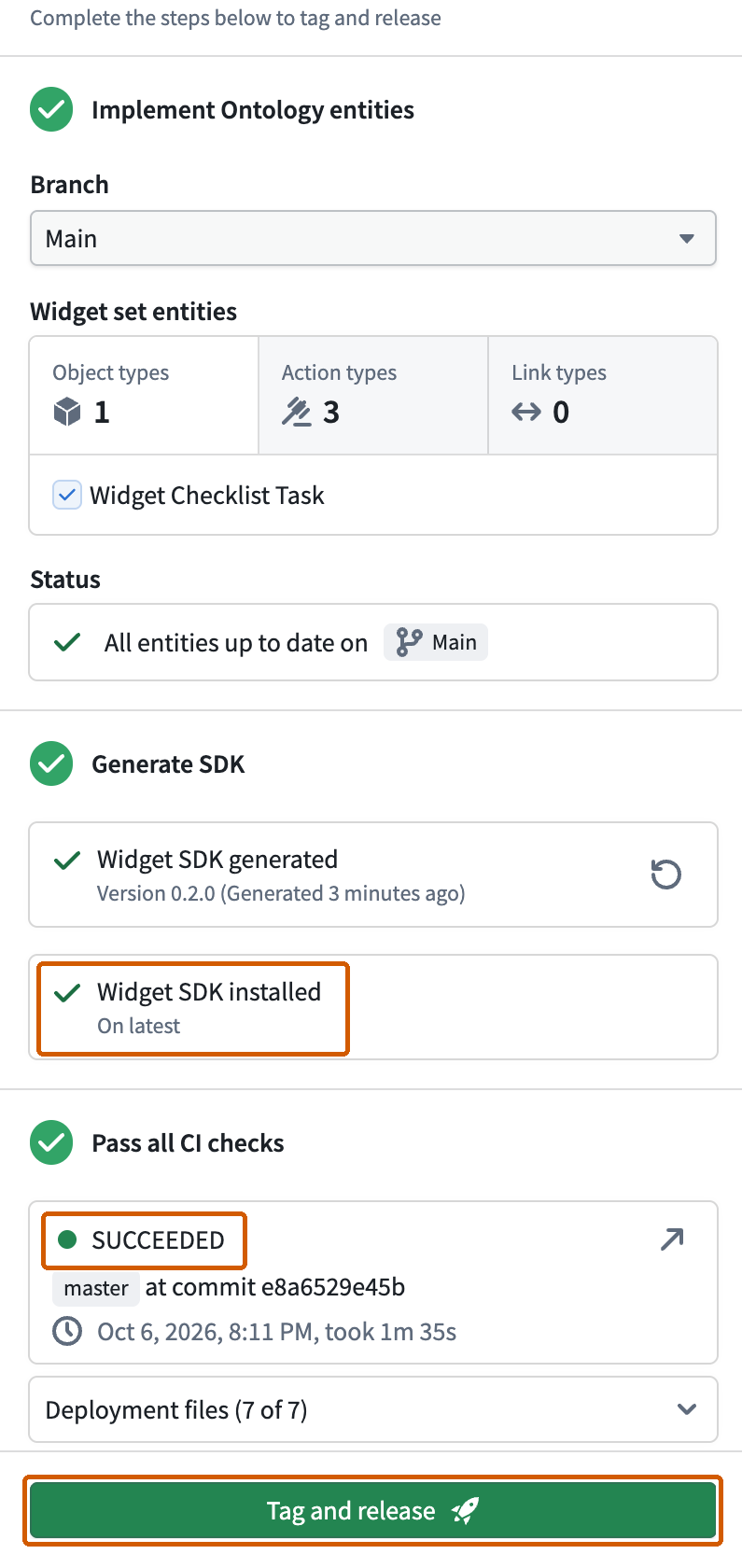
プレビューがタイムアウトする場合や、CI が新しいエンティティを見つけられない場合は、カスタムウィジェットのプレビューが読み込まれないと SDK を生成してインストールするを参照してください。
Workshop で見出しを設定する
この例で生成された、新しいエンティティを含むウィジェットには、見出しという名前の文字列パラメーターが含まれています。生成されたウィジェットでは異なるパラメーターが公開されている場合があるため、まず設定を確認してください。
Workshop モジュールで、リリースしたウィジェットを選択します。
- ウィジェットの設定 > パラメーター > 見出しで、文字列変数を選択を選択します。
- 新しい文字列変数 > 固定値を選択し、作成された変数を開きます。
- デフォルト値を
Workshop release tasksに設定し、変数にChecklist headingという名前を付けます。 - 設定した見出しがウィジェットに表示されることを確認します。
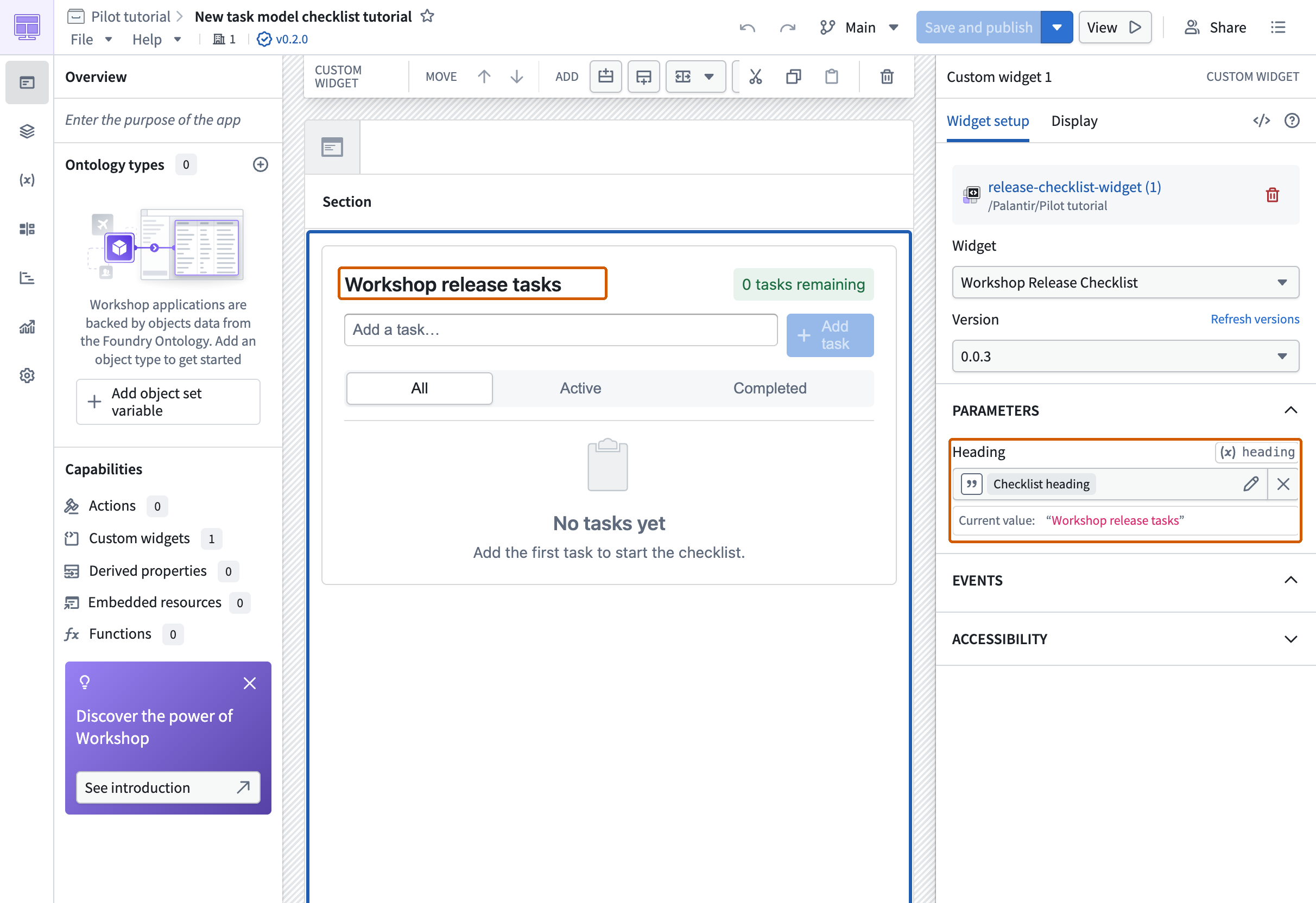
上記の説明に従って、ウィジェットとセクションのサイズを設定します。保存して公開する、表示の順に選択し、開発モードがアクティブな場合は一時停止します。
7項目のタスクチェックをすべて繰り返します。ページ全体を再読み込みした後も、見出しとタスクの完了状態の両方が保存されていることを確認し、テスト用のタスクを削除します。このウィジェットではイベントを定義していません。イベントのバインディングには、別途設定とテストが必要です。