注: 以下の翻訳の正確性は検証されていません。AIPを利用して英語版の原文から機械的に翻訳されたものです。
地図タイルを表示する
カスタムウィジェットでは、Foundry で設定されたタイルソースからラスターおよびベクターの地図タイルを表示できます。アプリケーションビルダーは、mapTileLayer パラメーターを使って Workshop またはカスタムウィジェットのプレイグラウンドでレイヤーを選択できます。
Foundry は、選択したタイルソースに対して、Mapbox Style Specification ↗ に準拠する JSON スタイルドキュメントを提供します。このスタイルは、Mapbox GL JS ↗ または MapLibre GL JS ↗ でレンダリングできます。
Marketplace は、カスタムウィジェットで使用されるタイルソースをパッケージ化しません。Workshop モジュールを含む Marketplace 製品を別の Foundry エンロールメントにインストールした場合、インストールされたモジュールには、ソースエンロールメントのタイルソースへの参照が保持されます。インストールによって、宛先エンロールメントにタイルソースが作成されることはありません。
タイルソースを設定する
レイヤーセレクターで利用可能な任意のタイルソースを使用できます。ソースを追加または変更するには、タイルソースを管理する権限を持つ管理者が Control Panel を開き、該当するスペースを選択して、タイルを開きます。タイルを利用できない場合や、ソースの設定について支援が必要な場合は、Palantir サポートにお問い合わせください。
ウィジェットを設定する
ターミナルで次のコマンドを実行して、ウィジェットのパッケージを更新します。
Copied!1 2npm install @osdk/widget.client@latest @osdk/widget.client-react@latest npm install --save-dev @osdk/widget.vite-plugin@latest
ウィジェットの設定に mapTileLayer パラメーターを追加します。
Copied!1 2 3 4 5 6 7 8 9 10 11 12 13 14import { defineConfig } from "@osdk/widget.client"; export default defineConfig({ id: "mapWidget", name: "Map", type: "workshop", parameters: { mapLayer: { displayName: "Map tiles", type: "mapTileLayer", }, }, events: {}, });
パラメーター値には、選択したレイヤーの tileSourceId が含まれます。この値は読み取り専用で、ウィジェットイベントを通じて更新することはできません。
地図をレンダリングする
選択した tileSourceId を使用してスタイル URL を組み立て、地図レンダラーに渡します。
Copied!1const styleUrl = `${window.location.origin}/api/v3/media/tileSources/${tileSourceId}/style?preview=true`;
カスタムウィジェットでは、blob: ワーカー URL をブロックする厳格なコンテンツセキュリティポリシー (CSP) が適用されます。ウィジェットのアセットからワーカーを読み込むようにレンダラーを設定します。Mapbox GL JS の場合は、厳格な CSP 用のバンドルとワーカーのセットアップ ↗を使用します。
MapLibre の例
ウィジェットの CSP で必要とされるワーカーのセットアップを使用するには、MapLibre GL JS の最新リリースをインストールします。
Copied!1npm install maplibre-gl@latest
地図を作成する前に、MapLibre の Vite ワーカーのセットアップ ↗を使用してワーカーを設定し、MapLibre の CSS ↗ を組み込みます。この例では、レイヤーを選択すると地図が作成され、選択を変更するか、ウィジェットがアンマウントされると地図が削除されます。
Copied!1 2 3 4 5 6 7 8 9 10 11 12 13 14 15 16 17 18 19 20 21 22 23 24 25 26 27 28 29 30 31import { useFoundryWidgetContext } from "@osdk/widget.client-react"; import { Map, setWorkerUrl } from "maplibre-gl"; import workerUrl from "maplibre-gl/dist/maplibre-gl-worker.mjs?worker&url"; import "maplibre-gl/dist/maplibre-gl.css"; import { useEffect, useRef } from "react"; import type MainConfig from "./main.config.js"; setWorkerUrl(workerUrl); const useWidgetContext = useFoundryWidgetContext.withTypes<typeof MainConfig>(); export const Widget = () => { const { parameters } = useWidgetContext(); const tileSourceId = parameters.values.mapLayer?.tileSourceId; const containerRef = useRef<HTMLDivElement>(null); useEffect(() => { if (containerRef.current == null || tileSourceId == null) return; const map = new Map({ container: containerRef.current, style: `${window.location.origin}/api/v3/media/tileSources/${tileSourceId}/style?preview=true`, center: [0, 0], zoom: 1, }); return () => map.remove(); }, [tileSourceId]); return <div ref={containerRef} style={{ height: 400 }} />; };
レイヤーを選択する
カスタムウィジェットのプレイグラウンドで、地図タイルパラメーターのレイヤーを選択します。
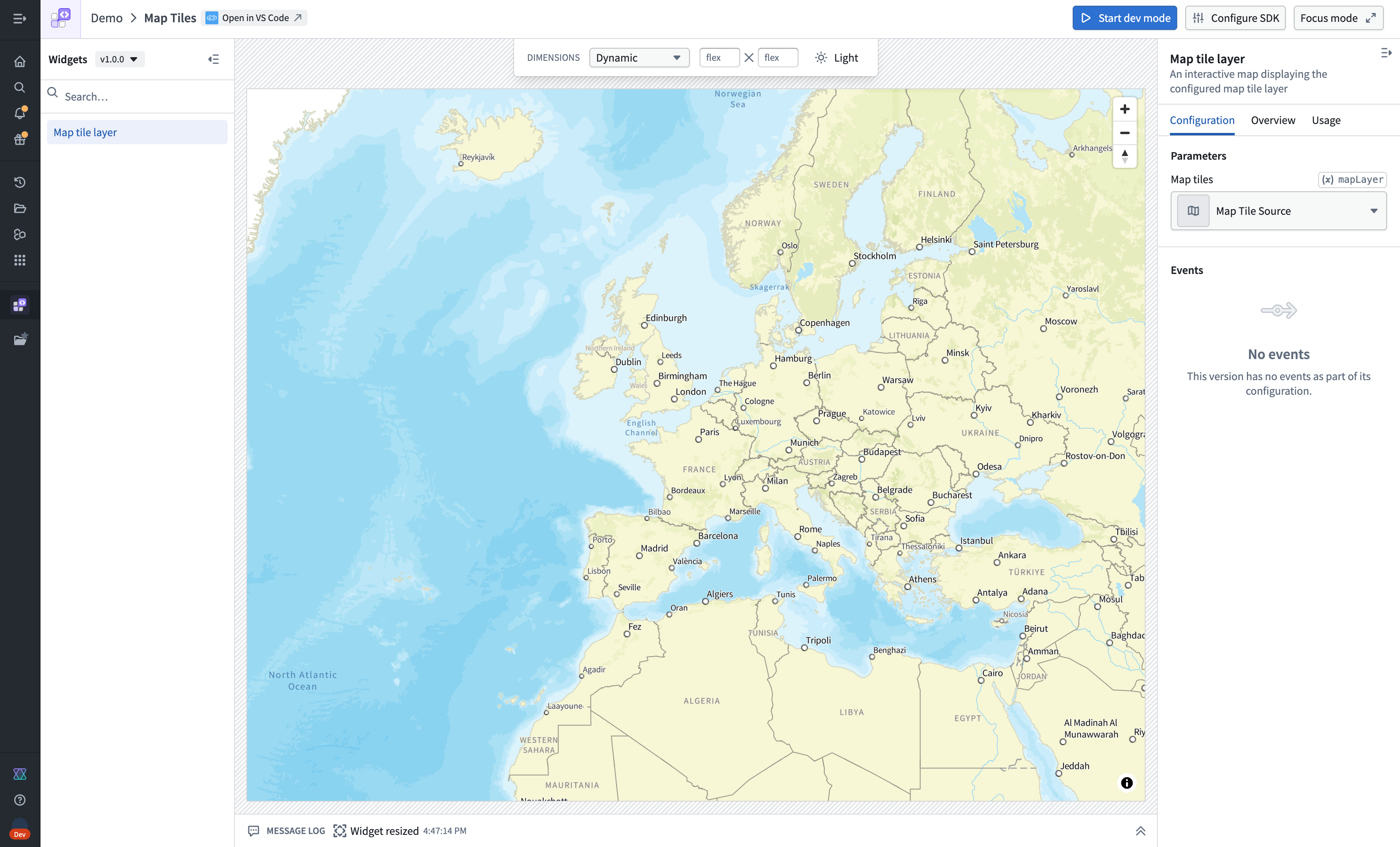
Workshop でウィジェットを使用するには、ウィジェットセットを公開し、ウィジェットを埋め込んで、ウィジェットの設定パネルの地図タイルでレイヤーを選択します。このパラメーターでは、Workshop の変数バインディングではなくレイヤーセレクターを使用します。