注: 以下の翻訳の正確性は検証されていません。AIPを利用して英語版の原文から機械的に翻訳されたものです。
コンテキストと添付ファイルを指定する
Pilot は、プロンプトとともに関連するコンテキストを指定すると、より良い結果を生成します。このページでは、アタッチできるコンテキストの種類と、効果的なプロンプト作成のベストプラクティスを説明します。
オントロジーのコンテキスト
既存のオントロジーのエンティティをプロンプトにアタッチすると、Pilot はエンティティを重複して作成する代わりに、既存のデータモデルを使用できます。これは、オントロジーにすでに存在するデータを拡張するアプリケーションや、そのデータと連携するアプリケーションを構築する場合に特に役立ちます。
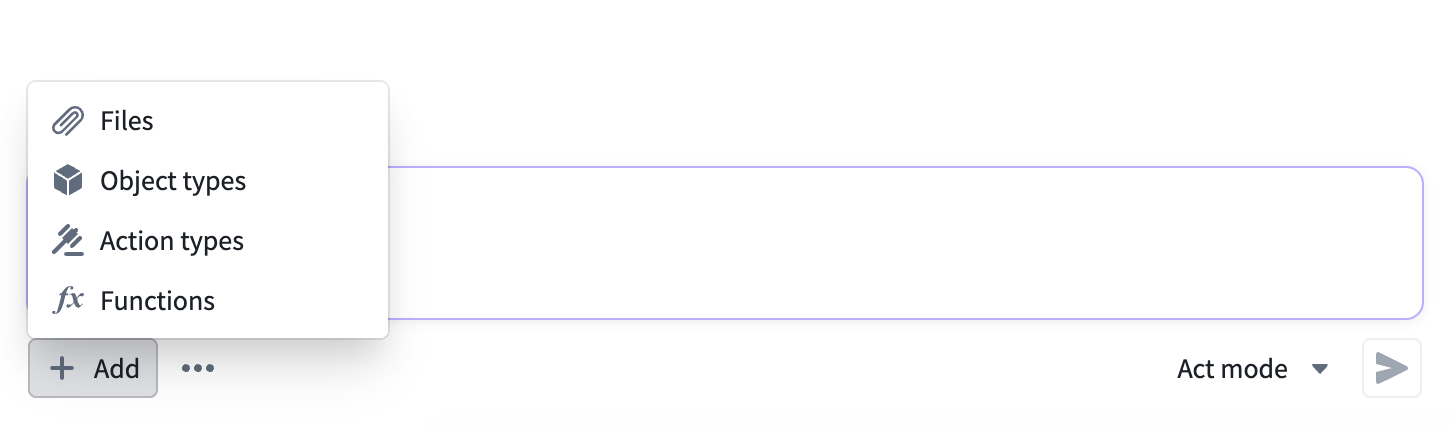
次の手順でオントロジーのコンテキストをアタッチします。
- チャットパネルで追加を選択します。
- アタッチするエンティティの種類を選択します。
- オブジェクトタイプ: オントロジー内の既存のオブジェクトタイプ
- アクションタイプ: オントロジー内の既存のアクションタイプ
- 関数: 既存の Foundry 関数(利用可能な場合)
- 含めるエンティティを検索して選択します。
ようこそ画面では、コンテキストを追加する > オブジェクトタイプを追加するまたはコンテキストを追加する > アクションタイプを追加するを使用します。エンティティを開いて詳細を確認し、選択、選択を確定の順に選択してアタッチします。アクションセレクターでは、影響を受けるオブジェクトのタイプで絞り込んで、そのアクションを探します。
選択したエンティティは、プロンプト入力欄の下にあるコンテキスト領域にタグとして表示されます。各タグには、エンティティ名と編集権限を示すインジケーターが表示されます。
ドキュメントのアップロード
ドキュメントをアップロードして、アプリケーションに関する追加のコンテキストを指定できます。次の形式がサポートされています。
- PDF: 要件ドキュメント、仕様書、データ辞書
- Markdown: 技術ドキュメント、API リファレンス
- プレーンテキスト: メモ、要件、その他のテキストベースの参考資料
ドキュメントをアップロードするには、チャットパネルで追加を選択し、ファイルを選択します。ファイルをチャットパネルにドラッグアンドドロップすることや、クリップボードからコンテンツを貼り付けることもできます。
Pilot はアップロードされたドキュメントを読み取り、アプリケーションの設計と実装に活用します。
画像のアップロード
画像をアップロードして、Pilot がデザインやレイアウトを決める際の指針にできます。一般的なユースケースには次のものがあります。
- 再現または改善したい既存のアプリケーションのスクリーンショット
- 希望するレイアウトを示すワイヤーフレームやモックアップ
- カラーパレットやコンポーネントのスタイルを示すデザインシステムの参考資料
Pilot はアップロードされた画像を解釈し、フロントエンドの生成に視覚的な要素を取り入れます。画像をアップロードするには、追加を選択してファイルを選択するか、クリップボードから画像を直接貼り付けます。
Notepad ドキュメント
追加で Notepad ドキュメントが利用可能な場合は、既存のドキュメントを選択してプロンプトに含めます。特定のセクションの要件に従うなど、Pilot がそのドキュメントをどのように使用すべきかを明記します。
この選択肢が利用できない場合は、関連するコンテンツをサポート対象のファイル形式で添付します。
プレビューから要素を選択する
要素の選択がサポートされている場合は、次の手順を実行します。
- アプリケーションのプレビューを読み込みます。
- プロンプト入力欄の横にある要素選択コントロールを選択します。
- 変更する要素を選択します。
- プロンプトにコメントを追加するか、変更内容を記述します。
- アタッチされた要素のコンテキストを確認してから、プロンプトを送信します。
例:Align this filter with the table header and shorten its label to Status.
要素の選択は、リポジトリのプレビュー機能に依存します。コントロールが利用できない場合は、代わりに要素を説明するか、スクリーンショットをアタッチします。
プロンプトを音声入力する
文字起こしが利用可能な場合は、音声を録音するを選択し、依頼内容を話してから、録音を停止を選択します。送信する前に、文字起こしの内容を確認して編集します。
録音にはマイクへのアクセスが必要です。プロンプトを送信する前に、録音と文字起こしを完了してください。
効果的なプロンプト作成のヒント
プロンプトの品質は、生成されるアプリケーションの品質に直接影響します。次のガイドラインを参考にしてください。
- データモデルを具体的に記述する: アプリケーションに必要なエンティティ、プロパティ、関係を記述します。たとえば、
Build a project trackerの代わりに、Build a project tracker with projects that have a name, description, status (Active, Completed, On Hold), and a list of tasks with priorities and due datesを試してください。 - 画面だけでなくユーザーのワークフローを記述する: インターフェースの見た目だけでなく、ユーザーが何をできる必要があるかを説明します。例:
Users should be able to filter tasks by status and assignee, drag tasks between status columns, and receive a notification when a task is overdue。 - アップロードしたコンテキストを参照する: ドキュメントや画像をアタッチする際は、その内容と、Pilot がどのように使用すべきかを記述します。例:
Use the attached wireframe as the layout for the main dashboard. The sidebar should match the navigation structure shown in the image。 - 段階的に改善する: 一度にすべてを記述しようとするのではなく、主要な機能から始め、追加のプロンプトで機能を追加します。