注: 以下の翻訳の正確性は検証されていません。AIPを利用して英語版の原文から機械的に翻訳されたものです。
アプリケーションを作成して公開する
新しい Slate アプリケーションを作成するには、プロジェクトビューに移動し、+新規 > Slate アプリケーションを選択します。ナビゲーションサイドパネルから Slate を開き、+ 新規アプリケーションを選択することもできます。
統合アプリケーションを作成する
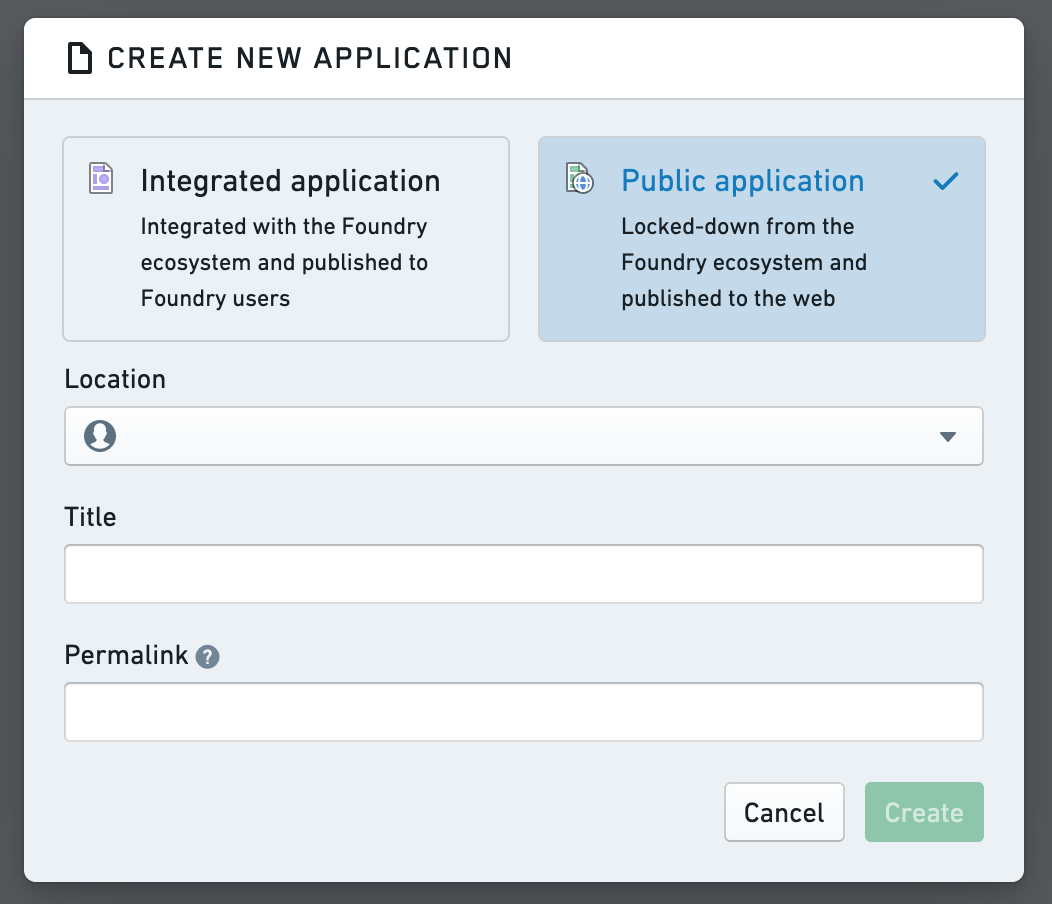
統合アプリケーションを作成するには、表示される新しいアプリケーションを作成ポップアップで、統合アプリケーションの選択肢を選択します。場所、タイトル、パーマリンクを追加して、一意の URL でアプリケーションを識別できるようにします。
次に、拡張性、保守性、パフォーマンスを最適化するために、アプリケーションをページに分けて構成する方法を学びます。
公開アプリケーションを作成する
新しい公開アプリケーションを作成および編集するには、権限に記載されている権限が必要です。新しい公開アプリケーションを作成するには、公開アプリケーションの選択肢を選択します。公開アプリケーションはプロジェクト内でのみ作成でき、非公開フォルダーには保存できません。公開アプリケーションではテンプレートを利用できません。
認証されていないユーザーが公開アプリケーションを閲覧するには、まずそのアプリケーションを公開する必要があります。
公開アプリケーションを公開する
新しく作成した公開アプリケーションを利用可能にするには、それまでの編集内容がすべて保存済みであることを前提に、バージョンダイアログまたは保存の横にあるドロップダウンから公開する必要があります。内部専用のアプリケーションとは異なり、公開アプリケーションは自動的には公開できません。意図しない公開を防ぐために、公開するバージョンを毎回確認する必要があります。
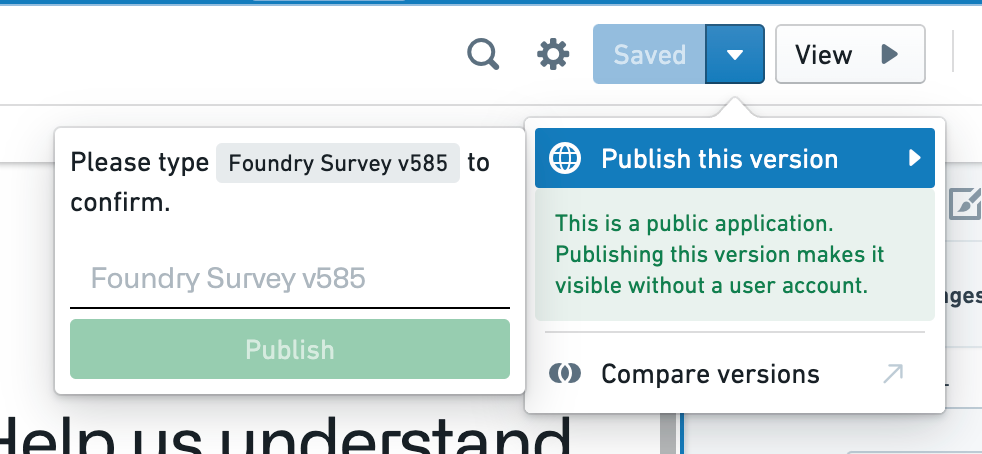
同時に公開できるバージョンは1つだけです。また、認証されていないユーザーはタグにアクセスできず、公開済みバージョンにリダイレクトされます。公開済みバージョンがない場合は、エラーメッセージが表示されます。
公開アプリケーションの公開を取り消す
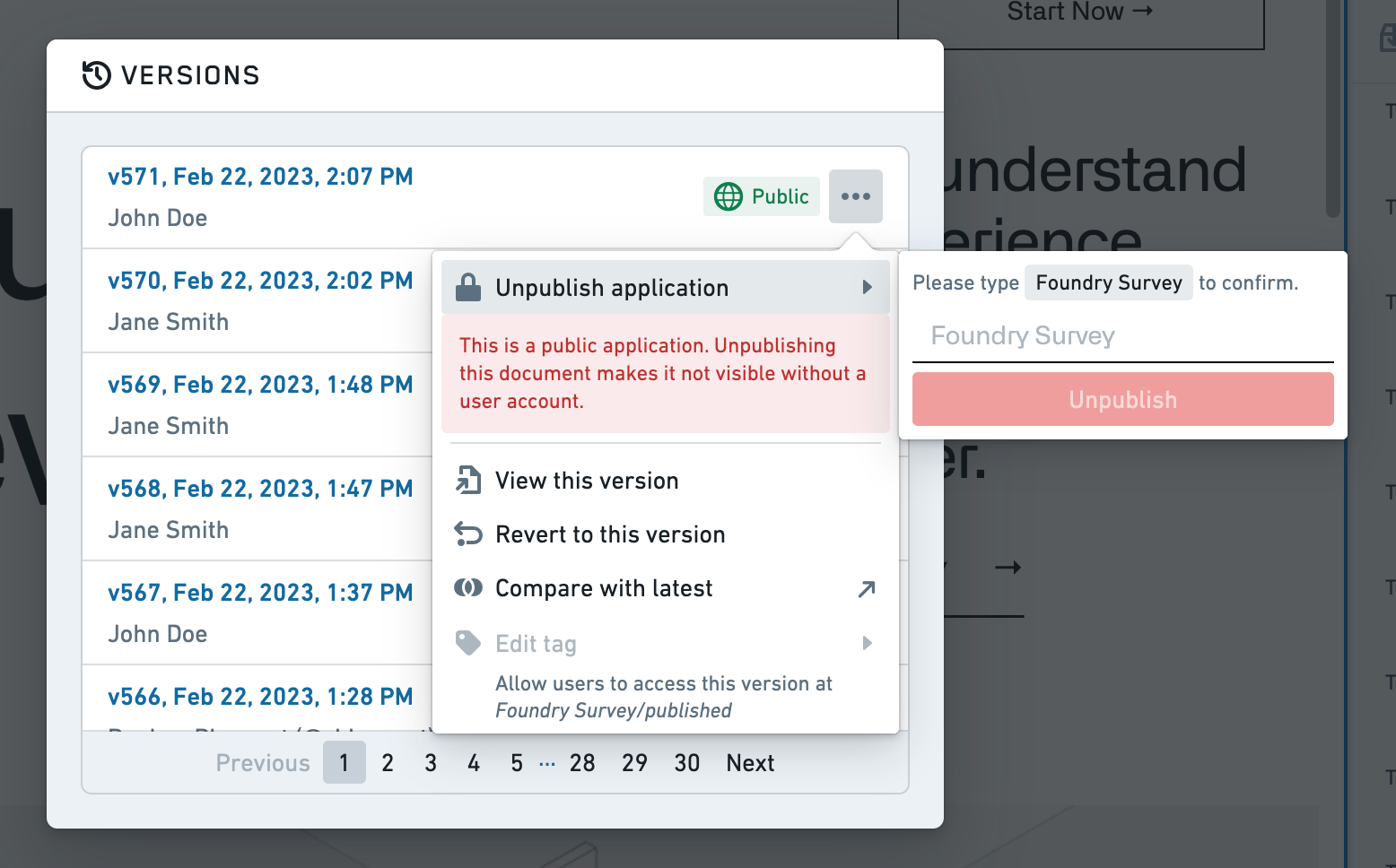
公開済みアプリケーションは、不要になったときにいつでも公開を取り消すことができます。公開が取り消されたアプリケーションには、必要なリソース権限を持つ認証済みユーザーはアクセスできますが、認証されていないユーザーはアクセスできません。
公開を取り消すには、編集モードでバージョンダイアログを開き、リスト内の地球アイコンで示された公開済みバージョンに移動します。コンテキストメニューを開き、公開取り消しを選択すると、画面に手順が表示されます。