注: 以下の翻訳の正確性は検証されていません。AIPを利用して英語版の原文から機械的に翻訳されたものです。
依存関係グラフ表示
Autopilot のグラフ表示では、自動化システムの依存関係グラフ全体が表示され、すべての自動化、エージェント、アクション、関数、ロジック関数、およびそれらの関係を確認できます。この表示は、ワークフローのアーキテクチャを理解し、依存関係を特定し、自動化システム全体の問題をトラブルシューティングするのに役立ちます。
依存関係グラフは、ノードとエッジで構成されます。
- ノード: エージェントを実行するものも含めた自動化(アクションとロジックで構成)と、Workshop アプリケーション(こちらもアクションで構成)を表します。これらを合わせることで、ワークフローの自動化されたコンポーネントと人が操作するコンポーネントの両方を確認できます。
- エッジ: ノード間の依存関係と実行フローを示します。
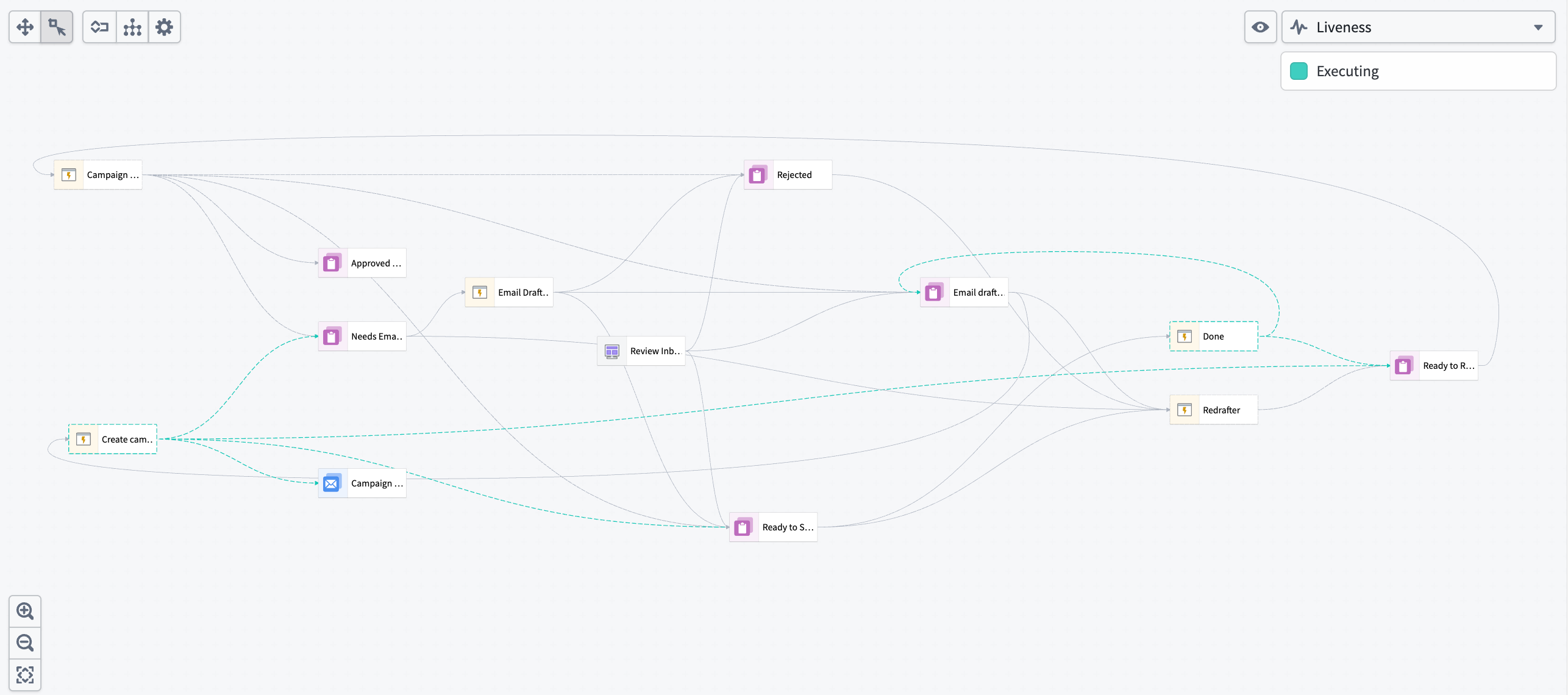
人が操作するコンポーネントと自動化コンポーネント
グラフでは、ワークフローの人が操作するコンポーネントと自動化されたコンポーネントを区別して表示します。
- Workshop ノード: 人が実行するアクションと Workshop アプリケーションは、グラフ上で個別のノードとして表示されます。
- 遷移の内訳: 自動化ではなく、人が実行するアクションによって行われる状態遷移を確認できます。
- 連携パターン: ワークフロー内で人と自動化が連携する箇所を把握できます。
オブジェクトの過去の経路
オブジェクトが時間の経過とともにワークフロー内を移動してきた経路を確認できます。オブジェクトを選択すると、その経路をグラフ上に表示して、次の内容を確認できます。
- オブジェクトが通過した状態
- 各段階でオブジェクトを処理した自動化
- 状態遷移の順序とタイミング
稼働状況インジケーター
自動化が実行中の場合、グラフにはリアルタイムのインジケーターが表示されます。
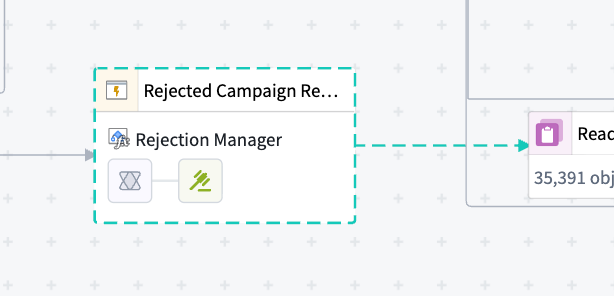
- アニメーション付きの点線: 処理が実行中の場合、オブジェクトが現在処理されている状態に接続するエッジが、アニメーション付きの点線で表示されます。
- ノードの強調表示: 現在実行中の自動化は、グラフ上で強調表示されます。
これらのインジケーターにより、システムの稼働状況をすぐに把握でき、自動化の実行をリアルタイムで監視できます。
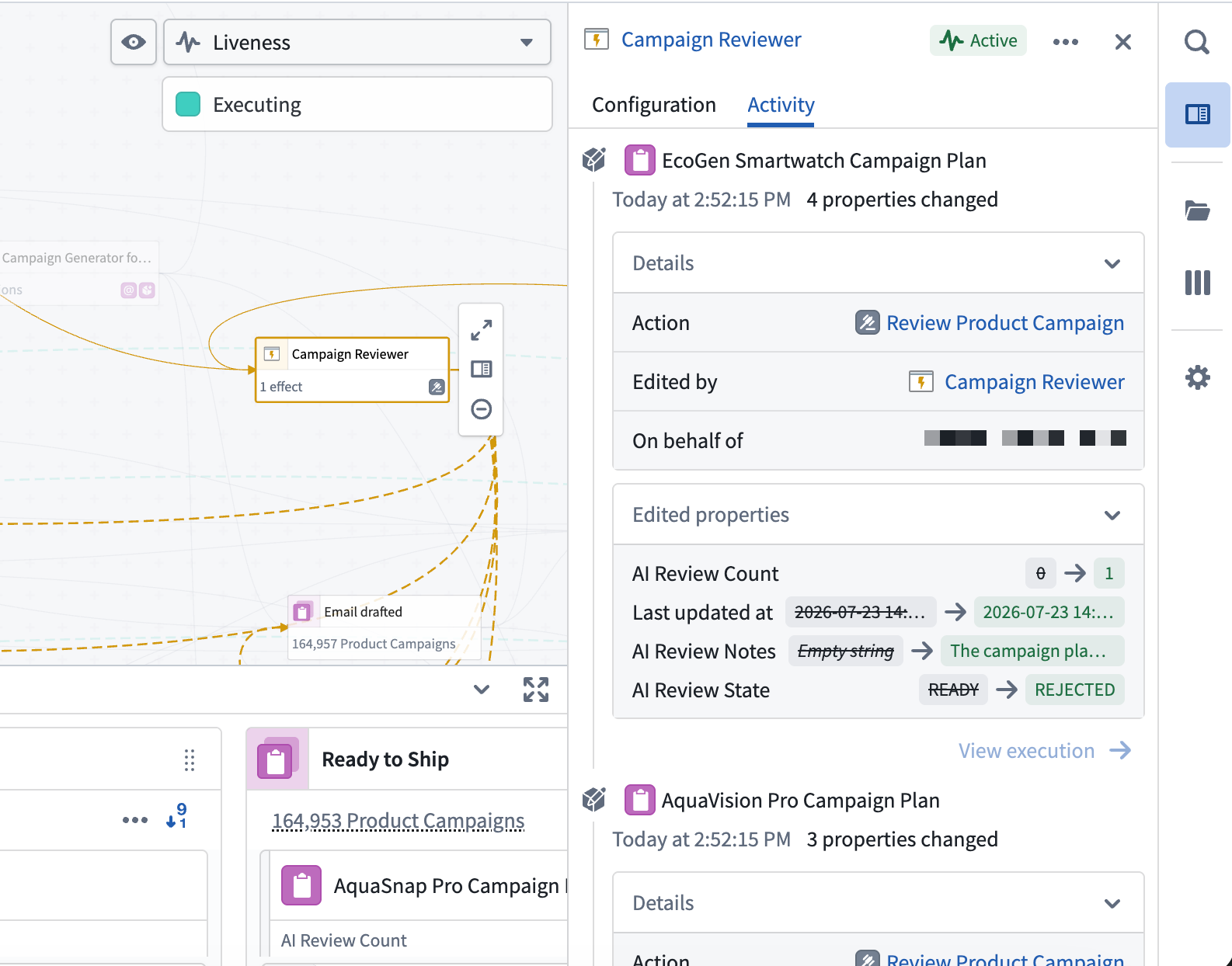
リソースアクティビティパネル
Workbench 内の任意のリソースによるオントロジーへの書き込みを確認できます。グラフ上で Automate、Workshop アプリケーション、AIP Chatbot などのリソースを選択すると、リソースアクティビティパネルが開き、そのリソースがオブジェクトタイプに対して行った作成、削除、変更を確認できます。このパネルを使用するには、関連するオブジェクトタイプで編集履歴が有効になっている必要があります。編集履歴が有効になっていない場合、そのオブジェクトタイプのアクティビティはパネルに表示されません。
オブジェクト履歴サイドパネルと同様に、各書き込みの詳細を開いて、変更された具体的なプロパティ、書き込みを行ったユーザー、および関連するトレースを確認できます。
グラフの操作とナビゲーション
グラフ操作ツールバーとナビゲーション機能を使用して、ワークフローを探索できます。
- 自動レイアウト: ノードを自動的に配置して、エッジの交差を最小限に抑え、見やすさを向上させます。
- エッジのスタイル: 直交(直角)エッジまたは曲線エッジを選択できます。
- すべてのノードを展開: グラフの折りたたまれたセクションをすべて展開して、ワークフローの構造全体を表示します。ノードを展開すると、自動化に設定されたフォールバック効果を確認できます。
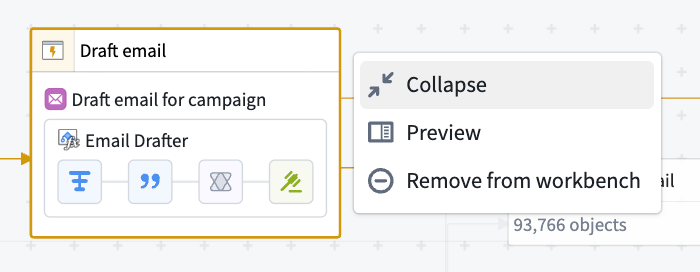
- ノードを選択: 任意のノードを選択すると、右側のサイドパネルに詳細が表示されます。
- ノードを外す: ノードを選び、Workbench から外すを選択すると、グラフ表示から外れます。