注: 以下の翻訳の正確性は検証されていません。AIPを利用して英語版の原文から機械的に翻訳されたものです。
チュートリアル:最初の図を作成する
このチュートリアルでは、一般的なデータ統合パターンを表すシンプルな図を作成します。このパターンには、外部システムへの接続、データの加工、オントロジーの構築、ユーザー向けアプリケーションの作成が含まれます。
このチュートリアルを終えると、次の操作方法を習得できます。
- 図にコンポーネントノードを追加する。
- ノード間の接続を作成する。
- 関連するノードをグループ化する。
- 図を保存する。
新しい図を作成する
- Foundry エンロールメントで Solution Designer に移動します。
- ホーム画面から新しい図を選択します。
- 空のキャンバスが開きます。ノードの追加、Data Lineage からのグラフの読み込み、参照例の探索によって、図の作成を始められます。
最初のノードを追加する
以下のセクションの手順に沿って、外部システムから Foundry を経由して Workshop アプリケーションへとデータが流れる様子を示す図を作成します。
外部システムノードを追加する
- 左上のツールバーにあるコンポーネントボタンを選択するか、
Cmd/Ctrl + Bを押して、コンポーネントの検索と選択のモーダルを開きます。 - コンポーネントの検索と選択のモーダルの左パネルから外部システムを選択します。
- データストアやファイルストアなど、該当する外部システムの種類を選択すると、キャンバスにノードが表示されます。
データソーシングノードを追加して外部システムノードに接続する
次に、Foundry が外部システムに接続する方法を表すノードを追加します。
- コンポーネントの検索と選択のモーダルを開きます(
Cmd/Ctrl + B)。 - データコネクターや Data Connection Agent などのデータソーシングノードを検索して追加します。
- 外部システムノードの右側の接続ハンドルにカーソルを合わせます。
- クリックして、データソーシングノードの左側の接続ハンドルまでドラッグします。
データフローを完成させる
次のノードを順番に追加して、図の作成を続けます。
- データセット: コンポーネントの検索と選択のモーダルを開き、データセットを検索して選択します。
- Pipeline Builder: データの加工を表す Pipeline Builder ノードを追加します。
- データセット: 加工済みのデータを表す別のデータセットノードを追加します。
- オブジェクトタイプ: 左上のツールバーにあるリソースボタンを選択し、新しいオブジェクトノードを選択して、オントロジーからオブジェクトタイプを選択します。必要に応じて、既存のオブジェクトタイプにリンクされていない汎用オブジェクトノードを作成することもできます。
- Workshop: ユーザー向けアプリケーションを表す Workshop ノードを追加します。
- ユーザーグループ: ユーザーのグループと、そのユーザーが実行する必要のあるタスクを表すユーザーグループノードを追加します。
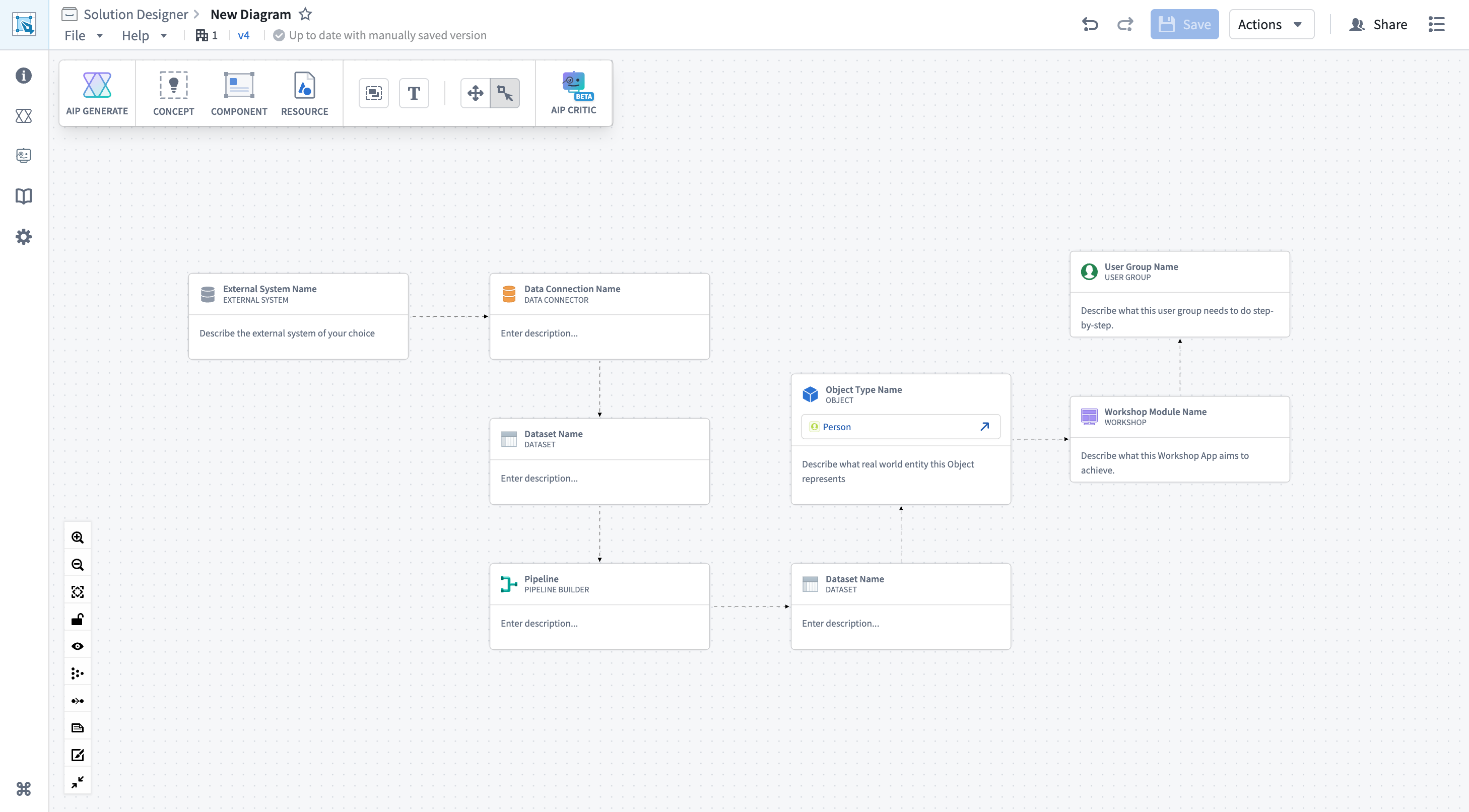
これで、データ統合とアプリケーションのワークフロー全体が図に表示されます。
関連するノードをグループ化する
図を整理するために、データ加工のコンポーネントをグループ化します。
グループを作成する
Cmd(macOS)またはCtrl(Windows)を押しながら、Pipeline Builder ノードを選択します。Cmd/Ctrlを押したまま、Pipeline Builder の直後にある、加工済みのデータを表すデータセットノードを選択します。- 両方のノードの枠線が強調表示され、選択されていることを確認します。
- 図のツールバーで、テキストノードを追加の左にあるグループボタンを選択します。
- 選択した2個のノードを囲むグループコンテナが作成されます。
グループに名前を付ける
- キャンバス上で、新しく作成されたグループを選択します。
- デフォルトのグループラベルを選択して、
Data Transformationなど、グループの内容を表す名前を入力します。 - キャンバス上でグループの枠線の外側の任意の場所を選択し、変更を保存します。
これで、図が論理的にグループ化され、ワークフローのアーキテクチャを理解しやすくなります。
説明とコンテキストを追加する
ノードの説明を追加する
個々のノードにメモを追加して、その目的を記録できます。
- Pipeline Builder ノードを選択します。
- 説明を入力… を選択し、
Cleanses and transforms raw data into business-ready datasetsなどの説明を追加します。 - 図内のほかの主要なノードについても、この操作を繰り返します。
コメント用のテキストノードを追加する
図全体に関するコメントを追加するには、次の手順を実行します。
- 左上のツールバーにあるテキストノードを追加ボタンを選択すると、キャンバスにテキストノードが表示されます。
- ダブルクリックして編集を選択して、テキストを編集します。
This diagram represents our core data integration pattern for external vendor dataなど、図の説明を入力します。- テキストノードを選択してドラッグし、図の上部付近に配置します。
図を保存する
図が完成したら、Foundry ファイルシステムに保存します。
- Solution Designer のヘッダーで保存を選択します。
- 初めて保存する場合は、保存モーダルが表示されます。ここで、
First Diagramなどのファイル名を入力し、保存する場所を選択できます。 - 保存を選択して、保存処理を完了します。
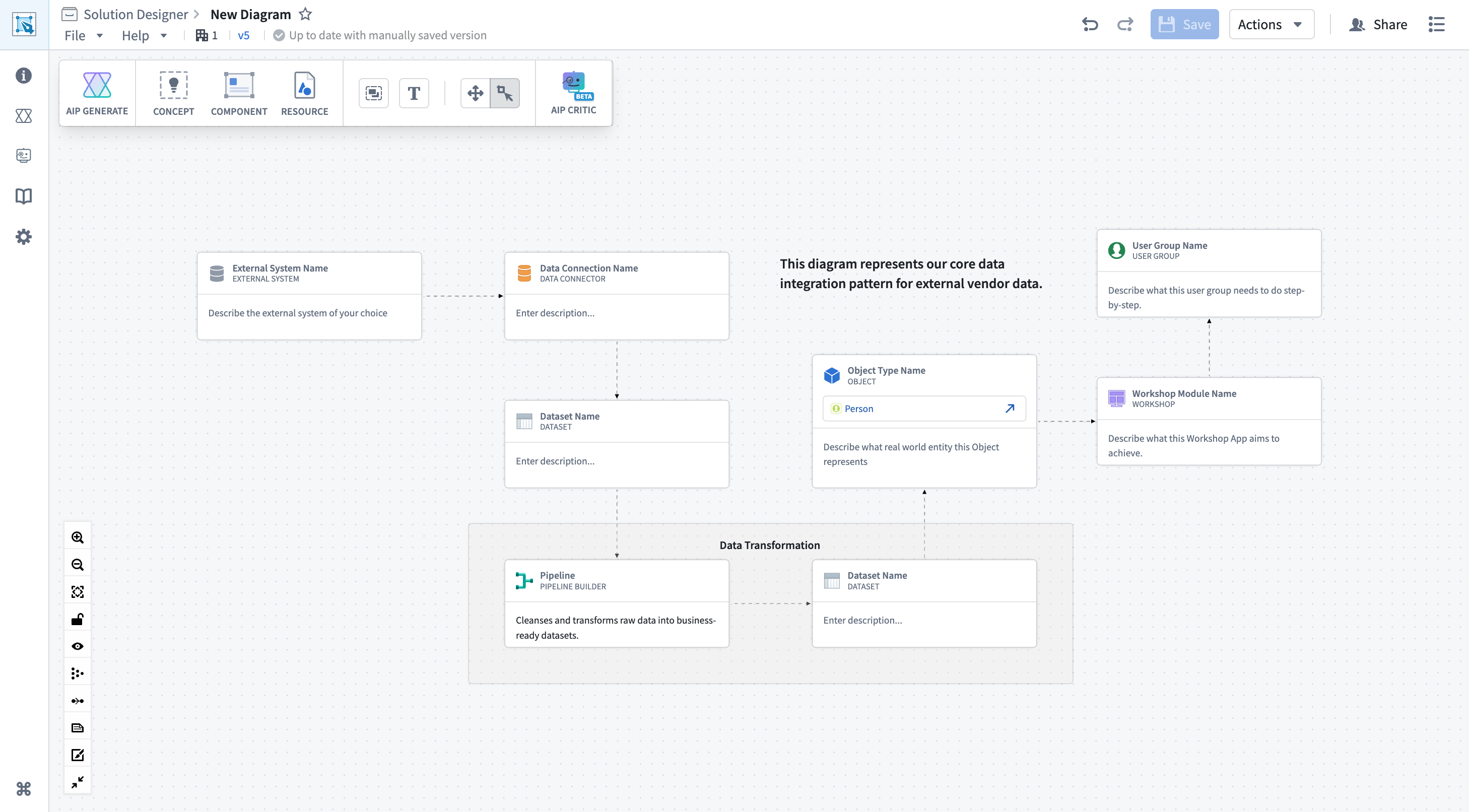
これで図が保存され、今後変更を加えると自動保存されます。ファイルヘッダーのドラフトを保存しましたを選択すると、自動保存されたドラフトの追加情報を表示するモーダルが開きます。
次のステップ
Solution Designer で最初の図を作成できたら、次の操作で機能の探索を続けます。
- 参照パターンを探索する: 画面左側のナビゲーションバーで参照図を選択し、あらかじめ作成された業界別のパターンや技術的なパターンの一覧を見ます。
- リソースをリンクする: 図内のノードを選択し、ノードのツールバーにあるリソースをリンクボタンを使って、実際の Foundry データセット、パイプライン、アプリケーションに接続します。
- AIP Architect を使う: AIP Architect を試して、要件に基づくワークフロー計画を生成します。
- 図をレビューする: AIP Critic を使って、アーキテクチャに関する AI によるフィードバックを受け取ります。
- 図の表示をカスタマイズする: グラフ設定を開き、アイコンのみのモードやエッジのアニメーションなど、さまざまな表示オプションを試します。
図の機能の詳細については、図を参照してください。
ヒント
- 概念から始める: 大まかなコンポーネントから始め、後から詳細を詰めます。最初のドラフトで、データセットやパイプラインを正確に指定する必要はありません。
- グループを積極的に使う: 機能別(たとえば「データ取り込み」「処理レイヤー」「アプリケーションレイヤー」)にノードをグループ化すると、複雑な図でも把握しやすくなります。
- パターンを活用する: 参照アーキテクチャライブラリの一覧を見て、ユースケースに合う実績のあるパターンを探します。ゼロから始める代わりに、パターンを読み込んでカスタマイズできます。
- フィードバックを受けて改善を繰り返す: AIP Critic を使って設計を検証し、候補に基づいて改善します。
- レイヤーを意識する: 図を左から右へ論理的なレイヤー(データソース → 取り込み → 処理 → オントロジー → アプリケーション → ユーザー)で整理すると、理解しやすくなります。