注: 以下の翻訳の正確性は検証されていません。AIPを利用して英語版の原文から機械的に翻訳されたものです。
ブランチ、変更、提案
Pilot のコードブランチを使用すると、変更を独立して開発し、差分を確認し、提案を通じてマージできます。
コードブランチにはリポジトリの変更が含まれます。オントロジー定義のデプロイに使用する Foundry ブランチとは別のものです。データを操作するを参照してください。
コードブランチを作成して切り替える
コードブランチセレクターは、コンテンツヘッダーのバージョンセレクターの左側にあります。
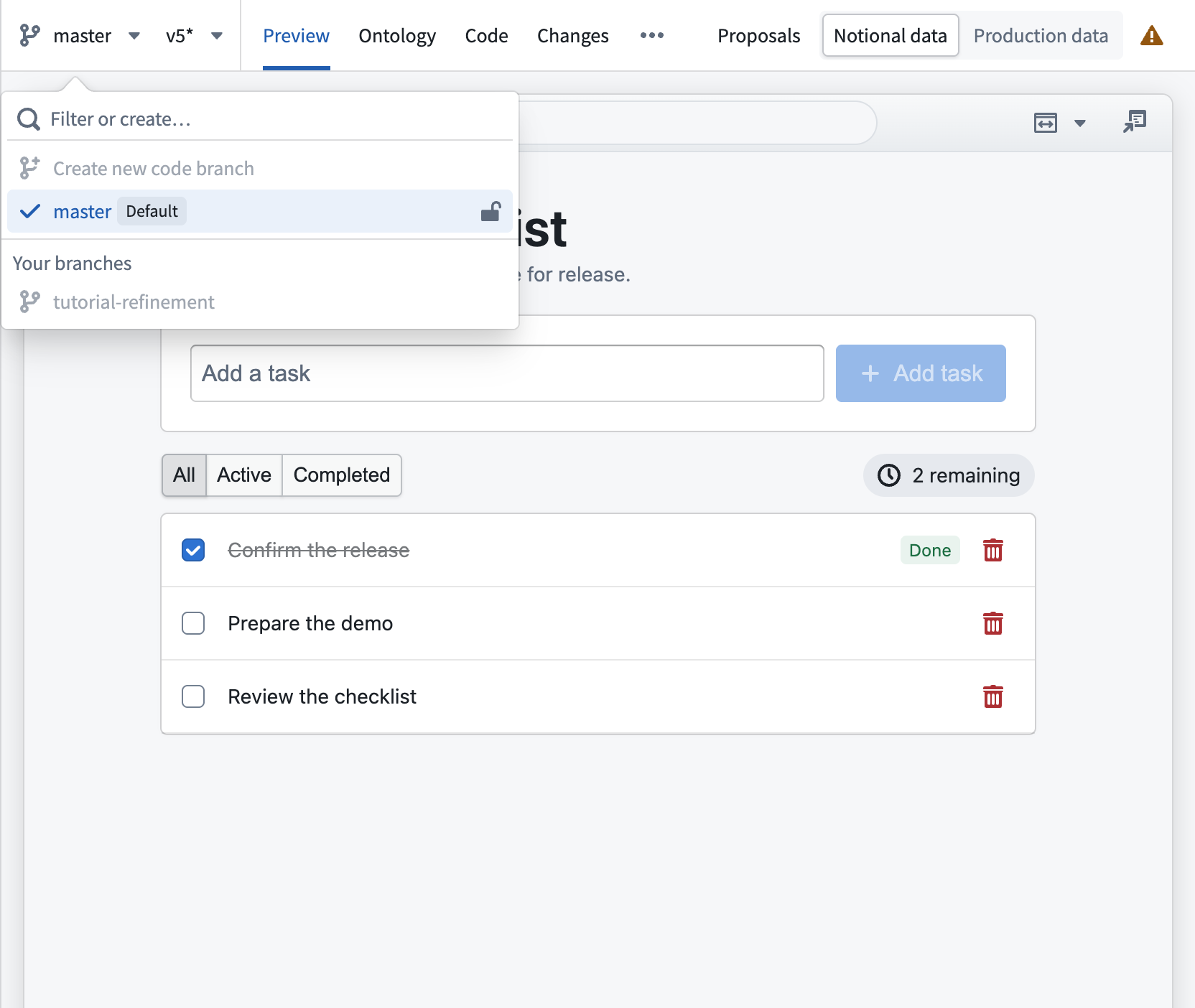
リポジトリのデフォルトのコードブランチからブランチを作成するには、次の手順に従います。
- Pilot がプロンプトを処理している場合は、処理が完了するまで待つか、チャット入力の横にある中止を選択します。
- 保持する変更を保存します。ブランチを切り替える前に、未保存の変更を解決します。
- ブランチセレクターでデフォルトのコードブランチを選択します。
- ブランチセレクターを開き、新規コードブランチを作成を選択します。
- ブランチ名を入力し、コードブランチを作成を選択します。
Pilot が新しいブランチに切り替わります。そのブランチでプロンプトを送信するか、コードを編集します。
既存のブランチに戻るには、ブランチセレクターを使用します。ブランチが削除されている場合は、既存のブランチに切り替えて編集を続けます。
変更を保存してバージョンを確認する
バージョンセレクターは、コードブランチセレクターの右側、プレビューの左側にあります。V4 などのバージョンラベルを選択すると、保存済みのバージョンが表示されます。v5* のようなアスタリスク(*)は、未保存の変更を含め、Pilot のバージョンとして保存されていない状態を示します。
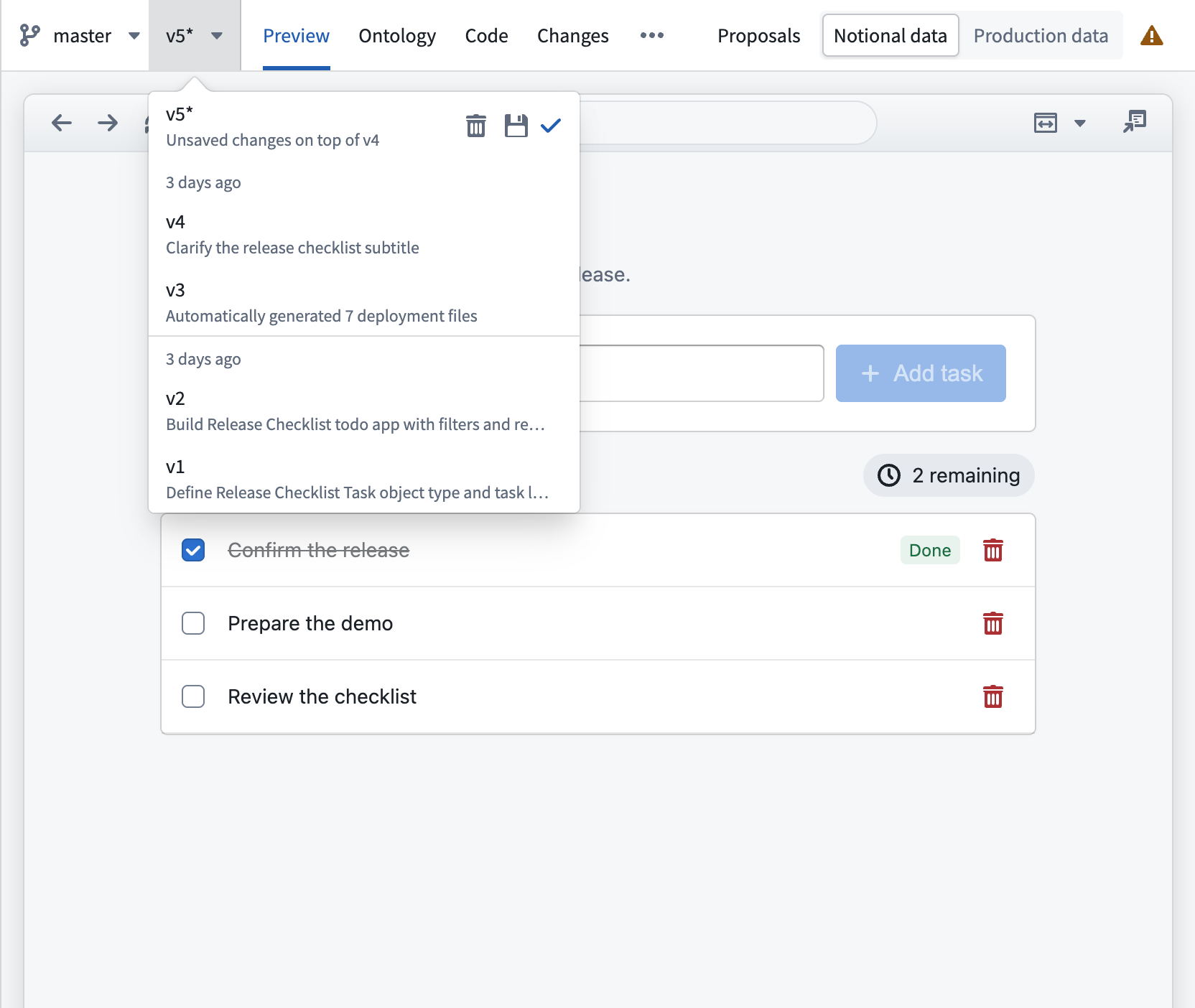
保存済みのバージョンにカーソルを合わせると、ロールバック用のコントロールが表示されます。アイコンにカーソルを合わせると、アクションラベルを確認できます。
| コントロールまたはインジケーター | 意味 |
|---|---|
バージョンの後の * | 現在の状態は Pilot のバージョンとして保存されていません。メニューには未保存の変更またはコミットの説明が表示されます。 |
| チェックマーク | 現在のバージョンまたは未保存の状態です。 |
| 変更を保存(ディスクアイコン) | 保留中の変更を保存します。現在のコミットに Pilot のバージョンがない場合は、バージョンとして保存します。 |
| 未保存の変更を破棄する(ゴミ箱アイコン) | 確認後、保留中の変更を削除します。 |
| ロールバック(曲がった矢印) | 選択した保存済みのバージョンを現在のブランチに復元します。 |
| ブランチでロールバック(保護されたブランチ上の曲がった矢印) | 選択した保存済みのバージョンからブランチを作成します。 |
Pilot の処理中、またはブランチの制限が適用されている場合は、コントロールが無効になることがあります。
変更の破棄やロールバックにより、未保存の作業が削除されることがあります。続行する前に、必要な作業を保存してください。
保存済みの Pilot バージョンは、公開済みのアプリケーションやウィジェットのリリースではありません。公開には、デプロイワークフローとリリースタグが必要です。
提案を作成する
このブランチに変更を保存したら、次の手順に従います。
- 変更を開き、ベースブランチとの差分を確認します。
- ソースブランチと宛先ブランチ、生成されたソース、および関連する設定を確認します。
- 提案を作成を選択します。
- 変更を説明するタイトルと説明を入力します。
- 作成を選択します。
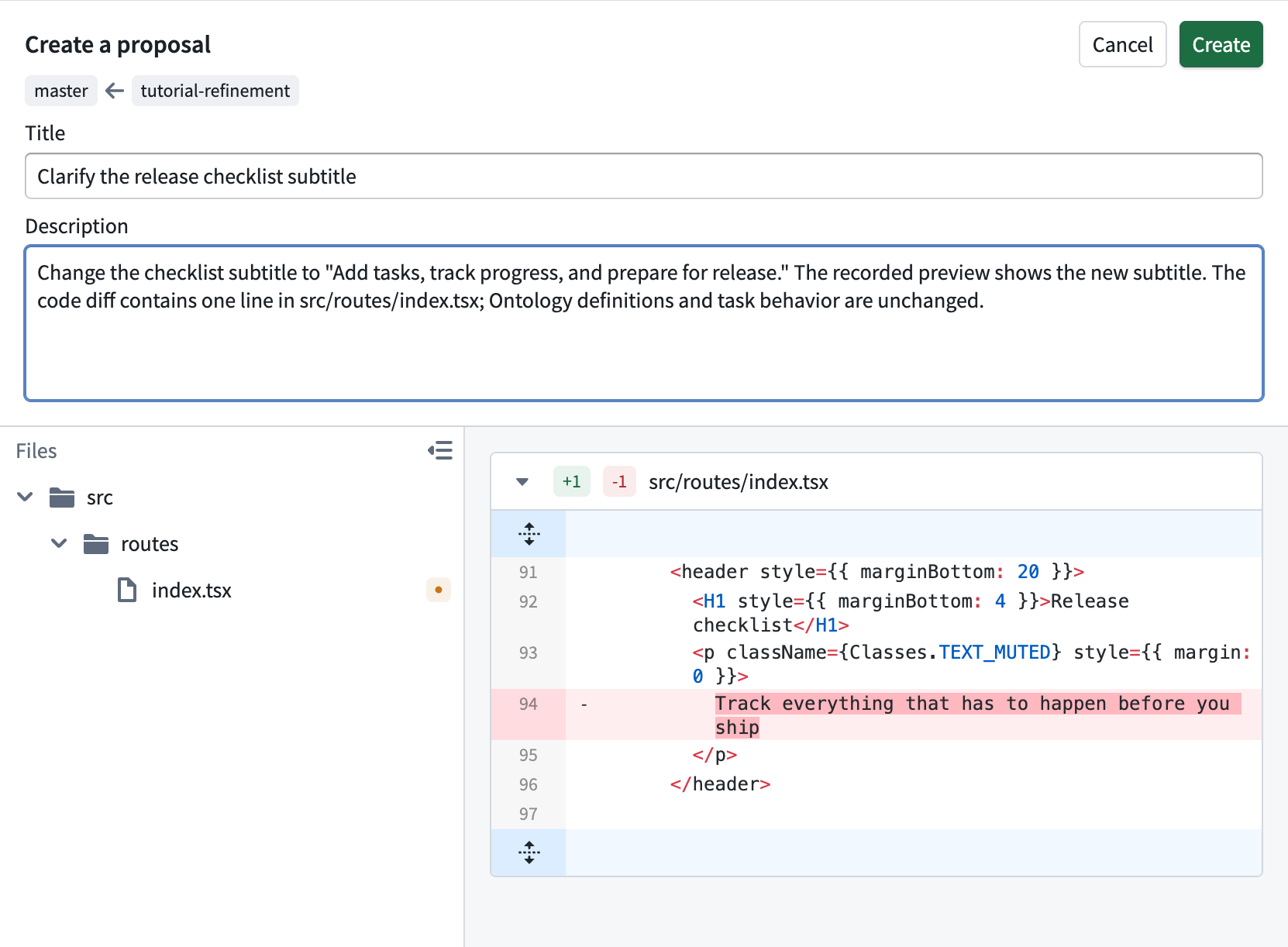
提案の作成が無効になっている場合は、まず表示されている問題を解決します。よくある原因には、未保存の変更、同期が必要なブランチの差分、ベースブランチと比較して変更がないことなどがあります。
提案をレビューする
チームメンバーの提案をレビューする場合や、自分の提案を再確認する場合は、ワークスペースのタブの横にある提案を選択します。ドロワーには未完了と完了の提案が一覧表示され、フィルターも用意されています。
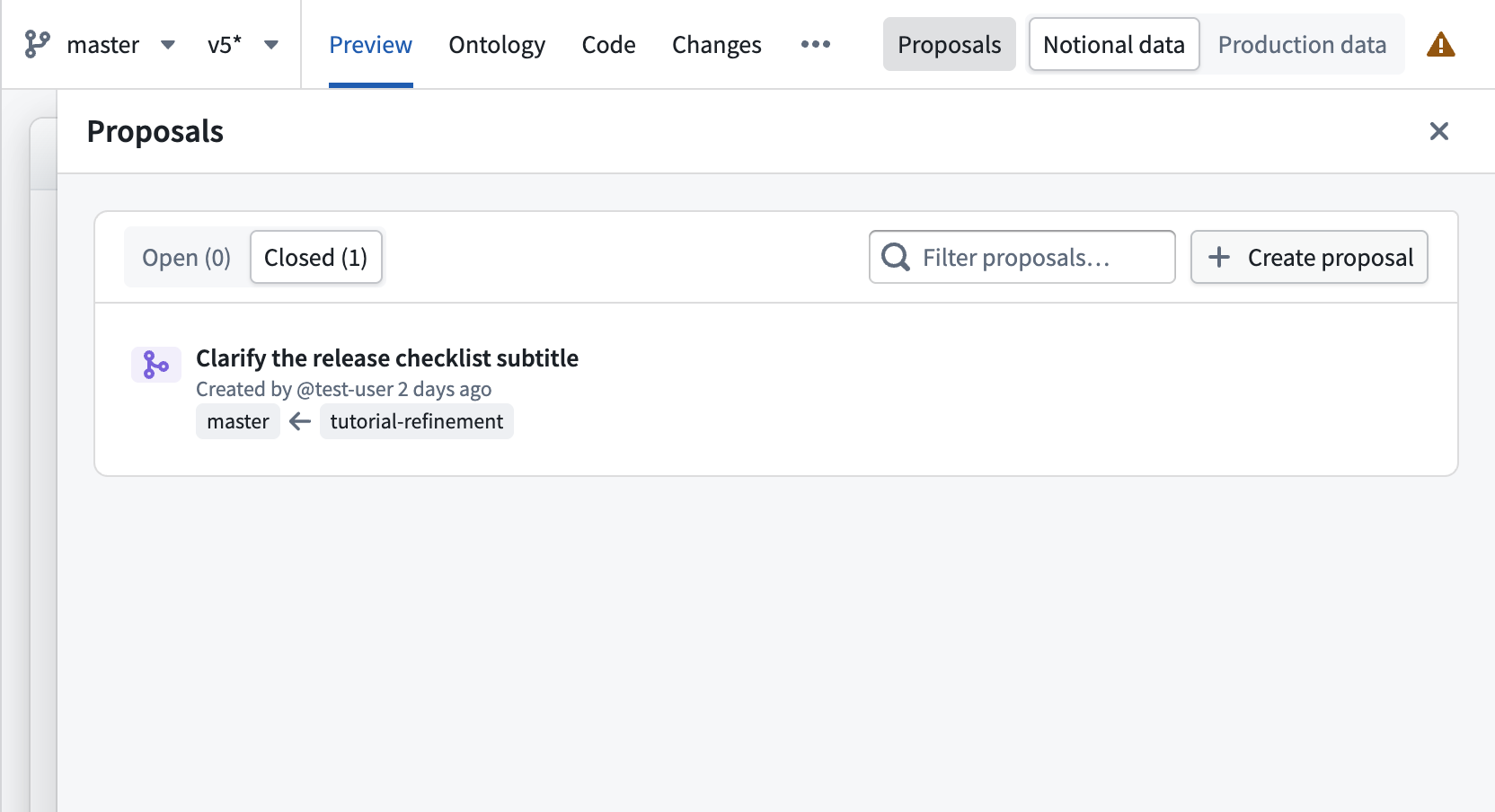
未完了を選択してレビュー待ちの提案を探し、提案を選択します。Pilot には、現在のコードブランチの提案が表示されます。別のブランチで提案を表示が表示された場合は、提案のソースブランチに切り替える前に、保持する変更を保存します。
タイトル、説明、ソースブランチと宛先ブランチ、および変更の下にあるファイルの差分を確認します。
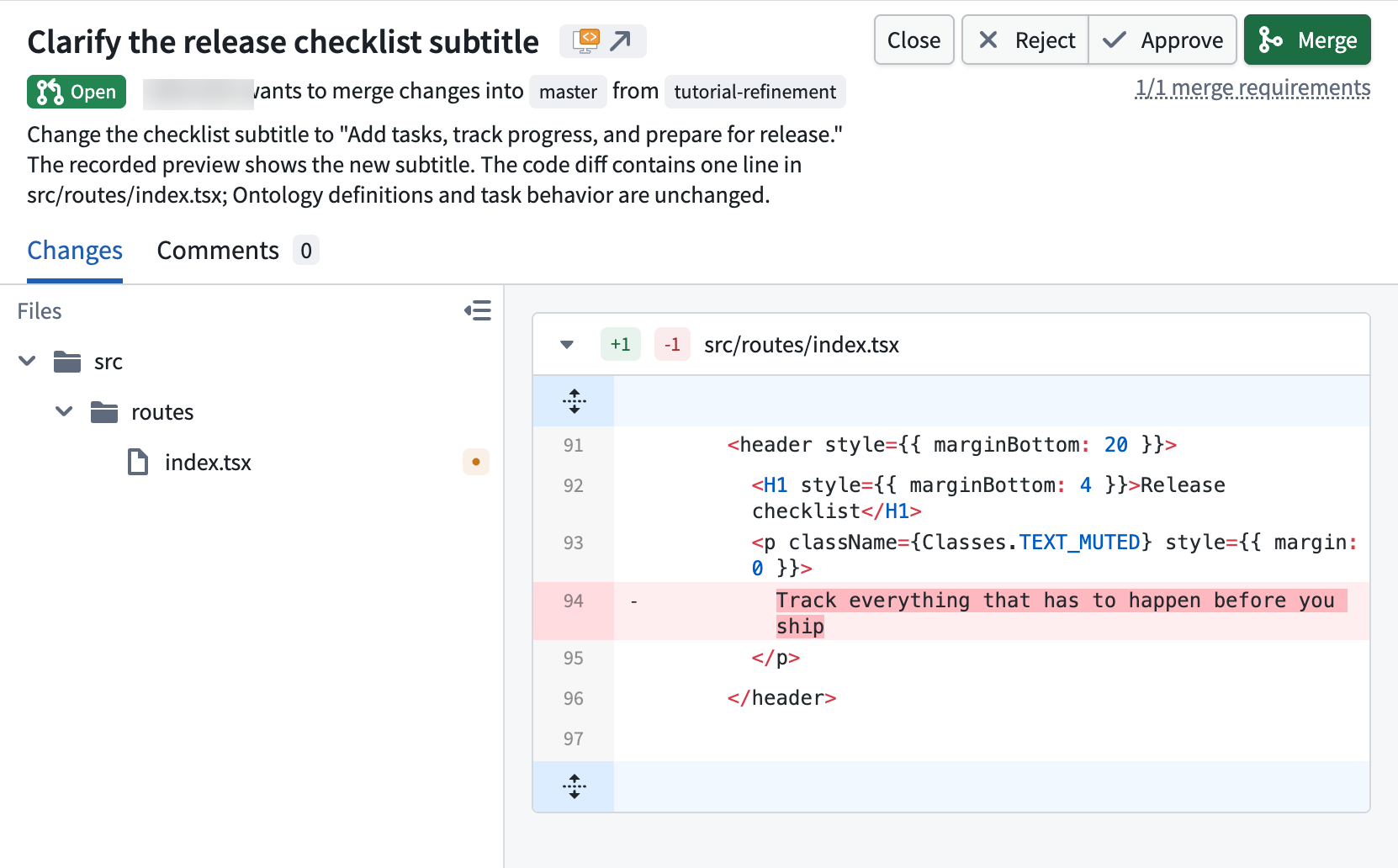
コメントを使用して変更について話し合います。コメントは、提案、ファイル、またはファイル内の行に対して付けることができます。利用可能な場合は、Pilot ですべてのコメントに対応、または選択したコメントに対応するアクションを使用して、レビューのフィードバックを反映するよう Pilot に依頼します。マージする前に、結果の変更を確認します。
提案を更新してマージする
提案の変更、コメント、チェック、およびマージ要件を確認します。
ブランチが最新でない場合は、Pilot でブランチを更新を使用すると、ブランチを更新し、競合の解決を支援できます。結果を確認し、必要なチェックを再実行させます。
適宜、承認または拒否を使用してレビューを記録します。必要なチェックと承認ポリシーの条件を満たしたら、マージを選択します。確認ダイアログでソースブランチと宛先ブランチを確認し、マージを確定して、提案がマージ済みになるまで待ちます。ポリシーでは、承認を必須にしたり、拒否されたレビューがある場合のマージを禁止したり、新しいコミット後に承認を無効にしたりできます。
マージ後は、リポジトリのデフォルトのコードブランチに戻ります。デプロイワークフローを使用して、マージした変更をリリースします。
Pilot で表示できない提案については、Code Workspaces で表示を使用します。
保護されたブランチ
保護されたブランチへの変更は、提案を通じて取り込む必要があります。Pilot は、そのブランチでの直接編集とオントロジー権限の変更を制限します。
保護されたブランチ上でも変更を計画できます。ブランチで実装を使用すると、新しいコードブランチで計画を実行できます。同様に、修正や生成されたデプロイファイルにも、新しいブランチと提案が必要になる場合があります。
許可されている場合は、ブランチ保護のコントロールを使用してポリシーを確認します。ポリシーを変更する際は、チームのレビュー要件に従ってください。
デプロイとブランチの種類
デプロイする前に、コードの変更をリポジトリのデフォルトのコードブランチにマージします。アプリケーションに新しいオントロジーリソースや変更したオントロジーリソースも必要な場合は、それらの定義について、別途 Global Branching の提案を完了します。
デプロイには、両方のワークフローで適切なデフォルトブランチを使用する必要があります。コードの提案を作成またはマージするだけでは、アプリケーションの公開、オントロジーのデプロイ、プレビューのデータソースの変更は行われません。
アプリケーションをデプロイするまたはカスタムウィジェットをデプロイするに進んでください。