注: 以下の翻訳の正確性は検証されていません。AIPを利用して英語版の原文から機械的に翻訳されたものです。

コア概念

インターフェース

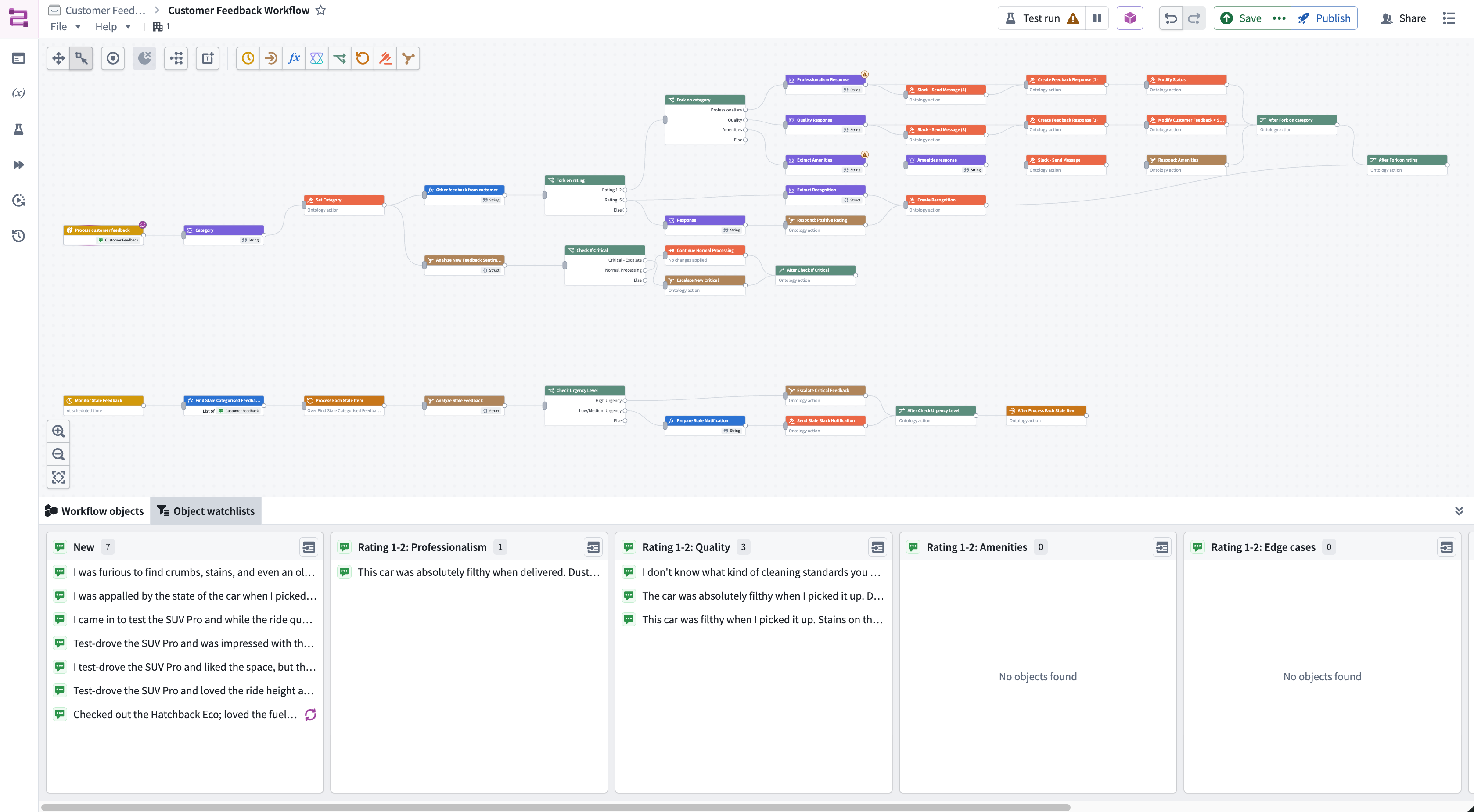
Workflow Builder は、グラフ、サイドパネル、下部パネルの3つの領域で構成されています。

Workflow Builder のインターフェース。

  1. グラフ: グラフは、ワークフローを作成するための中央のキャンバスです。各論理コンポーネントはノードであり、ノード間の接続によって、実行順序と、あるノードから次のノードへのオブジェクトの流れが定義されます。1つの Workflow Builder グラフ内に複数のワークフローを配置できます。

  2. サイドパネル: サイドパネルには、次の機能があります。

    • ワークフローの概要: ノードや全体的なロジックの経路を含む、ワークフローの大まかな概要です。
    • 再利用可能なパラメーター: ワークフロー全体で参照できる保存済みのパラメーター値です。毎回入力し直す必要はありません。
    • プレビュー: サンプル入力でワークフローを実行し、デプロイ前に動作を確認します。プレビューを参照してください。
    • ワークフローの実行: ワークフローのライブ実行をトリガーし、監視します。
    • 実行履歴: 入力、出力、ステータスを含む、過去の実行の記録です。プレビューに送信ボタンを使用して、過去の任意の実行をプレビューに送信することもできます。

      実行履歴タブのプレビューに送信ボタン。

    • バージョン履歴: ワークフローの変更履歴です。以前のバージョンを確認したり、以前のバージョンに戻したりできます。
  3. 下部パネル: 下部パネルには、次の機能があります。

    • ワークフローオブジェクト: ワークフロー内のオブジェクトをテーブルで表示します。オブジェクトを絞り込んだり、表示するプロパティタイプを選択したりできます。

      ワークフローオブジェクトタブでオブジェクトを絞り込む。

    • オブジェクトのウォッチリスト: カスタマイズ可能なウォッチリスト内でオブジェクトの移動を追跡し、本番環境のワークフローをテスト、デバッグ、監視します。

ノードの種類

Workflow Builder では、グラフ上にノードを配置し、順番に接続してワークフローを作成します。ノードの種類は、トリガー、計算する、LLM を使用、分岐、効果、ループ、サブグラフです。下部パネルの上部にあるアイコンを選択して、グラフにノードを追加します。また、グラフ上にあるノードを選択し、メニューのリストから選択することもできます。

トリガー

トリガーノードは、ワークフローを開始するノードです。トリガーは、特定のスケジュールに従って、またはオントロジーのオブジェクトが変更されたときに起動するようにカスタマイズできます。

Workflow Builder グラフのトリガーノード。

計算する

計算するノードを使用すると、コードを入力せずに、既存の関数を実行するか、新しいトランスフォームをビルドできます。

既存の関数を実行するには、パネルの右上にあるドロップダウンメニューから関数を実行するを選択します。

関数を実行する計算するノード。

コードを入力せずに新しいトランスフォームをビルドするには、ドロップダウンメニューから、代わりに変換を構築するを選択します。

トランスフォームをビルドする計算するノード。

LLM を使用

LLM を使用ノードは、ワークフローで大規模言語モデル (LLM) を実行するための便利な方法を提供します。

Workflow Builder の LLM を使用ノード。

モデルがタスクを完了する際に使用するオントロジーツールを呼び出すこともできます。ツールとは、大規模言語モデル (LLM) が特定のアクションを実行したり、情報を取得したりするために使用できる外部機能や API であり、アクション、オブジェクトクエリ、関数などがあります。

はじめるには、右側のツールアイコンを選択します。

LLM を使用ノードのツールを追加の選択肢。

分岐

分岐ノードを使用すると、条件に基づいてワークフローを複数の経路に分岐させ、ケースごとに異なるロジックを実行できます。各分岐ノードには、対応するフォーク後ノードがあり、分岐したすべてのケースが完了した後に実行するロジックを指定できます。フォーク後ノードは、常に対応する分岐ノードに紐付いており、単独で編集したり移動したりすることはできません。

Workflow Builder の分岐ノード。

分岐は、ほかの分岐やループ内にネストできます。

効果

効果ノードを使用して、アクションを呼び出すか、何も行わないようにします。アクションには、オントロジーのオブジェクトの編集や通知の送信などがあります。

Workflow Builder の効果ノード。

分岐ノード内のアクションが不要な経路には、何もしないの選択肢を使用します。これにより、ワークフローのプレビュー時に、どの経路を通ったかを簡単に確認できます。

サブグラフ

サブグラフを使用すると、ノードを再利用可能な単位にまとめることができます。これにより、通常のノードとサブグラフノードを組み合わせて、複雑なワークフローを作成できます。サブグラフを作成するには、ページ上部のサブグラフの選択肢を選択します。

サブグラフの作成方法は、トリガーで開始するほかのワークフローの作成方法と同じです。ただし、標準のトリガーノードではなく、サブグラフノードから開始します。

Workflow Builder でサブグラフノードを設定する。

既存のサブグラフを使用するには、グラフにノードを追加する際に、サブグラフを呼び出すノードの選択肢を選択します。

グラフでノードを選択する際のサブグラフを呼び出す選択肢。

現在、サブグラフを異なる Workflow Builder グラフ間で再利用することはできません。ただし、サブグラフを直接コピーして貼り付けるか、サブグラフを使用するワークフローをコピーして貼り付けることはできます。ワークフローを貼り付けると、新しい Workflow Builder グラフにサブグラフが自動的に追加されます。

ループ

ループノードを使用すると、オブジェクトセットなどの要素のリストを反復処理できます。各ループノードでは、次の項目を定義する必要があります。

  • 要素変数名: リスト内の1つの項目を表し、ループ内で使用されます。
  • インデックス変数名: 現在の項目のインデックスです。インデックスは0から始まります。

各ループノードには、対応するループ後ノードがあり、すべての反復処理が完了した後に実行するロジックを指定できます。ループ後ノードは、常に対応するループノードに紐付いており、単独で編集したり移動したりすることはできません。

Workflow Builder のループノードの例。

ループは、ほかのループや分岐内にネストできます。

プレビュー

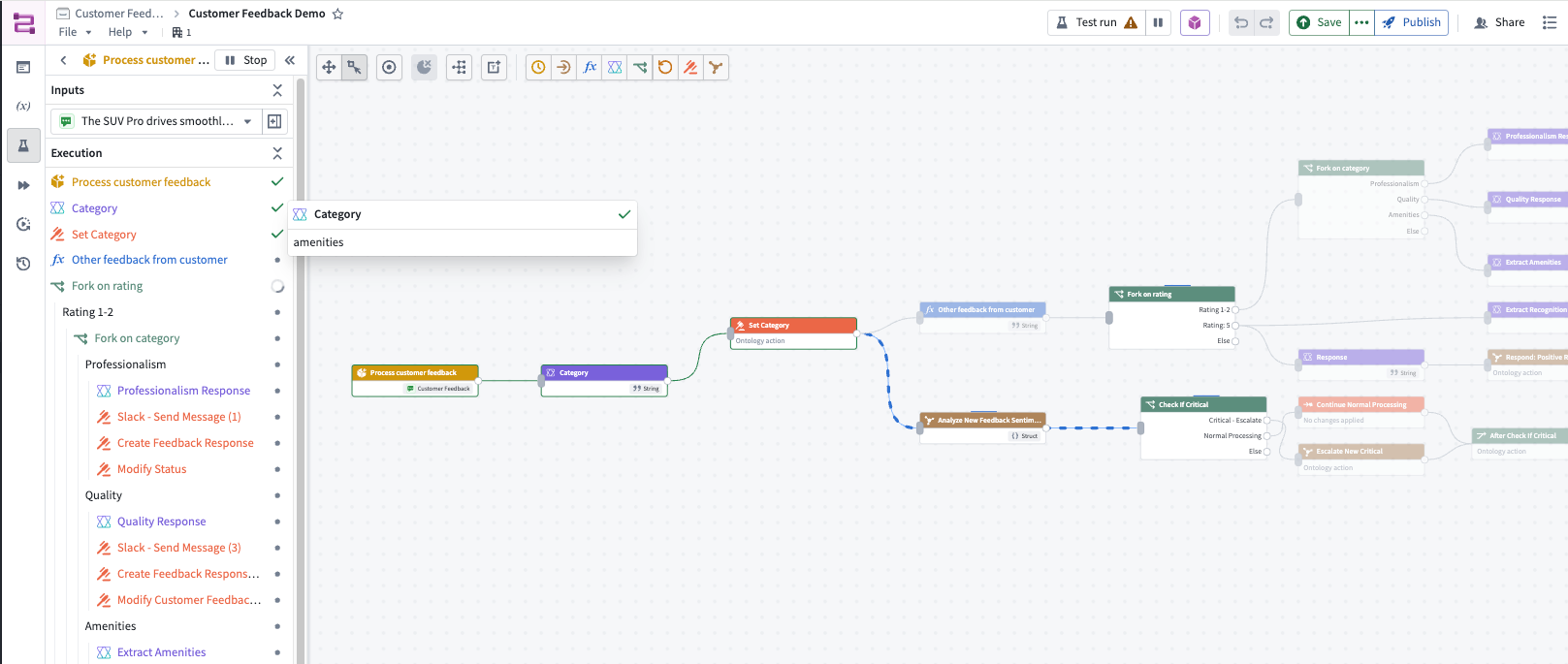
ワークフローを作成したら、公開前に全体を通してテストできます。グラフを離れることなく、サイドパネルからプレビューを実行できます。

Workflow Builder のプレビューの例。

プレビューを開始する

プレビューするワークフローで + 追加を選択し、実行に使用する入力を選択します。複数の実際のオブジェクトを選択して、同時にワークフローで処理できます。また、必要な数だけテストを並列で実行できます。

Workflow Builder で複数のプレビューを実行する様子。

プレビューの経路を確認する

プレビュー実行では、各オブジェクトがグラフ内を移動する様子を確認し、分岐点でどの分岐をたどるかも含め、正確な経路を表示できます。

プレビューはライブで動作します。実行を開始すると、グラフを編集するたびに自動的に再実行されるため、変更の影響をすぐに確認できます。

プレビューモードを停止する

プレビューモードを終了するには、グラフの上部またはサイドパネルにある一時停止アイコン、あるいはサイドパネルの上部にあるすべて停止を選択します。

Workflow Builder のプレビュー用の一時停止ボタンと停止ボタン。

選択したノードの値を表示する

各ノードで何が起きるかを確認できます。ノードの値を表示するには、サイドパネルでそのノードにカーソルを合わせます。

プレビュー内のノードの値の例。

プレビューは実際のオブジェクトに対して実行されるため、公開前に、実際のデータに対してワークフローが期待どおりに動作することを確認できます。

プレビューの出力と編集内容を表示する

プレビューが完了すると、実行経路が自動的に折りたたまれ、出力セクションが表示されます。このセクションには、作成、編集、または削除されたすべてのオブジェクトが一覧表示されます。任意の行を展開すると、オブジェクトの正確な値を表示できます。

Workflow Builder のプレビュー出力の例。