注: 以下の翻訳の正確性は検証されていません。AIPを利用して英語版の原文から機械的に翻訳されたものです。
お知らせ
リマインダー: Foundry ニュースレターに登録すると、プラットフォーム全体の新しい製品、機能、改善点の概要を受信トレイで直接受け取れます。登録方法については、Foundry ニュースレターと製品フィードバックチャネルのお知らせを参照してください。
これらのお知らせについてのご意見を Developer Community フォーラム ↗ でお寄せください。
Foundry Branching が2025年5月12日の週から利用可能に
公開日: 2025-04-29
Foundry Branching は、単一のブランチ上で複数のアプリケーションにわたる変更を行い、本番ワークフローに影響を与えずに変更をエンドツーエンドでテストし、ワンクリックで変更をマージできる統合されたエクスペリエンスを提供します。Foundry Branching は、2025年5月12日の週から、すべてのエンロールメントでベータ版として利用可能になります。デフォルトでは無効になっているため、利用するには Foundry Branching を有効にする必要があります。
プラットフォーム管理者は Control Panel で Foundry Branching を有効にし、特定のユーザーまたはグループに限定して利用できるよう設定できます。お使いの環境がすでに Foundry Branching をサポートしている場合、変更はありません。
この機能の詳細については、Foundry Branching のドキュメントを参照してください。
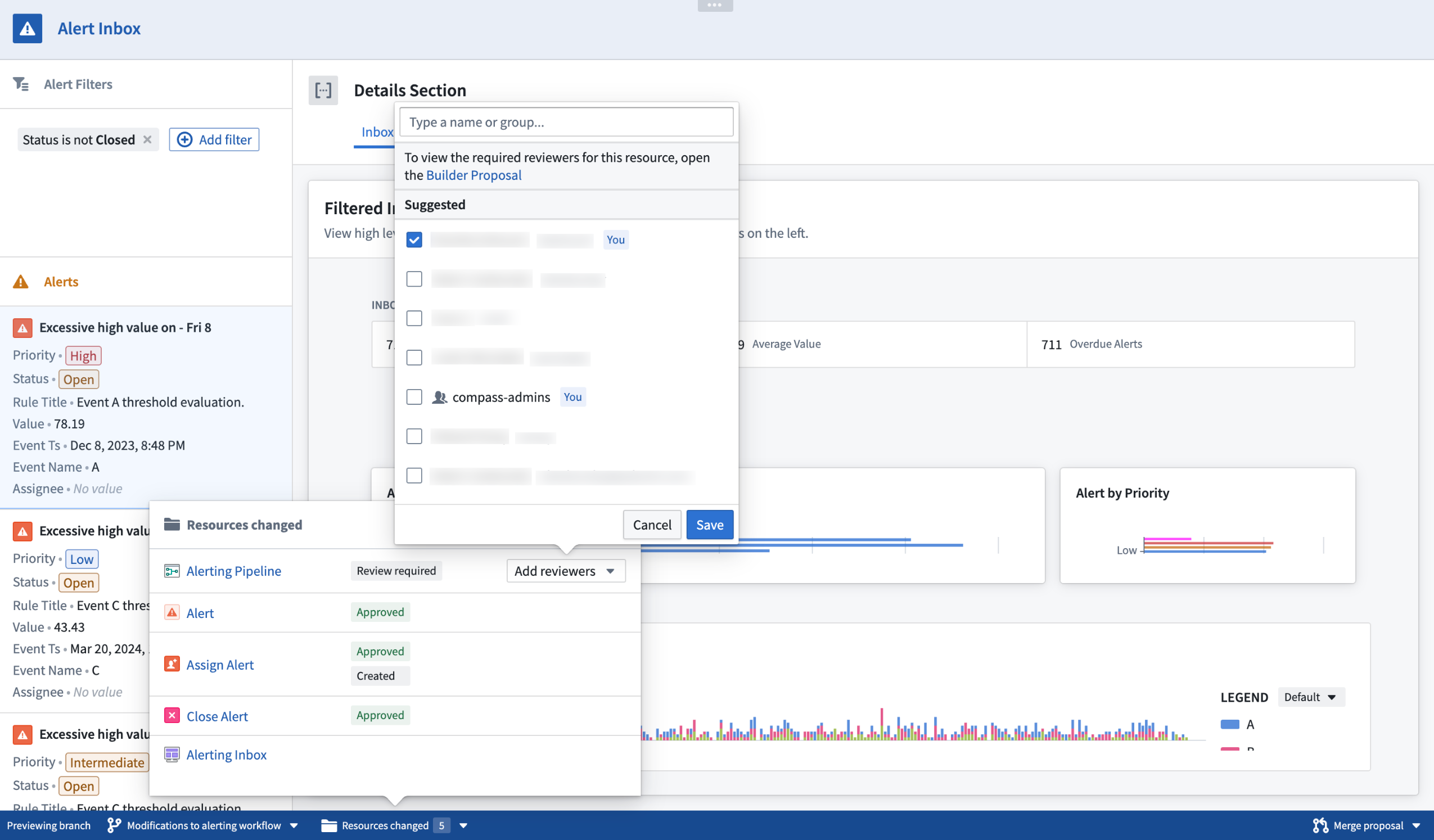
レビュー担当者を追加ポップオーバーセレクターを使用して、変更提案をレビューする担当者を割り当てます。
利用範囲を広げる前に、まずは限られたユーザーで Foundry Branching を試すことを推奨します。
Foundry Branching の機能
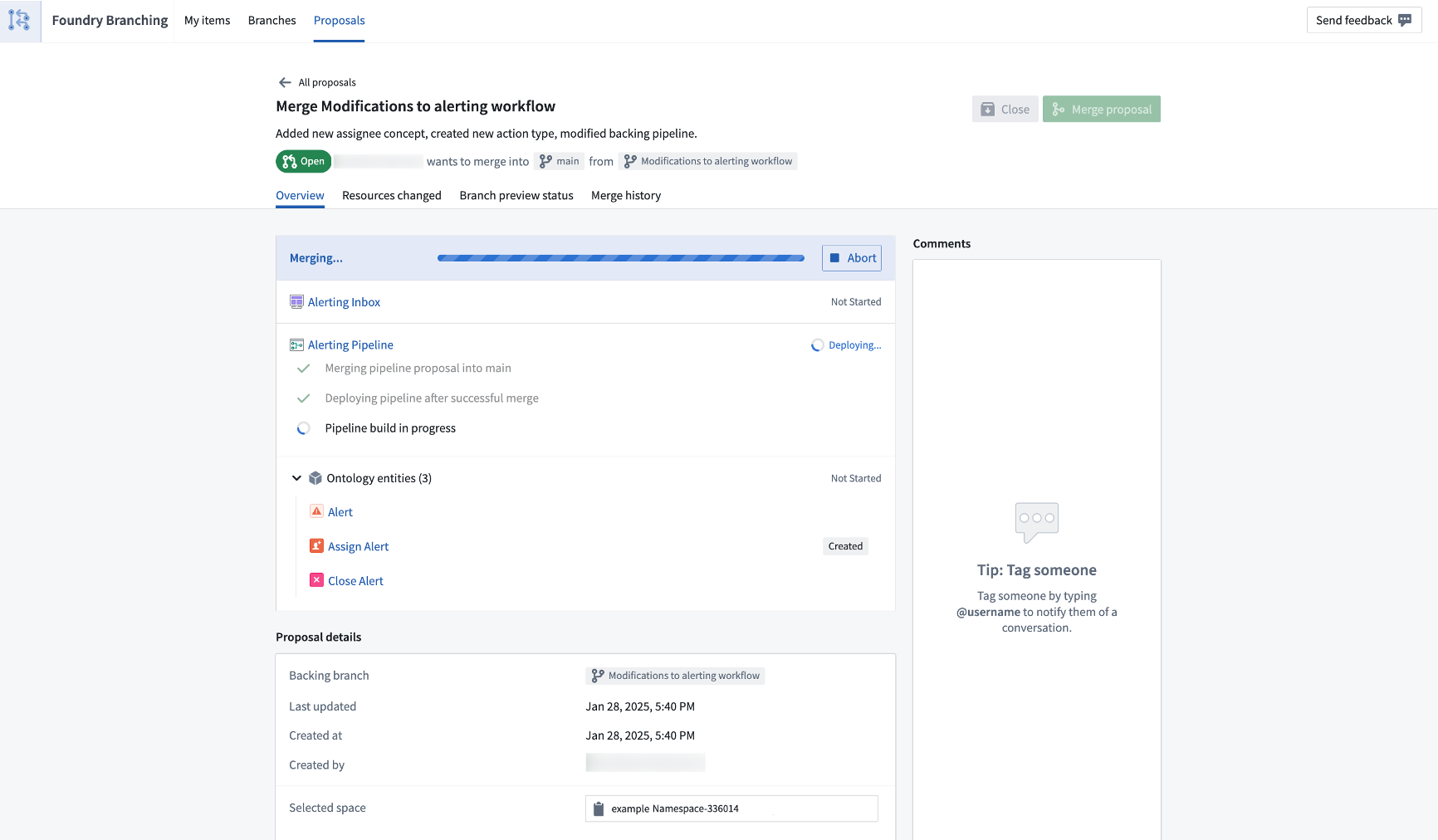
提案全体を含む単一の表示で、ブランチを簡単にレビューできます。その後、準備ができたらマージします。
Foundry Branching を使用すると、開発者はさまざまなメリットを得られます。
- ブランチ上でアクションを実行しても、その編集内容がメインブランチに書き戻されることはありません。
- ブランチの作成とブランチセレクター: トランスフォームのコードリポジトリ、Pipeline Builder、Ontology Manager、または Workshop でブランチを作成し、サポートされているすべてのアプリケーションでそのブランチにアクセスできます。
- ブランチタスクバー: ブランチ上では、画面の下部にタスクバーが表示されます。このタスクバーから、ワークフロー全体を管理できます。
- ブランチ上で変更されたリソースを表示し、エラーをデバッグします。
- 提案を作成(GitHub のプルリクエストに相当)し、レビュアーを割り当てることができます。レビュー担当者は、タスクバーを使用して承認を管理できます。
- 提案をマージします。
- Foundry Branching アプリケーションでブランチと提案を管理できます。Foundry Branching アプリは、タスクバーと同じワークフローもサポートしています。
考慮事項
Foundry Branching は、限られた機能範囲でベータ版として利用可能です。Foundry Branching を使用する前に、各アプリケーションでサポートされている統合を必ず確認してください。
次の機能は、2025年上半期にリリースされる予定です。
- 制限付きビュー: 現在、制限付きビューはブランチ上ではビルドされません。ワークフローに制限付きビューが含まれる場合は、オントロジーより下流の変更にのみ Foundry Branching を使用することを推奨します。
- 編集のみのワークフロー: ユーザーはブランチ上でアクションを実行できますが、現在、メインブランチから Foundry ブランチに編集内容を読み込むことはできません。
Workshop を除き、オントロジーを利用するアプリケーションは、まだブランチ上で変更できません。たとえば、Workshop モジュールに Quiver ダッシュボードなどの Workshop 以外の要素が含まれている場合、これらのダッシュボードはメインブランチから情報を読み込み、ブランチ上では変更できません。
フィードバックをお寄せください
Foundry Branching がワークフローをどのように改善するか、また、改善に向けた取り組みをどこに集中させるべきかを把握したいと考えています。Palantir サポートのチャネル、および Developer Community で global-branching タグ ↗ を使用して、ご意見をお寄せください。
Workflow Lineage の新しい Marketplace 製品サイドバーを試す
公開日: 2025-04-29
Workflow Lineage の新しい Marketplace 製品サイドバーは、Marketplace 製品の管理と確認を支援するために設計された強力なツールです。サイドバーを使用すると、製品に適切な入力とリソースが含まれていること、およびノードが期待されるパッケージに整理されていることを確認できます。

新しい Marketplace 製品サイドバーから Marketplace 製品を管理、確認します。
リソースのパッケージ化の透明性を活用する

明確なインサイトと色分けによる可視化で、リソースのパッケージ化を確認します。
-
リソースのパッケージ化の透明性: Marketplace 製品サイドバーは、リソースとその所属パッケージに関する不整合を特定するのに役立ちます。たとえば、ある関数がパッケージ内のアクションで使用されているため、本来はそのパッケージに属するべきなのに、誤って入力として強調表示されている場合、色の凡例を使用してこの誤りを特定し、修正できます。
-
パッケージの整理: 本来は別のパッケージに属するべきリソースが、あるパッケージのリソースとして識別され、色分けされている場合など、誤って配置された項目を簡単に検出できます。この機能は、各コンポーネントが正しく分類されていることを確認するのに役立ちます。
-
必要な入力の把握: パッケージに必要な新しい入力を把握できます。たとえば、パッケージ化済みの Workshop アプリケーションでオブジェクトが使用されている場合、サイドバーは今後のパッケージにそのオブジェクトを含めるよう通知します。
-
パッケージの重複検出: 色分けされたグラフを使用して、パッケージの重複を特定し、解消します。

色分けされたグラフを使用してパッケージの重複を検出します。
Marketplace 製品サイドバーを使用すると、Marketplace 製品の管理がより簡単かつ効率的になります。パッケージに不足がなく、正しく構成され、公開の準備が整っていることを確認してください。Marketplace 製品サイドバーについて詳しくはこちら。
サイドバーを使いはじめる
Workflow Lineage に移動し、Marketplace 製品サイドバーを開きます。
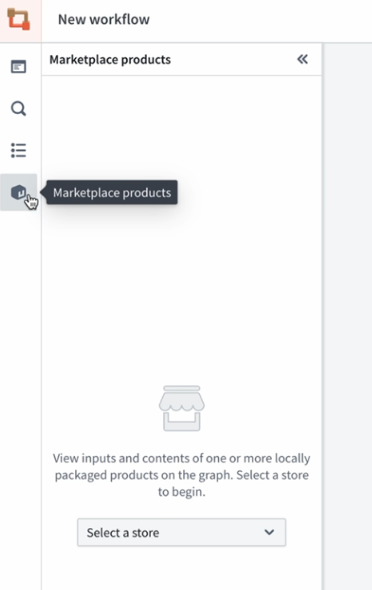
サイドバーで Marketplace 製品の選択肢を見つけます。
ストアを選択し、製品を追加して、すべてのノードをグラフに追加を選択します。これにより、色分けされた Workflow Lineage グラフが表示され、パッケージの構造と依存関係を可視化できます。
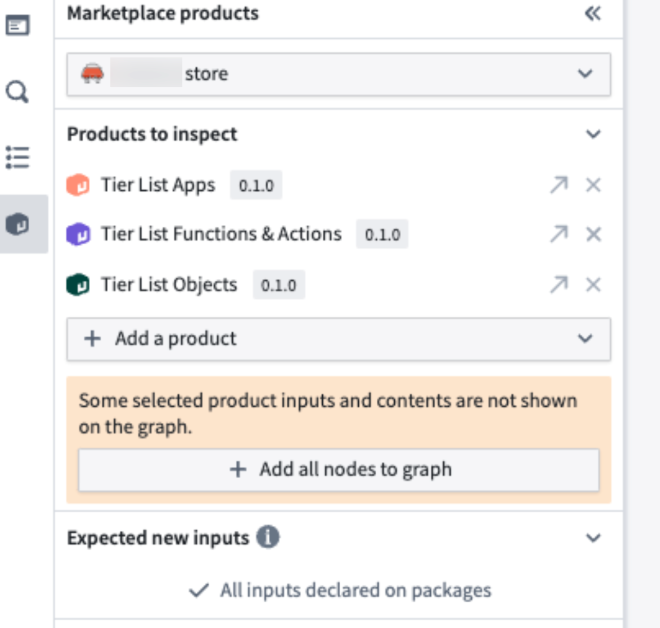
ストアを選択した後、Marketplace 製品サイドバーで製品を直接確認します。
フィードバックをお寄せください
皆様のインサイトは、Workflow Lineage をどのように改善できるかを把握するうえで重要です。Palantir サポートのチャネル、および Developer Community ↗ を通じてフィードバックをお寄せください。
Marketplace でオントロジー SDK アプリケーションをデプロイする
公開日: 2025-04-29
オントロジー SDK(オントロジー SDK)でアプリケーションを開発する開発者には、異なる Foundry 環境にアプリケーションをパッケージ化、デプロイ、管理するための効率的な方法が必要です。これまでは、オントロジー SDK アプリケーションのデプロイに環境ごとの手動設定が必要で、開発から本番へのワークフローが過度に複雑になっていました。
このたび、Developer Console が Marketplace と統合され、オントロジー SDK アプリケーションをシームレスにパッケージ化およびデプロイできるようになりました。この統合により、開発者は Web サイトのアセットを含むオントロジー SDK アプリケーションをパッケージ化し、手動のビルド手順なしで複数のスタックにデプロイできます。
Developer Console と Marketplace の統合により、次の内容を含むパッケージ化およびデプロイ機能が提供されます。
-
Developer Console リソース: データリソースとリソースアクセス制限
-
OAuth クライアント仕様: クライアントの種類、有効なグラントタイプ、リダイレクト URL
-
関連する Web サイト: デプロイ済みのアセットとコンテンツセキュリティポリシー
-
自動設定: OAuth クライアントIDや Foundry URL など、環境固有の重要な値がインストール時に自動的に設定および置換されます
統合の主なメリット
この新しい統合には、次のメリットがあります。
-
開発からテスト、本番までの一貫したワークフロー: ローカルまたは開発環境で開発し、手動の設定やビルド手順なしでテスト環境や本番環境にパッケージ化およびデプロイできます。
-
オントロジー SDK アプリケーションの配布: 環境固有の設定を自動的に処理しながら、同じアプリケーションを複数の本番エンロールメントにデプロイできます。
-
更新の簡素化: 最新の Web サイトアセットを含む Marketplace 製品の新しいバージョンを作成し、ワンクリックでデプロイできます。
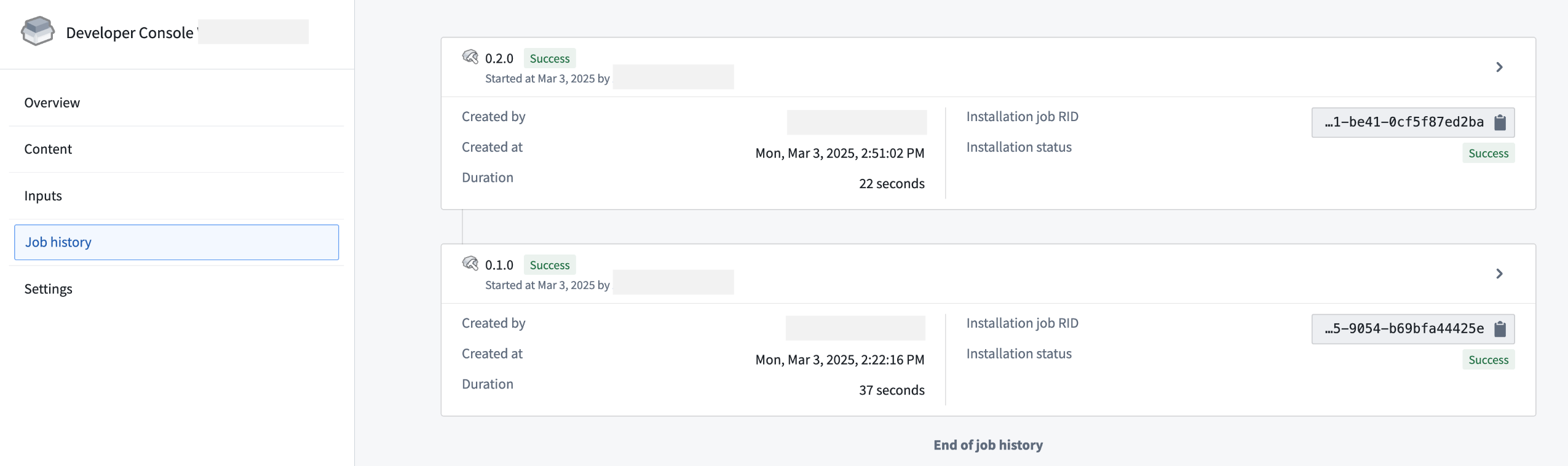
パッケージ化済みの Developer Console 製品のアップグレードが成功した状態。
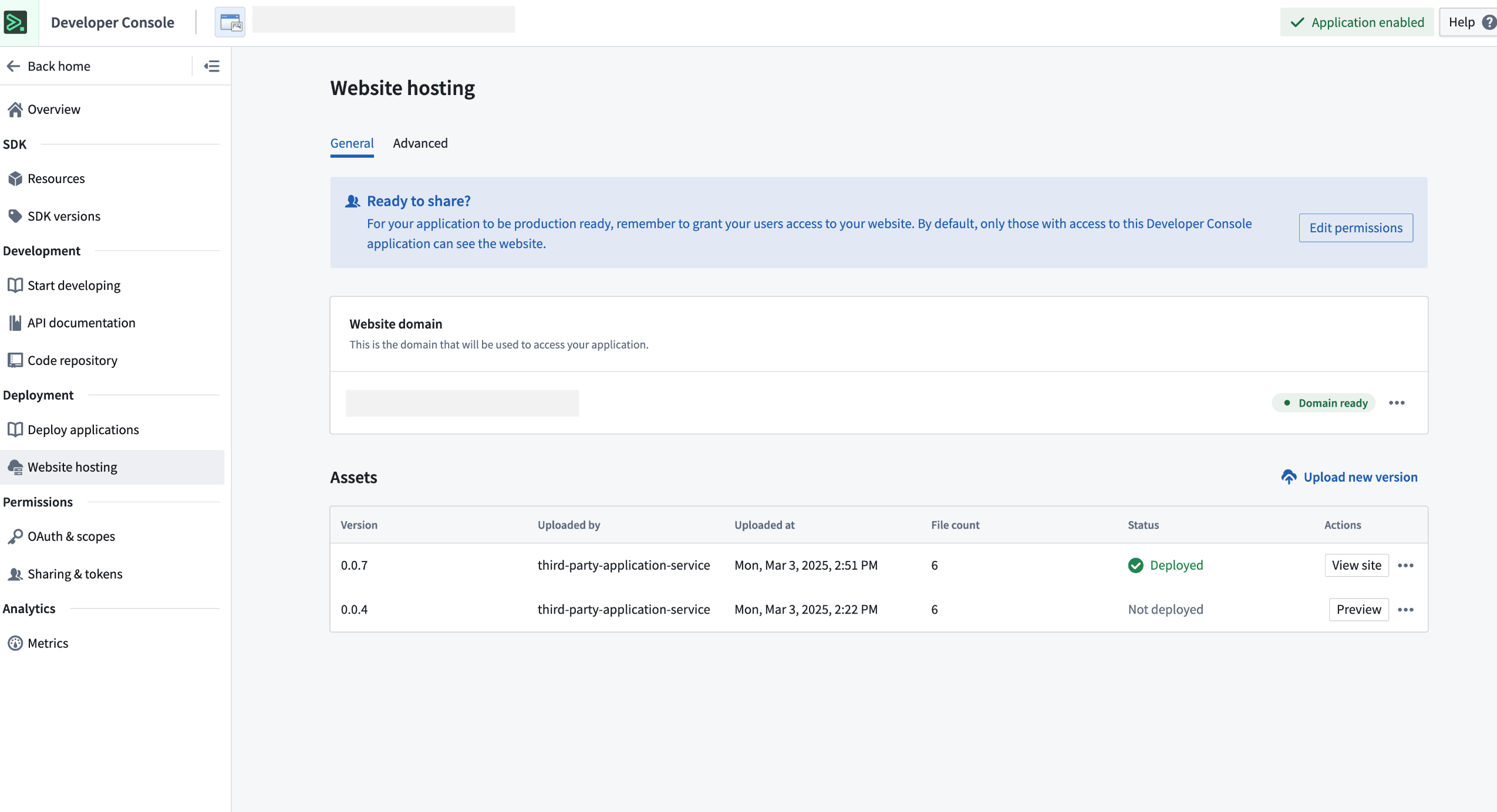
アップグレード済みの Developer Console が最新の Web サイトアセットを受け取っている状態。
はじめに
はじめるには、以下のワークフローに該当する手順に沿って進めてください。
-
新しいアプリケーションを作成する
- プラットフォーム内での開発: VS Code ワークスペースで新しいアプリケーションをセットアップすると、そのアプリケーションは追加の設定なしで Marketplace からのデプロイに対応します。
- ローカル開発:
@osdk/create-appCLI v2.1.3 ↗ 以降を使用して、ローカルで新しいアプリケーションをセットアップします。
-
既存のアプリケーションを更新する
- 既存のオントロジー SDK アプリケーションを Marketplace からデプロイできるようにするには、必要な設定の概要を説明する Marketplace インストールガイドに沿って進めてください。
-
Developer Console アプリケーションをパッケージ化する
-
Developer Console アプリケーションを初めてパッケージ化する場合は、新しい製品を作成する方法に関する DevOps ドキュメントを確認してください。
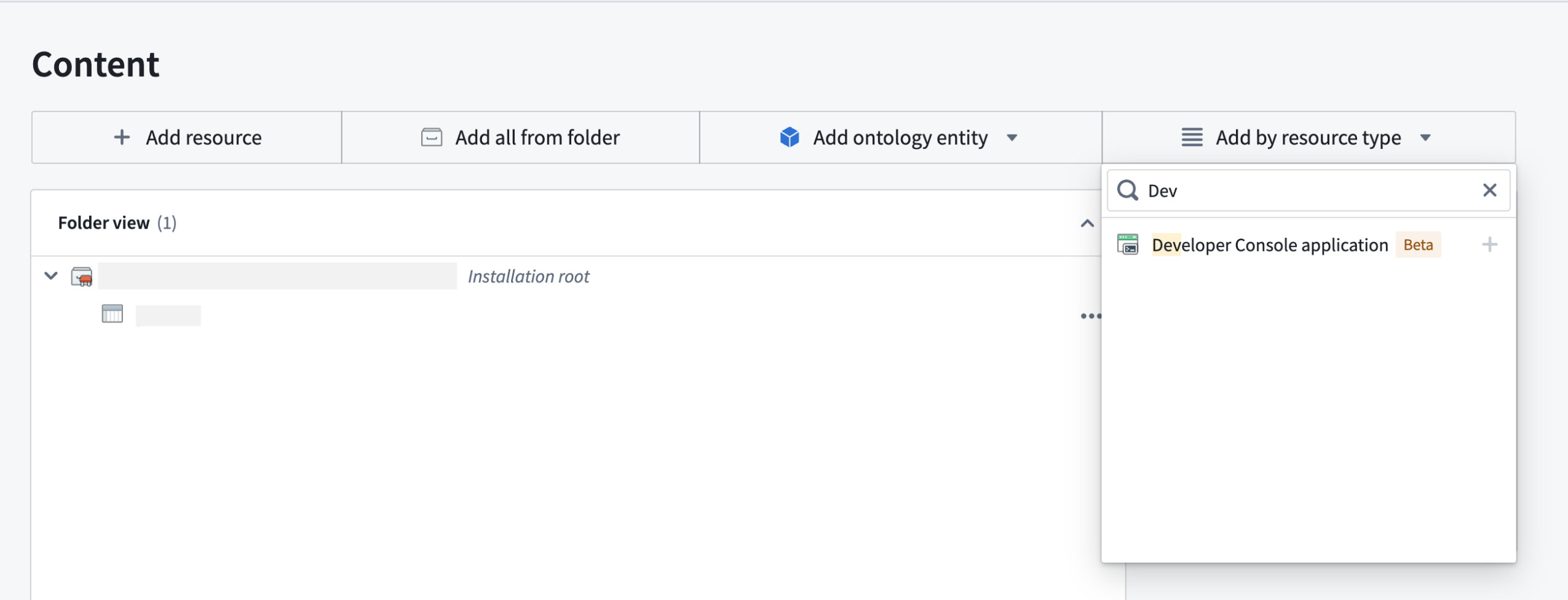
Developer Console アプリケーションをパッケージ化するには、リソースタイプ別に追加で Developer Console アプリケーションを選択します。
-
パッケージ化済みの Developer Console アプリケーションをインストールする
Marketplace で、パッケージ化済みのアプリケーションをインストールできます。Web サイトのアセットを含むアプリケーションをパッケージ化した場合は、インストール時に Web サイトホスティング用のドメインを指定する必要があります。

インストール時に表示される Web サイトホスティング用のドメインパラメーター。
初回インストール後、申請した Web サイトホスティング用のドメインを自分で承認するか、情報セキュリティ責任者に承認を依頼するかを選択する画面が表示されます。
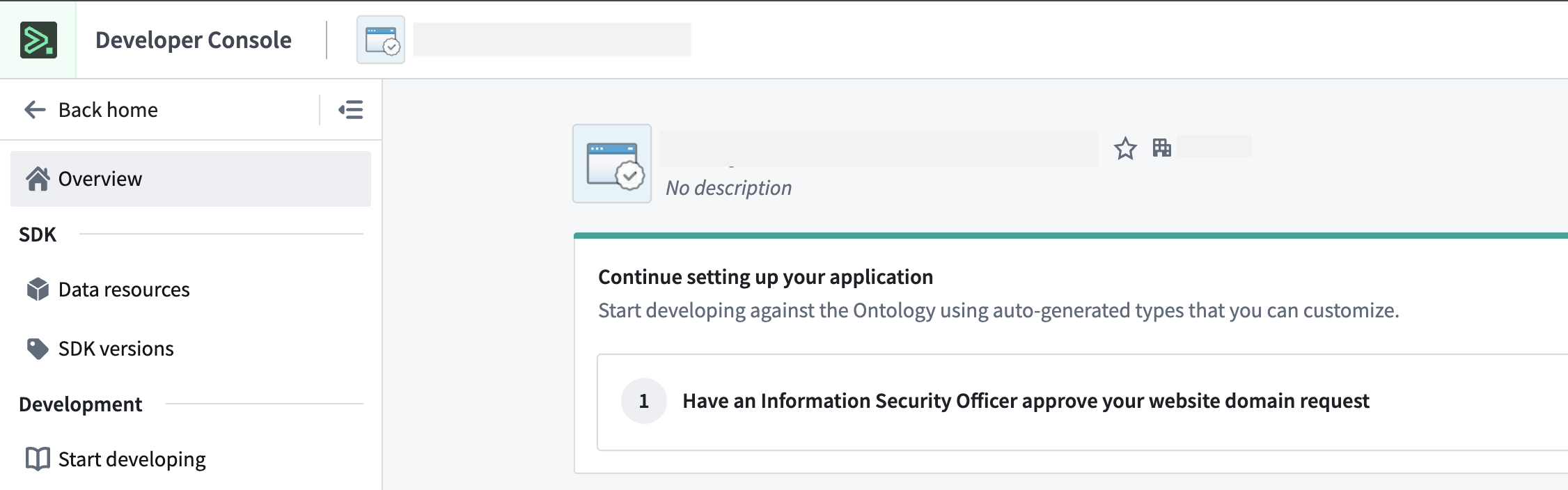
Web サイトのドメイン申請を承認するためのインストール後のガイダンス。
ドメインが承認されると、追加の設定なしで Web サイトを利用できるようになります。
環境間でのAPI名の一貫性
オントロジー SDK アプリケーションを異なる環境にデプロイする際は、API名がアプリケーションの機能にどのような影響を与えるかを理解することが重要です。配布される Web サイトのアセットは、API名を使用してオントロジー内のエンティティを参照するため、デプロイ時に注意が必要な依存関係が生じます。利用前に、次の重要な点を考慮してください。
- API名の一貫性: 対象環境にデプロイする際は、対象オントロジー内のエンティティのAPI名がソース環境と同じであることを確認してください。
- 考えられる問題: 同じAPI名のエンティティが対象環境にすでに存在する場合、API名が環境間で変わります。その結果、アプリケーションが必要なエンティティの参照に失敗します。
環境間のデプロイにおいて、API名の一貫性を管理することが大きな課題であると認識しています。現在、ソース環境と対象環境の間でAPI名のマッピングを自動的に処理するソリューションの開発を積極的に進めています。
詳しくはこちら
ご意見をお寄せください
皆様のインサイトは、オントロジー SDK アプリケーションのデプロイをどのように改善できるかを理解するうえで非常に重要です。Palantir サポートのチャネルや Developer Community ↗ で、ontology-sdk タグ ↗または marketplace タグ ↗を使用して、フィードバックをお寄せください。
オブジェクト内のデータを保護する強制アクセス制御プロパティのご紹介
公開日: 2025-04-29
強制アクセス制御プロパティが、すべてのエンロールメントで一般提供されるようになりました。この機能により、マーキング、機密情報区分、組織を使用して、オントロジーデータに対するきめ細かなアクセス制御を適用することが正式にサポートされます。
強制アクセス制御プロパティはマーキングまたは機密情報区分であり、オブジェクト上の値を使用して、同じデータソース内にあるそのオブジェクトのほかのプロパティ値へのアクセスを制限します。強制アクセス制御プロパティの仕組みについて詳しくは、ドキュメントを参照してください。

Ontology Manager のプロパティサイドバーで強制アクセス制御プロパティを設定する様子。
機密情報区分に基づく強制アクセス制御プロパティは、この機能が有効になっているエンロールメントでのみ設定できることにご注意ください。
新しい制御プロパティ
- 強制アクセス制御プロパティ値の制約: プロパティで許可されるマーキングのリストを制限し、このオブジェクトタイプの任意のオブジェクトで、このプロパティに対して選択できる最大機密情報区分を設定します。

強制アクセス制御プロパティで許可されるマーキングを選択する様子。
- エクスポートされたデータセットへのマーキング: オブジェクトタイプに設定された許可済みのマーキングまたは最大機密情報区分を、エクスポートされたデータセットに自動的につけます。
- 新しいアクションタイプパラメーター: アクションフォーム上で、マーキングピッカーと機密情報区分ピッカーを直接パラメーターとして使用できるようになりました。

アクションフォーム上の機密情報区分ピッカー。
強制アクセス制御プロパティを使用する場面
強制アクセス制御プロパティは、オントロジー内でインデックス化済みの機密性の高いデータを管理するユーザーに最適です。このようなデータでは、元データセット全体に単一のマーキングや機密情報区分レベルを適用すると、特定の行に対して制限が厳しすぎたり、緩すぎたりすることがあります。強制アクセス制御プロパティを使用すると、オブジェクトタイプ内の個々のオブジェクトにマーキングを適用したり、オブジェクト上の一部のプロパティのみを保護したりできます。これは、一緒に保護する必要があるプロパティを、その強制アクセス制御プロパティとともに新しいデータソースにまとめることで実現します。
フィードバックをお寄せください
プラットフォームの更新について、皆様のご意見をお聞かせください。Palantir サポートチームにフィードバックを送信するか、Developer Community ↗ で共有してください。
Palantir extension for Visual Studio Code におけるインクリメンタル(差分処理)トランスフォームのプレビューのご紹介
公開日: 2025-04-29
Palantir extension for Visual Studio Code を使用して、コード環境内で直接インクリメンタルトランスフォームを正確にプレビューできるようになりました。プレビュー機能は、ビルドで使用されるものと同じインクリメンタル処理の解決ロジックを使用し、開発作業全体を通して一貫性と正確性を確保します。
プレビューが利用可能になったことに加えて、プレビューパネルの新しい要素を使用して、インクリメンタルトランスフォームのビルドの成功または失敗に関するインサイトを確認できます。
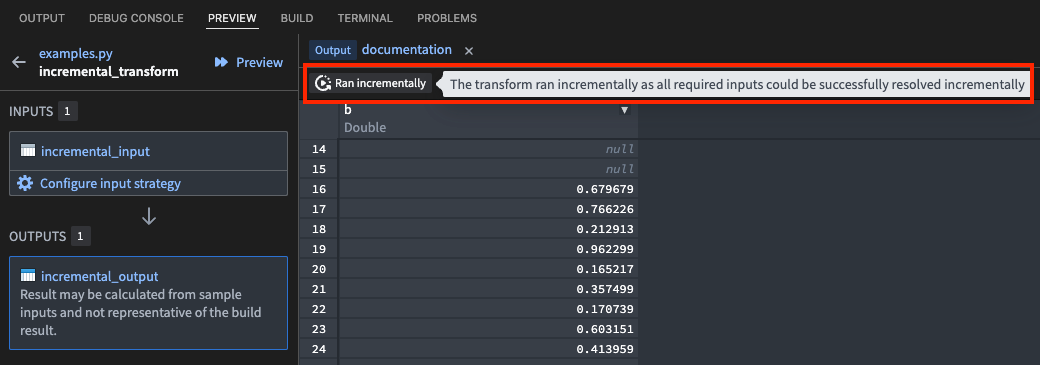
Palantir extension for Visual Studio Code を使用してインクリメンタルトランスフォームをプレビューする新機能。
この機能は、Python トランスフォームで非インクリメンタルビルドを実行する際の動作も再現します。
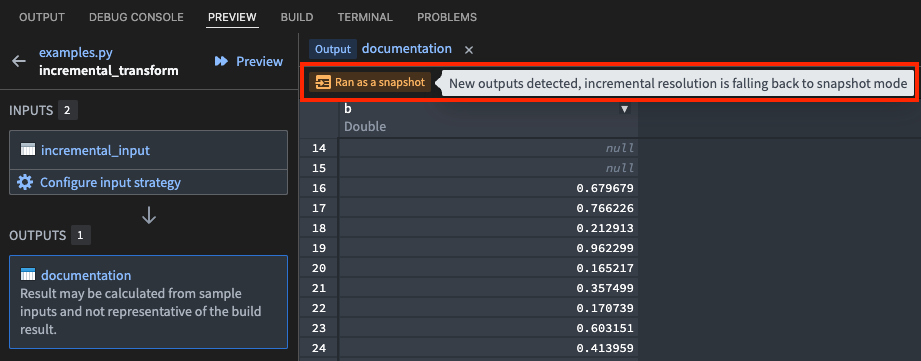
スナップショットの Python トランスフォームビルドを実行する際に使用されているプレビュー機能。
VS Code ワークスペースとローカル開発環境では、Spark トランスフォームと軽量トランスフォームの両方がサポートされ、ファイルトランスフォームと出力からの読み取りにも対応しています。プレビュー機能は、セマンティックバージョニングや保持など、ビルド中に利用可能なすべてのオプションとフラグをサポートします。
皆様のフィードバックが重要です
Palantir extension for Visual Studio Code に関する取り組みについて、皆様のご意見をお聞かせください。Palantir サポートにフィードバックを共有するか、vscode タグ ↗を使用して Developer Community ↗ に投稿してください。
AIP Agent Studio のご紹介
公開日:2025-04-22
注記:2026年4月27日の週より、AIP Agent Studio の名称は AIP Chatbot Studio に変更されました。既存の機能はすべて変更ありません。
AIP Agent Studio が5月5日の週に一般提供されることをお知らせします。AIP Agent Studio は、AIP エージェントと呼ばれる対話型 AI アシスタントを作成するための強力なアプリケーションです。AIP エージェントには、タスクを実行するための企業固有の情報やツールを組み込むことができます。AIP エージェントは、Palantir プラットフォーム内にデプロイすることも、オントロジー SDK やプラットフォーム API を通じて外部にデプロイすることもできます。
AIP Agent Studio で作成されたエージェントは、大規模言語モデル、オントロジー、ドキュメント、カスタムツールを活用します。AIP エージェントをアプリケーションに統合すると、コンテキストを考慮した動的な読み取り・書き込みワークフローを実現でき、タスクの自動化やアプリケーションでの手動インタラクションの削減が可能になります。
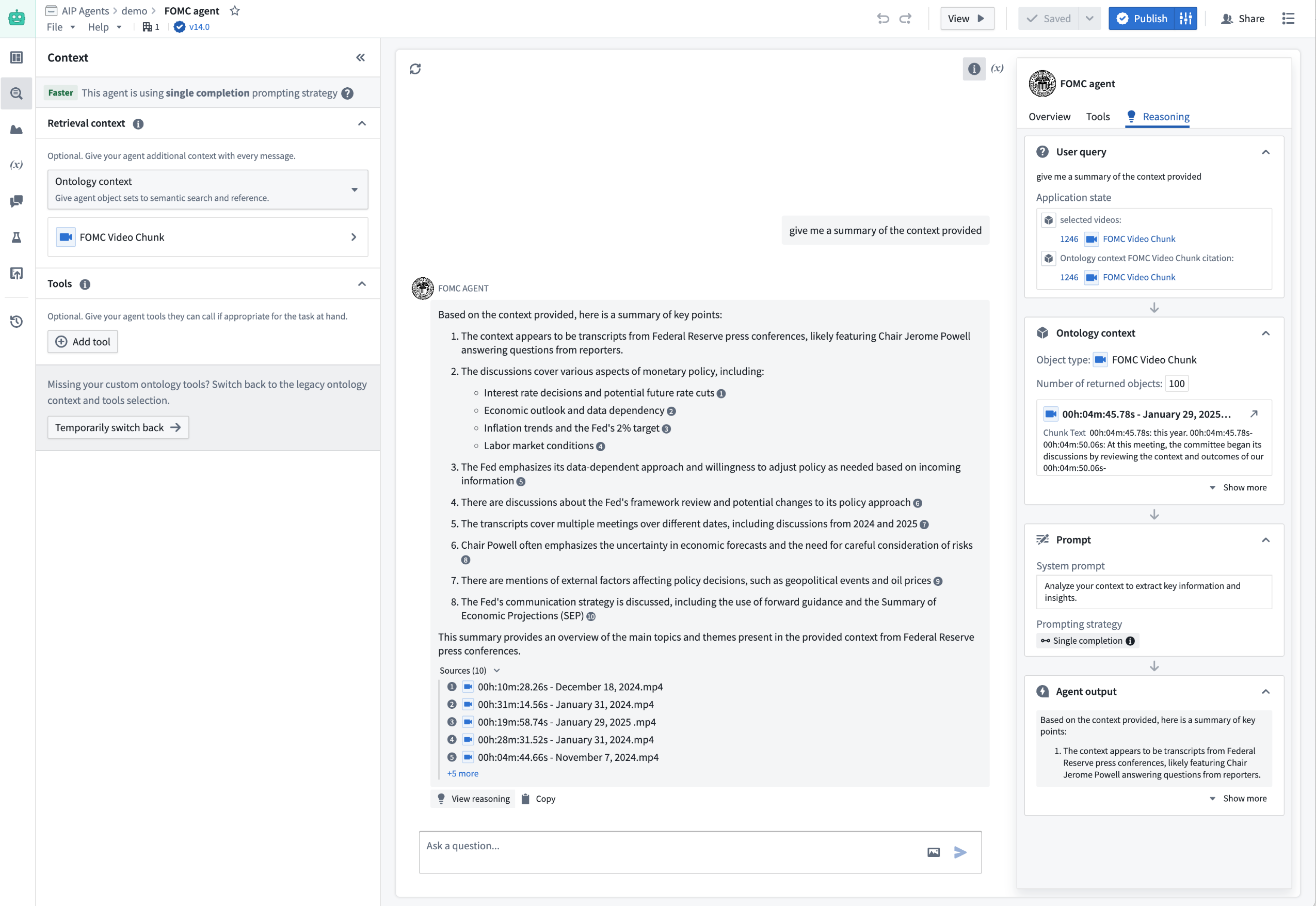
AIP Agent Studio での AIP エージェントの設定。
AIP Agent Studio の主な機能は次のとおりです。
- 企業固有のコンテキスト: 企業固有の情報を使用するエージェントを作成し、組織のニーズに合った、関連性の高い正確なレスポンスを提供できるようにします。
- 自然言語インターフェース: 自然言語でエージェントとやり取りできるため、ワークフローの運用化やタスクの自動化が容易になります。
- 安全で制御されたアクセス: AIP Agent Studio は Palantir プラットフォームの厳格なセキュリティモデルに基づいて構築されており、LLM が必要な情報にのみアクセスすることを保証します。
- 柔軟なデプロイ: AIP エージェントを Palantir プラットフォーム内にデプロイすることも、オントロジー SDK やプラットフォーム API を通じて外部にデプロイすることもでき、さまざまな用途や統合に対応できます。
AIP エージェントを使いはじめ、より複雑な自動化ワークフローを作成していくには、エージェント階層フレームワークの使用を推奨します。
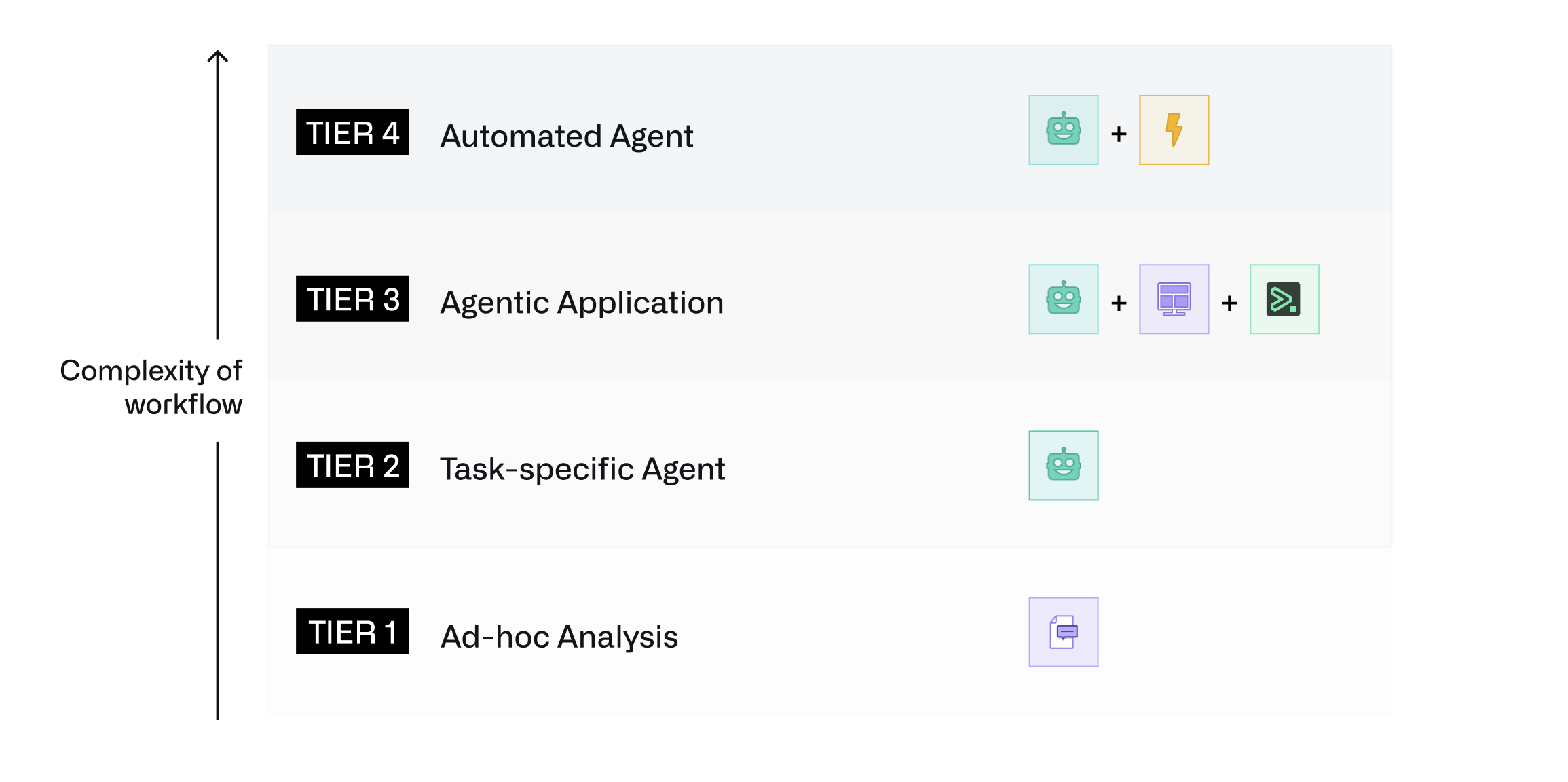
階層が上がるごとに複雑さと自動化の度合いが増すエージェント階層フレームワーク。
-
階層1:アドホック分析: AIP Threads を使用して、アドホックなドキュメント分析や生産性の向上を行います。まず、AIP Threads に移動します。
-
階層2:タスク特化型エージェント: オントロジー、ドキュメント、またはカスタムの関数ベースのコンテキストを使用できるエージェントを作成し、より目的を絞った具体的なインタラクションを実現します。まず、スレッド設定を AIP エージェントにアップグレードするか、AIP Agent Studio で AIP エージェントを作成します。
-
階層3:エージェント型アプリケーション: AIP エージェントを Workshop またはサードパーティアプリケーションに組み込み、エージェントがアプリケーションの状態を読み取り、更新できるようにします。まず、エージェントにアプリケーションの状態を追加し、AIP エージェントウィジェットを使用して Workshop にデプロイします。
-
階層4:自動化エージェント: タスクを自動化してエージェントに委任し、複雑なワークフローをエージェントが自律的に処理できるようにします。まず、エージェントを関数として公開し、自動化に組み込みます。
ご意見をお聞かせください
AIP Agent Studio の開発を進めるにあたり、ご利用体験やフィードバックをお待ちしています。Palantir サポートのチャネル、または Developer Community ↗ で aip-agent-studio タグ ↗ を使用して、ご意見をお寄せください。
AIP Agent Studio のはじめにと基本概念について、詳しくはこちらをご覧ください。
注:AIP 機能の提供状況は変更される場合があり、顧客によって異なる場合があります。
ユーザーがアカウントメニューからプラットフォームバージョンを切り替えられるようにする
公開日:2025-04-17
プラットフォーム管理者は、ワークスペースのナビゲーションサイドバーにあるアカウントメニューを使用して、ユーザーがプラットフォームバージョンを切り替えられるようにできるようになりました。管理者が有効にすると、ユーザーはプラットフォームスイッチャーを使用して、利用可能な3つのプラットフォームバージョンから選択できます。
- 安定: 現在の安定リリース
- ベータ版: 今後の安定リリース
- 以前の: 前の安定リリース
プラットフォームバージョンの変更は、ユーザーインターフェースの機能にのみ影響します。プラットフォームで保存された変更は、現在のバージョンで表示されるかどうかにかかわらず保持されます。
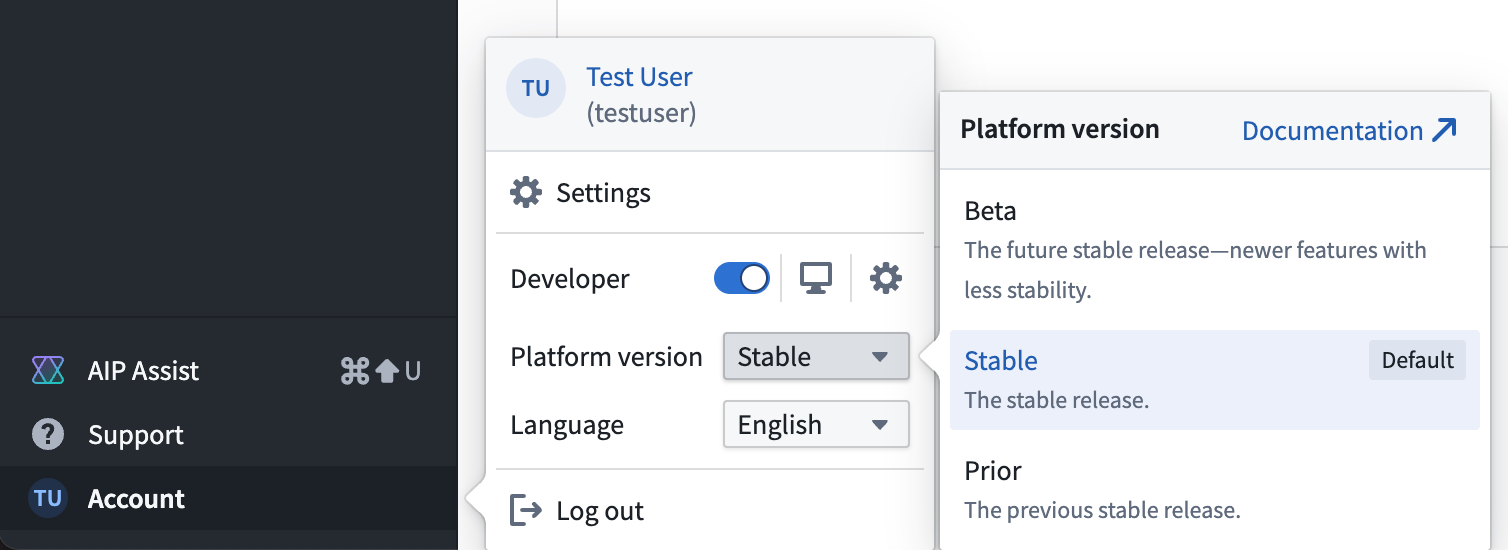
プラットフォームバージョンスイッチャーは、アカウント > プラットフォームバージョンのドロップダウンメニューにあります。
プラットフォームバージョンの切り替えを設定するには、プラットフォーム管理者は Control Panel のプラットフォームエクスペリエンスページに移動します。このページでは、特定のユーザーグループに対して、デフォルトでベータ版のバージョンを表示するように設定することもできます。
プラットフォームバージョンの切り替えは開発のベータ段階にあり、デフォルトでは全ユーザーが利用するためにオプトインする必要があります。管理者は、この機能がリリースされた時点でオプトインできます。
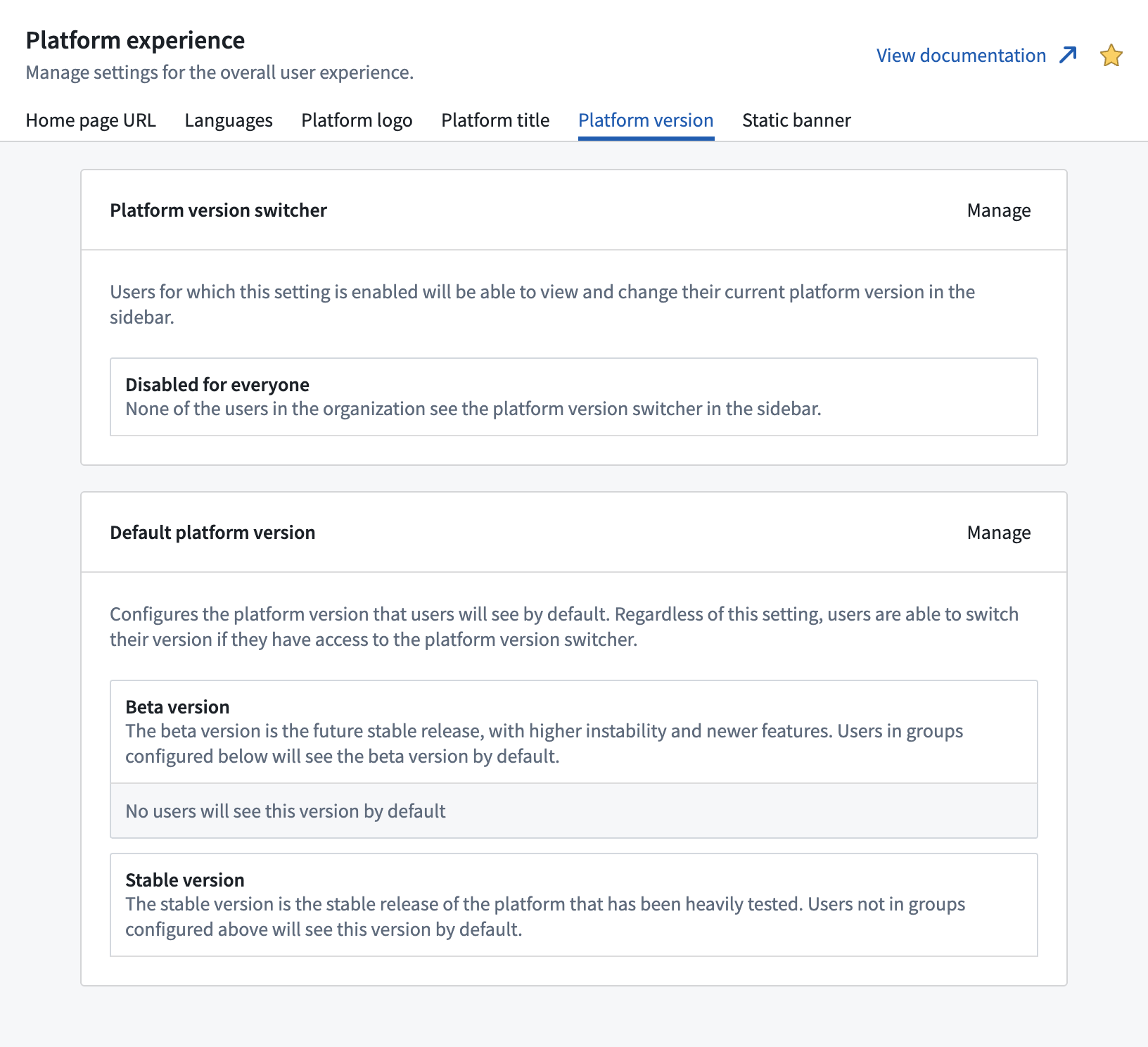
Control Panel のプラットフォームエクスペリエンスページにあるプラットフォームバージョン設定タブ。
この機能の詳細については、プラットフォームエクスペリエンスの設定に関するドキュメントをご覧ください。
フィードバックをお寄せください
プラットフォームの更新に関するご意見をお待ちしています。Palantir サポートチームにフィードバックをお送りいただくか、Developer Community ↗ で共有してください。
Workflow Lineage で自動化のインサイトを探索する
公開日: 2025-04-17
Workflow Lineage で Automate のインサイトを向上させる機能をご紹介します。これらのエンハンスメントにより、自動化が何によってトリガーされたか、どのプロパティが使用されたか、また自動化にどのような依存関係があるかを、より簡単にデバッグできるようになります。
次の自動化の詳細を探索できるようになりました。
- プロパティの使用状況と依存関係: 選択の詳細サイドバーで、プロパティの使用状況と依存関係を確認できます。条件オントロジーの依存関係セクションには、自動化条件が依存する具体的なオブジェクトプロパティの詳細な内訳が表示されます。右側に表示されている数値にカーソルを合わせると、該当するプロパティを確認できます。

- アクションと関数のトリガー: グラフの左上にある紫色の稲妻アイコンをオンにすると、自動化をトリガーするアクションと関数を確認できます。
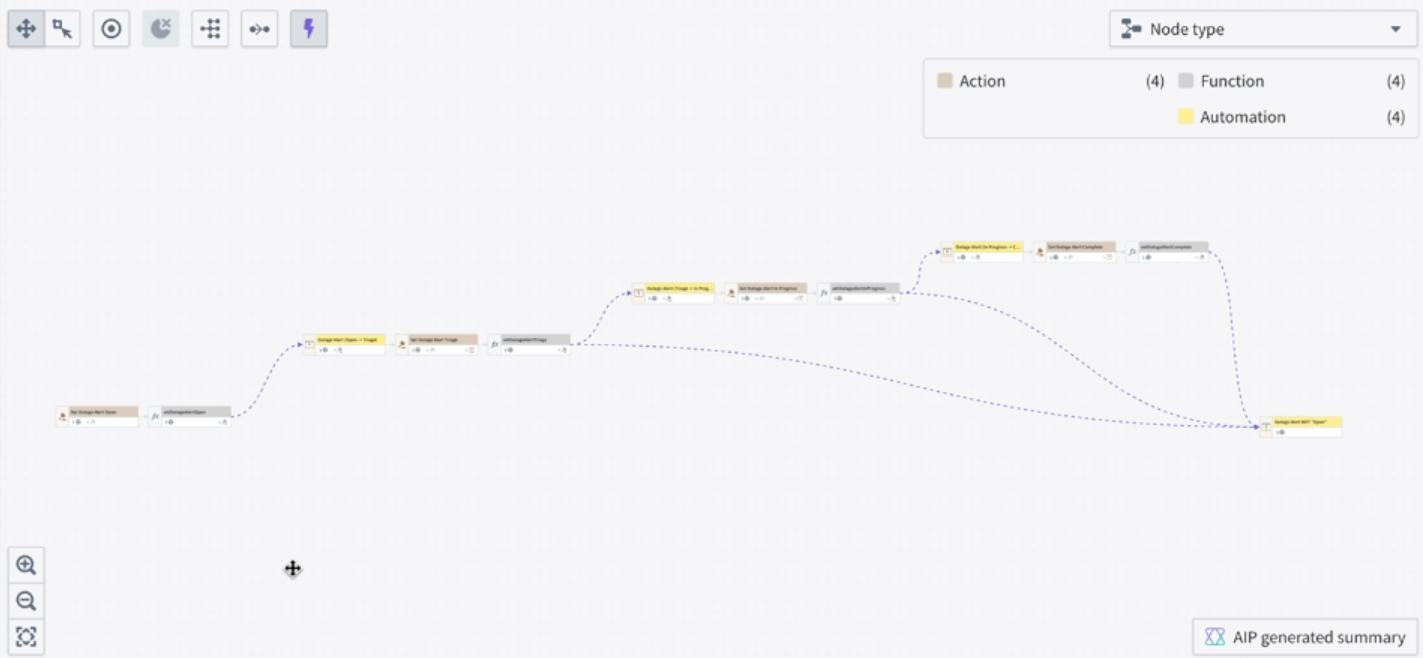
プロパティが特定の値になったときに実行される自動化の場合、Workflow Lineage は、そのプロパティを該当する値に変更するアクションや関数を特定し、リンクします。

Workflow Lineage による自動化のインサイトとデバッグの支援について、詳しくはこちら。
フィードバックをお寄せください
皆様のインサイトは、Workflow Lineage の改善方法を理解するうえで重要です。Palantir サポートのチャネルや Developer Community ↗ を通じて、フィードバックをお寄せください。
Foundry Branching がトランスフォームのコードリポジトリに対応
公開日: 2025-04-17
4月16日の週から、Foundry Branching はすべてのエンロールメントでトランスフォームのコードリポジトリをサポートします。ベータ版の Foundry Branching は、単一のブランチで複数のアプリケーションにわたる変更を行い、本番環境のワークフローを中断することなく変更をエンドツーエンドでテストし、ワンクリックで変更をマージできる統一された操作環境を提供します。エンロールメントでこの機能を有効にしてベータテストに参加するには、Palantir サポートにお問い合わせください。利用を拡大する前に、まずユーザーを限定して Foundry Branching を試すことを推奨します。
今回のトランスフォームのコードリポジトリへの対応により、Foundry Branching は、既存の Pipeline Builder、オントロジー、Workshop のサポートに加えて、サポート範囲を拡大します。Foundry Branching を通じて、1つのブランチから Code Repositories でデータパイプラインを変更し、オントロジー定義を編集し、その変更を基に Workshop モジュールを構築できるようになりました。
TypeScript 関数リポジトリのサポートは、現在開発中です。
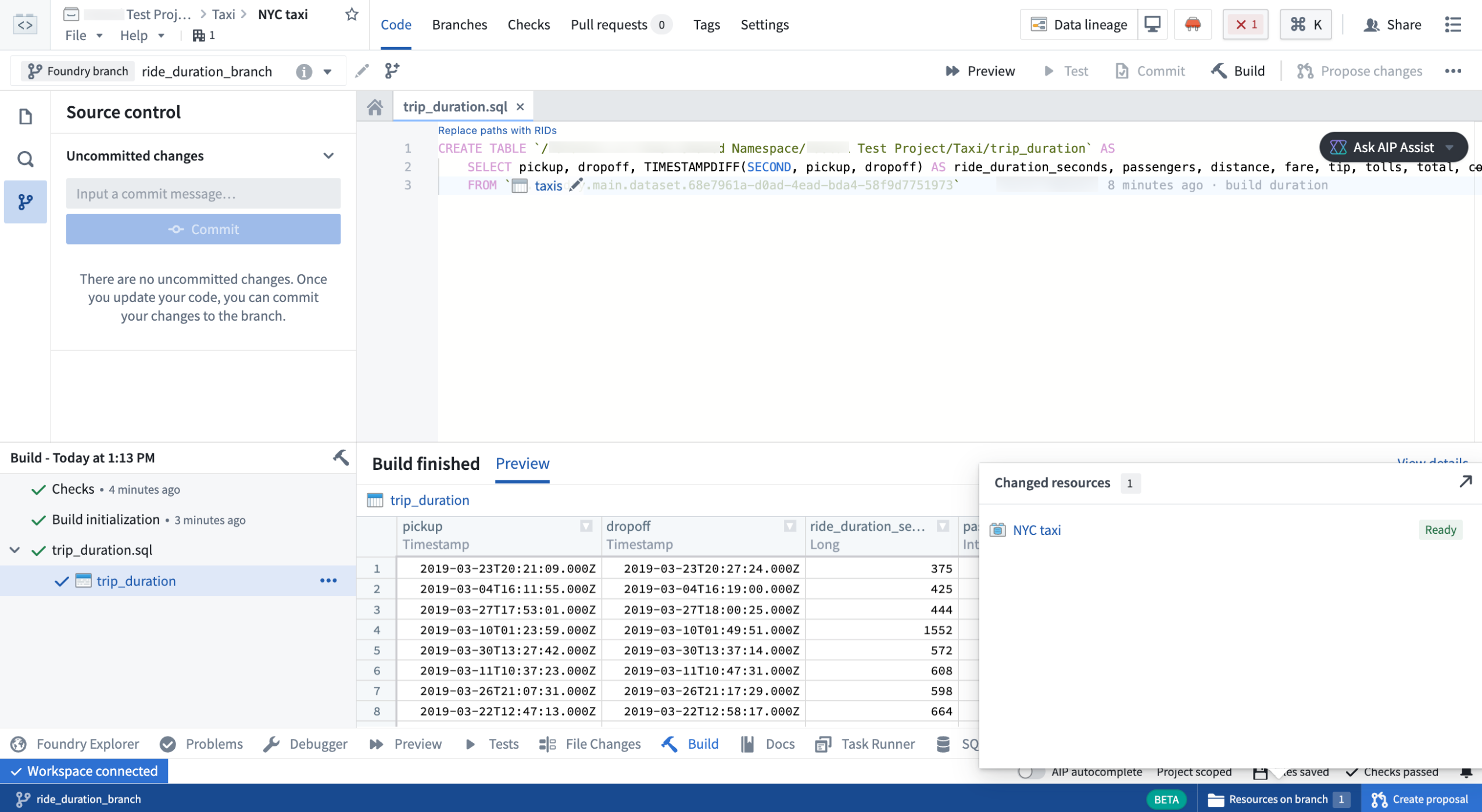
ブランチ上でコードリポジトリを変更します。
コードリポジトリの変更を含むブランチをマージする際、Foundry Branching のマージダイアログには、これからビルドされるすべてのデータセットが表示されます。提案に含まれるデータセットが、このブランチで変更されていないほかのデータセットに依存している場合、マージ処理中に必要なすべてのデータセットをビルドするオプションが表示されます。
マージ提案ダイアログには、2つの選択肢があります。
- 影響を受けるすべてのリソースをビルド: このブランチの変更によって影響を受けるすべてのリソースがビルドされ、上流の変更に含まれるデータが必要に応じて下流に伝播します。
- 変更されたリソースのみを構築する: このブランチで直接変更されたリソースのみがビルドされます。リソースがこのブランチの上流の変更に依存している場合は、手動でビルドする必要がある場合があります。
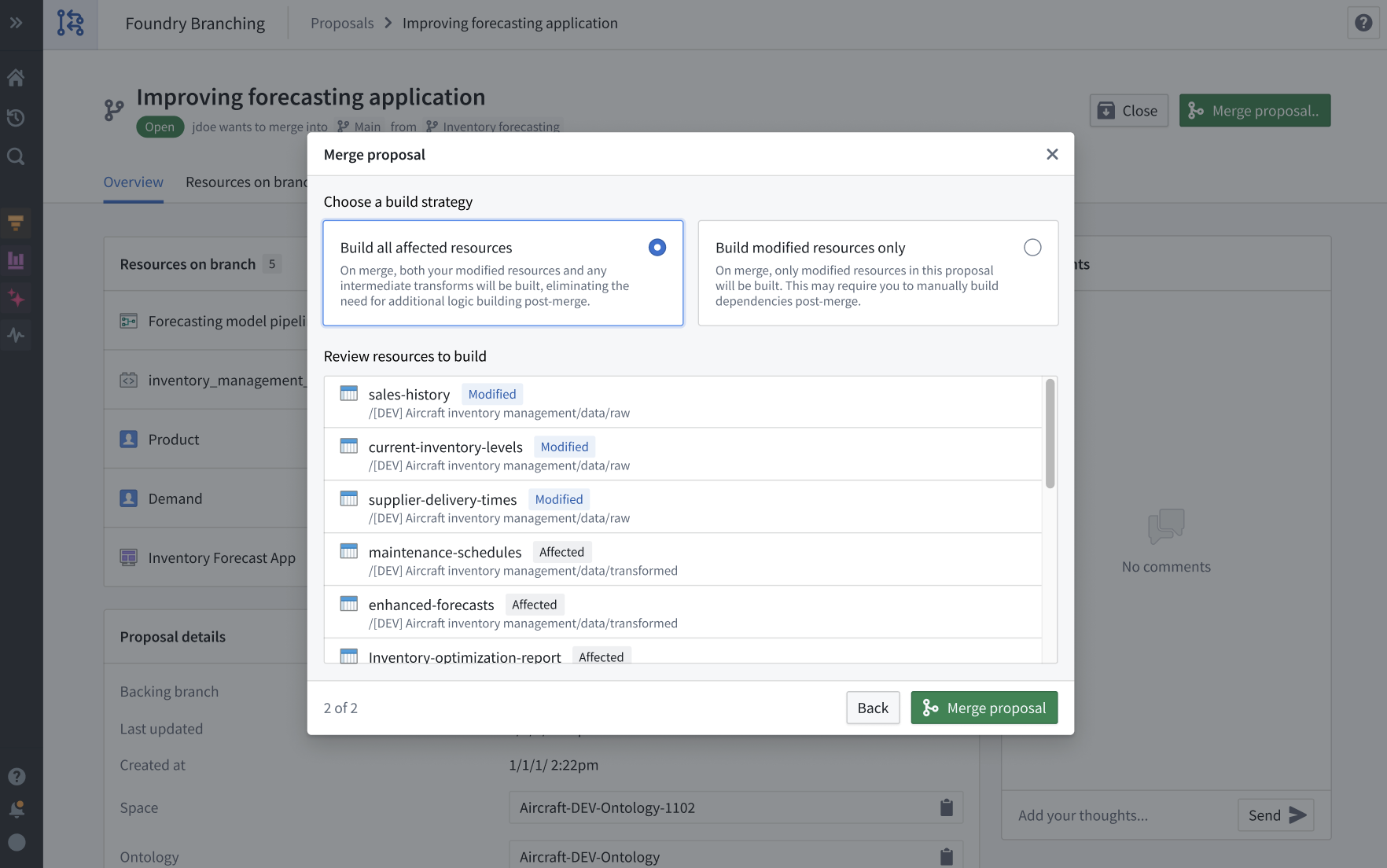
マージダイアログで、影響を受けるすべてのリソースをビルドします。
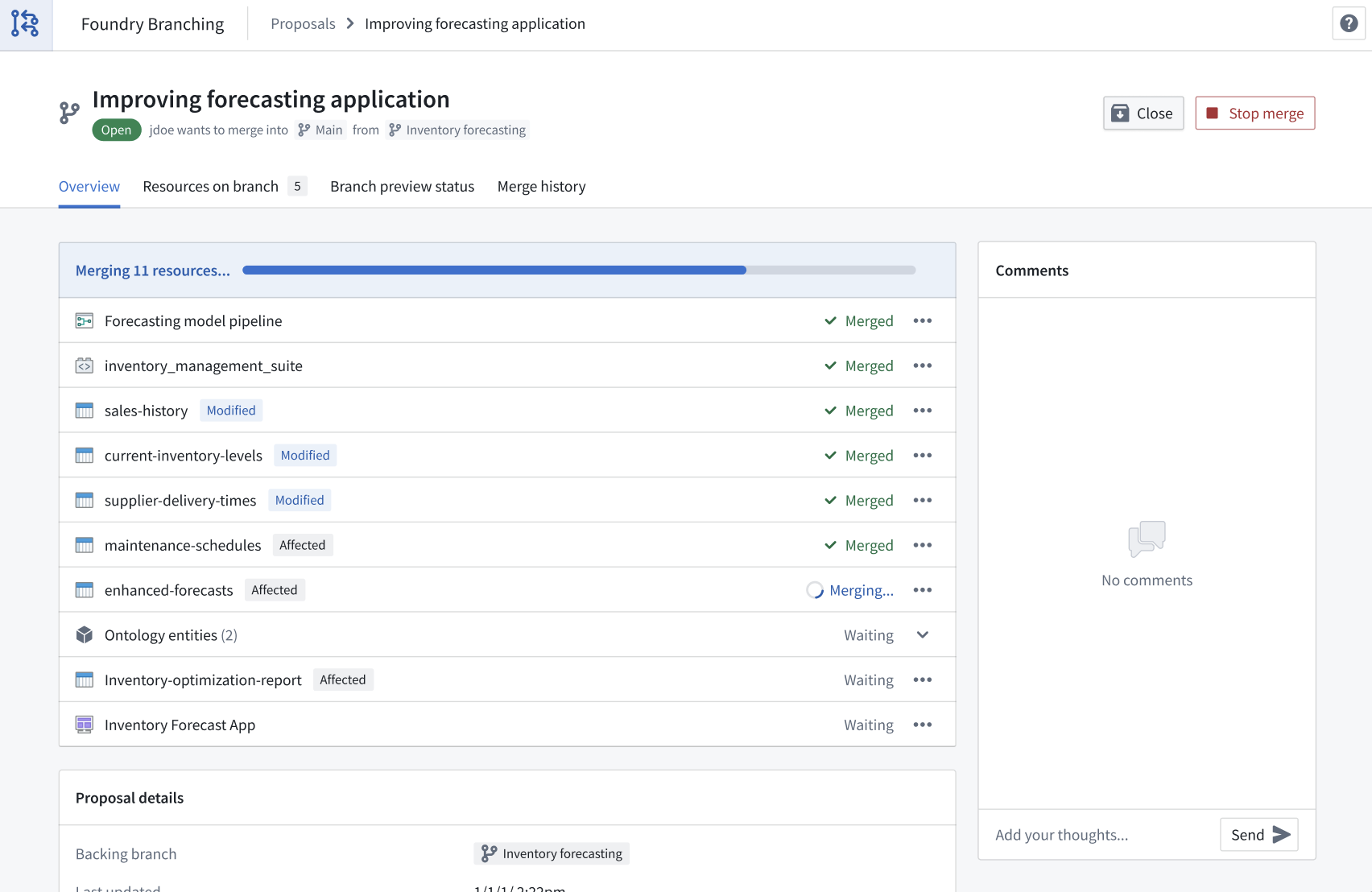
マージ処理で、変更されたデータセットと影響を受けるデータセットをビルドします。
詳細については、Foundry Branching のドキュメントを参照してください。
フィードバックをお寄せください
Foundry Branching の使用体験やフィードバックをお待ちしています。Palantir サポートのチャネル、または Developer Community ↗ で global-branching タグ ↗を使用して、ご意見をお寄せください。
AIP の Bring-Your-Own-Model のご紹介
公開日: 2025-04-10
Bring-your-own-model (BYOM) は、Palantir プラットフォームでは「登録済みモデル」とも呼ばれます。これは、独自の LLM やアカウントを接続し、Palantir のすべての開発者向け製品で AIP を利用したいお客様に、標準でサポートを提供する機能です。これらの製品には、AIP Logic、Pipeline Builder、Agent Studio、Workshop などが含まれます。
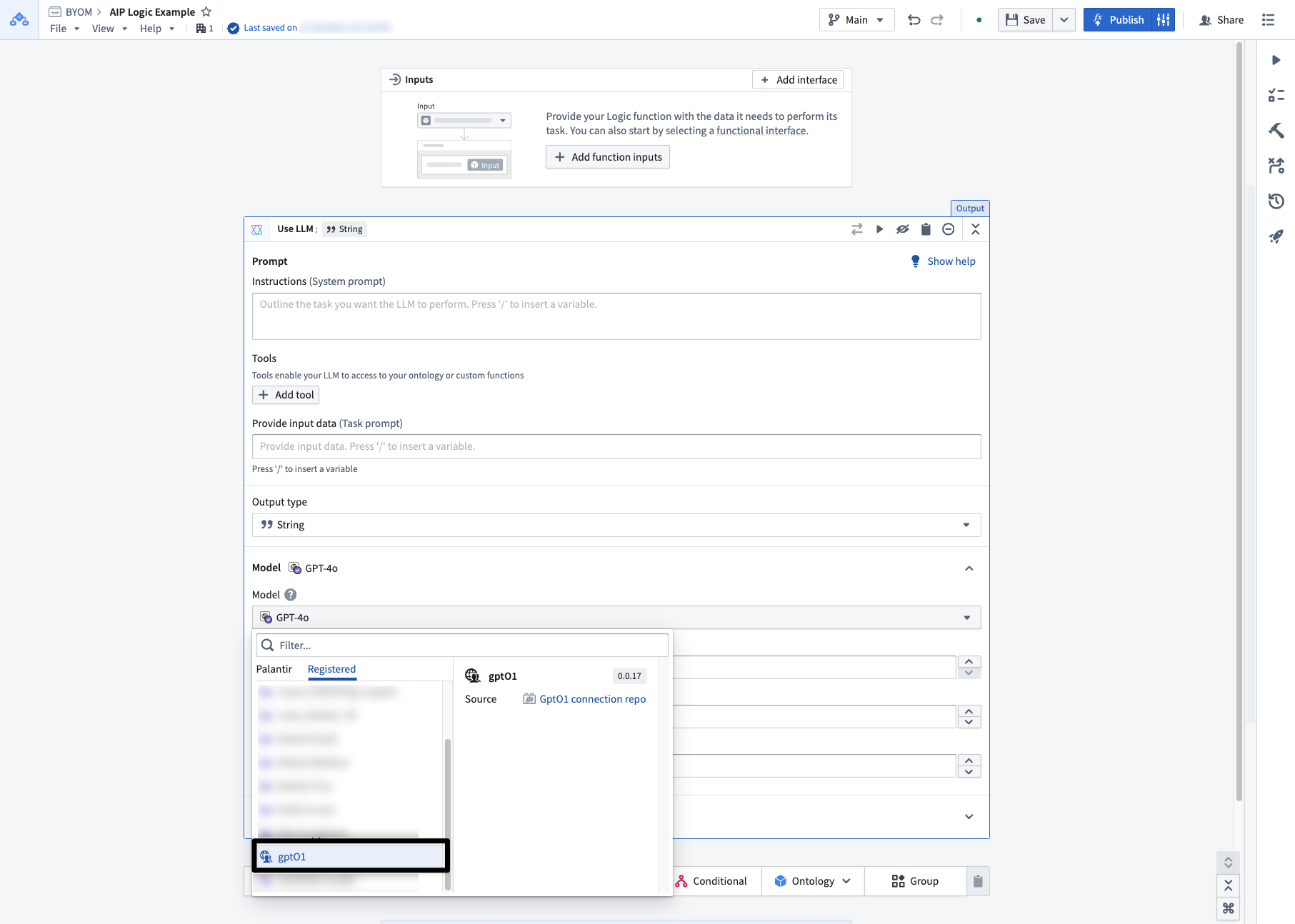
LLM を登録すると、AIP Logic のモデルのドロップダウンメニューから選択できます。
利用するタイミング
LLM のサポート状況と実用性に基づき、一般的には、モデルプロバイダー(例: OpenAI、Azure OpenAI、AWS Bedrock、xAI、GCP Vertex)のモデルを Palantir が提供する形で利用するか、Palantir がセルフホストするオープンソースモデル(Llama モデルなど)を利用することを推奨します。
ただし、独自のモデルを AIP に持ち込みたい場合もあります。登録済みモデルの利用は、法的理由やコンプライアンス上の理由により Palantir が提供するモデルを利用できない場合、または独自にファインチューニングした LLM やその他の独自の LLM を AIP で活用したい場合にのみ推奨します。
詳しくはこちら
独自のモデルの登録をはじめるには、次のドキュメントを参照してください。
- 独自のモデルを AIP に持ち込む。現在サポートされている AIP の機能についても説明しています。
- AIP Logic と Pipeline Builder での BYOM による LLM の登録と登録済みモデルの使用方法。
ご意見をお寄せください
登録済みモデルの開発を進めるにあたり、皆様の使用体験やフィードバックをお待ちしています。Palantir サポートのチャネル、または Developer Community ↗ でご意見をお寄せください。
新しい AIP usage views ツールで LLM のトークンとリクエストの使用状況を表示する
公開日:2025-04-10
Resource Management の新しい AIP usage views ツールをご紹介します。このツールでは、エンロールメント内のすべてのプロジェクトとリソースについて、Palantir が提供するすべてのモデルの LLM トークンとリクエストの使用状況を確認できます。管理者はこの新しいツールを使って、LLM のキャパシティ管理とレート制限への対応に必要な状況を包括的に把握できます。
このツールにアクセスするには、Resource Management で AIP の使用状況と制限ページに移動し、使用状況を表示タブを選択します。
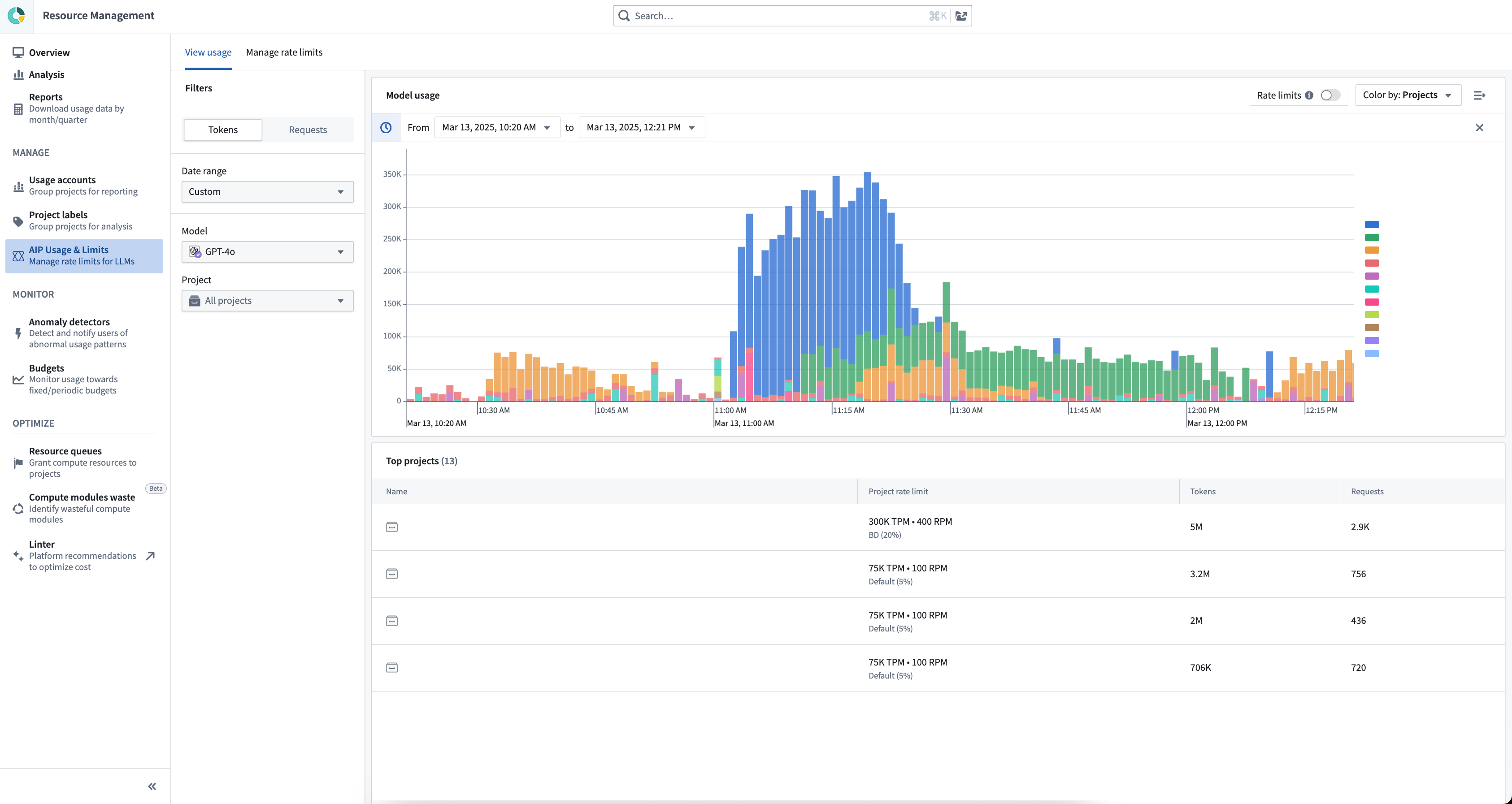
新しい AIP usage views ツールで包括的なインサイトを得られます。このツールは、LLM のキャパシティとレート制限への理解を深め、すべてのプロジェクトとリソースで最適化の機会を見つけられるように設計されています。
このツールは、主にキャパシティ管理とレート制限の問題への対応を支援するために開発されました。主な特長は次のとおりです。
- 1分あたりのトークンとリクエストの使用状況を追跡できます。LLM のキャパシティは、1分あたりのトークン数 (TPM) と1分あたりのリクエスト数 (RPM) の単位で管理されます。
- 一度に1つのモデルにドリルダウンできます。キャパシティはモデルごとに個別に管理されます。
- エンロールメントの使用状況の概要を表示し、プロジェクトレベルの使用状況に拡大できます。前述のとおり、LLM のキャパシティには、エンロールメントレベルの制限と、各プロジェクトのプロジェクトレベルの制限があります。
- レート制限のしきい値を表示できます。右上の切り替えスイッチを使うと、破線が表示され、プロジェクトまたはエンロールメントの制限に達するタイミングを視覚的に確認できます。制限はモデルおよびプロジェクトによって異なります。レート制限を示す線は2本表示されます。1本はエンロールメント/プロジェクトの制限、もう1本は「バッチ制限」で、特定のプロジェクトとエンロールメント全体の総キャパシティの80%が上限です。インタラクティブなリクエストの優先については、以下をご覧ください。
- 特定の時間範囲に絞り込み、2週間分のデータを分単位で表示できます。左側のサイドバーにある日付範囲フィルター、またはチャート上でドラッグアンドドロップする時間範囲フィルターを使って、特定の時間範囲にドリルダウンできます。時間範囲が6時間未満の場合、チャートには、エンロールメントレベルではプロジェクトごと、プロジェクトレベルではリソースごとの内訳が表示されます。
- テーブルで使用状況の概要を表示できます。チャートの下にあるテーブルには、プロジェクトごと(単一のプロジェクトに絞り込んでいる場合はリソースごと)のトークンとリクエストの集計が表示されます。このテーブルには、すべてのフィルター(時間範囲、モデル、適用されている場合はプロジェクトフィルター)が反映されます。
AIP usage views と、その情報に基づいて対処する方法、および LLM のキャパシティとコスト管理に役立つその他のツールについての詳しくはこちら。
フィードバックを共有する
これらの更新について、ご意見をお聞かせください。Palantir サポートチームにフィードバックを送るか、Developer Community ↗ で language-model-service タグ ↗を使って共有してください。
Pipeline Builder の分割データ加工のご紹介
公開日:2025-04-09
Pipeline Builder の新しい分割データ加工機能を使うと、カスタム条件に基づいて入力データを2つの出力にパーティション分割できます。たとえば、分割データ加工を使って顧客の注文データセットをサブセットに分け、さらに分析できます。
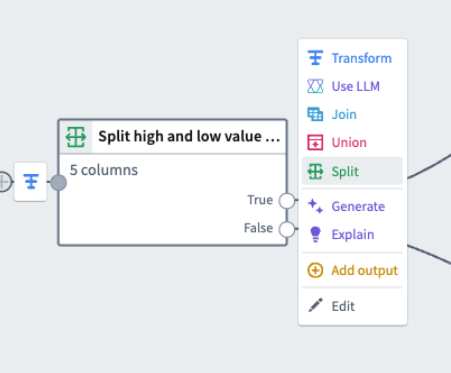
新しい分割データ加工機能には、右クリックメニューで分割を選択してアクセスできます。
分割データ加工とは
分割データ加工は、入力データの各行を指定した条件に照らして評価し、その行が条件を満たすかどうかに基づいて2つの異なる出力に振り分けます。つまり、条件の評価結果が True か False かによって振り分けます。
条件が true となる行は最初の出力(True 出力)に送られ、条件が false となる行は2番目の出力(False 出力)に送られます。
これにより、データを効率的に分類し、カテゴリーごとに適した後続の処理を行いやすくなります。また、この機能によってパイプラインが明確になり、一目で理解しやすくなります。
ユースケースの例
顧客の注文データセットがあり、注文を高額注文と低額注文に分類したいとします。条件 order_value > 1000 を定義すると、分割データ加工は $1000 を超える注文を True 出力に振り分け、それ以外のすべての注文を False 出力に振り分けます。
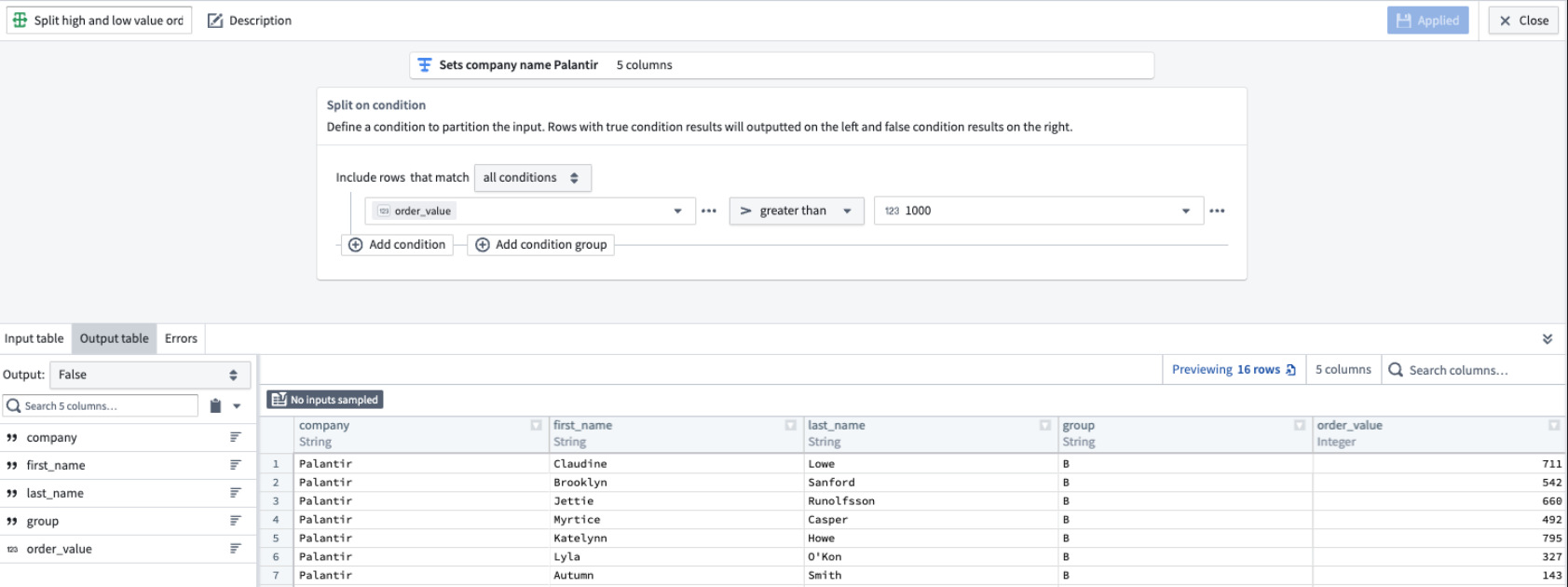
この仮の例では、注文額が 1000 を超えるかどうかに応じて、注文を true と false の出力チャネルに分割しています。
これにより、高額注文に対象を絞った分析と処理ができます。
分割データ加工についての詳しくはこちら。条件に基づく効率的なデータのパーティション分割を今すぐお試しください。
ご意見をお聞かせください
Pipeline Builder の開発を進めるにあたり、利用体験についてのご意見やフィードバックをお待ちしています。Palantir サポートの窓口、または Developer Community ↗ で pipeline builder ↗ タグを使って、ご意見を共有してください。
Code Repositories のソースベースの Python トランスフォームと関数、および VS Code Workspaces のトランスフォームのご紹介
公開日: 2025-04-09
外部 Python トランスフォームを、ソースベースの外部トランスフォームとして作成できるようになりました。これは、エグレスベースの外部トランスフォームのすべての機能に加え、さらに多くの機能をサポートします。また、関数でもソースベースの外部接続がサポートされるようになりました。
ソースベースの外部トランスフォームの主な利点は、次のとおりです。
- 外部接続を扱う際の開発者体験の向上
- Agent プロキシ経由で、インターネットからアクセスできないシステムへの接続
- コードを変更せずに資格情報をローテーションまたは更新
- 複数のリポジトリ間で接続設定を共有
- ガバナンスワークフローの改善と簡素化
- エグレス、エクスポート可能なマーキング、および資格情報のガバナンスの簡素化
ソースを設定する
コードベースの接続を許可するには、ソースへのエクスポートとコードへのインポートを有効にしてソースを設定します。エクスポートを許可すると、ソースへのエグレスが可能になります。一方、コードへのインポートを許可すると、シークレット値を含むソースのプロパティにアクセスできるようになります。
接続設定 > エクスポート設定に移動し、このソースへのエクスポートを有効化をオンにします。次に、コードのインポート設定ページに移動し、このソースを Code Repositories にインポートできるようにするをオンにします。
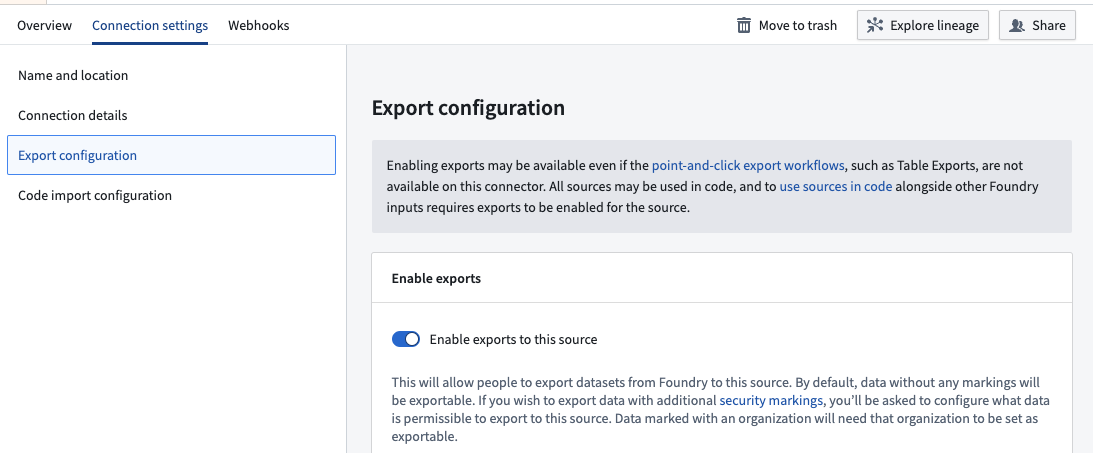
ソースの接続設定でこのソースへのエクスポートを有効化を切り替えます。
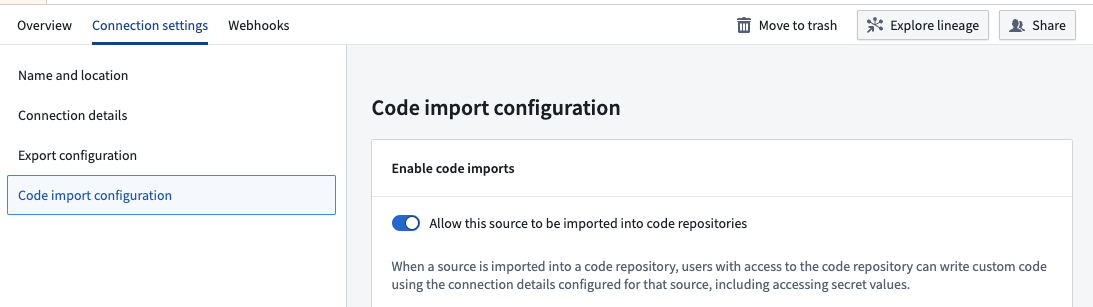
ソースの接続設定でこのソースを Code Repositories にインポートできるようにするを切り替えます。
外部 Python トランスフォーム
外部トランスフォームを作成する際は、ソースベースの外部トランスフォームを推奨します。エグレスベースの方法は、まもなく開発のレガシーフェーズに移行する予定である点にご注意ください。
コードリポジトリまたは VS Code Workspace のサイドバーから、外部システムタブを選択します。表示されるプロンプトに従って transforms-external-systems ライブラリをインストールし、ソースをリポジトリに追加して、ソースが提供する使用例を表示します。
ソースベースの外部トランスフォームで最新の開発体験を利用するには、VS Code Workspaces を使用します。
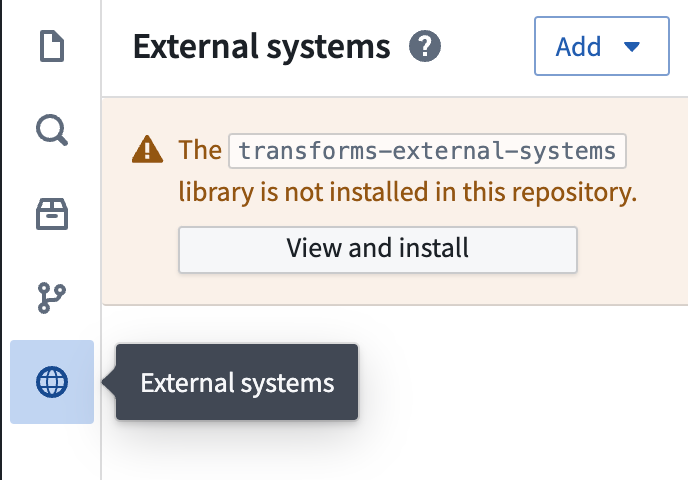
外部システムタブを選択し、ソースをインポートして、ソースが提供する例を使用します。
外部関数
コードリポジトリのサイドバーから、リソースのインポートタブを選択します。ソースをリポジトリに追加し、ソースが提供する使用例を表示します。
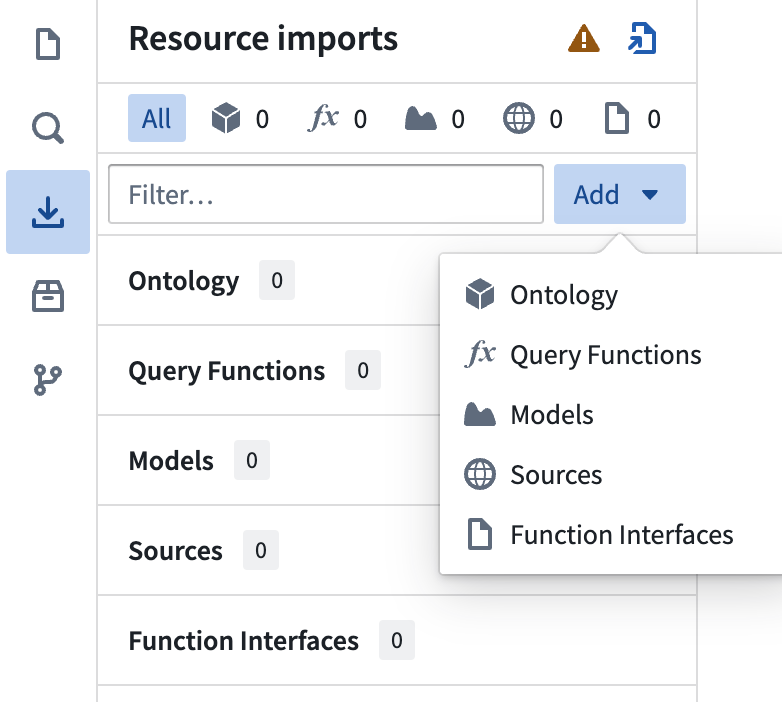
@ExternalSystems デコレーターを使用して外部 TypeScript 関数を作成します。
詳しくはこちら
上記のトピックについて詳しく知りたい場合は、次のリソースをご覧ください。
フィードバックをお寄せください
データ接続をどのように改善できるかを理解するうえで、皆様のインサイトは非常に重要です。Palantir サポートのチャネルや Developer Community ↗ で、data-connection タグ ↗を使用してフィードバックをお寄せください。
PDF Viewer ウィジェットの新しい機能と設定のご紹介
公開日: 2025-04-03
PDF Viewer ウィジェットにさまざまな新しい設定オプションが追加されました。これにより、既存の注釈に対するインラインアクション、注釈オブジェクトへの自動スクロール、新しい選択時のイベントなど、新しい機能を利用できるようになりました。
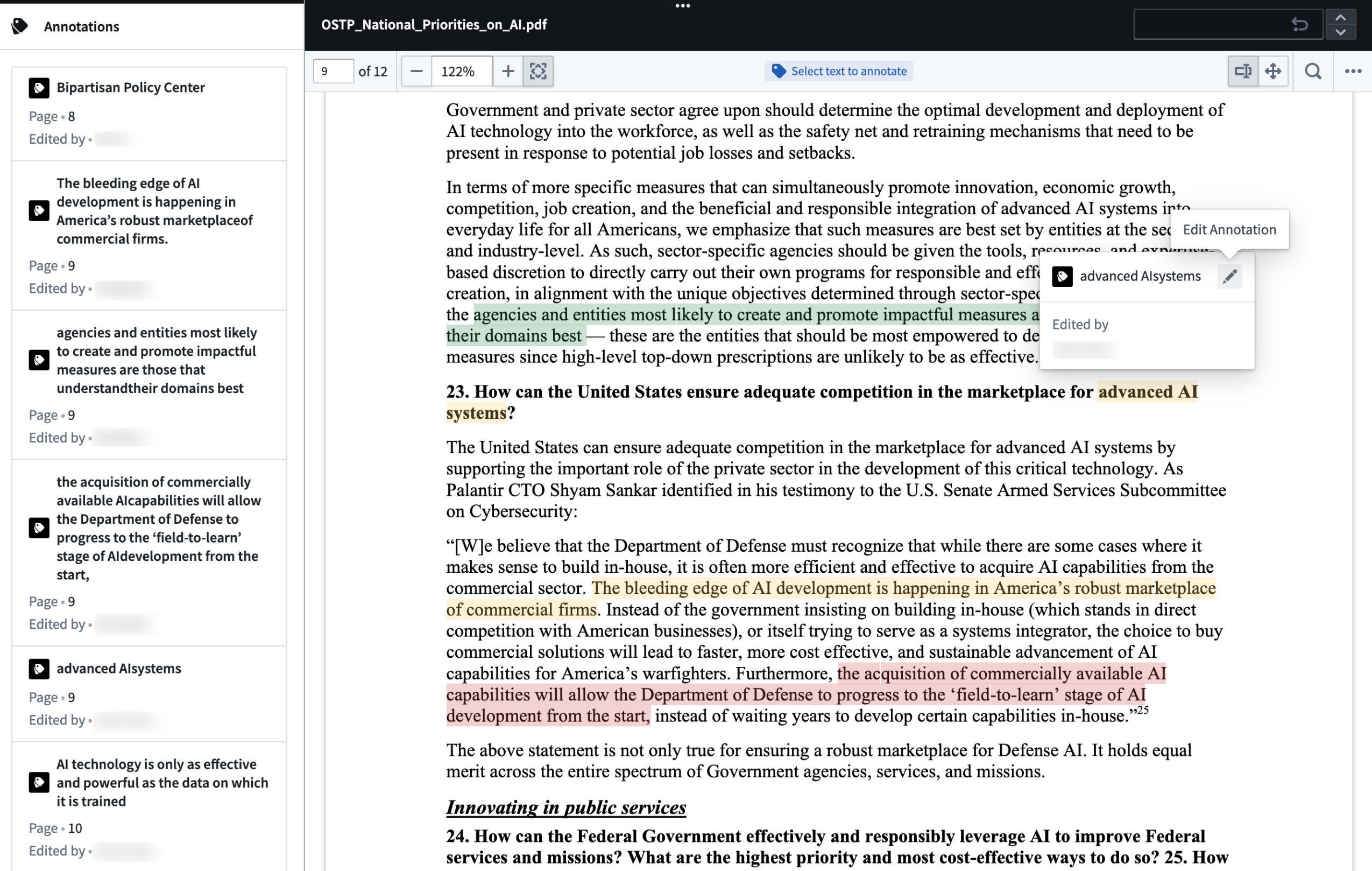
既存のテキスト注釈のホバー時に表示されるインラインの 注釈を編集 アクション。
-
既存の注釈に対するインラインアクション: ビルダーは、既存の注釈に対するインラインアクションを設定できるようになりました。注釈のホバー時にツールチップのポップオーバー内にアクションを表示するよう設定できます。カーソルが置かれたオブジェクト変数を使用して、そのオブジェクトを参照し、アクションの入力パラメーターとして渡すことができます。
-
注釈への自動スクロール: ビルダーは、ウィジェットの注釈オブジェクトセットに含まれる1個の注釈オブジェクトを格納したオブジェクトセット変数を設定できるようになりました。ウィジェットはその注釈へスクロールします。
-
新しい選択時のイベント: ビルダーは、テキストや領域を新しく選択した際にトリガーされるイベントも設定できるようになりました。以前は、新しい選択時にトリガーするよう設定できたのはアクションのみでした。
-
アクティブなページ番号: 数値変数を使用して、ユーザーが現在表示しているページの番号を取得したり、ウィジェットが現在表示しているページを変更したりできるようになりました。
-
ユーザーの選択に関する新しい出力変数: PDF Viewer ウィジェットに2個の新しい出力変数が追加され、ビルダーは PDF 内でユーザーが選択した内容を取得して使用できるようになりました。ユーザーが選択した座標を出力するは、PDF 上でユーザーが選択した座標を文字列変数に出力として格納します。ユーザーが選択したページ番号を出力するは、ユーザーが選択を行ったページの番号を数値変数に出力として格納します。
新しい設定オプションについて詳しくは、PDF Viewer ウィジェットのドキュメントをご覧ください。
ご意見をお聞かせください
Workshop の開発を続けるにあたり、皆様の利用体験をお聞かせください。フィードバックを歓迎します。Palantir サポートのチャネルまたは Developer Community ↗ で、workshop ↗ タグを使用してご意見をお寄せください。
AIP エージェントのアプリケーション変数を再定義する
公開日: 2025-04-01
AIP Agent Widget と Workshop モジュール内のほかのウィジェットとの統合を改善するため、AIP エージェントのアプリケーション変数システムを大幅に改善しました。AIP エージェント内のアプリケーション変数は、ツールやオントロジーコンテキストからの決定論的な出力として使用できます。また、AIP Agent Widget では、外部ウィジェットから新しいセッションを作成したり、Workshop イベントを使用してメッセージを自動送信したりするための追加の変数も利用できます。
アクセスモード設定を新しいアプリケーション変数更新ツールに置き換え
従来のアクセスモード設定では、エージェントが変数を更新できるか、値を「読み取り専用」にするかを指定できました。内部では、アプリケーションの状態を更新するツールを使用しており、更新するにはエージェントが変数の UUID を指定する必要がありました。ただし、エージェントが最終レスポンスを返す前に更新を適用できない場合があり、この方法の信頼性には問題がありました。これらの問題に対処するため、このアクセスモードを、プロンプトを強化したアプリケーション変数を更新ツールに置き換えました。今後は、変数を作成する際に、読み取り/書き込みのアクセス設定に合わせて、このツールで変数を手動で追加する必要があります。
バックエンドで移行を実施したため、既存のエージェントを更新する必要はありません。
このアプリケーション変数を更新ツールは、内部の処理を明確に示すことで透明性を高め、ユーザーがより柔軟にシステムを設定できるようにします。また、言語モデルが ID ではなく変数名で更新を指定できるようになり、パフォーマンスが向上します。これに伴い、変数IDはプロンプトに含まれなくなりました。
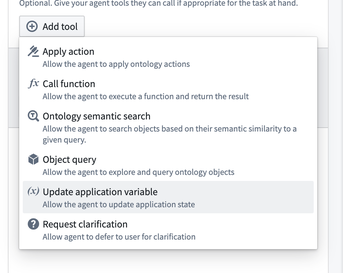
ツールを追加ドロップダウンメニューのアプリケーション変数を更新の選択肢。
変数の値の表示設定を導入
LLM がすべての変数を把握する必要はありません。たとえば、関数 RAG やオントロジーコンテキスト RAG などへの入力として使用する変数は、コンパイルされたプロンプトでは役割を持たない場合があります。この更新以前は、変数ごとに名前、現在の値、説明がプロンプトに自動的に含まれていました。今後は、コンパイルされたシステムプロンプトから変数を除外するように表示設定を選択できます。LLM に渡すコンテキストの量を減らすと混乱を減らし、精度を向上できるため、必要な場合にのみ変数を表示することを推奨します。
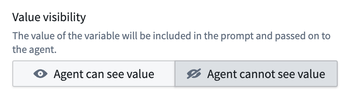
エージェントから変数の値を非表示にする新しいオプション。
変数の決定論的な更新
アプリケーション変数を更新ツールは、思考プロセスに追加のステップを導入しますが、このステップは必ずしも必要ではありません。ユーザーは、オントロジーコンテキスト RAG、関数、オブジェクトクエリツールの実行後に変数が更新されることを期待する場合が多いとわかりました。これに対応するため、これらのそれぞれのケースで、変数を「決定論的な」出力として設定できる機能を導入します。ツールを使用する際は、変数タイプが該当するツールまたはコンテキストの出力タイプと一致していることを確認してください。
通常は、アプリケーション変数を更新ツールに頼るのではなく、可能な限り決定論的な更新を優先することを強く推奨します。オブジェクトクエリツールでは、設定されたオブジェクトタイプごとに出力オブジェクトセット変数を指定できます。関数を呼び出すツールでは、文字列またはオブジェクトセットを出力する関数を、同じデータ型の対応する変数にマッピングできます。オントロジー RAG では、レスポンスのたびに最も関連性の高い K 個のオブジェクトで更新される出力オブジェクトタイプ変数を選択できます。
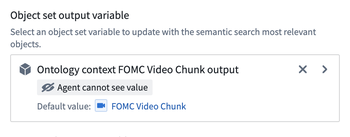
レスポンスのたびに最も関連性の高い K 個のオブジェクトで更新するオブジェクトセット出力変数を選択します。
オブジェクトクエリツールの決定論的な入力
オブジェクトクエリツールでは、エージェントに開始時のオブジェクトセットを指定させる代わりに、初期変数を指定することもできます。これは、ツール設定でオブジェクトタイプごとに入力変数をマッピングすることで行えます。追加のプロンプトなしで、事前に絞り込んだオブジェクトセットからオブジェクトクエリツールを開始したい場合に便利です。
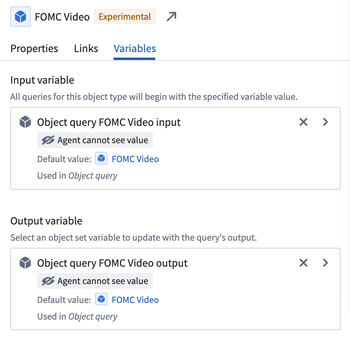
必要に応じて、エージェントに開始時のオブジェクトセットを指定させる代わりに、初期変数を指定します。
オントロジーコンテキストの引用オブジェクトセット変数
エージェントのレスポンスでオントロジーコンテキストの引用を選択すると、新規タブでリンク先の Object View が開きます。ユーザーが同じモジュール内で操作を続けられるように、オントロジーコンテキスト設定に引用変数を追加しました。引用を選択すると、この変数は引用オブジェクトのみを含む静的オブジェクトセットで更新されます。これは、Agent ウィジェットの横にある別のウィジェットでオブジェクトのプレビューを表示する場合などに便利です。
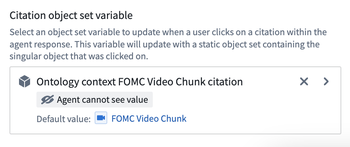
オントロジーコンテキスト設定で引用変数を選択すると、引用オブジェクトのみを含む静的オブジェクトセットで更新されます。
AIP Agent Widget の設定の更新
Workshop モジュール内での統合を改善するため、AIP Agent Widget の設定パネルを更新しました。新しいテキストボックス変数は、ユーザーのテキストボックス内のテキストを参照します。ユーザーがテキストを入力すると、変数はテキストボックスの値に合わせて自動的に更新されます。AIP Agent Widget の外部から変数を変更すると、その変数の現在の値を含む新しいメッセージが送信されます。
また、アクティブなセッションを Workshop の文字列変数に接続するため、現在の sessionRid と常に同期するアクティブセッション識別子変数を導入しました。AIP Agent Widget の外部からこの変数を変更すると、新しいセッションが自動的に作成されるか、変更に sessionRid が含まれている場合は既存のセッションに切り替わります。
さらに、デフォルトでセッション履歴を非表示にするブール値のトグルを追加しました。このトグルが true の場合、ウィジェットの幅にかかわらず、モジュールの読み込み時にセッション履歴が自動的に折りたたまれます。
フィードバックを共有する
これらの更新について、ぜひご意見をお聞かせください。Palantir サポートチームにフィードバックをお送りいただくか、Developer Community ↗ で aip-agents タグ ↗を使用して共有してください。