注: 以下の翻訳の正確性は検証されていません。AIPを利用して英語版の原文から機械的に翻訳されたものです。
お知らせ
リマインダー:Foundry ニュースレターに登録すると、プラットフォーム全体の新しい製品、機能、改善点の概要を受信トレイで直接受け取れます。登録方法の詳細については、Foundry ニュースレターおよび製品フィードバックチャネルのお知らせをご覧ください。
これらのお知らせについてのご意見を Developer Community Forum ↗ でお聞かせください。
プロセスを包括的なビューで構築・最適化する Machinery のご紹介
公開日: 2025-02-27
ビジネスワークフロー、政府の業務、医療手順など、現実世界の出来事はプロセスとして捉えることができます。Machinery は、プロセスのあらゆる側面を理解・管理し、望ましくない動作を特定して、目指す結果に向けて改善するのに役立ちます。Machinery でプロセスを作成し、カスタムアプリケーションを構築して AIP ワークフローをリアルタイムで監督し、人が手動のアクションを行う仕組みを取り入れ、プロセスの非効率な部分を繰り返し改善することで自動化を進めます。
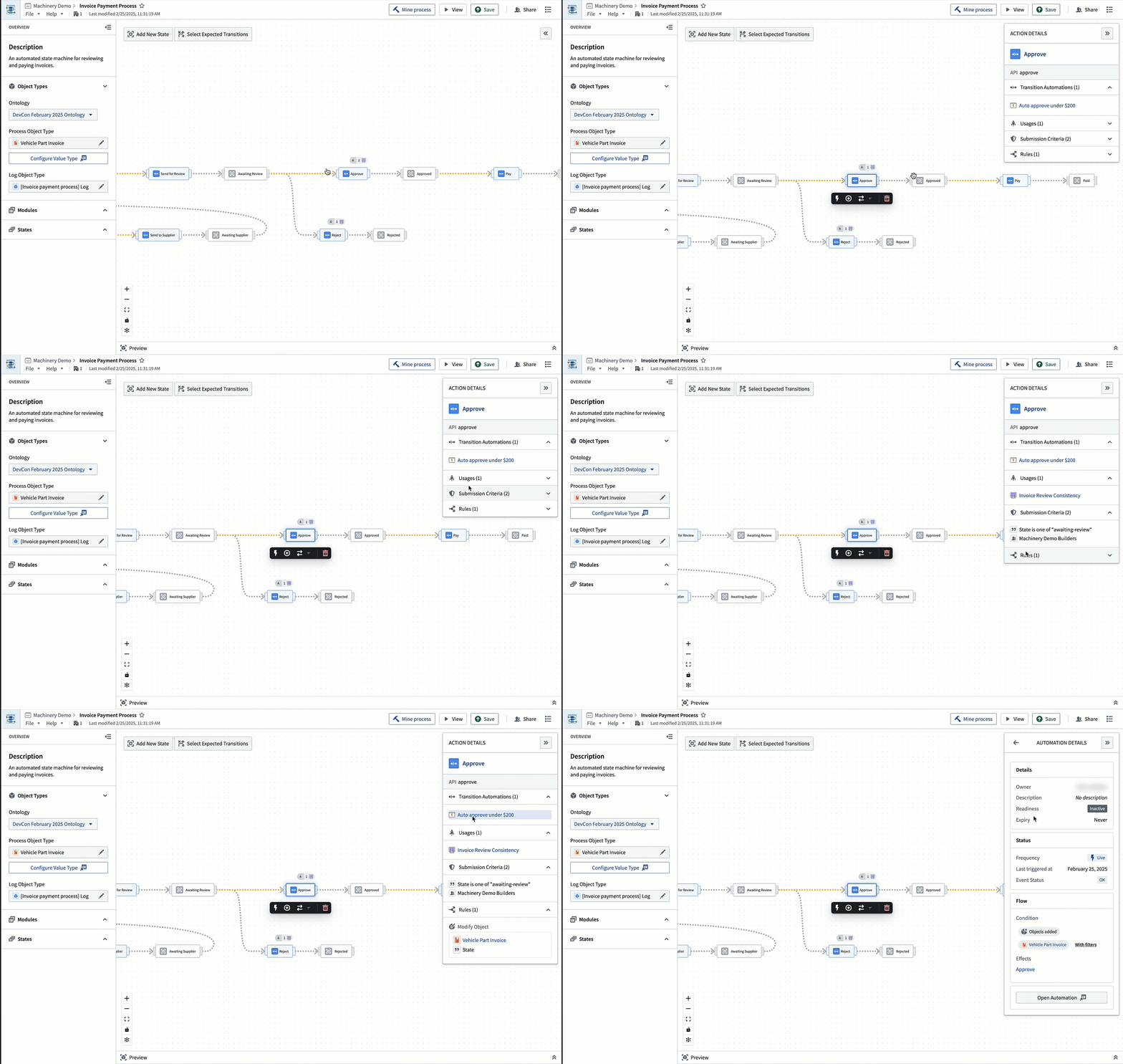
Machinery を使ってプロセスをゼロから実装し、包括的なビューで確認・最適化します。
Machinery の一般的なワークフローには、次のものがあります。
- AIP と自動化を活用してプロセスの非効率を解消する
- 複数の AI エージェントを連携させて AIP のユースケースを最初から最後まで管理する
- 外部のイベントログから進行中のプロセスを抽出し、既存のプロセスを可視化する
- パフォーマンスメトリクスとデータが満たすべき条件を定義・監視し、プロセスのボトルネックを特定する
- 人がリアルタイムで介入して AIP ワークフローを監督できる業務アプリケーションを構築する
Machinery を使用するには、まずエンロールメント管理者が Control Panel で有効にする必要があります。
包括的なビューでプロセスを作成する
Palantir プラットフォームでプロセスを実装するには、オブジェクトタイプ、アクション、自動化など、多くの個別リソースが関わります。Machinery では、これらすべてのコンポーネントを包括的なビューで表示できるようになりました。関連するすべての詳細を確認し、制御できます。状態を中心とした独自の視点と直感的なグラフにより、アクションの順序立った流れを描画、定義、理解できます。また、Machinery は Value Type と実行条件を統合し、適合性をさらに保証します。
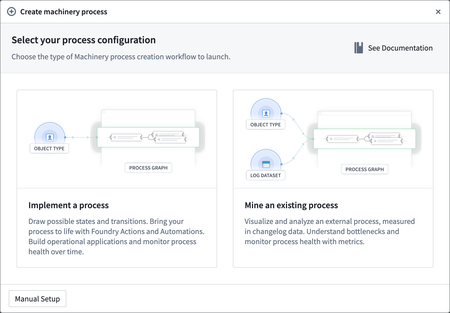
プロセスをゼロから描画する場合でも、進行中のプロセスを抽出する場合でも、Machinery はセットアップの各ステップを案内します。
アクションの自動化でプロセスを進め続ける
状態間にアクションを追加して、プロセスを進めやすくします。Machinery でプロパティフィルターを直接設定するか、定義済みのフィルターを持つリンクされたオブジェクトセットに切り替えることで、自動的な状態遷移を設定します。
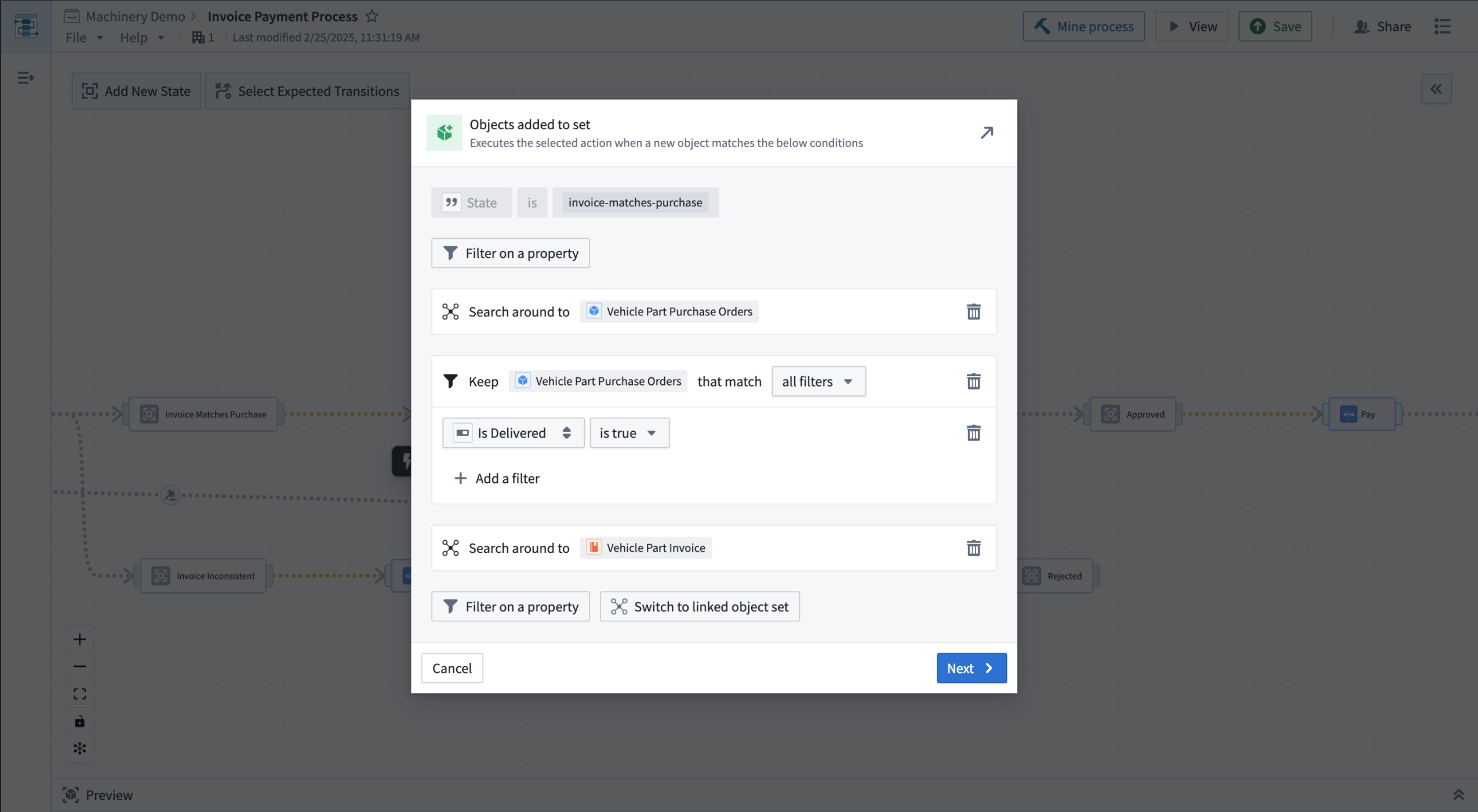
プロセスに合わせてカスタマイズした条件を満たすようにフィルターを設定し、状態遷移を構成します。
AIP Logic をプロセスにシームレスに組み込む
ロジック関数を元にしたアクションを作成し、広範で堅牢な AIP の機能を組み込んでプロセスを強化します。この関数は、AIP Logic アプリケーションでさらに設定できます。
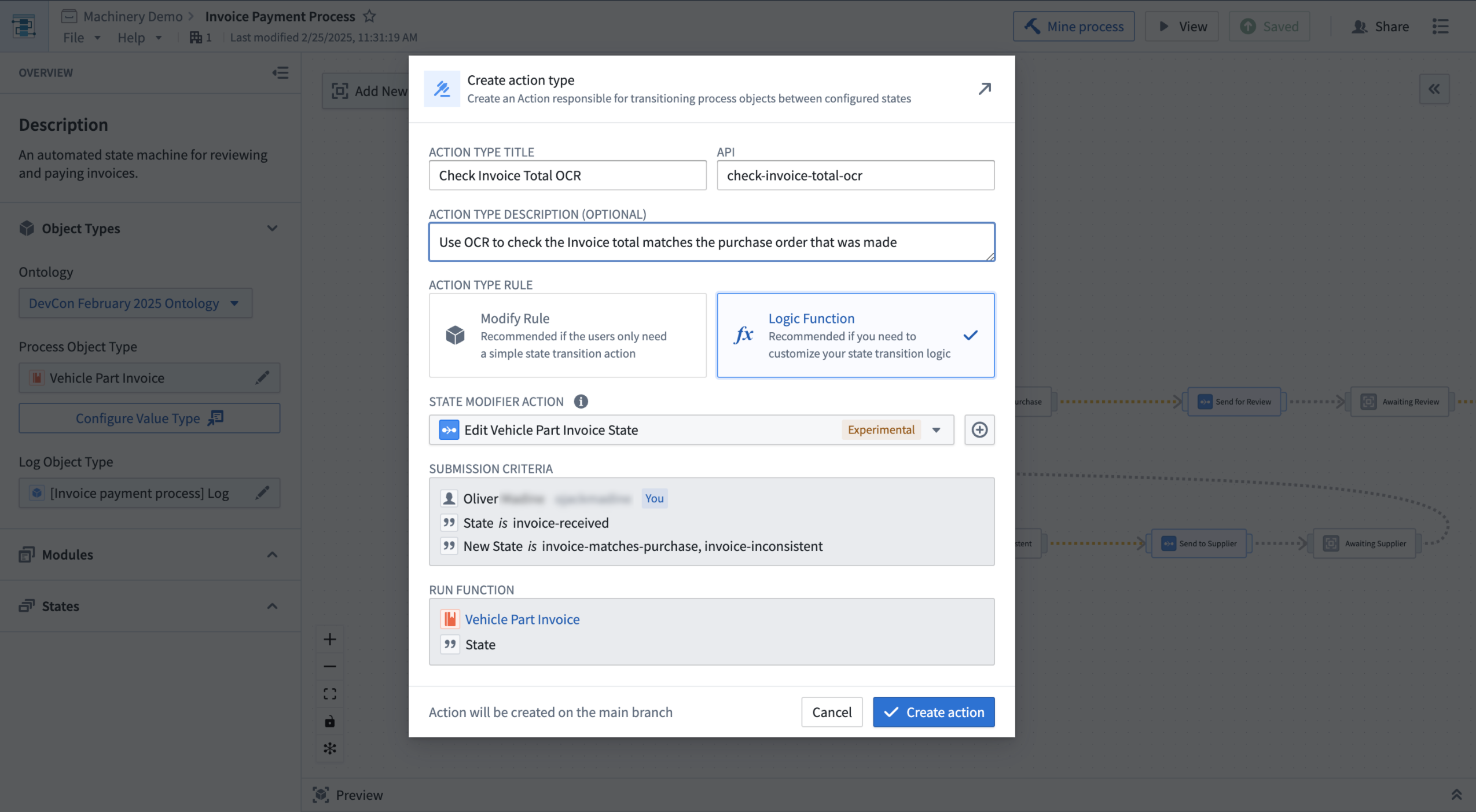
AIP Logic を組み込んで遷移間のオブジェクトの移動を支援し、プロセスを強化します。
Workshop モジュールを生成して開発をセットアップする
Palantir プラットフォームでプロセスを実運用するには、ワンクリックで Workshop モジュール(「Machinery Express アプリケーション」)をすばやくセットアップし、アプリケーション開発を開始できます。Express アプリケーションは動的な試行環境として機能し、予備的な分析を行ってから Machinery に戻り、アクション、自動化、AIP ロジック関数を使ってプロセスを改良、更新、最適化できます。
Machinery Express をすぐに使える分析ツールとして利用する場合でも、独自のアプリケーションを構築するための基盤として利用する場合でも、プロセスの探索と改良をスムーズに行き来できます。さらに、Machinery Express アプリケーションでは、このプロセスを業務ユーザーにすぐに共有し、リアルタイムでシステムを効果的に利用するために必要なコンテキストを提供できます。
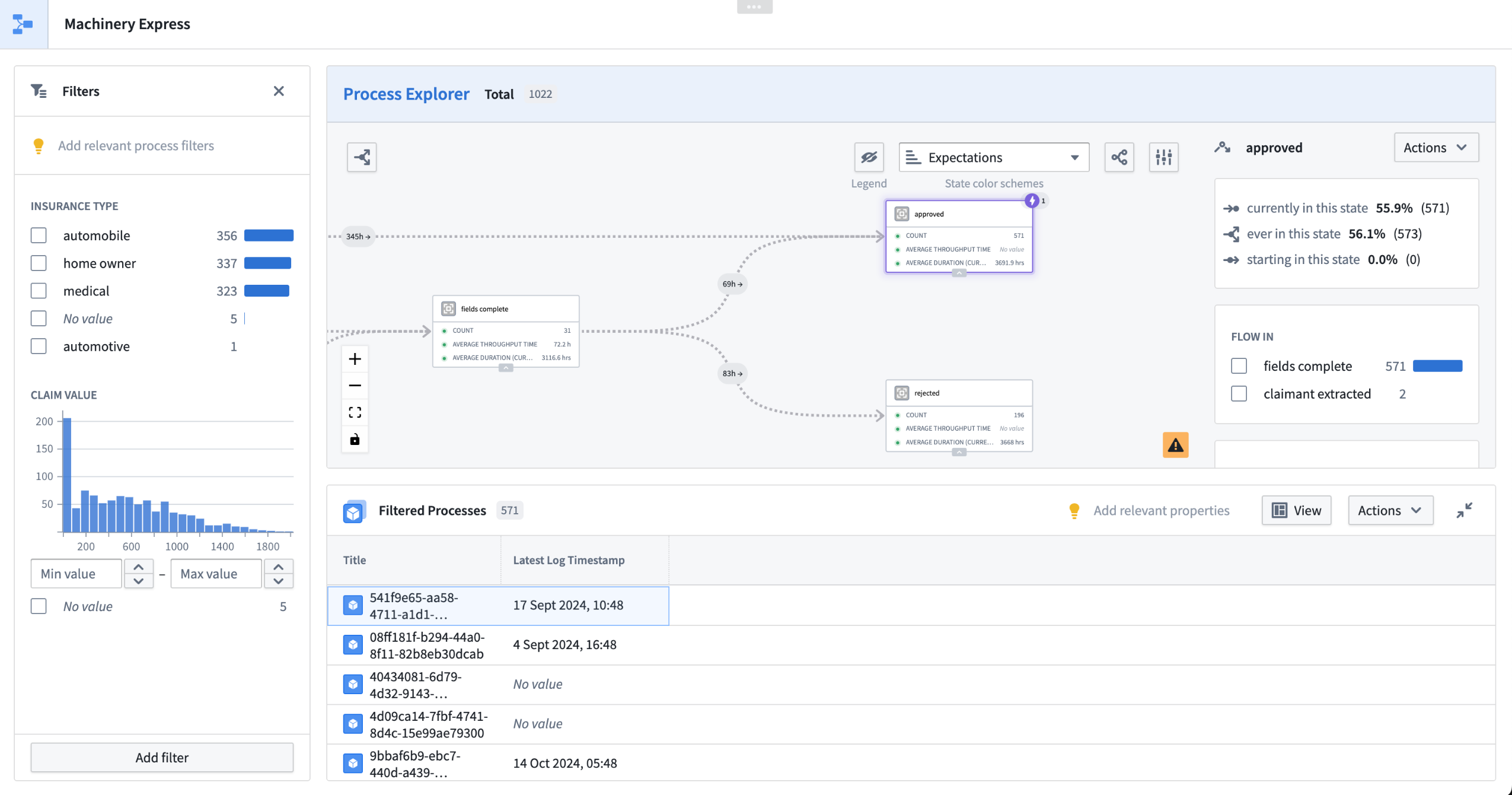
Machinery Express アプリケーションを生成して、Workshop でのアプリケーション開発を始めます。
新しいアプリケーションをゼロから構築する場合や、既存の Workshop モジュールに Machinery を追加する場合は、Workshop で Machinery プロセス概要ウィジェットを追加できます。
Machinery の詳細については、ドキュメントをご覧ください。
ご意見をお聞かせください
Machinery の開発を続けるにあたり、ご利用の体験やフィードバックをぜひお聞かせください。Palantir サポートのチャネルまたは Developer Community ↗ で、machinery ↗ タグを付けてご意見をお寄せください。
AIP Evals で中間パラメーターを評価し、実行結果をデータセットに書き込む
公開日: 2025-02-25
2月初旬、AIP Evals に新しい機能がリリースされました。この機能により、複雑な AIP Logic 関数をより柔軟に評価し、評価スイートの実行結果をワークフローに組み込めるようになりました。
中間パラメーターを作成して AIP Logic のブロック出力を評価する
これまで、AIP Evals で評価できるのは Logic 関数の最終結果のみでした。しかし、LLM を基盤とする機能には複数の複雑な操作が含まれることが多く、最終結果の評価だけではプロンプトの性能を判断するのに不十分な場合があります。今回、1個以上の AIP Logic ブロックの横にあるフラスコアイコンを選択することで、AIP Evals で評価する中間パラメーターを設定できるようになりました。関数の最終出力と同様に、中間出力を使って自動評価ツールを設定したり、単に結果を確認したりできます。
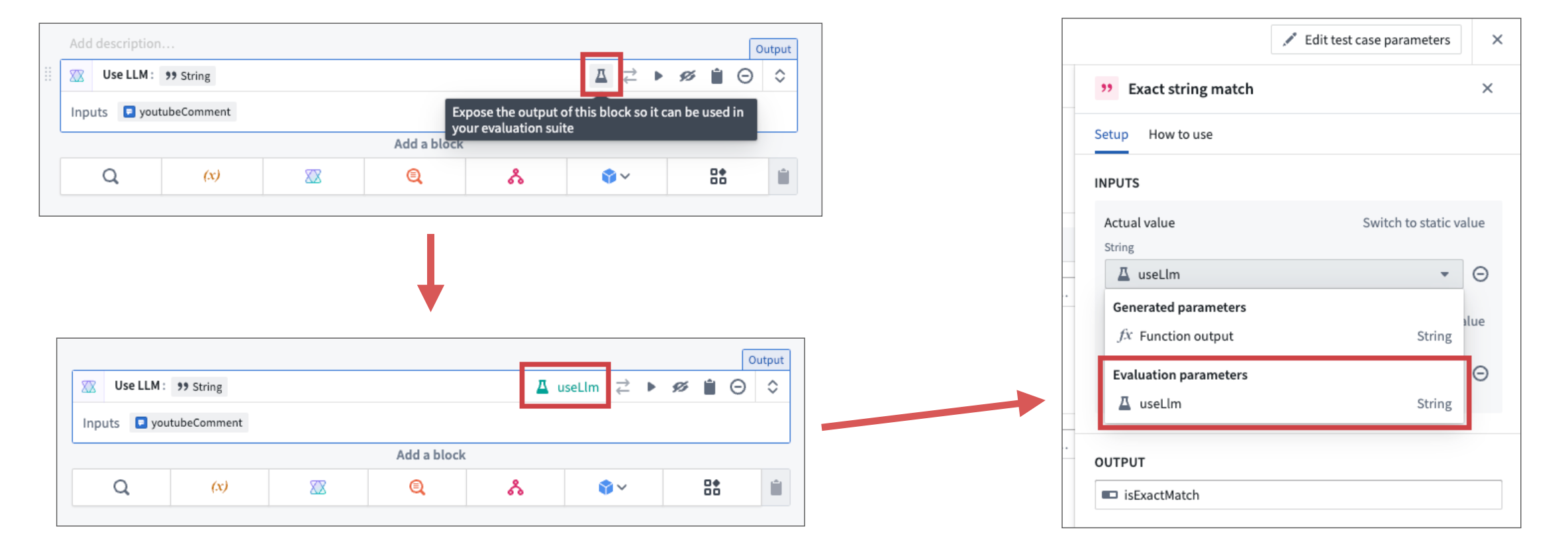
AIP Logic ブロックのフラスコアイコンを選択すると、出力が中間パラメーターとして公開されます。
さらに分析するために実行結果をデータセットに書き込む
評価する関数とワークフローによっては、評価スイートの実行結果をプラットフォームのほかの場所に表示する必要があります。たとえば、分野の専門家は AIP Evals で結果を確認するための技術的な知識が十分でない場合があり、専用の Workshop アプリケーションでほかの情報と併せてスイートの実行データを表示したいと考えるかもしれません。新しい実行結果データセット機能により、これが可能になります。
実行結果データセットを設定し、プロジェクトスコープの実行モードで評価スイートを実行すると、その実行で生成されたすべての情報が、設定したデータセットに自動的に書き込まれます。この機能により、AIP Evals で生成されたデータを最大限柔軟に活用できるようにすることを目指しています。既存の Foundry ツールを使って、より複雑な計算にデータを使用したり、データをオブジェクトに書き込んで Workshop に表示したり、Contour でより詳細に分析したりできます。
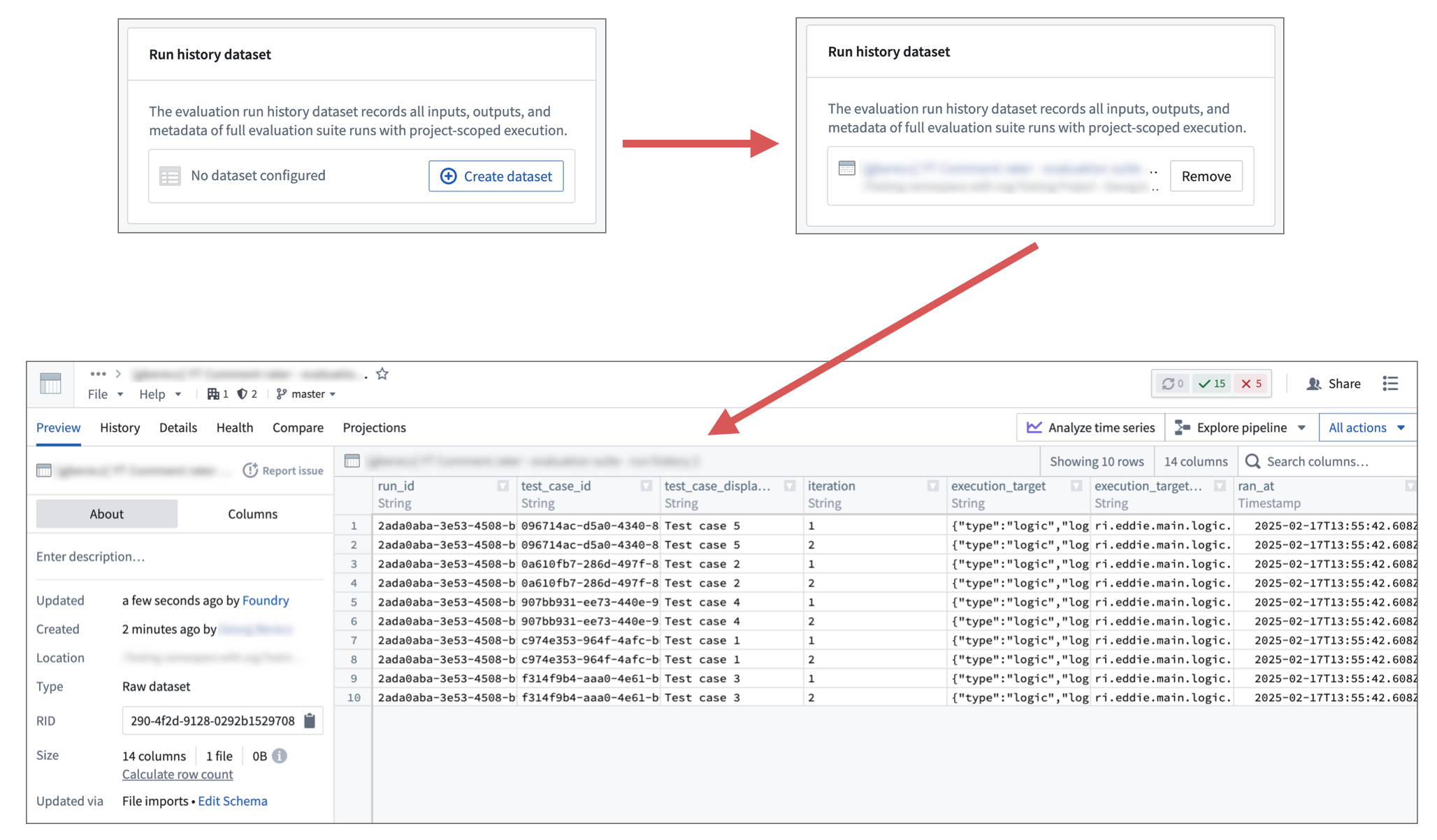
結果データセットを追加すると、評価スイートの実行結果がそのデータセットに書き込まれます。
中間パラメーターおよび実行結果データセットについて、詳しくはこちら。
新しい Object Explorer ホームページでオントロジーを探索する
公開日: 2025-02-25
Object Explorer に新しいホームページが登場しました。関連するリソースを表示しながら、オントロジーの発見可能性を高めるように設計されています。新しいホームページは、関連するオブジェクトをひと目で確認し、オブジェクトタイプを簡単に見つけて整理できるセクションに分かれています。この更新によって Object Explorer のユーザーエクスペリエンスが向上し、構築者はプラットフォーム全体でオントロジーがどのように活用されているかについて、より深いインサイトを得られます。
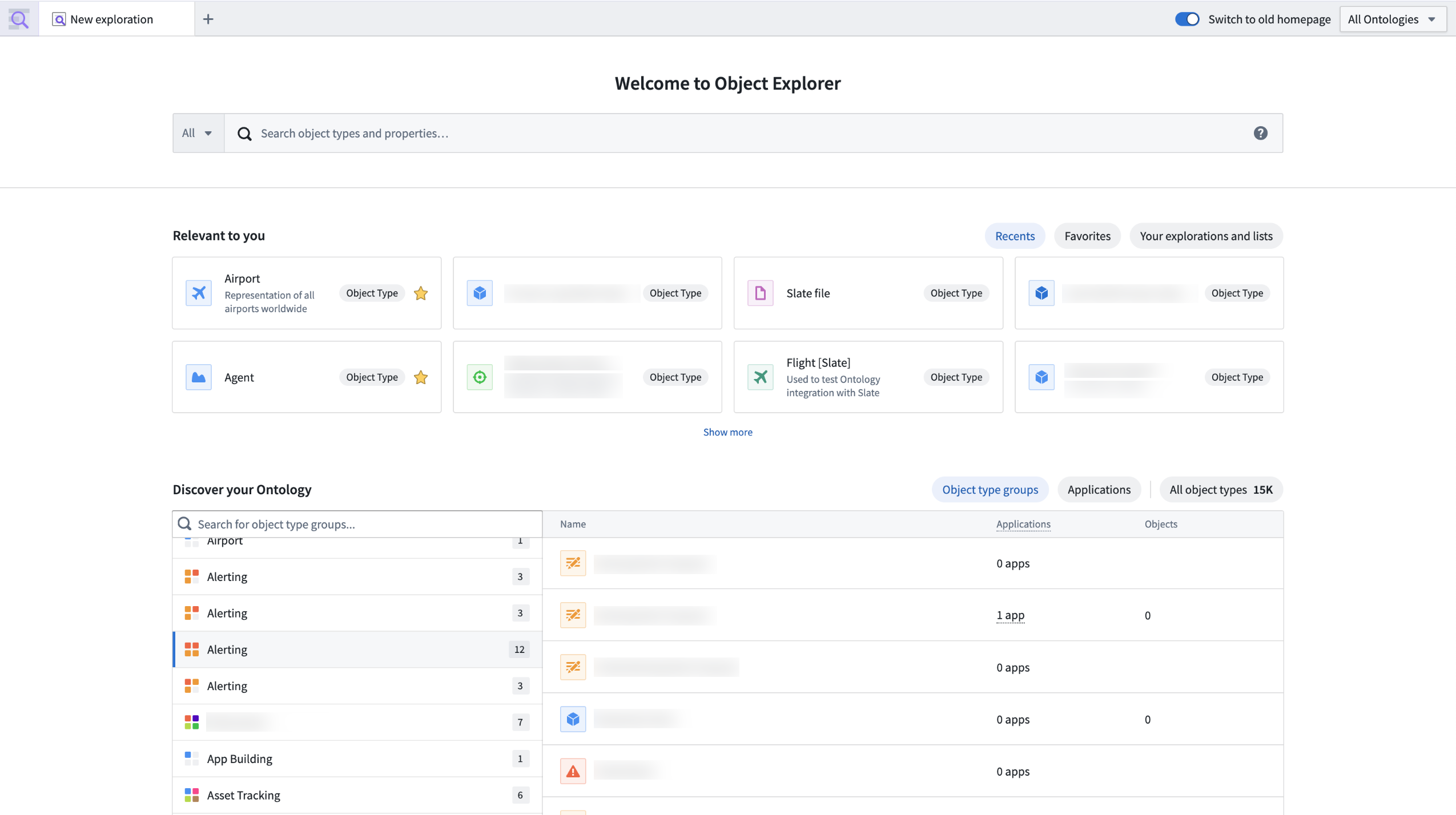
あなたに関連するものとオントロジーを検出のセクションを備えた、新しい Object Explorer ホームページ。
新しいホームページは3つのセクションで構成されています。
-
あなたに関連するもの: ユーザーの最近使ったものとお気に入りを表示します。オブジェクトタイプ、オブジェクトのインスタンス、オブジェクトタイプグループ、保存された探索が含まれます。このセクションは検索バーの下にあり、よくアクセスするリソースにすばやく移動できます。
-
オントロジーを検出: オントロジーのオブジェクトタイプグループを表示します。これらのグループは、オントロジーの編集者と所有者がオブジェクトタイプをカテゴリーやテーマ別に整理するために作成します。ユーザーは、オブジェクトタイプが使用されているアプリケーション別にオブジェクトタイプを表示したり、すべてのオブジェクトタイプを1個のテーブルで確認したりすることもできます。ユーザーがオントロジーを探索し、どのオブジェクトタイプが最もよく使われているかを把握しやすくするために、次のメトリクスが導入されました。
- アクティブユーザー: 過去30日間にオブジェクトタイプを操作したユーザーの件数です。
- アプリケーション: オブジェクトタイプが使用されている Workshop アプリケーションの数を示します。
-
保存された探索とリスト: ユーザーが作成した探索とリスト、およびユーザーと共有された探索とリストにアクセスできます。
このホームページの更新は、Object Explorer で今後予定されている多くの改善の第1弾です。オントロジーの検索機能と発見可能性の向上に取り組んでおり、今後も Object Explorer のユーザーエクスペリエンスを改善していきます。
TypeScript オントロジー SDK とプラットフォーム API がメディアに対応
公開日: 2025-02-20
TypeScript オントロジー SDK とプラットフォーム API が、オントロジー内のメディアの読み取りとオントロジーへのメディアのアップロードに対応しました。Media Reference を持つオブジェクトタイプとアクションをオントロジー SDK アプリケーションに含めて、メディアアイテムを読み書きできるようになりました。
SDK でメディアを使いはじめるには、Developer Console で新しい TypeScript アプリケーションを作成します。必ずオントロジー SDK の作成を選択し、Media Reference を持つオブジェクトタイプとアクションタイプを含むオントロジーを選択してください。
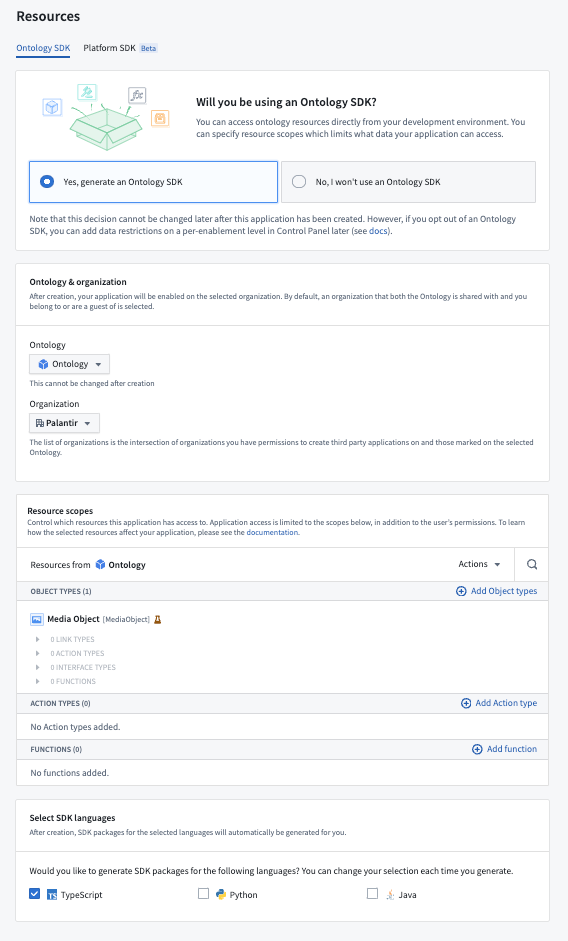
Developer Console でオントロジー SDK アプリケーションを設定する際のリソースステップ。選択したオントロジーには、メディアオブジェクトタイプが含まれています。
オントロジー SDK とプラットフォーム API のメディア対応はベータ版であり、開発中に変更される可能性があります。TypeScript SDK でメディア対応を有効にするには、Developer Console の左側のパネルから SDK バージョンに移動し、右上の設定を選択してパッケージ設定ページを開きます。ここで、TypeScript のベータ機能をオンにします。これにより、メディア API を含め、Developer Console の TypeScript パッケージで利用可能なすべてのベータ機能が有効になります。
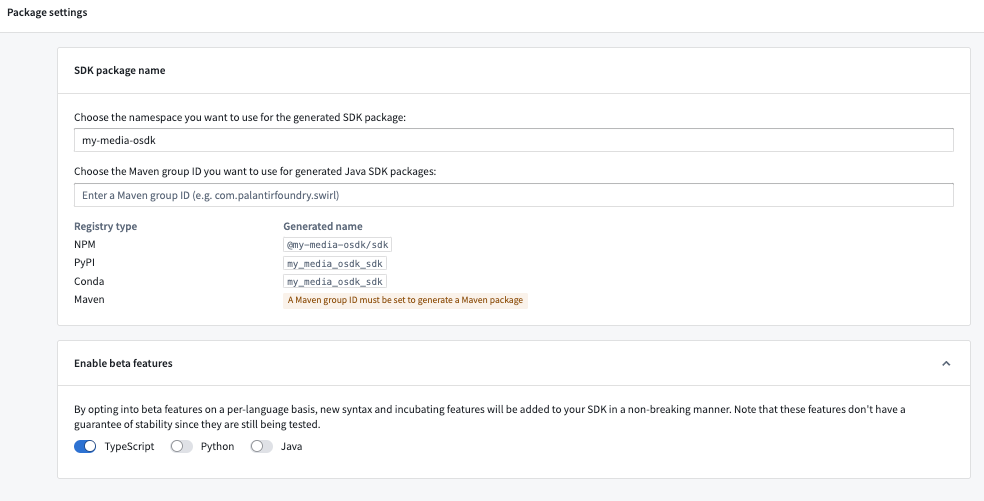
TypeScript のベータ機能が有効になっている Developer Console のパッケージ設定ページ。
TypeScript オントロジー SDK でのメディア呼び出し
TypeScript オントロジー SDK のメディア対応には、メディアの読み取りとアップロード、およびアップロードしたメディアをオントロジーのアクションで使用するための呼び出しが含まれます。これらの呼び出しの例を以下に示します。
Media Reference プロパティを読み取る
Media Reference プロパティで fetchMetadata() と fetchContents() を呼び出して、そのプロパティのメタデータと内容を取得します。
Copied!1 2 3 4 5 6 7 8 9 10 11 12 13 14 15 16import { OsdkMediaObject } from "@my-media-osdk/sdk"; import { MediaMetadata, MediaReference } from "@osdk/api"; import { Osdk, Result } from "@osdk/client"; const result = await client(OsdkMediaObject).fetchOne("<primaryKey>"); // メディアプロパティのメタデータを取得します const mediaMetadata = await result.mediaReference?.fetchMetadata(); // メディアプロパティの内容を取得します const response = await result.mediaReference?.fetchContents(); if (response.ok) { const data = await response.blob(); ... }
メディアをオントロジーにアップロードする
メディアをオントロジーにアップロードするには、まず以下に示すメソッドを使用して、オブジェクトタイプのメディアプロパティにアップロードする必要があります。これにより、MediaReference オブジェクトが返されます。このオブジェクトは、メディアをパラメーターとして受け取るアクションに渡すことができます。
Copied!1 2 3 4 5 6 7 8 9 10 11 12 13 14 15 16 17 18 19 20 21 22 23import { OsdkMediaObject } from "@my-media-osdk/sdk"; import { __EXPERIMENTAL__NOT_SUPPORTED_YET__createMediaReference } from "@osdk/api/unstable"; import { Result, isOk } from "@osdk/client"; import { MediaReference } from "@osdk/api"; async function uploadMedia() { const file = await fetch("file.json"); const data = await file.blob(); // メディアプロパティを持つオブジェクトタイプにメディアをアップロードします。これにより、Media Reference が返され、 // アクションのメディアパラメーターに渡すことができます。 return await client( __EXPERIMENTAL__NOT_SUPPORTED_YET__createMediaReference, ).createMediaReference({ data, fileName: "myFile", objectType: OsdkMediaObject, propertyType: "MediaPropertyApi", }); } const mediaReference: MediaReference = await uploadMedia(); const actionResult = client(mediaUploadingAction).applyAction({ media_parameter: mediaReference });
アップロードしたメディアをアクションで使用する
メディアを Palantir にアップロードしたら、返された MediaReference をアクションに渡すことができます。
Copied!1 2 3 4 5 6 7 8 9 10 11 12 13import { createMediaObject } from "@my-media-osdk/sdk"; import { MediaReference } from "@osdk/api"; const mediaReference: MediaReference = uploadMedia(); const result = await client(createMediaObject).applyAction( { "media_reference": mediaReference, "path": "value" }, { $returnEdits: true, } );
プラットフォーム API でのメディア呼び出し
メディアコンテンツの読み取りとアップロードの方法については、プラットフォーム API のリファレンスドキュメントを参照してください。
ご意見をお寄せください
プラットフォームでのメディア対応の開発を続けるにあたり、使用体験やフィードバックをお待ちしています。Palantir サポートのチャネル、または Developer Community ↗ でご意見を共有し、ontology-sdk ↗ タグを使用してください。
モデルアダプターがオントロジーのオブジェクトとオブジェクトセットの入力に対応
公開日: 2025-02-20
モデルアダプターがオントロジーのオブジェクトとオブジェクトセットの入力に対応しました。モデルアダプターのオントロジーオブジェクト入力により、開発者はオントロジー SDK を活用して、モデルアダプターのロジック内でオントロジーオブジェクトを操作できます。これにより、プラットフォーム内で開発するモデルの反復開発をより迅速に行い、オントロジーとの連携をさらに深めることができます。
モデルアダプターの api() クラスメソッドで、オブジェクトとオブジェクトセットを入力とするモデルアダプターを定義できます。Developer Console または Code Workspaces で ontology_sdk パッケージを作成すると、モデルアダプターでオブジェクトを入力として使用できます。
from ontology_sdk.ontology.objects import Employee
from ontology_sdk.ontology.object_sets import EmployeeObjectSet

class ObjectsInModelApiAdapter(pm.ModelAdapter):
    ...

    @classmethod
    def api(cls):
        inputs = {
            "object_input": pm.Object(Employee),
            "object_set_input": pm.ObjectSet(EmployeeObjectSet)
        }
        outputs = {
            "param_out": pm.Parameter(type=str)
        }
        return inputs, outputs

    def predict(self, object_input, object_set_input):
        ....
テスト用にオブジェクトまたはオブジェクトセットを渡すには、直接モデルデプロイメントが実行中のときに、モデルクエリページでオントロジーから入力を選択できます。また、左側のパネルから、オントロジー入力を持つ関数を公開することもできます。
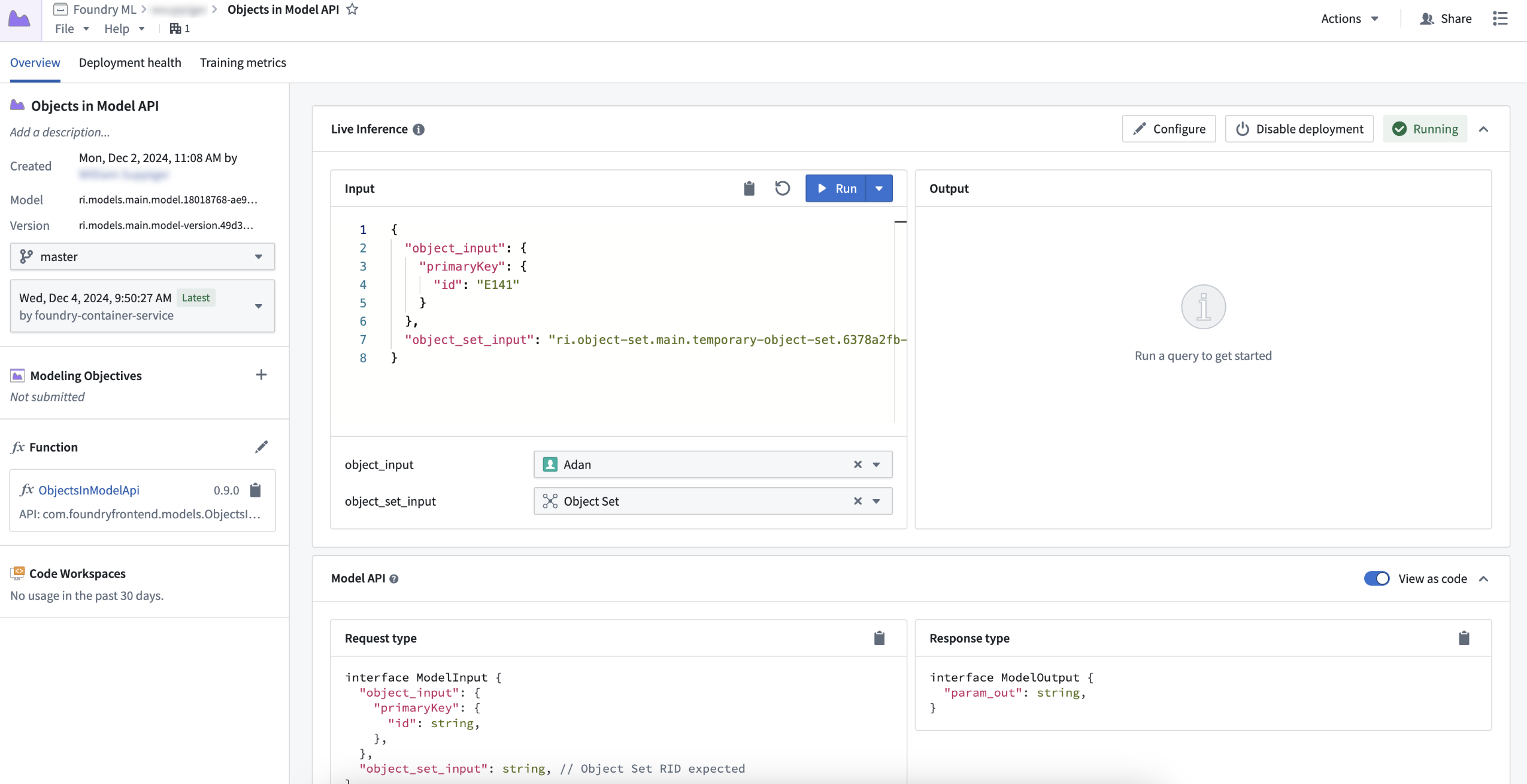
モデルクエリページでのオブジェクトとオブジェクトセットの入力例。
モデルの predict または transform メソッドを通じてモデル内で FoundryClient() を使用することで、オントロジー SDK またはプラットフォーム SDK 経由で関数、オブジェクト、LLM にクエリを実行できます。これにより、オントロジーを操作し、従来のモデリング手法を使用してより正確な予測を生成する、コードによる LLM ベースのワークフローを実現できます。
from ontology_sdk import FoundryClient

class ObjectsInModelApiAdapter(pm.ModelAdapter):
    ....

    def predict(self, employee_primary_key):
        client = FoundryClient()
        client_first_name = client.ontology.objects.Employee.get(employee_primary_key).first_name
        ...
モデルアダプターのオントロジーオブジェクトとオブジェクトセットの入力について、詳しくはこちら。
AIP Assist のマルチスレッドチャットとチャット履歴への対応
公開日: 2025-02-20
今後数週間のうちに、AIP Assist で複数のチャットを同時に作成、保存、利用できるようになります。保存したチャットは7日間保持されるため、以前の話題を再確認し、価値あるインサイトに継続してアクセスできます。マルチスレッドチャットでは、異なるモードやエージェントを同時に利用できるため、コンテキストの変化に応じてチャットを切り替え、AIP Assist が提供する機能を最大限に活用できます。
マルチスレッドチャットを使いはじめるには、AIP Assist のサイドバーを開き、右上のチャットアイコンを選択します。ここで、保存したチャットを切り替えたり、チャットを追加を選択して新しいスレッドを作成したりできます。また、不要になったチャットを削除したり、更新アイコンを選択して現在のチャットのコンテキストをリセットしたりすることもできます。
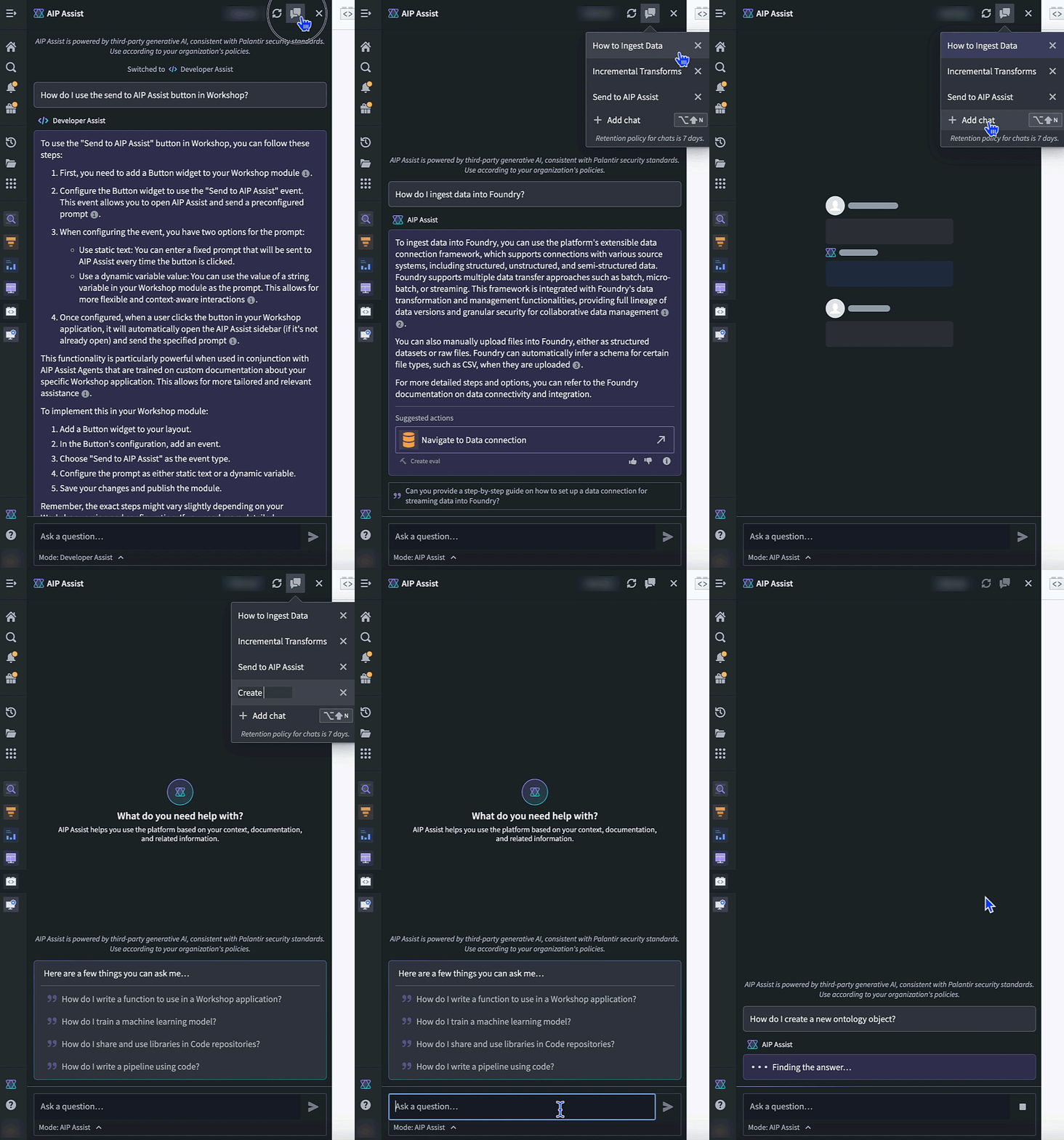
新しいチャットの追加や既存のチャットの削除ができるチャットスレッドセレクターを備えた AIP Assist のサイドバー。
AIP Assist は、関連するコンテキストを保持しながら複数の会話を追跡できるようになりました。複雑な成果を達成し、AIP Assist の機能を最適に活用するために必要なサポートを提供します。
AIP Assist の機能と提供内容について、詳しくはこちら。
注:AIP の機能の提供状況は変更される可能性があり、顧客によって異なる場合があります。
Control Panel でのスペース設定管理の効率化
公開日: 2025-02-18
スペース管理の操作性を向上させるため、スペース管理のワークフローを Control Panel の設定ページに移行しました。本日より、すべての設定表示から、次のスペースレベルの設定を直接更新できます。
- リンター設定: コード品質チェックを簡単に管理できます。
- プロジェクト Template: テンプレートに簡単にアクセスして変更できます。
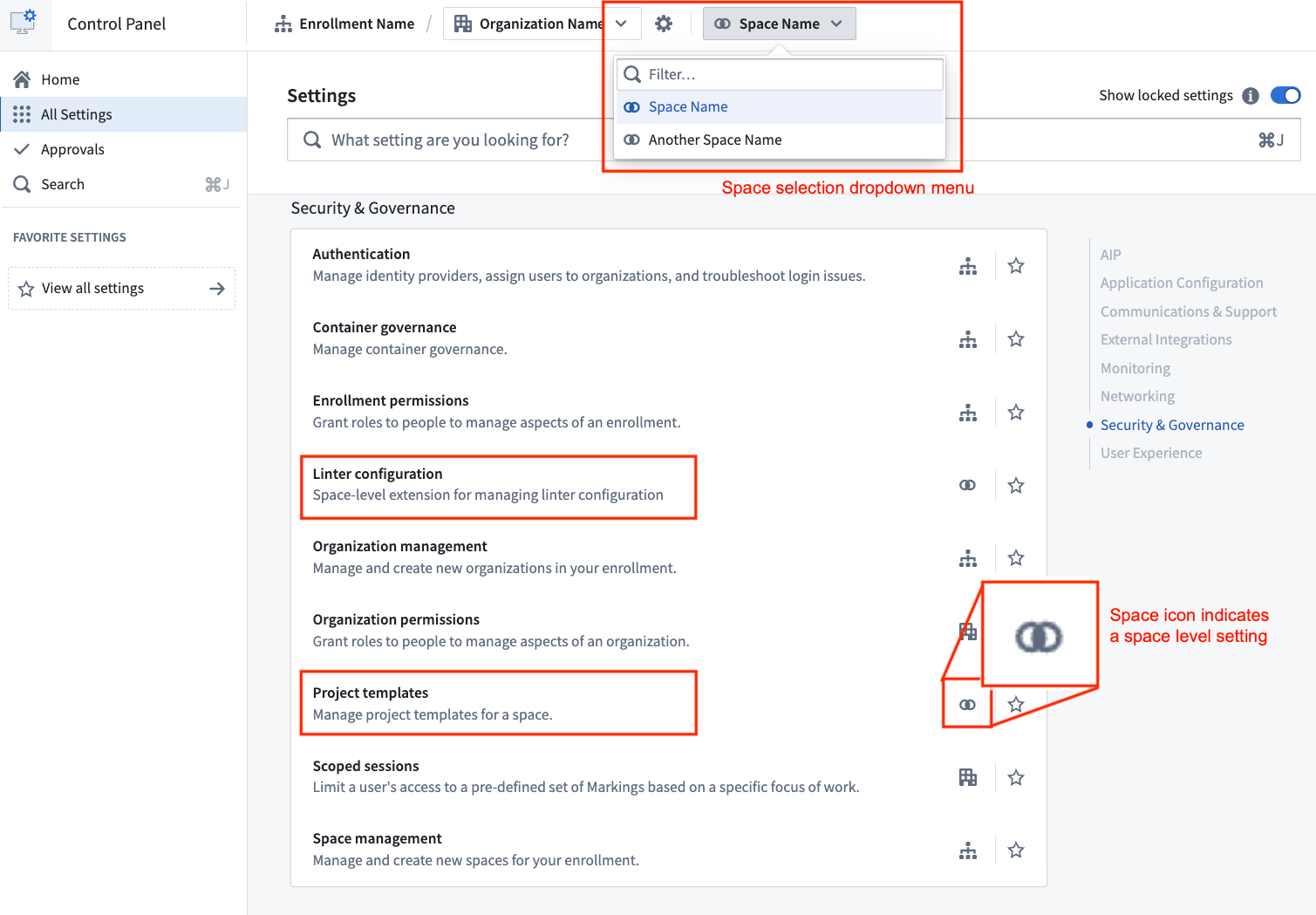
Control Panel の専用ページでリンター設定とプロジェクト Template の設定にアクセスします。
また、Control Panel のスペースタブの名前がスペース管理に変更されました。
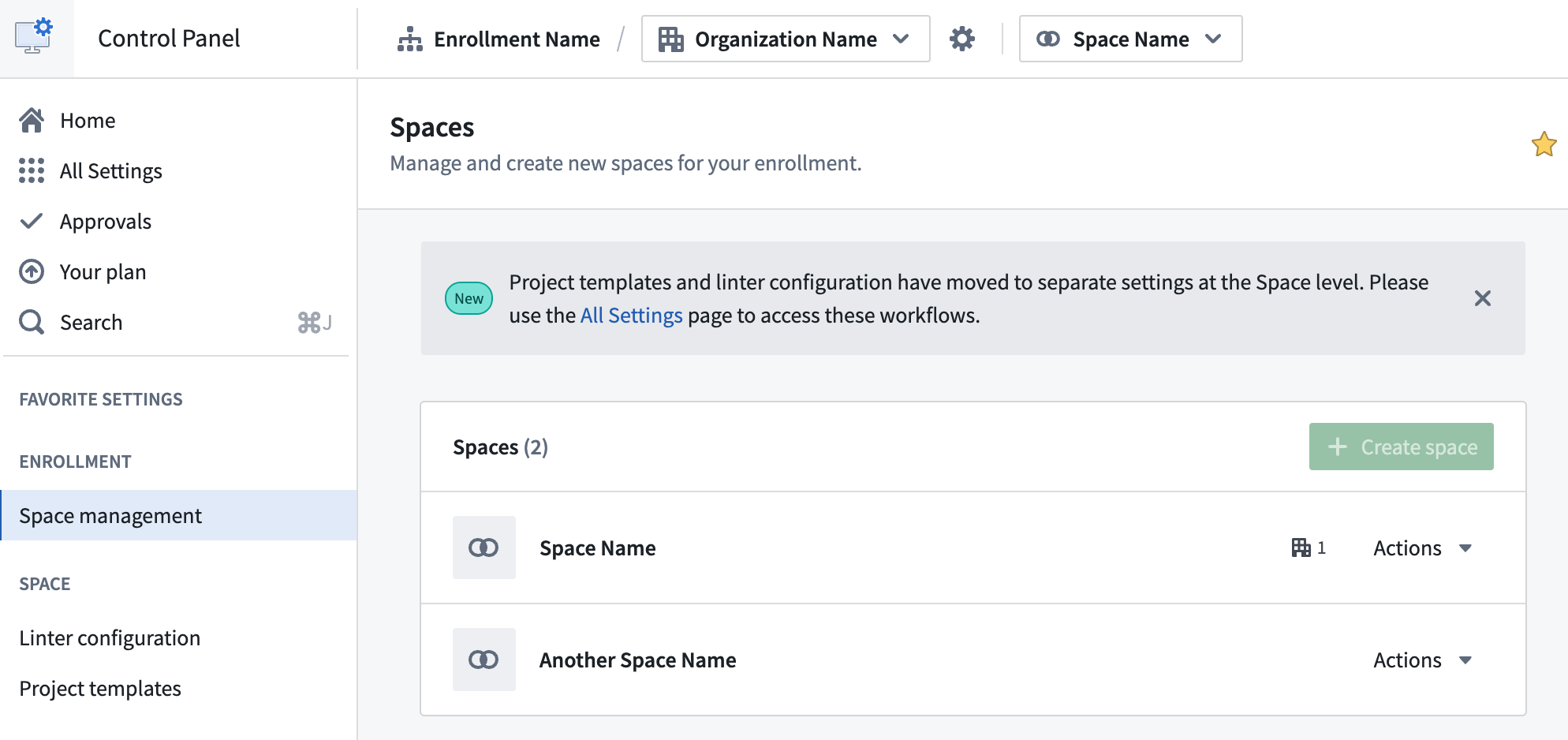
スペース管理が独立したセクションになり、より直感的に設定できるようになりました。
これらの更新は、スペース設定を継続的に改善する取り組みの第一歩です。今後、これらの設定にすばやくアクセスするには、お気に入りに登録して、サイドバーのお気に入りの設定セクションに保存できます。スペースにさらに多くの管理機能や設定を導入できるよう、積極的に取り組んでいます。
これらの変更に関するフィードバックをお待ちしています。Palantir サポートのチャネルや Developer Community Forum ↗ で、ご意見をお寄せください。
これらの更新の詳細と、ワークフローにどのように役立つかについては、スペースのドキュメントをご覧ください。
Control Panel で新しいスペースを作成する
公開日: 2025-02-18
エンロールメント管理者は、Control Panel のスペース管理ページを使用して、新しいスペースを作成できるようになりました。以前は_名前空間_と呼ばれていたスペースは、組織をまたいでオントロジーと目的を共有するプロジェクトを格納する上位レベルのコンテナです。ほとんどの組織では、すべてのプロジェクトに対して1個のスペースのみが必要です。ただし、サンドボックス環境と本番環境を分離する場合や、複数の組織で共有するスペースを作成する場合には、複数のスペースが必要になることがあります。
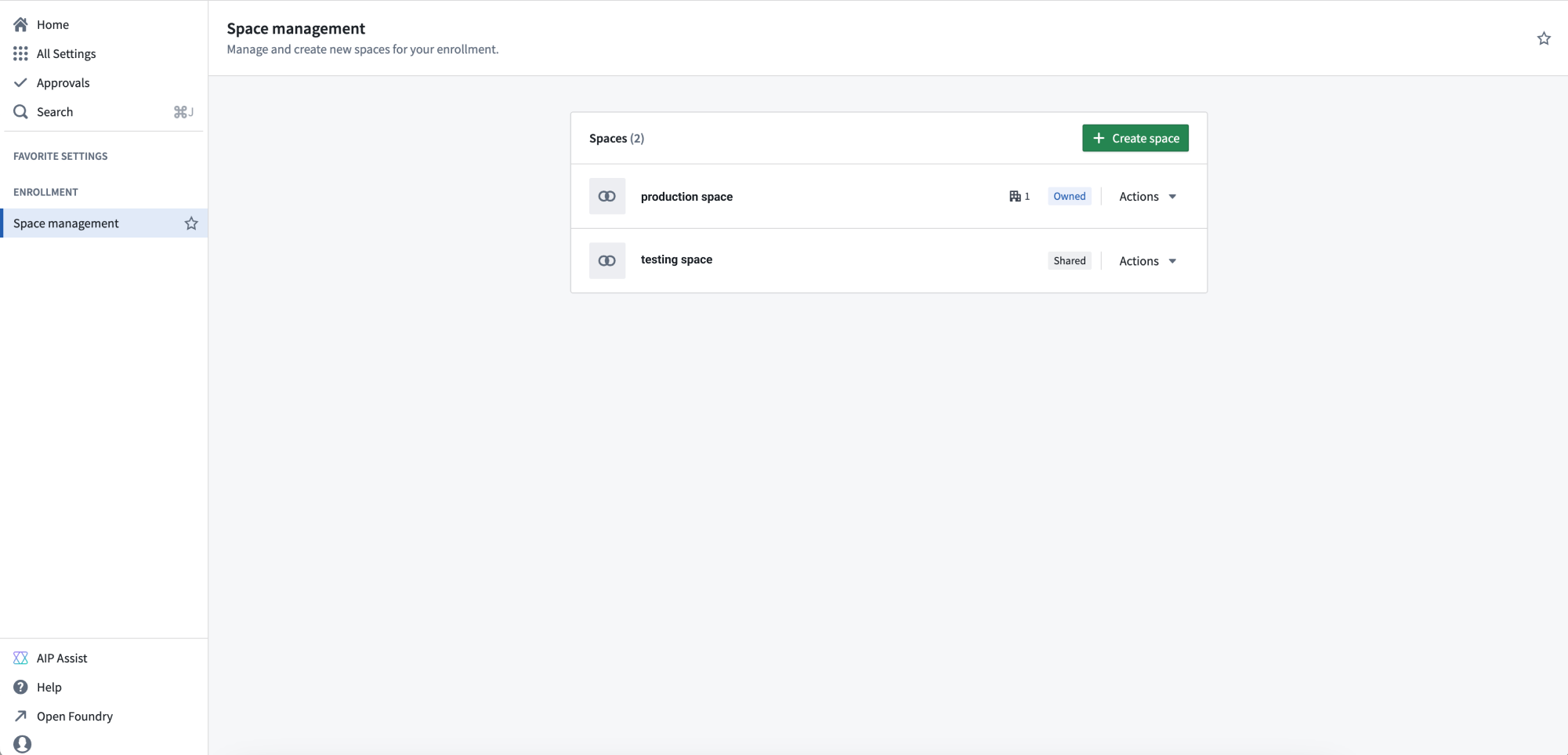
Control Panel のスペース管理ページ。
管理者は、次の設定を使用して新しいスペースを設定できます。
アクセス要件: スペースとその内容は、組織の要件によって保護されます。このスペースにアクセスするには、ユーザーは1つ以上の組織のアクセス要件を満たす必要があります。
削除ポリシー: 削除ポリシーは、スペースとそのプロジェクトがいつ削除されるかを定義します。削除ポリシーは、最後の組織が削除されたときにスペースを削除する仕組みで構成されます。つまり、削除ポリシーに使用されている組織がすべて削除された後に、スペースが削除されます。
ファイルシステム: ファイルシステムは、スペース内のすべてのプロジェクトのデータを保存する場所です。ファイルシステムは、一度設定すると変更できません。
使用量管理アカウント: プラットフォーム内のリソース使用量は、使用量管理アカウントによって追跡されます。この設定は、スペース内のプロジェクトが使用するデフォルトの使用量管理アカウントを決定します。使用量管理アカウントは、プロジェクトごとに上書きできます。
リソースキュー: プロジェクトのコンピューティングリソースは、そのリソースキューから割り当てられます。この設定は、スペース内のすべてのプロジェクトで使用されるリソースキューを決定します。
ロールセット: プロジェクトは、そのスペースで許可されているロールセットのロールのみを使用できます。デフォルトでは、プロジェクトのデフォルトのロールセットが使用されますが、カスタムロールセットに置き換えることができます。カスタムロールセットを使用する場合、スペースに付与されたロールはプロジェクトに継承されません。
エンロールメント管理者であるにもかかわらず新しいスペースを作成できない場合、エンロールメントが適していないか、クォータの上限に達している可能性があります。エンロールメントの詳細については、Palantir サポートにお問い合わせください。
Performance Profiler で Workshop アプリケーションのパフォーマンスを診断し、トラブルシューティングする
公開日: 2025-02-18
Workshop の Performance Profiler が一般提供され、作成者はアプリケーションのパフォーマンスを記録し、読み込み時間が長くなる原因を診断し、最適化できる箇所を特定できるようになりました。Performance Profiler では、作成者は Profiler モードにアクセスして、読み込み時間に関するインサイトやパフォーマンスのボトルネックを特定するツールを利用できます。これにより、的を絞った改善を実施し、より高速で効率的なアプリケーションを作成できます。
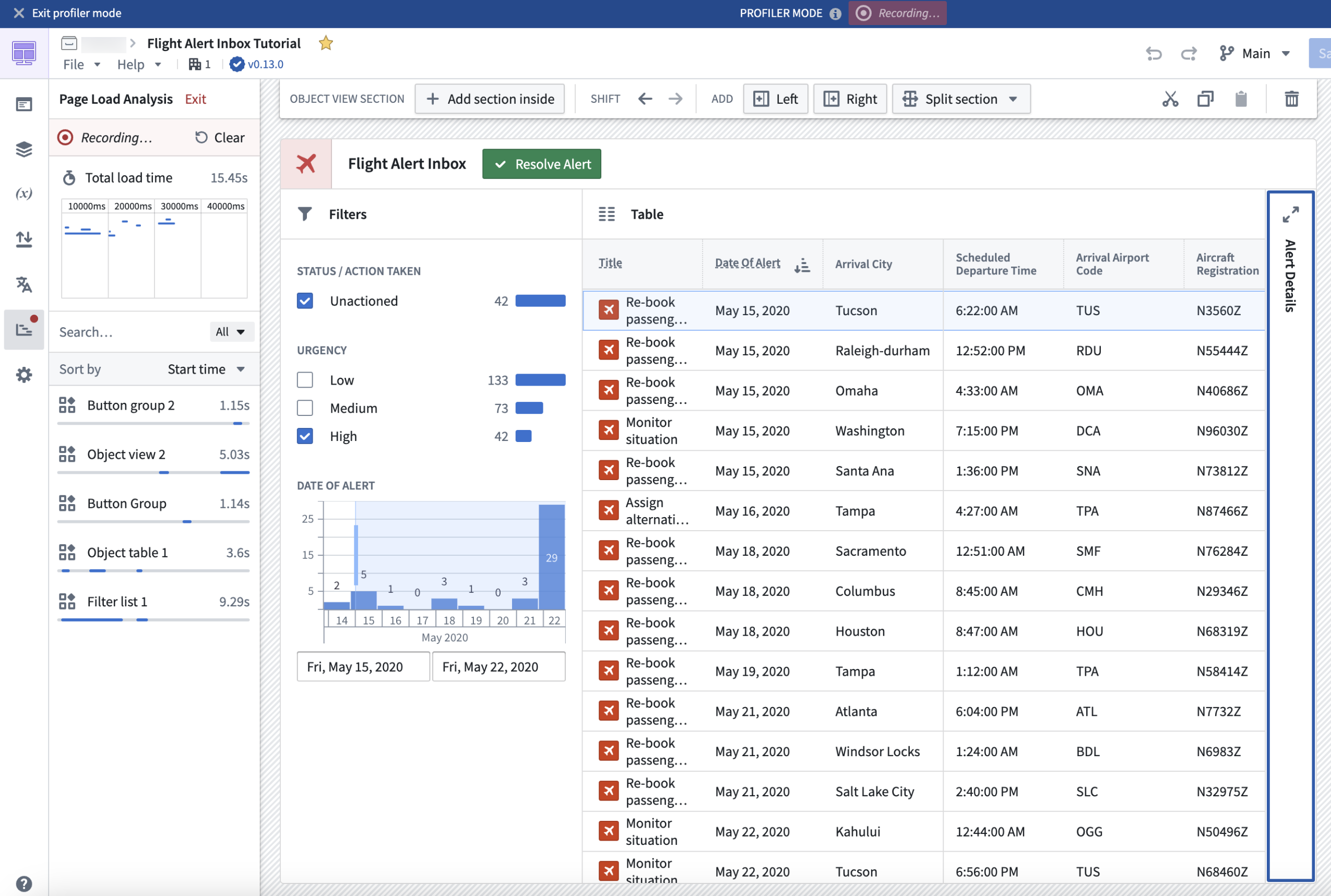
Profiler モードの Workshop アプリケーション。
Profiler モードでは、モジュールの初期化以降に発生する読み込みイベントと、ウィジェットおよび変数の開始時刻が記録され、表示されます。画面上の表示に影響するウィジェットと変数のみが計算されるため、すべてのウィジェットと変数が Profiler モードですぐに表示されるわけではありません。これは、ユーザーが閲覧モードで体験する動作とパフォーマンスを反映しており、より正確なパフォーマンスプロファイリングを可能にします。
作成者は、Profiler モードでモジュールをさまざまな方法で操作できます。たとえば、新しいレイアウトビューをトリガーして新しいウィジェットと変数を読み込ませたり、アクション、関数、イベントを実行してウィジェットの再読み込みや変数の再計算をトリガーしたりできます。ウィジェットと変数の新たな読み込みイベントや再読み込みイベントが発生すると、それらは記録され、作成者がプロファイラー内で閲覧できるようになります。
Profiler モードでは、作成者は次の値を確認できます。
- モジュールの合計読み込み時間
- ウィジェットと変数の読み込みまたは再読み込み時のタイムライン表示
- ウィジェットと変数ごとの読み込み時間の内訳
これらのメトリクスにより、作成者はアプリケーションの動作をより深く理解でき、エンドユーザーの体験向上につながるデータドリブンなアプリケーション開発を推進できます。
Performance Profiler の詳しくはこちら。
Notepad のオントロジーアクションのサポートでオブジェクトプロパティの編集を同期する
公開日:2025-02-13
Notepad ユーザーは、オントロジーアクションを使って Notepad ドキュメント内でオブジェクトプロパティを直接編集できるようになり、ドキュメントをオントロジーの変更と同期しやすくなりました。オントロジーアクションでは、オブジェクトカードおよびオブジェクトプロパティウィジェットで事前設定されたインライン編集を使ってオブジェクトプロパティを編集でき、アプリケーションを切り替えずにテキストプロパティを編集してオントロジーに保存できます。
オブジェクトプロパティウィジェット
Notepad のオブジェクトプロパティウィジェットでオントロジーを編集するには、オブジェクトプロパティにインライン編集が設定されている必要があります。プロパティにカーソルを合わせるとメニューが表示され、テキストプロパティの編集、アクションによるオブジェクトの変更、Object Explorer でのオブジェクトの表示ができます。
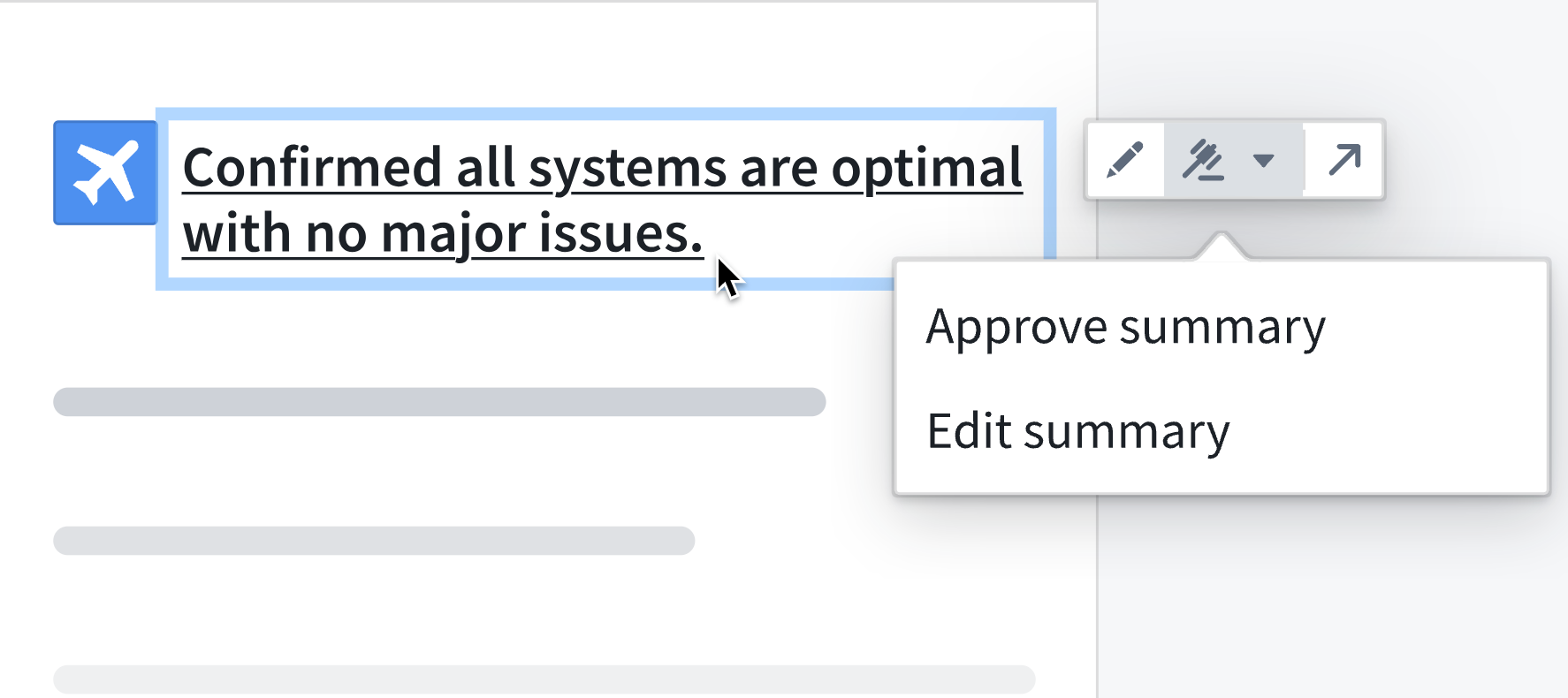
概要を編集または承認する選択肢があるオブジェクトプロパティウィジェット。
オブジェクトカードウィジェット
オブジェクトカードウィジェットでは、ウィジェットにカーソルを合わせると右上隅にアクションメニューが表示され、表示中のオブジェクトに対してアクションを実行できます。インライン編集が設定されているプロパティにカーソルを合わせると、編集の選択肢が表示されます。
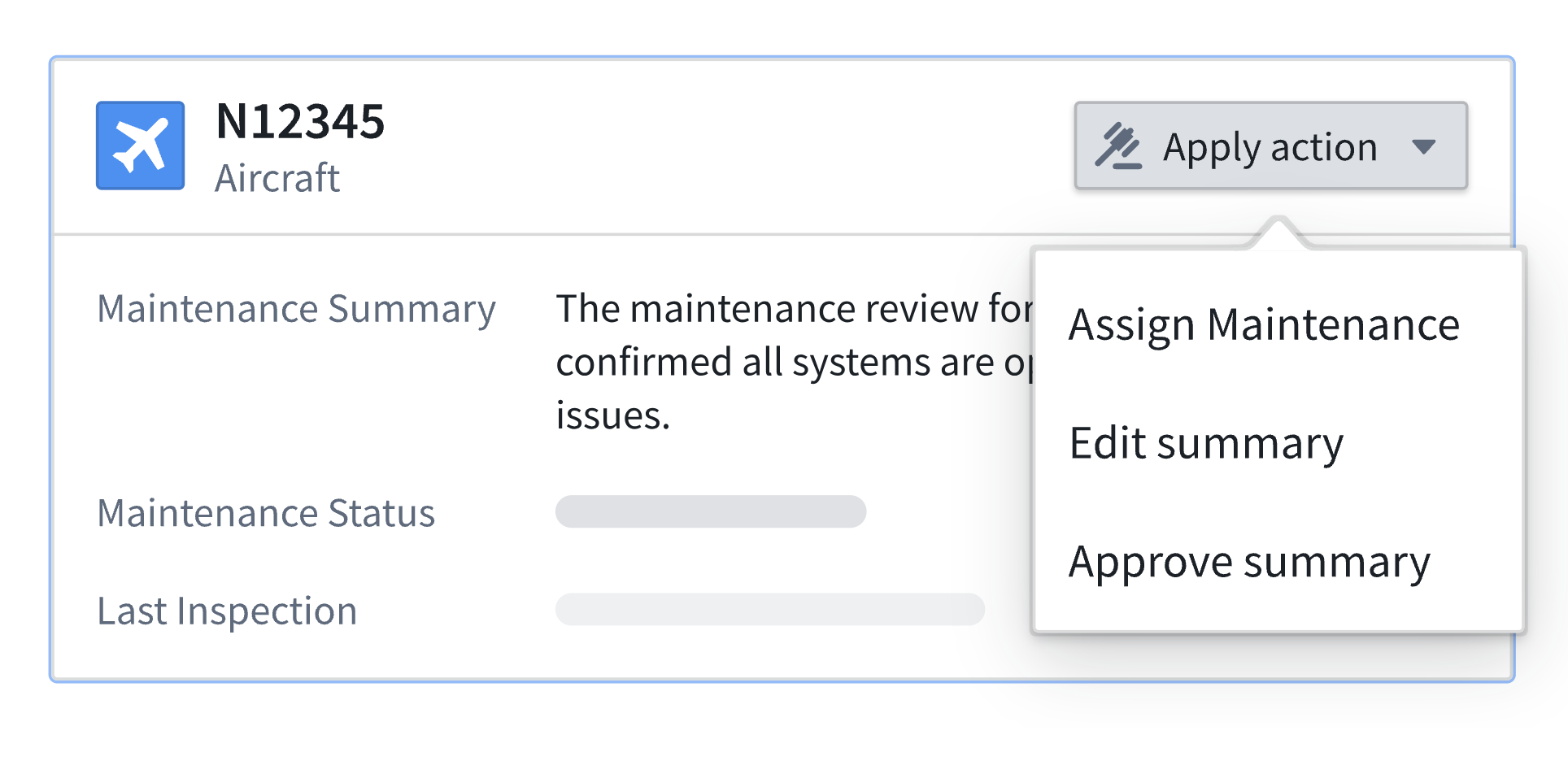
右上隅にアクションメニューがあるオブジェクトカードウィジェット。
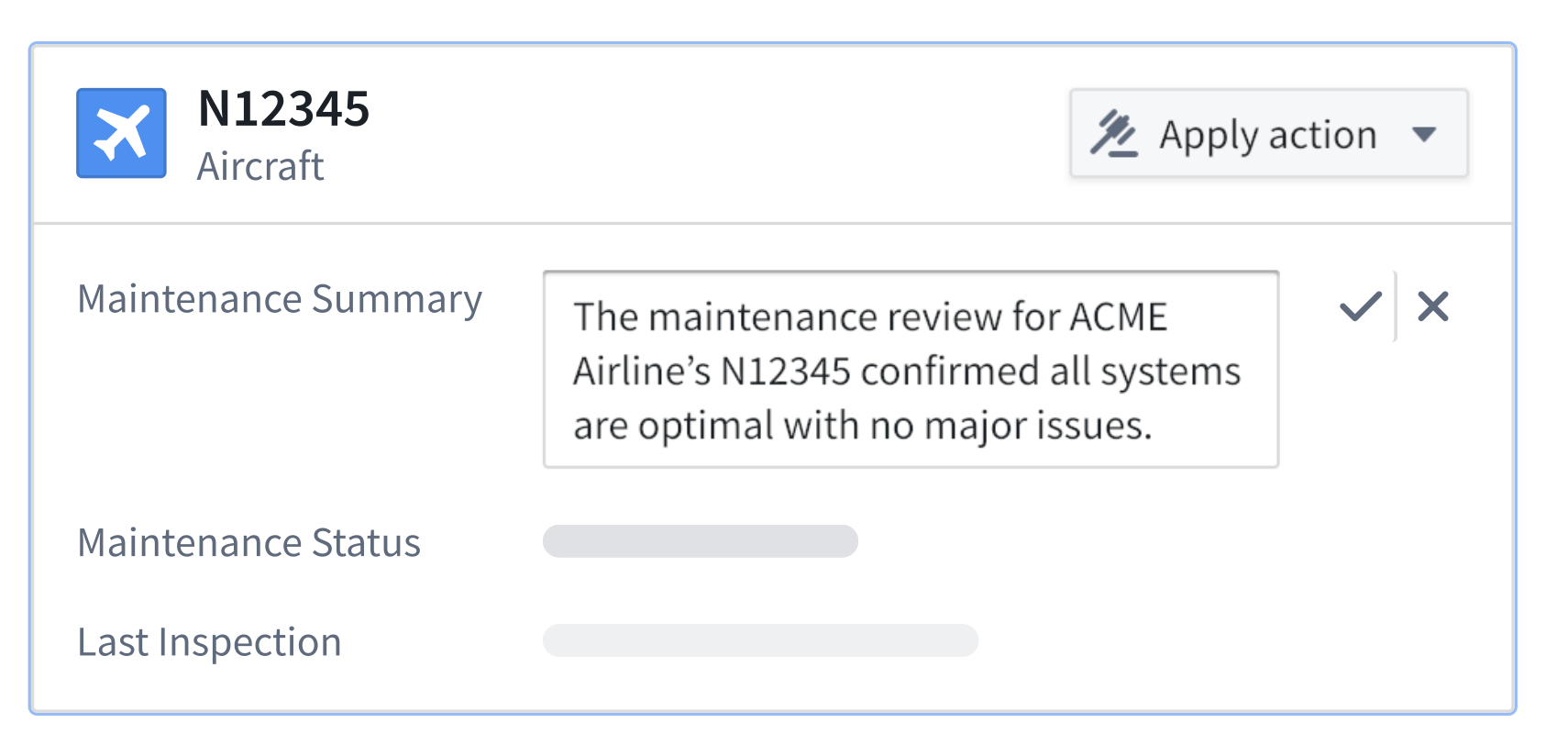
概要のインライン編集を表示しているオブジェクトカードウィジェット。
Notepad のオントロジーアクションを活用すると、継続的なオントロジーの更新に合わせてドキュメントの整合性を維持し、オブジェクトプロパティの変更をリアルタイムで同期して、ドキュメントのワークフローを効率化できます。
Notepad のオブジェクトプロパティおよびオブジェクトカードウィジェットについて、詳しくはこちらをご覧ください。
Palantir Learn で新しい Foundry と AIP のトレーニングコンテンツを発見する
公開日:2025-02-13
learn.palantir.com ↗ で4つの新しいコースを公開し、2025年に向けてトレーニングトラック ↗内のコンテンツも更新しました。Palantir のトレーニングコンテンツの探し方を理解するには、1ページのPalantir Learn のはじめに ↗ガイドをご覧ください。
2025年1月に公開された新しいコース
- 徹底解説:Quiver でのデータ分析 ↗: オブジェクトに格納されたデータを分析、変換、可視化するための Quiver の使い方を学びます。
- 徹底解説:Foundry のデータ保護ツール ↗: Foundry のツールを使ってダウンロード制御を実装し、データスキャンを自動化し、データを難読化する方法を学びます。
- 速習:はじめてのビジネスプロセスマイニング ↗: Foundry の Machinery アプリケーションを使ってビジネスプロセスを可視化し、ボトルネックを特定して、アラートを作成します。
- 速習:はじめてのオントロジー関数 ↗: TypeScript ベースの関数を統合して、Workshop アプリケーション経由でオントロジーオブジェクトからデータを取得し、オブジェクトを更新する方法を学びます。
新しい例、動画、パートナー開発のコンテンツを含むトレーニングトラック
learn.palantir.com ↗ のトレーニングトラック ↗を最近更新し、利用可能な最新のコース、ユースケースの例、動画、パートナーが開発したコンテンツを追加しました。ペルソナ別にまとめられたこれらのトレーニングリソースを、関連するすべての Foundry トレーニング教材にアクセスするための窓口としてご利用ください。
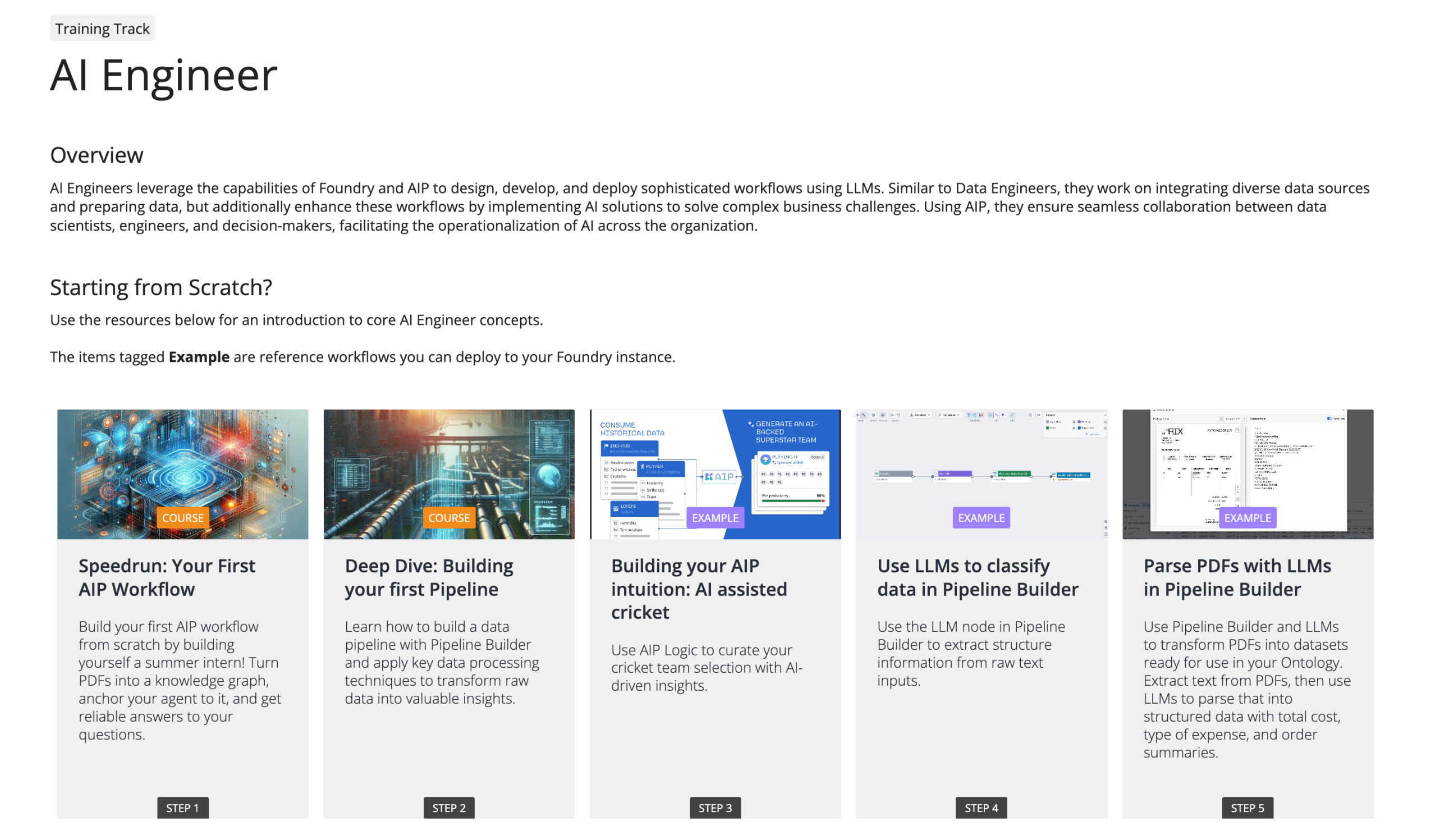
learn.palantir.com で注目の AI エンジニア向けトレーニングトラック。
Palantir Learn ガイドではじめる
Palantir のトレーニングプログラムをはじめて利用しますか?この1ページのガイド ↗を使って、さまざまなトレーニングリソースと推奨される学習プログラムを確認できます。ガイドは PDF としてダウンロードでき、組織内で簡単に共有できます。
トレーニングプログラムは引き続き急速に進化しています。今後の Palantir のお知らせにもご注目ください。トレーニングコンテンツに関するご質問、問題、または新しいコンテンツの候補がありましたら、training-feedback@palantir.com までご連絡ください。
AIP Agent Studio の関数ベースのコンテキストでカスタム検索を有効にする
公開日: 2025-02-13
注記:2026年4月27日の週より、AIP Agent Studio は AIP Chatbot に名称変更されました。既存の機能はすべて変更なく引き続き利用できます。
AIP エージェントがカスタム検索関数をサポートするようになりました。これは、各クエリでコンテキストを検索するための独自のロジックを構築者が設定できるプロコード機能です。オントロジーコンテキストやドキュメントコンテキストを通じて標準で提供される検索方法では、特定のユースケースに対応できない場合に最適です。たとえば、複数のオントロジーのオブジェクトタイプに対してセマンティック検索を実行したい場合、現在 AIP Agent Studio ではサポートされていませんが、ユーザーはそのための関数を設定できます。
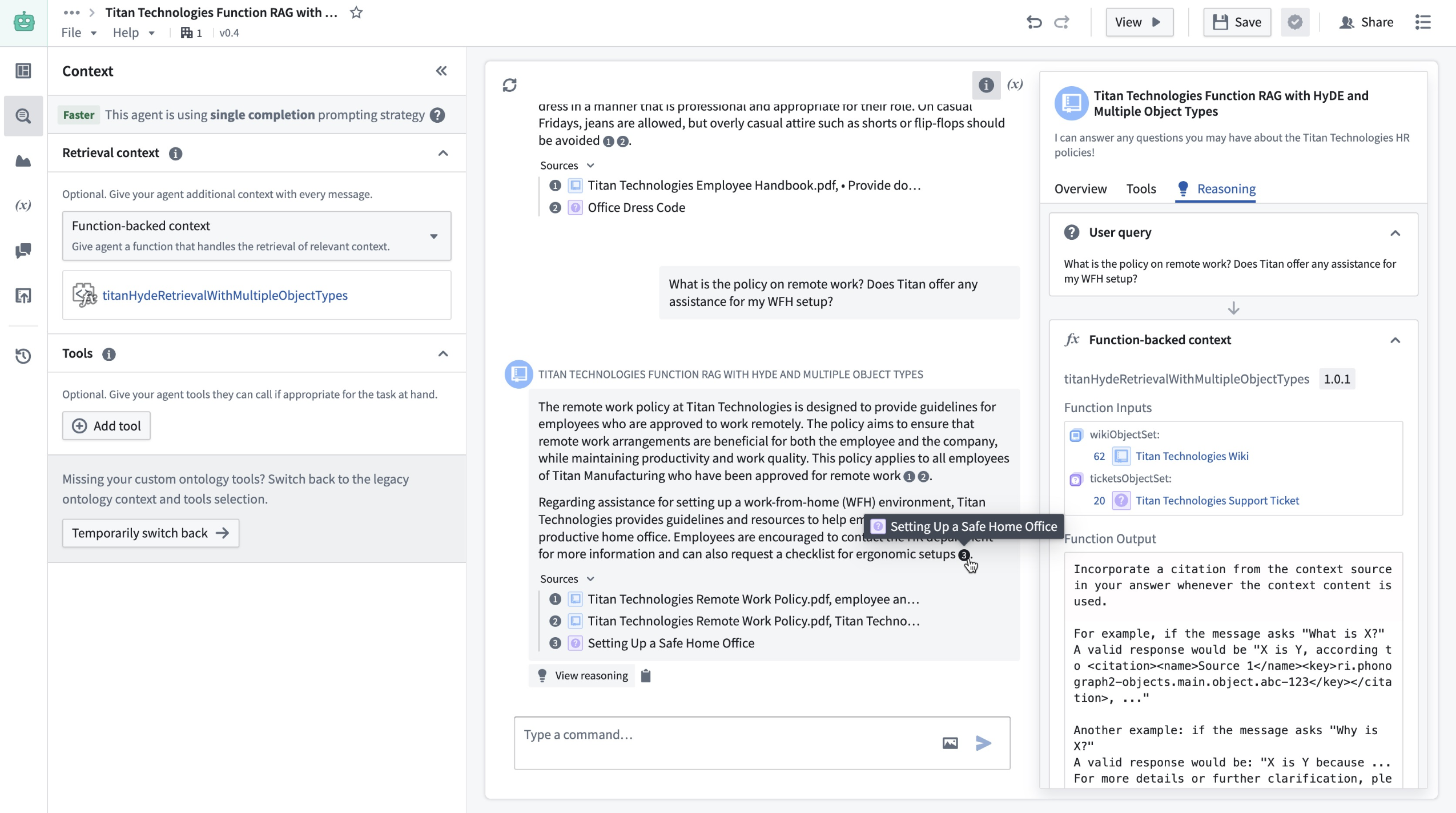
AIP Agent Studio で関数ベースのコンテキストを使用して、各クエリでカスタム検索を実行できるようになりました。
カスタム検索関数を作成する
ユーザーは Code Repositories アプリケーションで、TypeScript を使用してカスタム検索関数を作成できます。作成するには、TypeScript リポジトリに移動し、AipAgentsContextRetrieval 関数インターフェースをインポートします。次に、以下に示すように、インターフェースを満たす関数を作成します。コントラクトを満たすには、関数の必須入力が messages のみである必要があることに注意してください。
Copied!1 2 3 4 5 6 7 8 9 10@AipAgentsContextRetrieval() public exampleRetrievalFunction(messages: MessageList): RetrievedContext { let combinedText: string[] = []; messages.forEach((message) => { ' ... }) return { retrievedPrompt: "..." } }
検索関数は文字列を出力する必要があります。この文字列は、ユーザーのクエリに回答するために、AIP エージェントによって LLM のシステムプロンプトに貼り付けられます。関数を公開したら、Agent Studio の検索コンテキストパネルで関数を利用したコンテキストを選択し、検索に使用する関数を選択します。
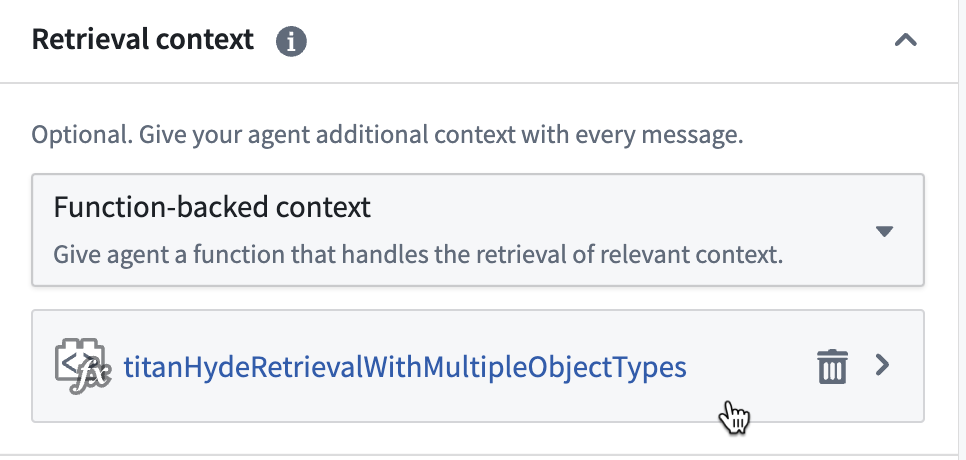
検索コンテキストで、コンテキストと検索に使用する関数を選択できます。
検索関数内のアプリケーション変数
カスタム検索関数は、エージェント上のアプリケーション変数の値を入力として受け取ることもできます。これを設定するには、関数定義に任意の引数を追加します。現在、文字列とオブジェクトセットのアプリケーション変数のみがサポートされているため、関数の入力はいずれかのデータ型である必要があります。
Copied!1 2 3 4@AipAgentsContextRetrieval() public movieRetrievalFunction(messages: MessageList, movieTitle?: string, movieSet?: ObjectSet<Movie>): RetrievedContext { ... }
オブジェクトタイプにはAPI名を使用します。API名は Ontology Manager で確認できます。
その後、エージェント上のアプリケーション変数と、それぞれのデータ型に一致する関数の入力との間にマッピングを設定できます。
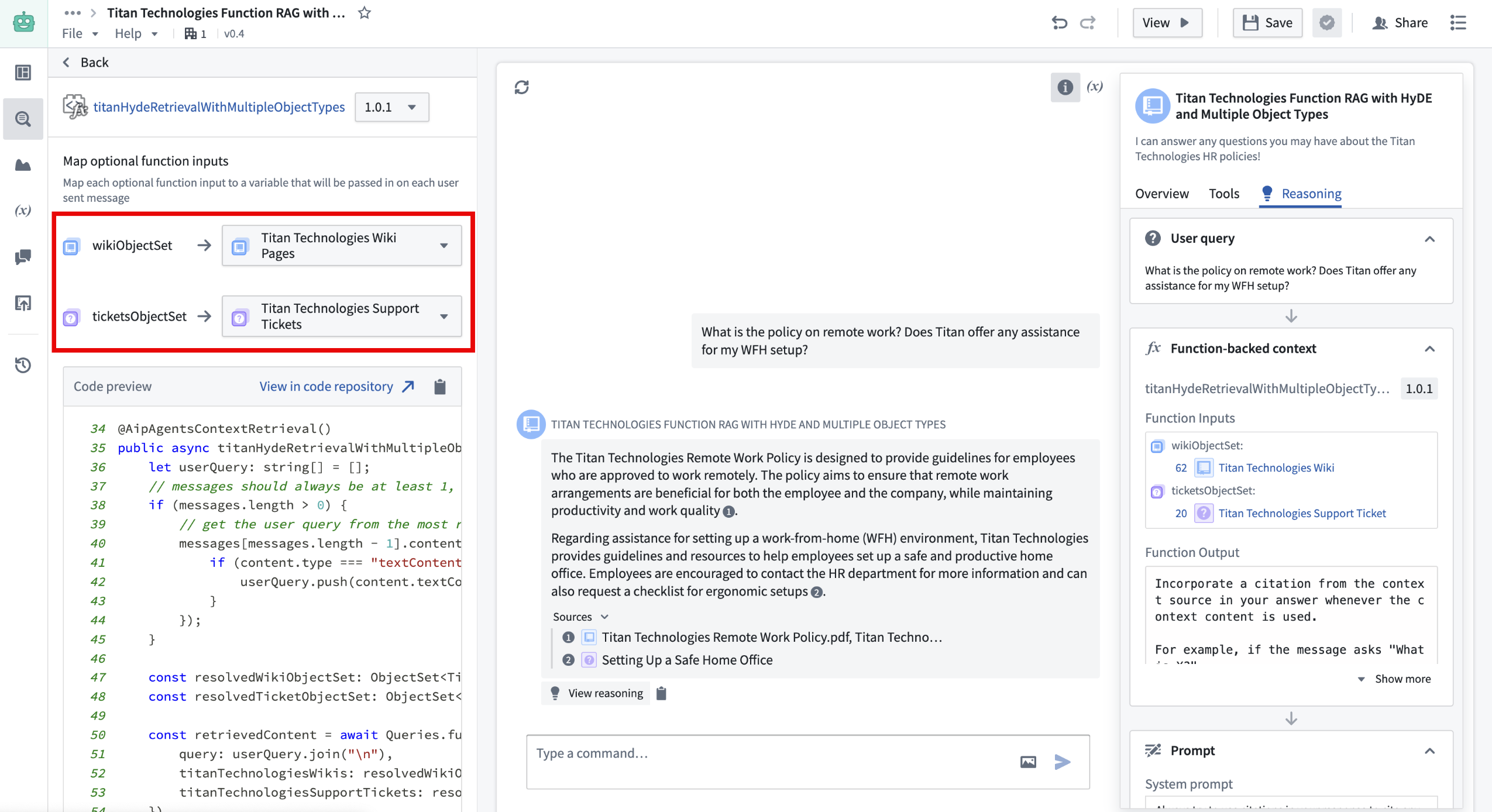
アプリケーション変数を作成するには、Agent Studio のアプリケーション変数パネルに移動します。
カスタム引用
カスタム検索関数に加えて、AIP エージェントがカスタム引用をサポートするようになりました。これにより、LLM が指定された形式の引用を含む回答を返すと、AIP エージェントのフロントエンドに引用バブルが表示され、ユーザーは情報ソースを簡単に確認して探索できます。関数ベースのコンテキストでは、指定された形式で引用を記述するよう LLM に指示する文字列を関数から返すことで、この機能を活用できます。サポートされている引用形式は次のとおりです。
-
オントロジーオブジェクトの引用は、次の形式で返す必要があります。
<citation><key>ri.phonograph2.object-set...</key></citation><key></key>タグでオブジェクトの RID を囲みます。引用バブルを選択すると、そのオブジェクトの Object Explorer ビューにリンクします。 -
ドキュメント(PDF)の引用は、次の形式で返す必要があります。
<citation><mediaSetKey>ri.mio.main.media-set...</mediaSetKey><mediaItemKey>ri.mio.main.media-item...</mediaItemKey></citation>引用バブルを選択すると、ドキュメントの最初のページを表示するダイアログが開きます。
-
外部 URL の引用は、次の形式で返す必要があります。
<citation><name>My Website</name><href>www.mywebsite.com</href></citation>引用バブルには指定された名前(例:
My website)が表示され、選択すると指定された URL(例:www.mywebsite.com)にリンクします。
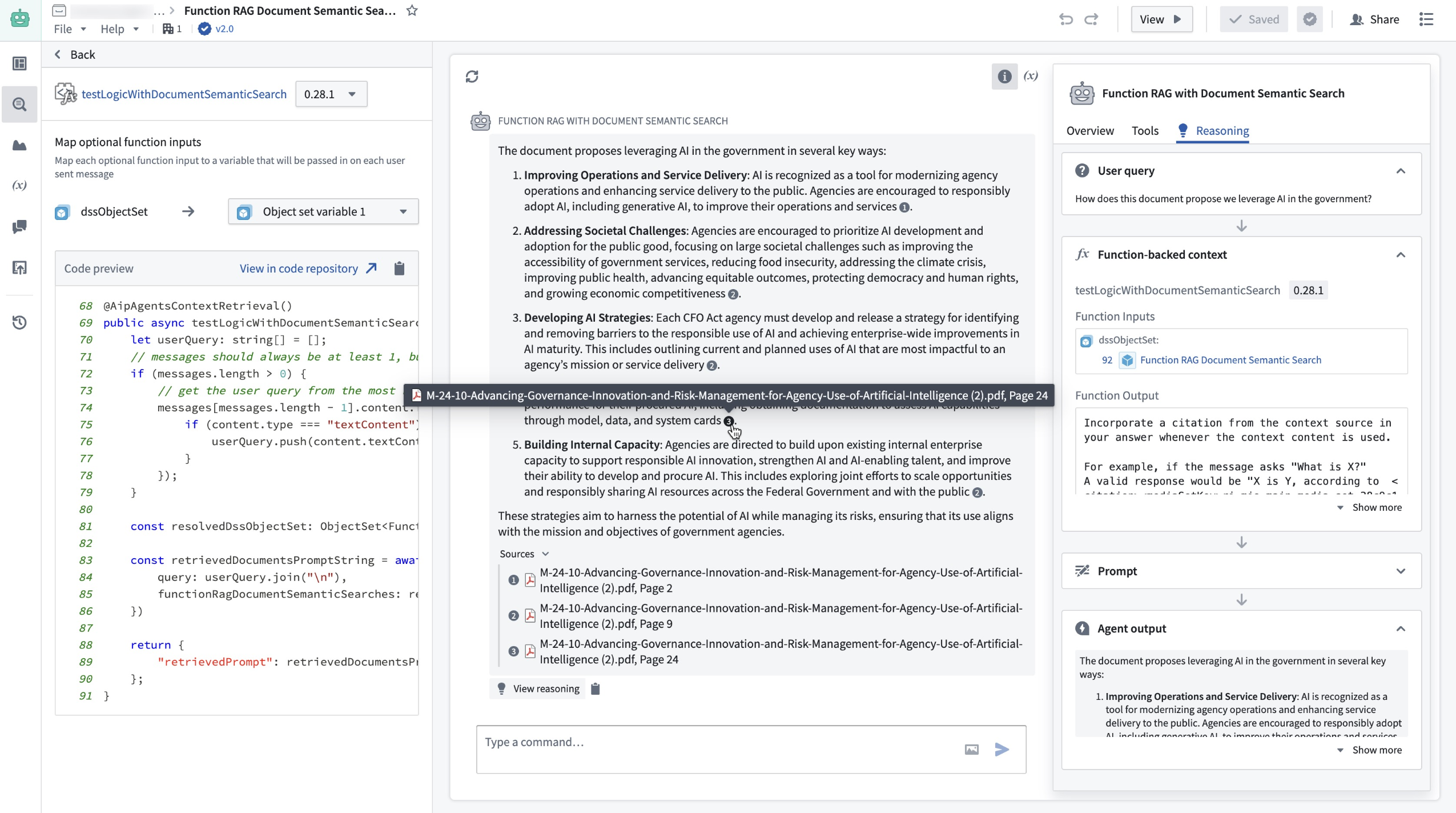
この例では、関数はオントロジーオブジェクトとして表現されたドキュメントチャンクを受け取ります。次に、これらのオブジェクトに対してセマンティック検索を実行し、関連性が最も高い5個のオブジェクトを、前述の引用形式に従って整形して返します。
AIP Agent Studio の今後の予定は?
ユーザーはまもなく AIP Logic でも検索関数を作成できるようになります。AIP Logic は、LLM を活用した関数をノーコードで開発するための、初めてでもすぐに使えるインターフェースを提供します。それまでの間にこの機能を活用するには、インターフェースを満たし、内部で Logic 関数を呼び出す TypeScript 関数を作成することを推奨します。
AIP Agent Studio の検索コンテキストについて詳しくはこちら。
TypeScript OSDK Templates で開発環境をセットアップする
公開日: 2025-02-11
OSDK Templates は、開発を加速し、開発環境をセットアップするための試験的な機能で、時間を節約し、セットアップの複雑さを軽減します。カスタマイズした TypeScript OSDK Template を設定済みの出発点として使うことで、開発者は組み込みのオントロジー SDK パッケージを使って、すばやくプロジェクトの開発を始められます。OSDK Templates を活用すると、TypeScript プロジェクト間の一貫性を確保したり、不可欠なツールやベストプラクティスを最初から取り入れたりできます。
TypeScript OSDK Templates を使うと、次のユースケースを効率化できます。
- すべての開発者が、設定済みのオントロジー SDK アプリケーションを使ってコードをセットアップする必要があるブートキャンプやワークショップを実施する。
- ユーザーが作業をすぐに始められるように例を提供する。
- すべての React プロジェクトに UI 標準を適用する。
- 共通のオントロジーリソースを使う React テンプレートを提供する。以下のオントロジーリソースの使用に関する注意事項を確認してください。
オントロジー SDK テンプレートを作成する
オントロジー SDK テンプレートを作成するには、まず TypeScript の Developer Console アプリケーションを作成し、開発を始めるセクションで Foundry の VS Code を使ってセットアップを選択します。これにより、アプリケーションコード用のリポジトリが作成され、ユーザーに使ってもらいたいとおりのアプリケーションを開発できます。テンプレートを作成する前に、必ずアプリケーションをデバッグしてテストしてください。
アプリケーションコードが満足のいく状態になったら、次の手順でテンプレートを作成します。
- 変数の出現箇所を
{{SAMPLE_VARIABLE}}のような Handlebars に置き換えます。サンプル変数を以下に示します。
{{FOUNDRY_HOSTNAME}}="yourdomain.palantirfoundry.com" // .env ファイル、.npmrc、foundry.config.json
{{APPLICATION_CLIENT_ID}}="1564cead075af0e23eb1799ac0f6381f" // .env ファイル
{{APPLICATION_PACKAGE_NAME}}="osdk-sample-app-20" // package.json およびパッケージを参照する任意のコードファイル
{{APPLICATION_RID}}="ri.third-party-applications.main.application.7ebc94b7-bad3-45a9-a063-d7fc0ccd2873" // foundry.config.json
{{REPOSITORY_RID}}="ri.stemma.main.repository.35d25ea4-973d-4112-a7d3-04c31efa1875" // .npmrc setting.sh
-
アプリケーションパッケージには
@や末尾の/sdkを含めないでください。package.jsonのバージョンはlatestまたは0.1.0に設定する必要があります。 -
以下のように、パッケージのデプロイ時の入力パラメーターとして、カスタムの Handlebars を追加することもできます。
{{AGENT_RID}}="ri.aip-agents..agent.f4a3033a-8b8d-4313-a365-3d8d7099fa95"
-
変更をコミットします。この時点では CI チェックに失敗しますが、これは想定された動作です。
-
Marketplace に移動して、リポジトリから新しい製品を作成します。
-
製品名を入力し、リソースタイプ別に追加でリポジトリを選択して、作成したリポジトリを選択します。選択したリポジトリは、コンテンツセクションのリポジトリに表示されます。
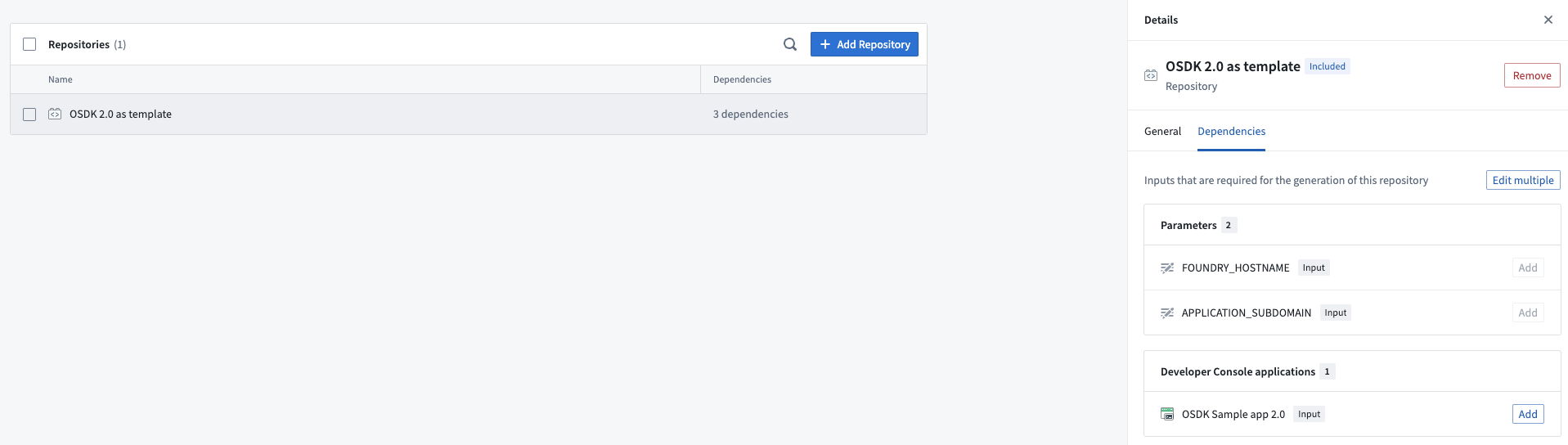
Marketplace でテンプレートに依存関係として追加されたリポジトリの一覧。
- Developer Console を依存関係として含めるには、コンテンツのリポジトリ一覧の右上にある + リポジトリを追加を選択します。以下のオントロジーリソースの使用に関する注意事項で説明する理由から、パッケージにオントロジーリソースを含めないことを推奨します。
これで、パッケージを Marketplace で配布する準備が整いました。
オントロジーリソースの使用に関する注意事項
オントロジー SDK アプリケーションは API名を使ってオントロジーリソースにリンクするため、コードにはテンプレートで使用するオントロジーの API名が含まれます。
たとえば、以下で読み込まれるオブジェクトタイプの API名は Aircraft です。
Copied!1const response: Result<PageResult<Osdk.Instance>> = await client(Aircraft).fetchPageWithErrors({ $pageSize: 30 });
パッケージにオントロジーリソースを含めることは推奨しません。Marketplace はデプロイ時にそれらのインストールを試み、異なる API名を持つ重複したオントロジーリソースを作成するため、コードが動作しなくなります。
これを避けるには、次のいずれかの方法を推奨します。
-
テンプレートアプリケーションでオントロジーリソースを使う必要がない場合は、任意のオントロジーリソースに対応できるプログレッシブ Web アプリケーション(PWA)テンプレートを作成できます。また、オントロジー SDK を基盤とするアプリケーション向けに、顧客のデザインスタイルを採用した React テンプレートを作成することもできます。
-
ユーザーが共通のオントロジーにアクセスする必要がある場合は、テンプレートのインストール時に、必要なオントロジーリソースを入力する画面が表示され、コードからオントロジーリソースを参照できるようになります。
Marketplace でパッケージを配布する
ユーザーは、該当する Marketplace ストアでパッケージ化済みのテンプレートを見つけられます。Marketplace からテンプレートをインストールすると、ユーザー用の新しいリポジトリと、それにリンクされた Developer Console アプリケーションが自動的に作成されます。このパッケージをブートストラップモードで使う場合は、インストール時にブートストラップを選択する必要があります。現在、テンプレートを見つけやすくするために、OSDK Templates の検索性の改善を進めています。
OSDK Templates は、開発の初期段階を加速し、セットアップ作業ではなく開発に集中できるようにするために作成しました。Palantir サポートのチャネルや Developer Community ↗ で、ontology-sdk タグ ↗を使ってフィードバックをお寄せください。
オントロジー SDK と Marketplace の詳しくはこちらをご覧ください。
Pipeline Builder でオブジェクトの行レベル権限を設定する
公開日: 2025-02-06
Pipeline Builder のオブジェクトで、行レベル権限の設定が利用可能になりました。制限付きビューを使ってオブジェクトに行レベルの権限ポリシーを適用することで、ユーザーがアクセスを許可されたオブジェクトのみを閲覧できるようにします。
制限付きビューを使う理由は何ですか?
マーキングとロールは強固なアクセス制御を提供しますが、ワークフローによっては、より細かな権限設定が必要です。たとえば、組織の営業担当者が、自分の支店に割り当てられた顧客の詳細のみを閲覧できるようにしたい場合があります。制限付きビューは、データセットへのアクセスを、ユーザーが閲覧を許可された行に限定することで、この追加の制御を実現します。
きめ細かなセキュリティポリシーを設定する
出力オブジェクトに移動してきめ細かなセキュリティを設定を選択することで、詳細なセキュリティポリシーを設定できるようになりました。
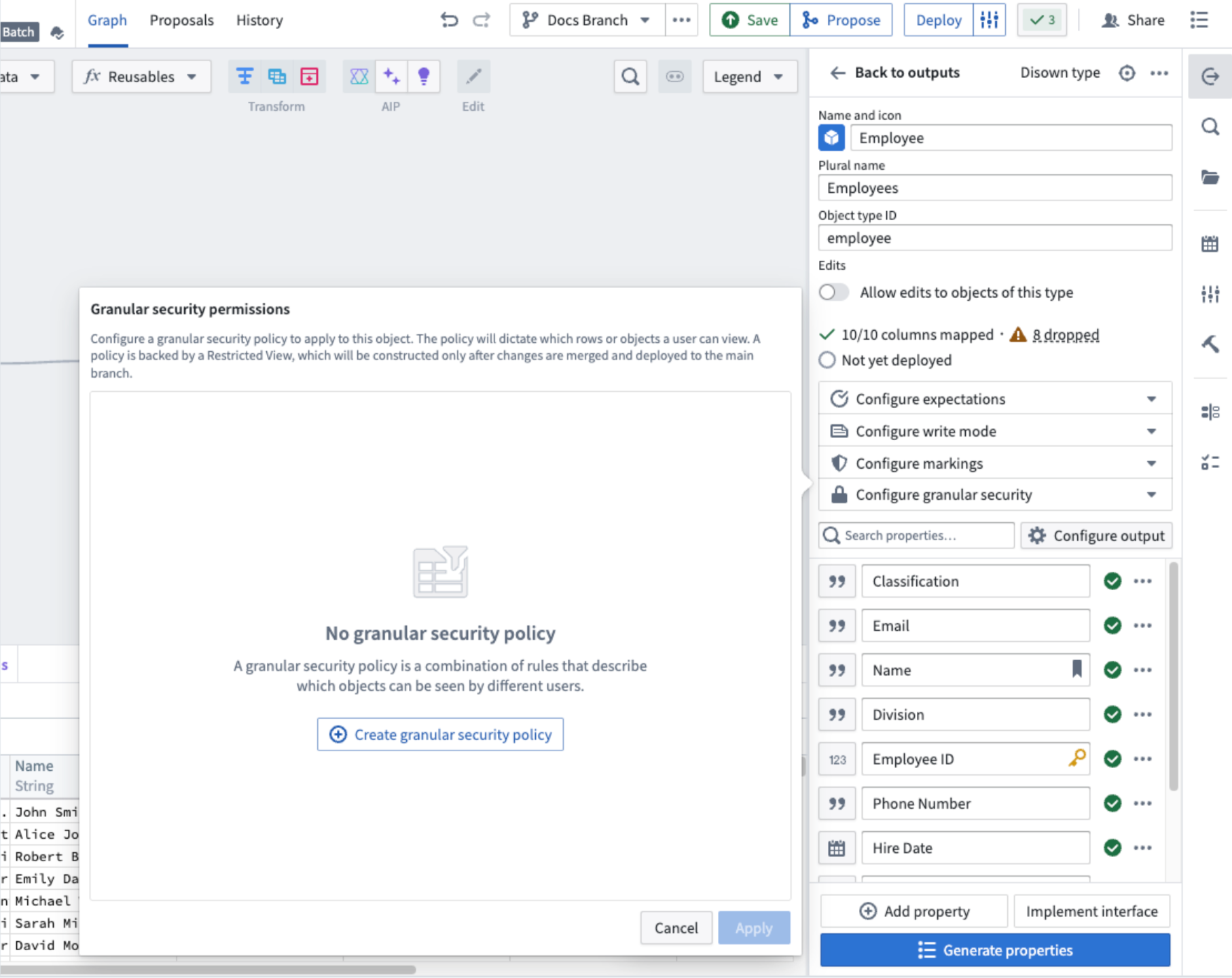
Pipeline Builder の出力オブジェクト設定パネル。きめ細かなセキュリティ権限を適用するオプションが表示されています。
次に、きめ細かなセキュリティポリシーを作成を選択して、ポリシーの設定を開始します。
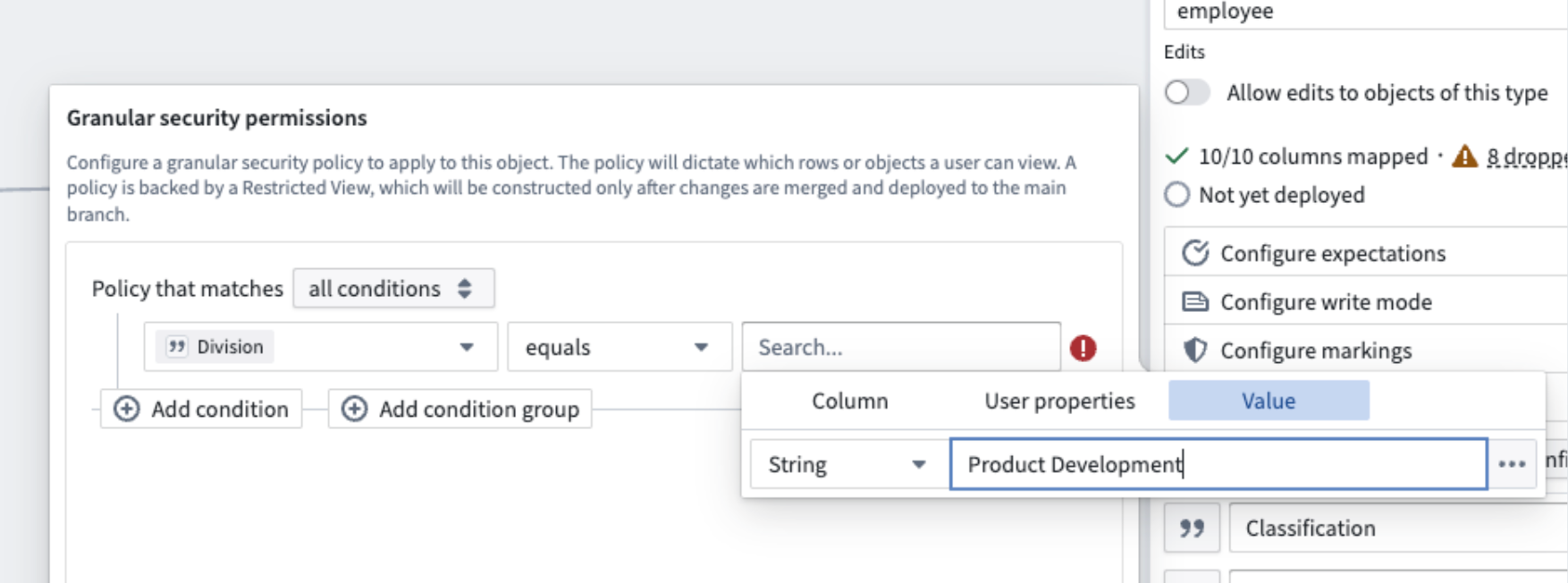
特定の列、ユーザープロパティ、または値の条件に適用するように、きめ細かなセキュリティポリシーを設定します。
制限付きビューとそれに関連するセキュリティポリシーを有効にするために、必ず変更を保存し、メインブランチでデプロイしてください。
ご意見をお寄せください
この強力な機能を使って、アクセス制御システムを強化し、プロジェクト全体で安全なデータの取り扱いを確保できます。Palantir サポートのチャネルや Developer Community で、pipeline-builder タグを使ってご意見をお寄せください。
制限付きビューのポリシーとベストプラクティスについてさらに詳しくは、制限付きビューのポリシーに関する詳細なドキュメントを参照してください。
2024年の Workshop の主な機能
公開日: 2025-02-04
過去1年間に、Workshop には多くの新機能と改善が追加されました。これにより、アプリケーション構築ツールキットのポイントアンドクリックによる表現力が向上するとともに、開発者向けに、コードを使った強力な新しい拡張オプションが追加されました。
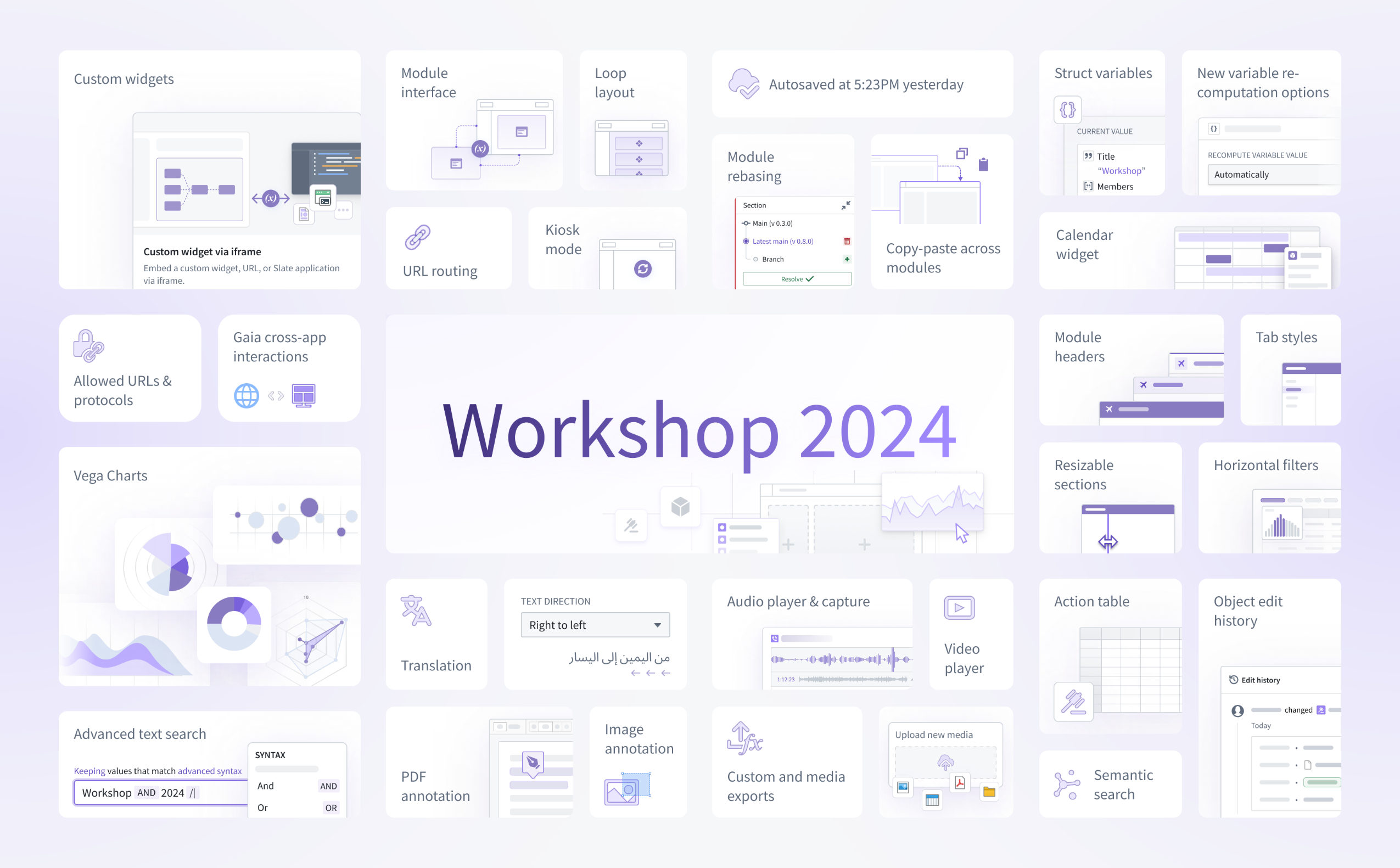
以下のリストは、Workshop に対する最近の改善をすべて網羅したものではなく、2024年の特に注目すべき機能の概要を示すものです。これらの機能の詳細については、以下の各項目にリンクされているドキュメントを参照してください。
- 双方向 iframe ウィジェットにより、開発者は初めて、サードパーティー製のカスタムコンポーネントを Workshop アプリケーションに埋め込めるようになりました。これらのウィジェットは、親の Workshop アプリケーションと変数の状態を共有し、イベントをトリガーすることで、Workshop のネイティブ機能とシームレスに統合できます。
- モジュールインターフェースにより、ビルダーは特定のモジュールが受け入れる入力変数を簡単に設定できます。また、モジュールの実質的な API として機能します。
- URL ルーティングにより、ビルダーは変数の状態とモジュールの状態を URL にシリアル化できます。これにより、ユーザー間でリンクを共有しやすくなり、ブラウザーを再読み込みしたときにもモジュールの状態を維持しやすくなります。
- ループレイアウトにより、ビルダーはオブジェクトセットをループ処理し、オブジェクトごとにカスタム埋め込みモジュールのインスタンスを表示することで、動的で再利用可能なビューを作成できます。
- キオスクモードにより、Workshop で安全な長時間のユーザーセッションを実現できます。たとえば、許可リストに登録されたアプリケーションをキオスクモードで実行して、指令センターの画面に継続的に表示したり、共有モニターに業務ダッシュボードを24時間365日表示したりできます。
- 自動保存はモジュールの編集内容を自動的に保存するため、ビルダーは作業内容が予期せず失われる心配をせずにアプリケーションを編集できます。
- モジュールのリベースにより、ビルダーは main にある Workshop アプリケーションの更新を、ブランチ内で行ったローカルの変更にマージしやすくなります。この機能とブランチ機能を組み合わせることで、Workshop で共同作業者が同時にアプリケーションを構築できます。
- モジュール間でのコンポーネントとウィジェットのコピーと貼り付け により、Workshop の設定を再利用しやすくなり、アプリケーションの構築プロセスが大幅に高速化されます。
- 構造体変数は、関数から返せる新しい複合変数タイプです。ビルダーはこれを使用してネットワーク呼び出しを減らし、Workshop アプリケーションのパフォーマンスを向上させることができます。
- 変数の再計算に関する新しいオプションにより、ビルダーはアプリケーション内の特定の変数をいつ再計算するかを、より細かく制御できます。たとえば、自動的に再計算する、イベントによって明示的にトリガーされたときに再計算する、初回の読み込み時にのみ再計算する、といった設定ができます。
- カレンダーウィジェットは、日付またはタイムスタンプに基づくオブジェクト(勤務スケジュールやフライトイベントなど)をインタラクティブなカレンダー内で可視化する手段を提供します。
- 許可された URL とプロトコルにより、管理者は、外部リンクの警告を表示せずにユーザーが安全に移動できる外部 URL とスキームのリストを指定できます。
- Gaia のアプリ間インタラクションにより、Gaia マップと Workshop アプリケーションをペアリングして、状態をシームレスに共有し、強力な地理空間ワークフローを作成できます。
- Vega チャートにより、ビルダーはオープンソースの Vega ↗ と Vega-Lite ↗ の文法を使用して、完全にカスタマイズ可能なインタラクティブな可視化を Workshop で作成できます。
- 翻訳により、ビルダーは Workshop アプリケーションを複数の言語にローカライズできます。手動で行うことも、有効化されたエンロールメントでは AIP Assist による翻訳を利用することもできます。
- 右から左へのテキストにより、ビルダーはアプリケーションのテキスト方向を調整し、さまざまな言語の表記方向に対応できます。
- 音声プレーヤーと録音ウィジェットにより、音声を使用したワークフローを実現でき、音声ファイルのアップロードと再生がサポートされます。
- モジュールヘッダーは、アプリケーションヘッダーのカスタマイズ、色分け、ブランディング、および全般的なスタイル設定のオプションを追加することで、Workshop で可能な可視化の表現力を高めます。横方向と縦方向の両方のモジュールヘッダーがサポートされるようになりました。
- タブスタイルは、タブウィジェットですぐに使える、改善されたテーマとスタイルのオプションを提供します。
- サイズ変更可能なセクションにより、ユーザーは閲覧モードで Workshop アプリケーションの一部のサイズを自由に変更し、ニーズに合わせてモジュールをより適切にカスタマイズできます。
- フィルターリストウィジェット内の横並びフィルターは、Workshop で最も人気のあるウィジェットの1つに、よりコンパクトなレイアウトオプションを提供します。
- アクションテーブルにより、ユーザーはアクションに基づく直接編集可能なテーブルを通じて、複数のオブジェクトを作成および変更できます。CSV や XLSX ファイルなどの構造化データのアップロードもサポートされ、データのインポートと作成を高速化できます。
- オブジェクト編集履歴ウィジェットで、Object Storage v2 にインデックス化済みのオブジェクトの編集履歴(変更履歴)を表示できるようになりました。
- 高度なテキスト検索は、新しい検索構文、ワイルドカード演算子、複数の検索操作を連結する機能など、フィルターリストウィジェット内でより高度な検索操作を提供します。
- PDF 注釈により、ユーザーはテキスト注釈と領域注釈を作成、表示し、それらを操作できるため、より複雑なドキュメントのタグ付けワークフローを実現できます。
- Image Annotationは、ユーザーが画像内の注目領域にタグを付けてキャプチャできるようにすることで、画像のタグ付けワークフローを実現します。
- カスタムエクスポートとメディアエクスポートにより、ビルダーは JSON や CSV など、希望するテキスト出力形式に合わせた独自のワンクリックエクスポートを設定できます。メディア向けの追加のエクスポートオプションも利用可能になりました。
- 新しいメディアのアップロードにより、ユーザーはアクションを通じて、メディアセットを元とするプロパティとしてオブジェクトにメディアをアップロードできます。
- セマンティック検索のワークフロー設定が簡素化されました。Workshop のポイントアンドクリック式のオブジェクトセット定義パネル内で、セマンティック検索フィルターを直接設定できるようになりました。
アクセス権のリクエストフォームからグループを除外する
公開日: 2025-02-04
プロジェクトの所有者は、アクセス権のリクエストフォームから特定のグループを除外できるようになりました。プロジェクトでグループを除外すると、ユーザーはそのグループへの参加をリクエストできなくなります。
デフォルトでは、プロジェクト内でロールを持つすべてのグループが、アクセス権のリクエストフォームに表示されます。アクセス権のリクエストフォームからグループを除外することで、管理者グループなどへの誤った参加リクエストを防ぎながら、指定されたプロジェクトを通じて必要なアクセス権を取得できるようにします。
グループの除外はプロジェクトごとの設定であるため、柔軟に運用できます。大半のプロジェクトではグループを除外し、特定のプロジェクトでは含めることができます。ユーザーは、その特定のプロジェクトでグループへのアクセス権をリクエストできます。承認されると、そのグループがロールを持つすべてのプロジェクトへのアクセス権が付与されます。
プロジェクトのアクセス権のリクエストフローからグループを除外するには、アクセスパネル > 設定 > プロジェクトへのアクセス申請に移動します。
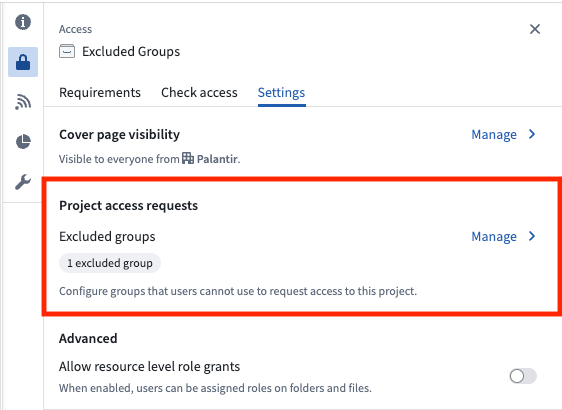
選択したプロジェクトのアクセス権のリクエスト設定。
プロジェクトの所有者は、管理を選択し、リクエストフローから除外するグループを選択できます。プロジェクトの所有者でない場合は、表示を選択して除外されているグループを確認できますが、変更はできません。
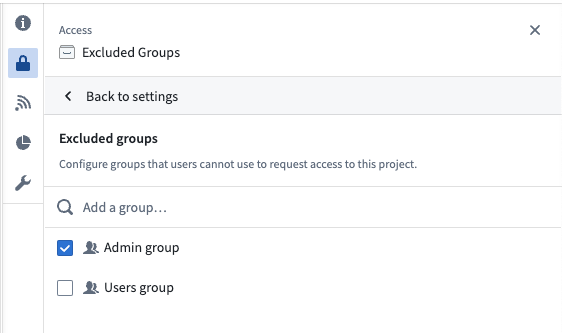
プロジェクトへのアクセス権のリクエストから除外するグループを検索して選択します。
アクセス権のリクエストフォームからのグループの除外について詳しくはこちら。
キオスクモードで Workshop アプリケーションを読み取り専用で長時間表示
公開日: 2025-02-04
Workshop アプリケーションのキオスクモードが一般提供されました。キオスクモードでは、開発者が Workshop アプリケーション用に、安全で長時間継続する制限付きセッションを起動し、アプリケーションを長時間にわたって安全に表示できます。たとえば、許可リストに登録されたアプリケーションをキオスクモードで実行し、コマンドセンターの画面に継続的に表示したり、共有モニターに運用ダッシュボードを24時間365日表示したりできます。
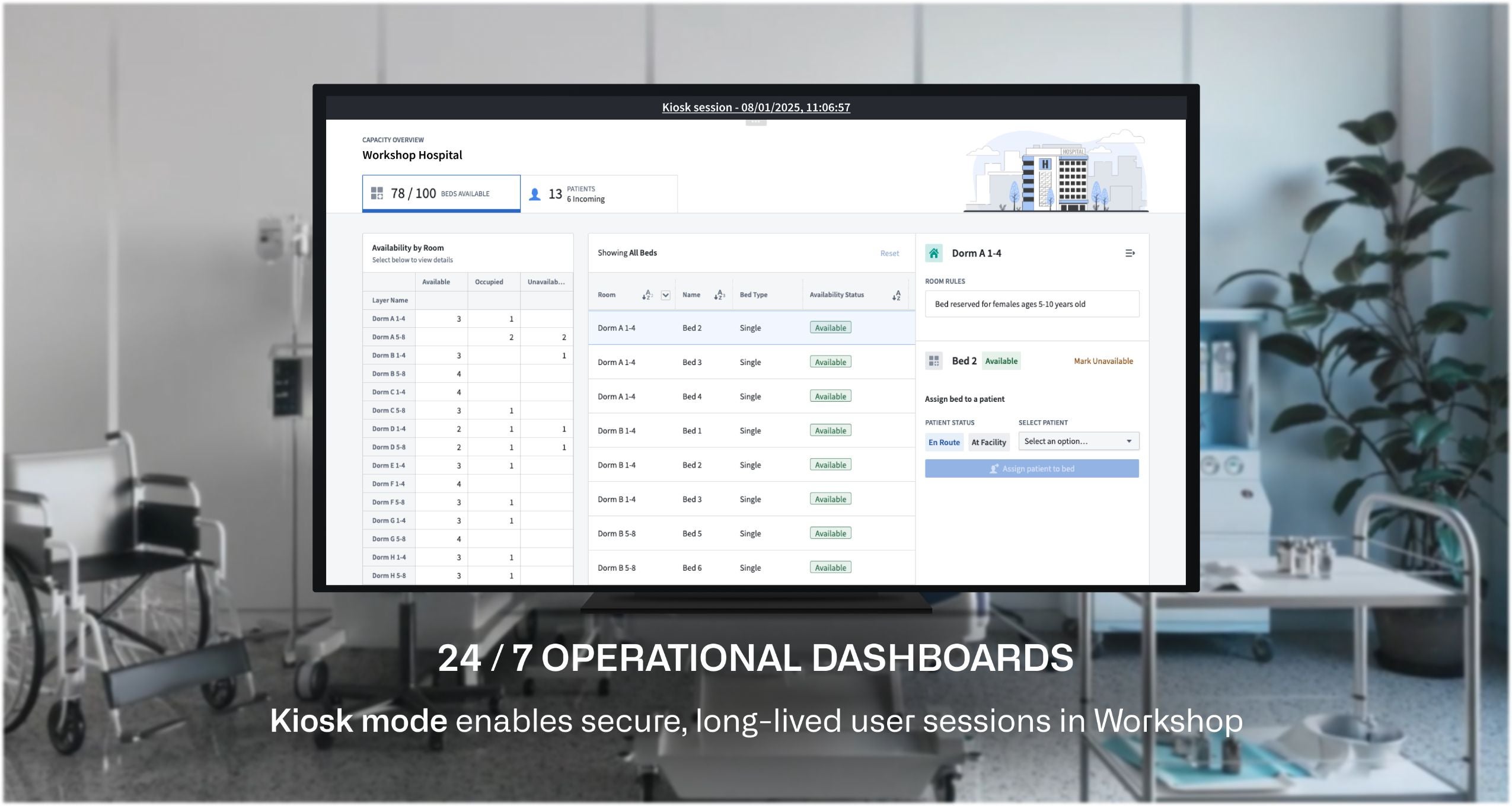
Workshop アプリケーションがキオスクモードになっているときにモジュールを安全に表示するため、モジュールの権限は、モジュール内で直接アクセスできるエンティティのみを含むように制限され、アクティブなセッション内で閲覧できるコンテンツも制限されます。
キオスクモードの設定は、Control Panel 内で組織レベルで構成および管理できます。管理者は、次の項目を管理できます。
- キオスクモードを有効にできるモジュール
- キオスクモードのセッションを起動できるユーザーグループ
- 過去のすべてのキオスクモードのセッションと、現在アクティブなキオスクモードのセッションの一覧
Workshop アプリケーションのキオスクモードを構成して有効にする方法、キオスクモードの権限範囲の決定方法の詳細、およびキオスクモードで利用できる制限と制御については、ドキュメントを参照してください。