注: 以下の翻訳の正確性は検証されていません。AIPを利用して英語版の原文から機械的に翻訳されたものです。
お知らせ
リマインダー: Foundry ニュースレターに登録すると、プラットフォーム全体の新しい製品、機能、改善点の概要を受信トレイで直接受け取れます。登録方法については、Foundry ニュースレターと製品フィードバックチャネルのお知らせをご覧ください。
これらのお知らせについてのご意見を Developer Community Forum ↗ でお聞かせください。
Resource Management でプロジェクトの使用状況を追跡する
公開日: 2025-05-29
Resource Management で新しいプロジェクト使用状況ページが利用可能になりました。より多くのユーザーが、プロジェクトのコンピュートとストレージの使用状況を効率的に追跡できるようになりました。
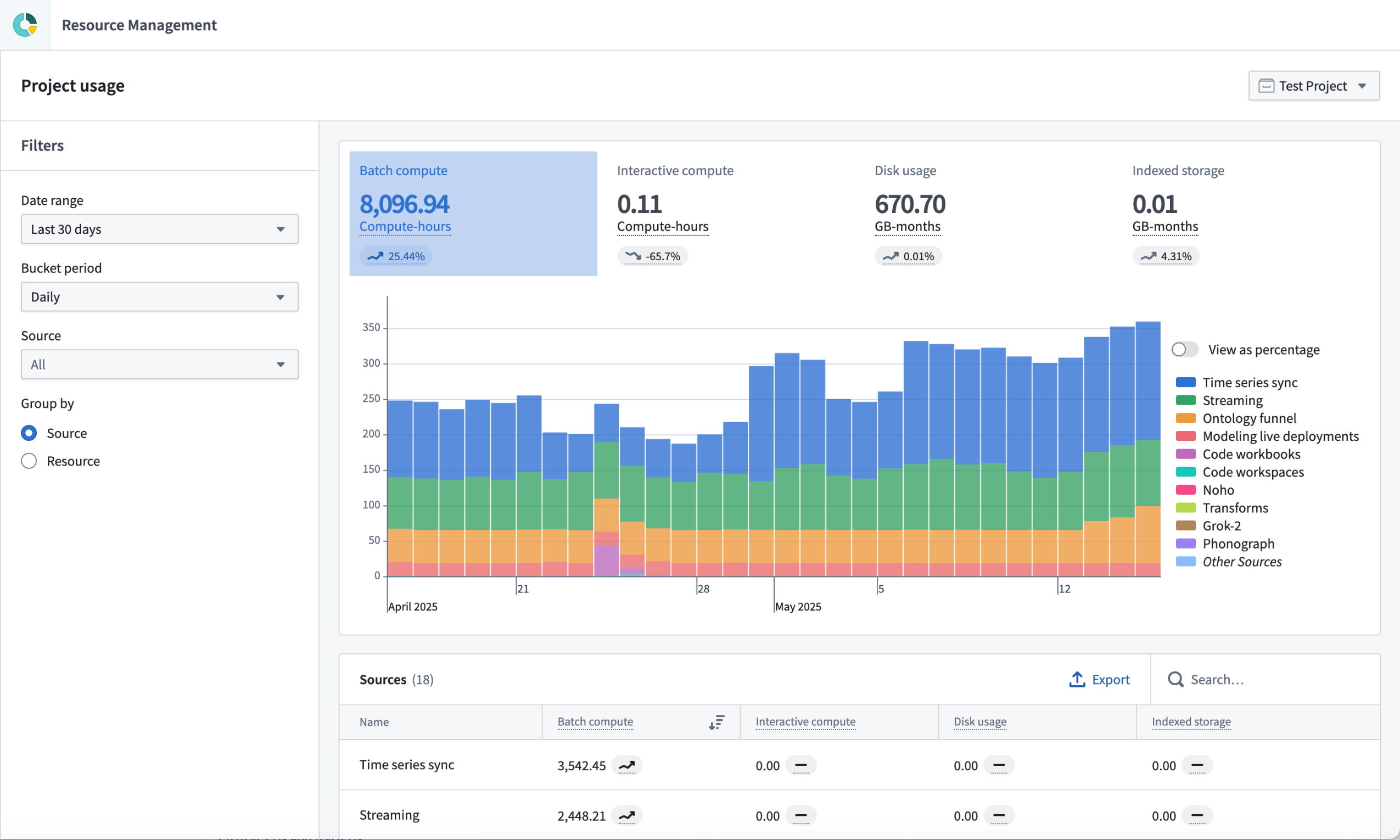
さまざまな種類のソースを含むサンプルプロジェクトの結果を表示する、新しいプロジェクト使用状況ページ。
この更新されたインターフェースでは、エンロールメントに設定されたディメンションに沿って、コンピュートとストレージの使用状況のグラフを表示できます。これらのグラフは色分けされているため、使用量の発生元となるソースを簡単に識別できます。また、表示結果を日付範囲、集計期間(日次、週次、月次)、ソースの種類で絞り込めます。
プロジェクトの表示ページは、Resource Management の全体表示にある分析タブと似ていますが、次のような主な相違点があります。
- 一度に1個のプロジェクトの使用状況が表示されます。
- プロジェクトの所有者ロールを持つユーザーは、デフォルトでプロジェクト使用状況ページへのアクセス権を持ちます。
- コストと請求に関するインサイトは提供されません。
更新された使用状況のインターフェースに移動するには、プロジェクトナビゲーションパネルの下部にあるプロジェクトの使用状況を選択します。

プロジェクトの使用状況を表示するリンクがあるプロジェクトナビゲーションパネル。
AIP の予約容量で専用の LLM リソースを割り当てる
公開日: 2025-05-27
AIP の予約容量が利用可能になり、本番ワークフローに1分あたりのトークン数 (TPM) と1分あたりのリクエスト数 (RPM) を追加で割り当てられるようになりました。予約容量は、Resource Management アプリケーションの LLM 容量管理ツールです。重要なワークフローがプロジェクトのレート制限やエンロールメントの制限を受けないようにして保護し、稼働時間と信頼性を高めます。
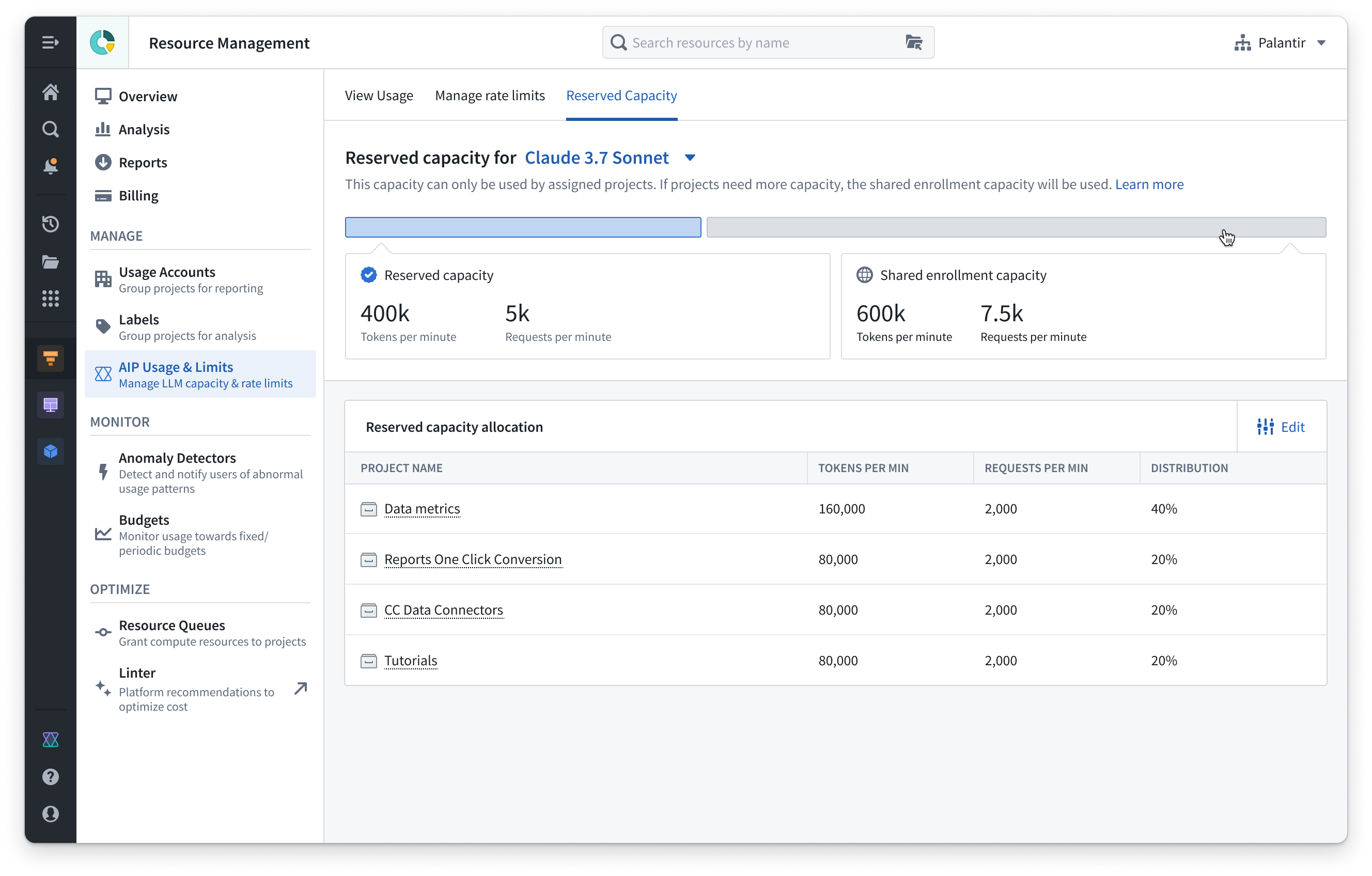
特定のモデルに予約容量を割り当てた例。追加容量へのアクセス権を持つプロジェクトの一覧と、プロジェクトごとの配分率を表示しています。
予約容量では、既存のエンロールメント制限に加えて LLM リソースが割り当てられるため、本番ワークフローが LLM 容量の共有プールをめぐってほかのリソースと競合する必要がなくなり、中断のない稼働が可能になります。
主な機能
- 予約容量は、指定したプロジェクトに特定量の TPM と RPM を割り当てることで、プロジェクトレベルで設定します。この設定は単一のモデルに適用されます。
- 予約容量の総量に対する割合をプロジェクトに割り当てられるため、最も重要なリソースを優先し、組織の要件に合わせて LLM の割り当てをカスタマイズできます。
- 予約容量は既存のエンロールメント容量に_追加で_提供されるため、予約容量を使い切ると、予約容量が割り当てられたプロジェクトとリソースは、既存の共有プロジェクト制限とエンロールメント制限を自動的に使用します。
予約容量の割り当てを依頼するには、Palantir 管理者にお問い合わせください。割り当てられると、リソース管理者権限を持つユーザーが、特定のプロジェクトに予約容量を割り当てられます。
すべてのモデルで予約容量が常に利用可能であることは保証できません。利用可能性は、Azure、AWS、GCP、xAI などのモデルプロバイダーの提供状況やサービス内容に依存します。業界をリードするすべてのフラッグシップモデルで予約容量を提供することを目指しています。
フィードバックをお寄せください
AIP Resource Management の使用体験について、ぜひご意見をお聞かせください。Palantir サポートチャネル、または Developer Community ↗ で、language-model-service ↗ タグと resource-management ↗ タグを使用してご意見をお寄せください。
注:AIP 機能の利用可能性は変更される場合があり、顧客によって異なる場合があります。
Workflow Lineage でオントロジーロールを一括更新する
公開日: 2025-05-22
Workflow Lineage 内でオントロジーロールの権限を簡単かつ効率的に一括更新できるようになりました。Ontology Manager に切り替えることなく、ワークフローリソースをシームレスに管理できます。Workflow Lineage でオントロジーワークフローを理解、管理、デバッグする際には、共同作業者が作業を進められるようにしたり、ワークフローのセキュリティをさらに強化したりするために、特定のオントロジーリソースの権限を更新する必要が生じることがあります。新しい一括更新機能により、ワークフローの探索ビュー内で権限の問題を直接解決し、管理とデバッグのプロセスを効率化できます。
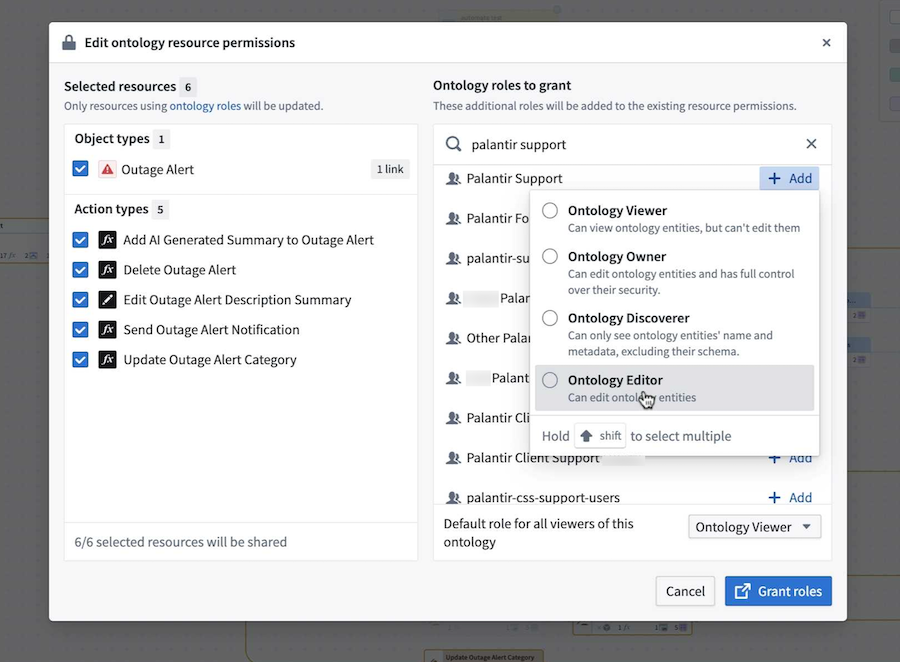
Workflow Lineage のオントロジーリソースの権限を編集ウィンドウ。オントロジーロールを一括更新できます。
はじめるには、Workflow Lineage で変更するオントロジーリソースに移動します。次に、リソースを右クリックし、コンテキストメニューから権限を編集を選択します。オントロジーリソースの権限を編集ウィンドウが開き、選択したリソースが表示されます。

権限を編集を選択できるオントロジーリソースのコンテキストメニュー。
付与するオントロジーロールセクションで、追加するグループを検索し、付与するロールを選択します。選択したグループの横にロールが表示され、正常に選択されたことを確認できます。また、オントロジーのすべての閲覧者に対するデフォルトロールを、オントロジー閲覧者またはオントロジー発見者に変更することもできます。

検索バーを使ってグループを検索し、特定のリソースに対するオントロジーロールを付与します。
選択が完了したら、右下のロールを付与を選択して確定します。「これらのリソースを共有してもよろしいですか?」 という確認ダイアログが表示されます。続行するには、はい、共有しますを選択します。この操作は即座に適用され、取り消すことはできません。
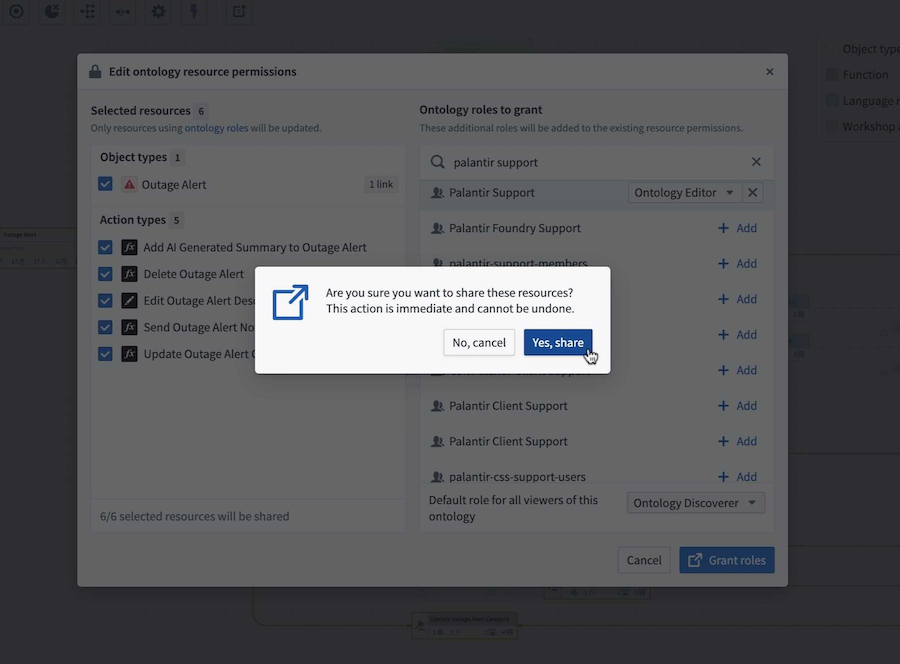
選択したオントロジーロールの付与内容を確認するプロンプト。
Workflow Lineage を使ったワークフローの管理とデバッグについては、ドキュメントで詳しくはこちら。
ご意見をお寄せください
オントロジーリソースの権限を更新するために Ontology Manager に戻る代わりに、Workflow Lineage の一括更新機能をお試しください。オントロジーベースのワークフローの管理とデバッグを簡素化できます。ぜひ、Palantir サポートまたは Developer Community ↗ を通じてフィードバックをお寄せください。
Pipeline Builder でメディアセットのデータ加工と出力が利用可能に
公開日: 2025-05-22
5月26日の週から、Pipeline Builder でメディアセット向けの新しい式が利用可能になります。これにより、メディアを加工し、メディアセットを出力できます。これまでは、メディアセットをデータセットに変換する必要があり、メディアの加工には Python トランスフォームしか使用できませんでした。新しい専用の式を使うと、画像からドキュメントへの変換やその逆の変換、画像の操作、PDF ファイルの分割などが可能になり、Pipeline Builder で非構造化データの可能性を最大限に引き出せます。
はじめに
メディアセットのデータ加工をはじめるには、ワークスペースでメディアセットノードを選択し、データ加工を選択してから、データ加工ページで新しいメディアの式を選択します。

Pipeline Builder のメディアセット入力で利用可能なメディアのデータ加工の一覧。
プレビューはデータセットと同じように動作するため、式を適用する前にプレビューできます。その後、メディアセットをパイプライン出力として追加できます。これは右側のサイドバーで設定できます。

Pipeline Builder で新しいメディアセット出力を追加する様子。
これらの新しいメディアセットのデータ加工を活用して、非構造化データの活用に新たな可能性を切り開き、Pipeline Builder でのメディア変換プロセスを効率化しましょう。メディアセットのデータ加工とメディアセット出力について、詳しくはドキュメントをご覧ください。
フィードバックをお寄せください
Pipeline Builder のメディアセットのデータ加工をさらに開発していくにあたり、ご利用の感想やフィードバックをお待ちしています。Palantir サポートのチャネル、または Developer Community ↗ で pipeline-builder タグ ↗を使ってご意見をお寄せください。
Pipeline Builder のチャートでデータを分析する
公開日: 2025-05-20
Pipeline Builder のチャートを使って、データ加工ノードからデータに関するインサイトをさらに得られるようになりました。データ分析機能を強化するために設計されたチャートを使うと、Pipeline Builder アプリケーションを離れることなく、派生データをすばやく分析して検証できます。現在、Pipeline Builder はヒストグラムと棒グラフの生成をサポートしています。
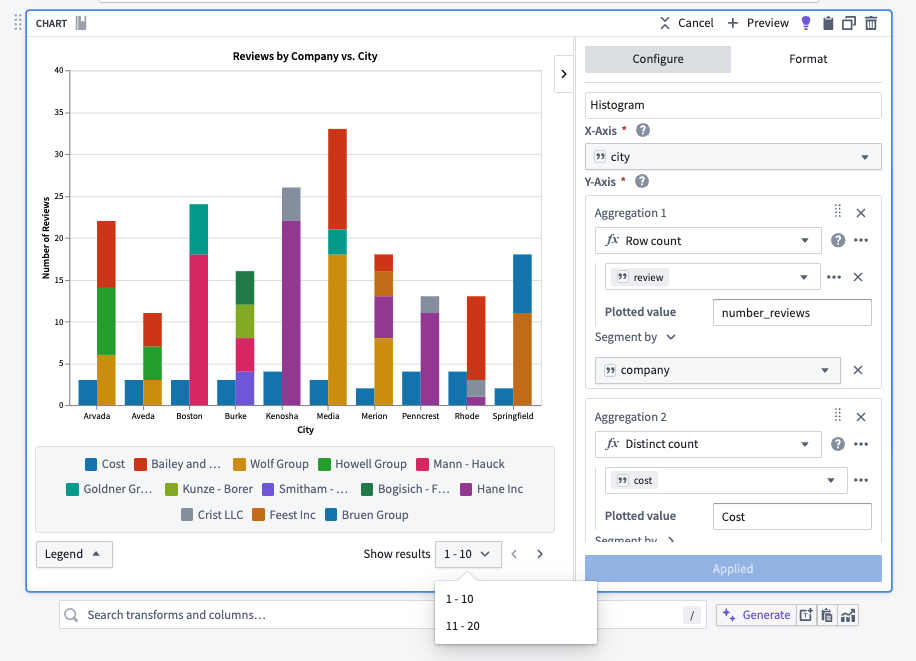
Pipeline Builder のグラフの例。都市別の企業レビュー件数のデータを表示しています。
はじめに
Pipeline Builder のグラフ内のデータ加工ノードに、チャートを直接追加できます。チャートを追加するには、データ加工ノードをダブルクリックしてパスビューを開きます。検索バーで「chart」または「histogram」を検索します。または、検索バーの右側にある可視化を選択します。
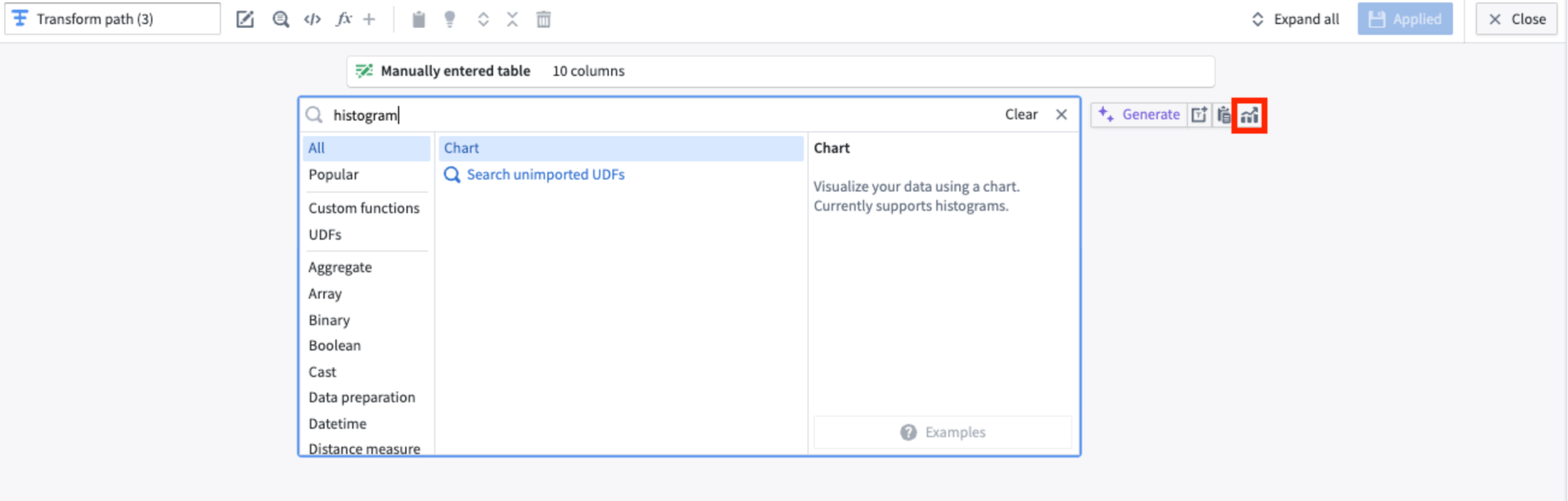
データ加工のパスビュー。検索するか、可視化(赤枠で囲まれています)を選択して、データ加工のグラフを生成できます。
チャートを生成できるのは、_データ加工_ノードからのみです。結合、和集合、または分割を適用した後にチャートを作成するには、新しいデータ加工ノードを作成し、ダブルクリックしてパスビューを開きます。
データ加工ノードの例。
チャートを設定する
チャート作成パネルの設定タブで、X 軸と Y 軸の値を選択します。次に、重複を除いた件数、最大値、最小値、中央値、最頻値、行数、合計など、Y 軸に使用するさまざまな集計から選択します。項目追加を選択して、1つのグラフに複数の集計を追加することもできます。

行数と重複を除いた件数の2つの集計を含むチャートの例。
書式タブでは、タイトル、X 軸ラベル、Y 軸ラベルを変更できます。
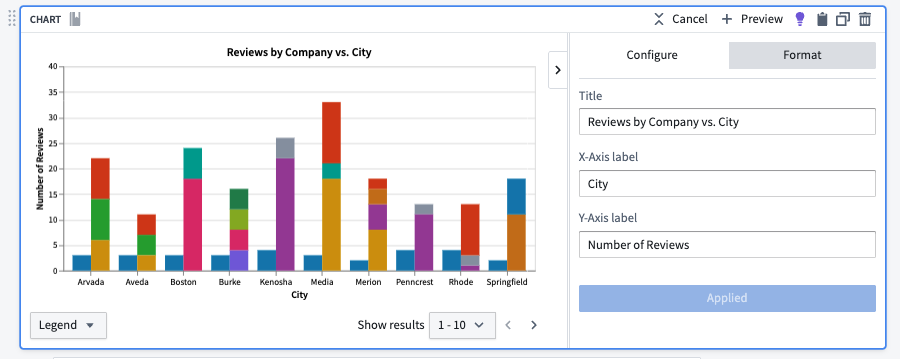
Pipeline Builder のチャートの書式タブ。X 軸と Y 軸のラベル、およびチャートのタイトルを編集できます。
チャートを表示する
チャートの設定が完了したら、可視化を分析して探索できます。左右の矢印を使うか、チャートの右下にある結果を表示ドロップダウンメニューから結果の件数を選択して、結果を確認します。色の凡例を折りたたむ、または展開するには、チャートの左下にある凡例を選択します。

ナビゲーション矢印または結果を表示ドロップダウンメニューを使って、チャートのすべての結果を表示します。
ご意見をお聞かせください
Pipeline Builder のチャートをどのように活用してデータ分析機能を高めているか、ぜひお聞かせください。Palantir サポートにご意見をお寄せいただくか、Developer Community ↗ フォーラムで pipeline-builder ↗ タグを使ってお知らせください。
Python 関数をサーバーレスで実行できるようになりました
公開日: 2025-05-13
高性能なサーバーレスバックエンドを使って、セットアップやユーザーによるリソース管理なしで Python 関数を実行できるようになりました。特に指定がない限り、すべての新しい Python 関数はサーバーレスバックエンドを使用します。また、デプロイ済みの Python 関数は、ダウンタイムなしでサーバーレスバックエンドに切り替えられます。
Python 関数は、オントロジーのアクションや Workshop など、Typescript 関数が使用されているプラットフォーム内のあらゆる場所で使用できます。この機能により、Python 関数は Typescript 関数と同様に、ユーザーによるリソース管理なしで実行されます。
新しい Python 関数の作成をはじめるには、入門ウォークスルーを確認してください。
既存のデプロイ済み Python 関数がある場合は、Ontology Manager のドロップダウンメニューからサーバーレスバックエンドに移行できます。
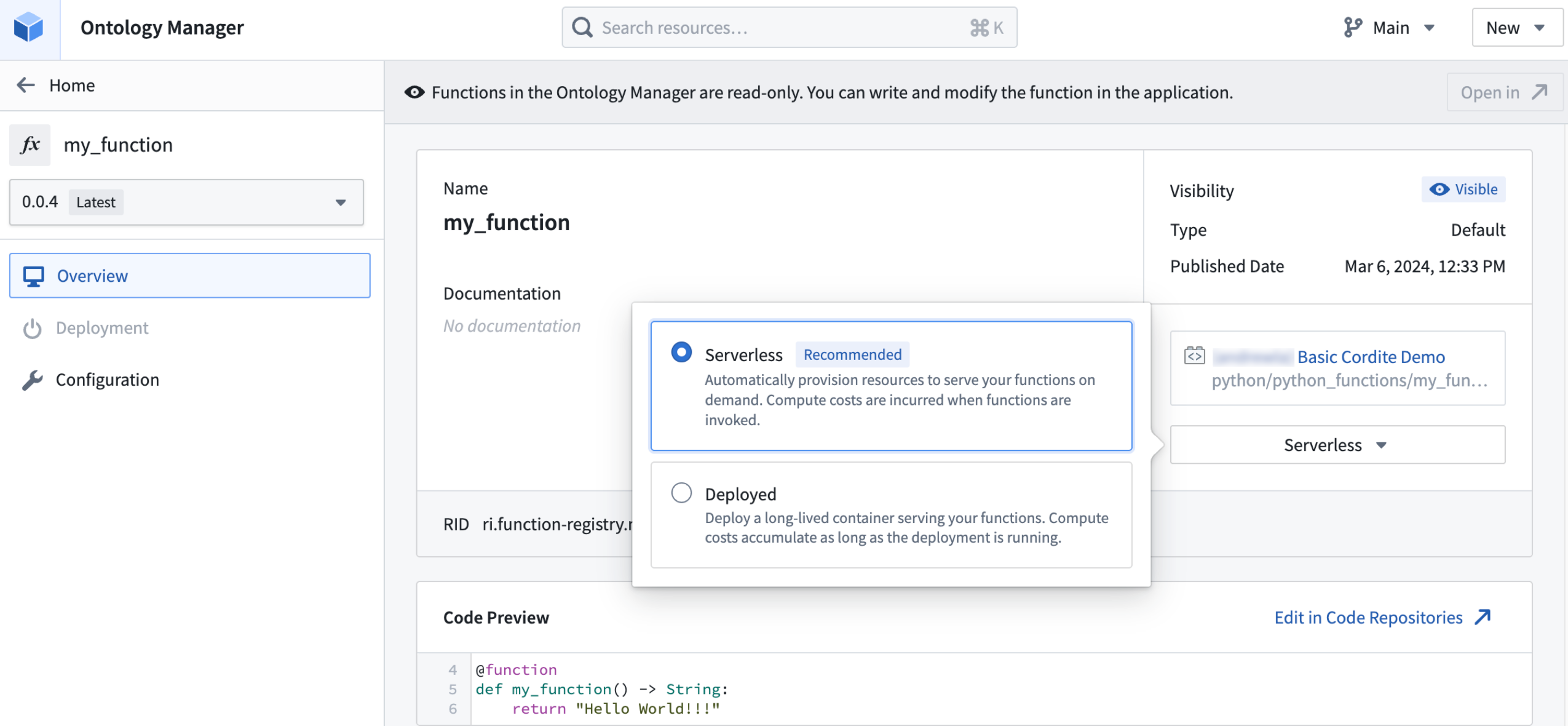
デプロイ済みバックエンドを使用する既存の関数は、Ontology Manager でサーバーレスモードに変換できます。
Workshop アプリケーションのモジュールレベルのカラーパレットを定義する
公開日: 2025-05-13
Workshop アプリケーション内で使用するカスタムカラーを、モジュールレベルで定義して保存できるようになりました。これにより、アプリケーションの作成者は一貫したパレットを設定し、アプリケーション全体で使用する色を簡単に差し替えられます。モジュールの設定パネルから、新しい使用中の色パネルにアクセスできます。このパネルには、作成者が定義した保存済みの色と、モジュールで使用されている未保存の色が格納されます。
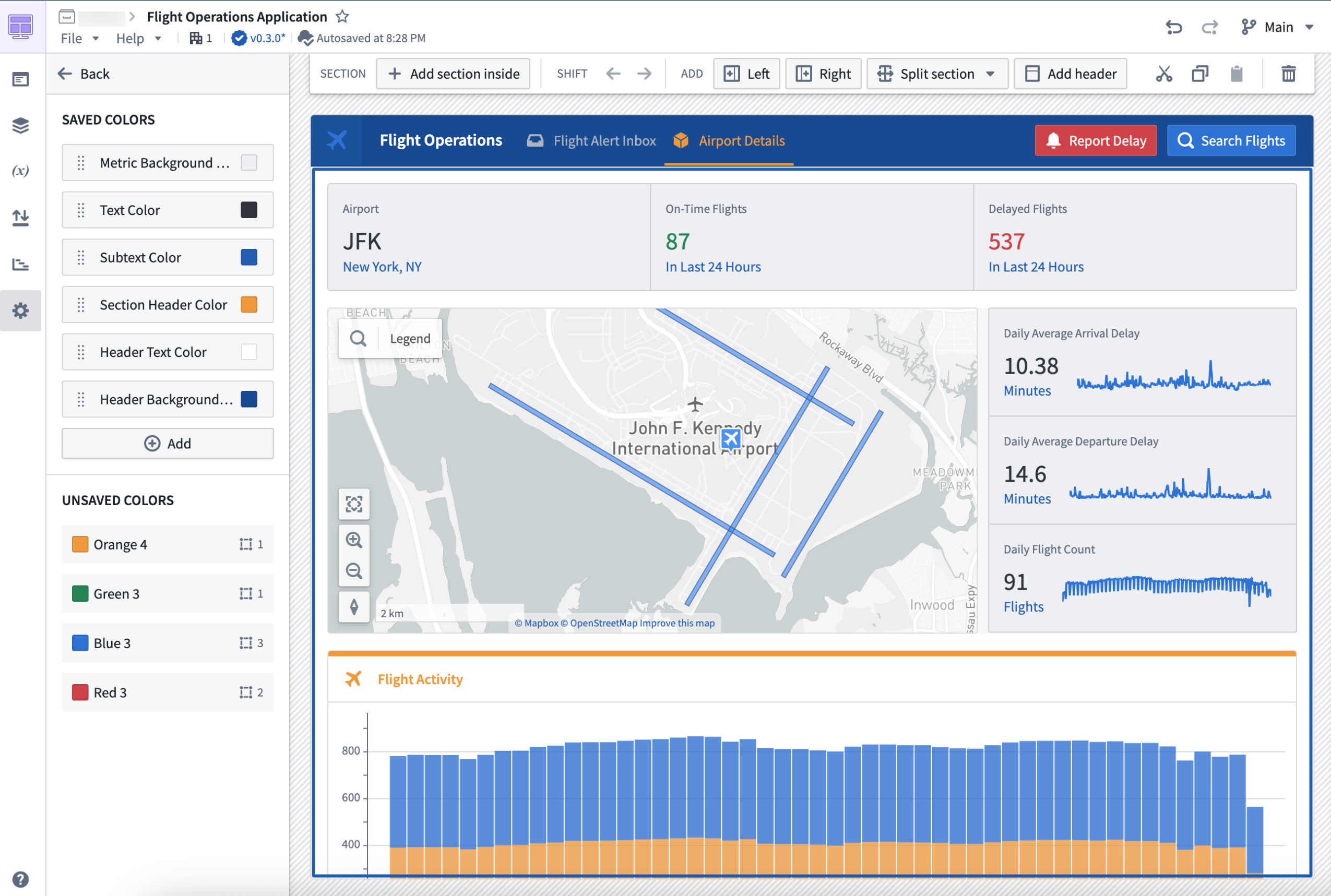
Workshop アプリケーションの例。設定パネルに保存済みの色と未保存の色が表示されています。
- 保存済みの色は、アプリケーションの作成者がモジュールレベルで定義します。作成者は保存済みの色セクションに色を追加できます。追加した色は、レイアウトやウィジェットでカスタムカラーを設定する際に選択できるようになります。作成者は、定義した保存済みの色の名前を変更したり、モジュールのライトモードとダークモードで使用する色を個別に設定したり、モジュール内のレイアウトやウィジェットでの色の使用状況を表示したりできます。作成者は保存済みの色を簡単に編集でき、保存済みの色の機能を使用しているすべてのレイアウトとウィジェットに変更が伝播するため、モジュール内の色をすばやく簡単に更新できます。
- 未保存の色は、モジュール全体のレイアウトやウィジェットで使用されている、保存済みの色セクションに設定されていないカスタムカラーを表します。作成者は、未保存の色の16進数コードをコピーして、ほかの場所で簡単に使用できます。また、モジュール内のレイアウトやウィジェットで、これらの色の使用状況を表示することもできます。
Workshop の使用中の色の機能について詳しくは、製品ドキュメントを確認してください。
GPT-4.1、GPT-4.1 mini、GPT-4.1 nano が Direct OpenAI API を通じて AIP で利用可能に
公開日: 2025-05-13
OpenAI の GPT-4.1、GPT-4.1 mini、GPT-4.1 nano が、Direct OpenAI API を通じて AIP で一般利用できるようになりました。GPT-4.1 は複雑なタスク向けの OpenAI のフラッグシップモデルであり、同様のユースケースで GPT-4o よりも性能が向上しています。一方、mini モデルと nano モデルは低遅延と低コストを実現します。OpenAI のモデル間の比較は、GPT-4.1 のリリースノート ↗で確認できます。すべての新しいモデルと同様に、タスクの性能をベンチマークする最適な方法は、ユースケースに即した評価です。
GPT-4.1 モデルは、AIP 契約の追加条項に同意し、Control Panel で Direct OpenAI の使用を有効にしたエンロールメントで利用可能です。現時点では、GPT-4.1 モデルは Azure OpenAI 経由でも、地理的制限のあるエンロールメントでもまだ利用できません。Azure 経由の GPT-4.1 モデルが AIP で利用可能になり次第、お知らせします。お使いのエンロールメントに現在これらの機能が含まれていない場合は、エンロールメント管理者に AIP の有効化設定とドキュメントを確認するよう依頼してください。
GPT-4.1 モデルは、AIP Logic、Pipeline Builder、関数、トランスフォームなど、すべての AIP 機能で利用可能です。
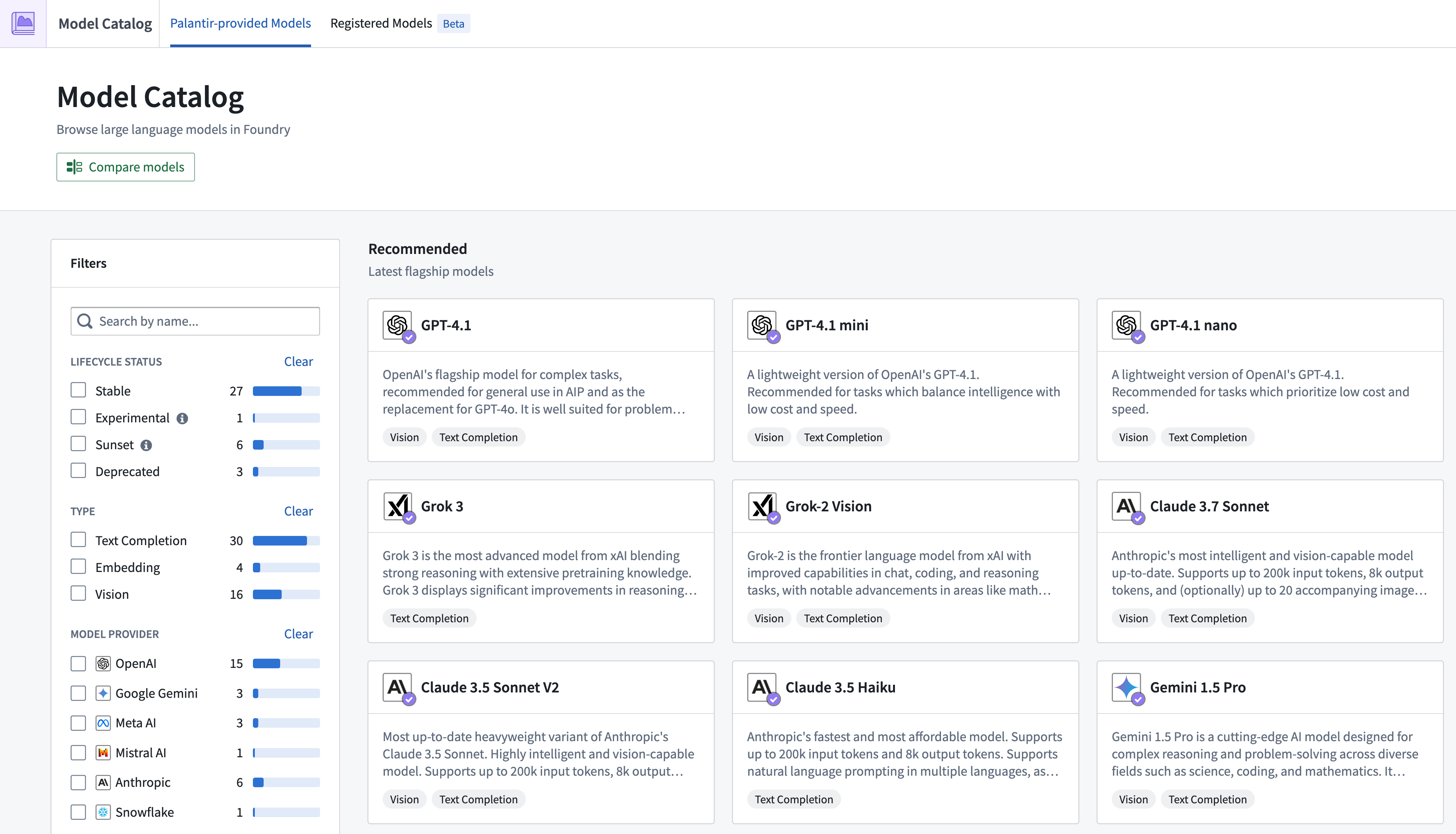
Model Catalog で推奨されている GPT-4.1、GPT-4.1 mini、GPT-4.1 nano。
Pipeline Builder と Workflow Lineage でテキストノードが利用可能に
公開日: 2025-05-13
テキストノードは、Pipeline Builder と Workflow Lineage のグラフへの注釈付けやドキュメント化を支援する新しい機能です。テキストノードを使用すると、ワークスペースに説明や解説を直接追加でき、重要な情報の強調や、必要な箇所へのコンテキストの追加が容易になります。
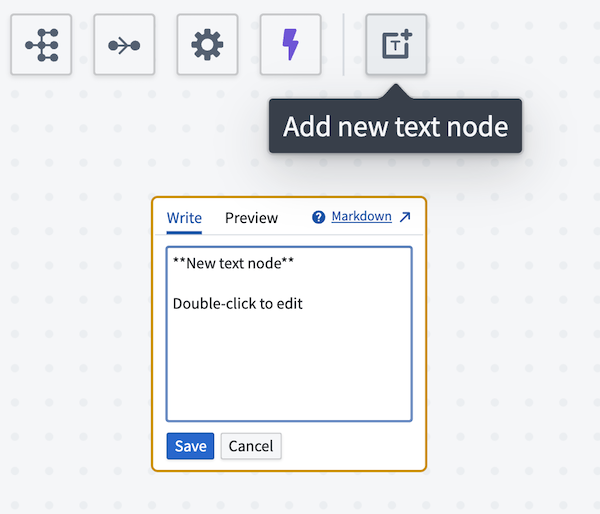
Pipeline Builder と Workflow Lineage の両方で利用可能な新規テキストノードを追加の選択肢。
主な機能
- Markdown のサポート: テキストノードでは Markdown を使用して、テキストを簡単に書式設定できます。
- 色のカスタマイズ: 通常のノードと同様に、テキストノードの色を変更して、グラフのテーマに合わせたり、セクションを強調したりできます。
- 独立したレイアウト: テキストノードはレイアウトの変更に影響されず、ほかのノードから独立した状態を維持するため、ドキュメントを柔軟に配置できます。
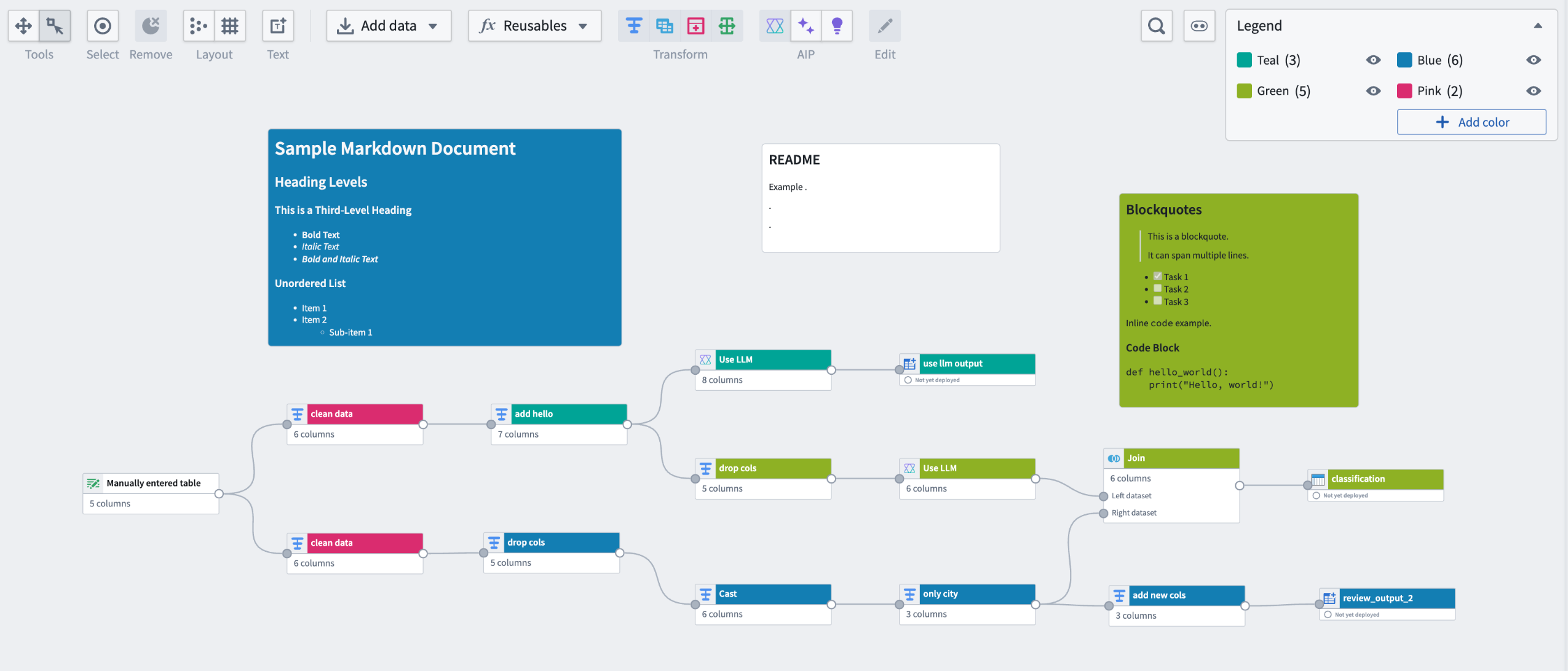
Pipeline Builder のグラフ内のテキストノードの例。
テキストノードを使いはじめる
新しいテキストノードを追加するには、Pipeline Builder または Workflow Lineage のワークスペースの左上にある新規テキストノードを追加を選択します。

Workflow Lineage で新しいテキストノードを追加する様子。
テキストノードを追加した後、追加したノードをダブルクリックして Markdown コンテンツを入力することで、テキスト内容を編集できます。右下隅の3本の線を使用して、テキストノードのサイズを調整できます。テキストがノードの長さを超えると、自動的にスクロール可能になります。
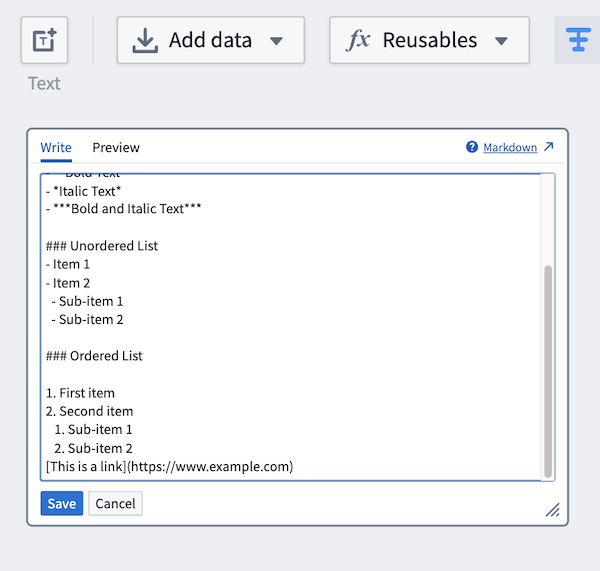
テキストノード内の Markdown コンテンツのサンプル。右下隅の3本の線でノードのサイズを変更できます。
テキスト内容を追加した後、ノードを右クリックし、コンテキストメニューからノードを色付けを選択すると、テキストノードを色分けできます。既存の色から選択して関連するノードの色に合わせたり、新しい色を作成して重要な情報を強調したりできます。
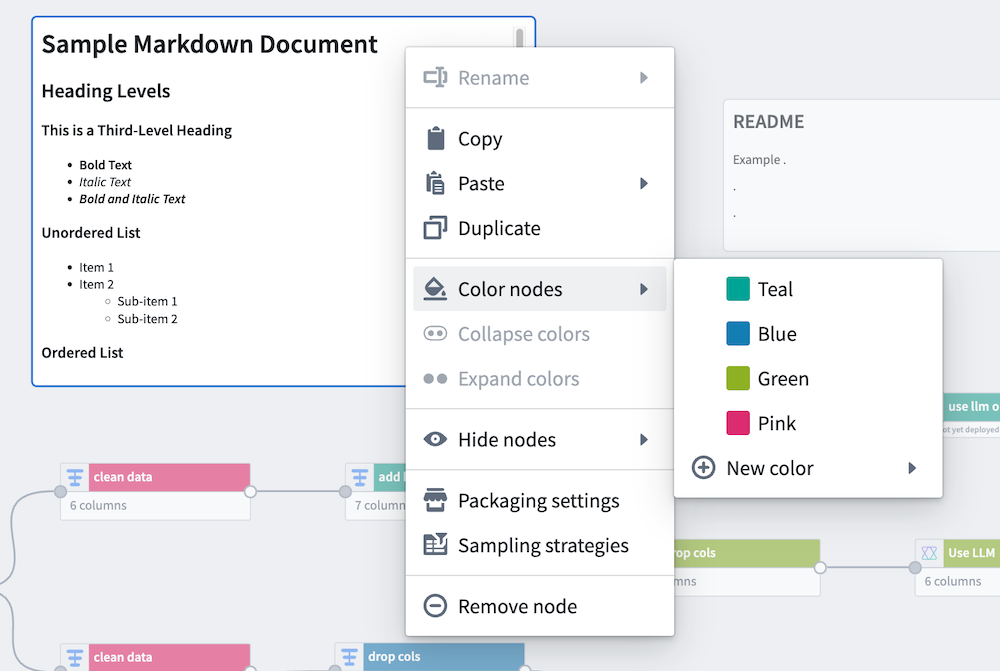
Pipeline Builder のテキストノードに新しい色を追加する選択肢。
パイプラインやワークフローにテキストノードを埋め込むことで、ユーザーがグラフのセクションを包括的に理解し、ワークフローの変化に合わせて、統一された単一のインターフェースから関連情報を更新できるようにします。
ご意見をお寄せください
Pipeline Builder と Workflow Lineage の更新について、ご意見をお聞かせください。Palantir サポートチームにフィードバックを送信するか、Developer Community ↗ で [pipeline-builder ↗] タグを使用して共有してください。
テキストノードについて詳しくは、Pipeline Builder と Workflow Lineage のドキュメントをご覧ください。
Pipeline Builder の提案で出力統計を比較する
公開日: 2025-05-13
Pipeline Builder で、提案内の任意のノードの出力統計を表示し、元のブランチの対応するノードと比較できるようになりました。
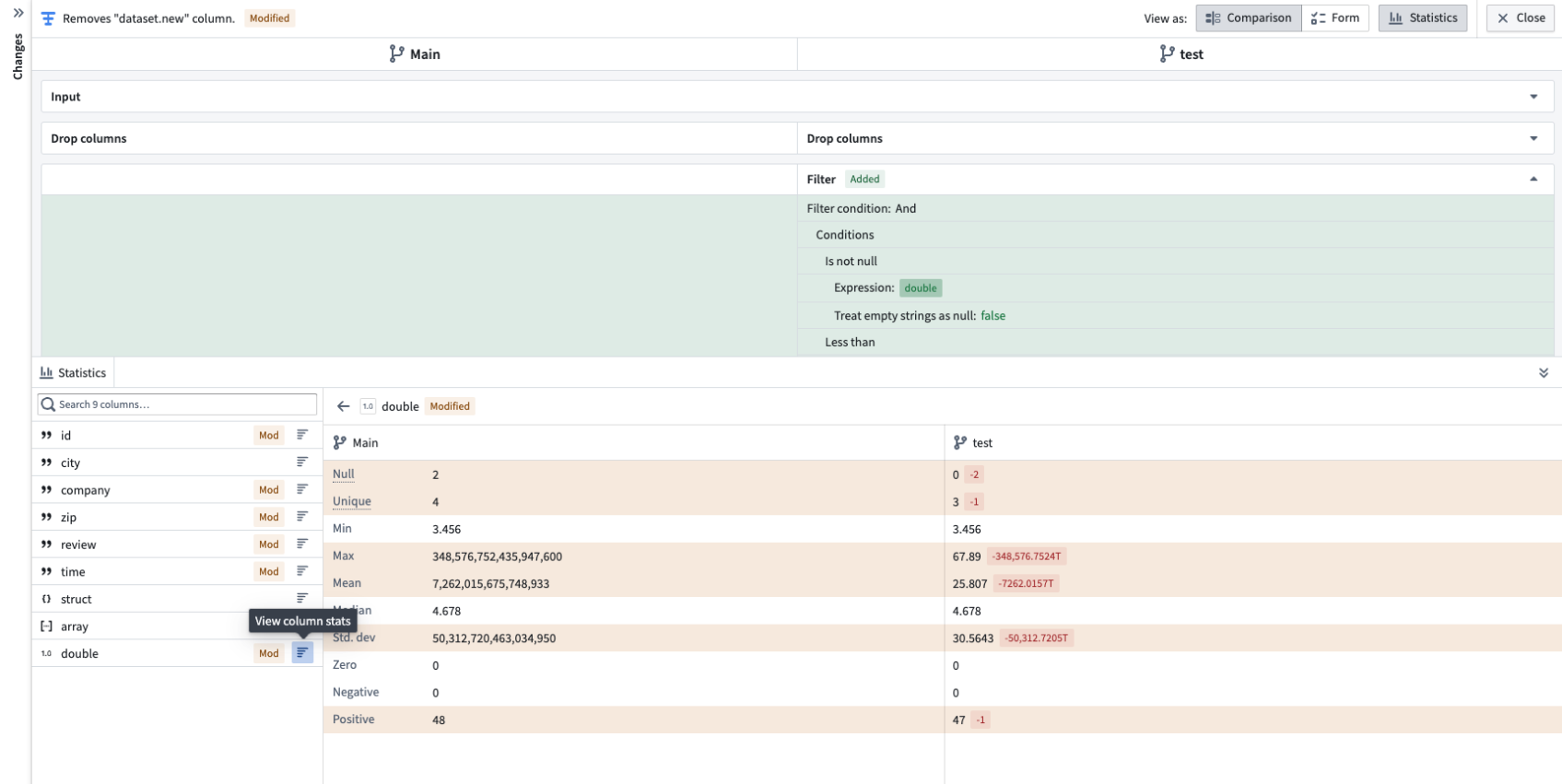
Pipeline Builder の比較表示で、任意のノードの任意の列の出力統計を表示して比較できます。
新しい統計パネルを活用して、次のようなさまざまなメトリクスにアクセスできます。
- 一般メトリクス: null 値と一意の値の件数。
- 文字列メトリクス: 最小および最大の長さと、トリミングが必要な文字列の件数。
- 数値メトリクス: 最小値、最大値、中央値、標準偏差、負の値と正の値の件数。
右側に表示される色分けされたメトリクスで、このブランチとメインブランチの統計の違いも簡単に特定できます。
アクセスするには、提案(または履歴)タブを開き、提案の変更を選択します。

変更の選択肢を使用します。
統計を表示したいデータ加工をダブルクリックし、右上の統計を選択するか、下部パネルのタブを使用して統計表示にアクセスします。
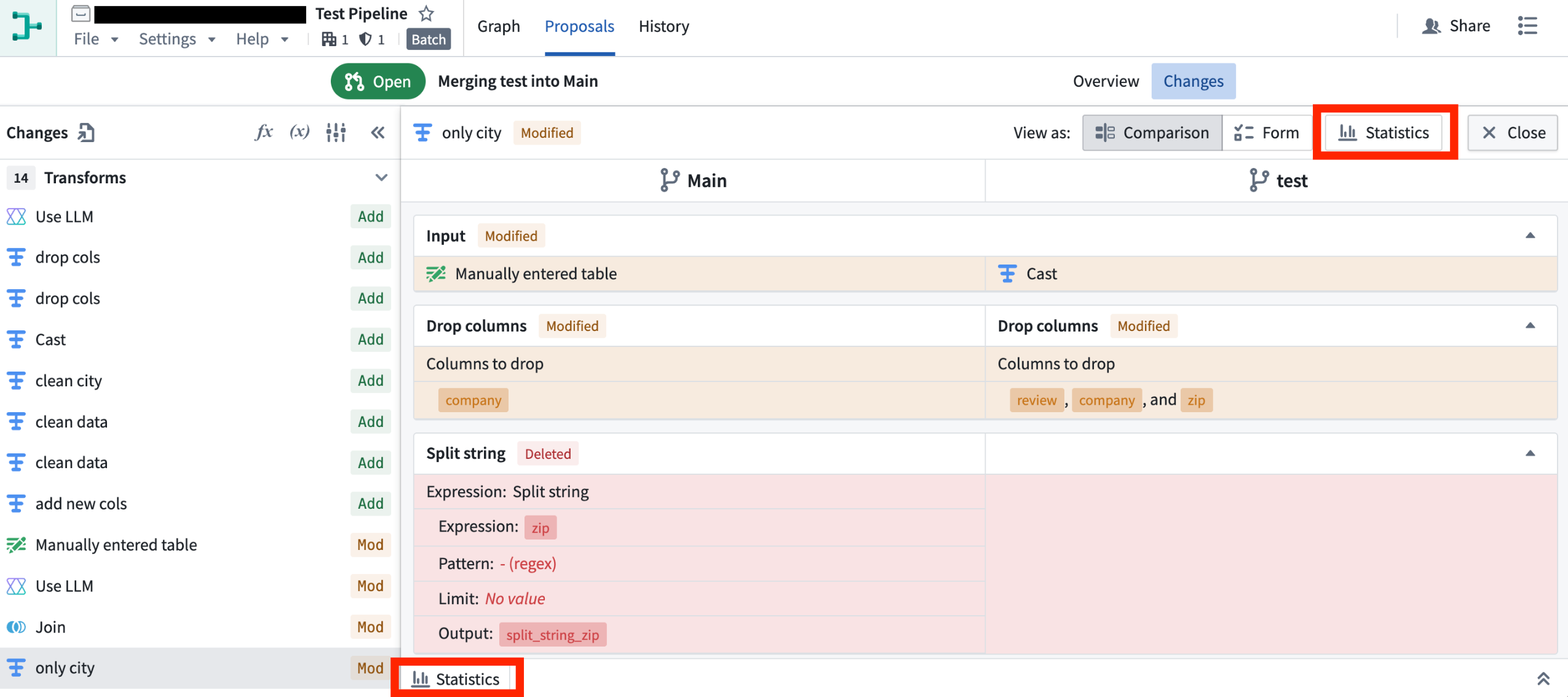
統計表示を使用して、選択した列の統計を探索して比較します。
これらの提案の統計について、詳しくはこちらのドキュメントをご覧ください。
AIP Agent Studio と AIP Threads での会話の無期限保持
公開日: 2025-05-06
注記:2026年4月27日の週より、AIP Agent Studio は AIP Chatbot Studio に名称変更されました。既存の機能はすべて変更ありません。
AIP Agent Studio と AIP Threads で会話の無期限保持に対応しました。これにより、従来の24時間という制限を超えて、会話履歴とコンテキストにアクセスできるようになります。この機能は AIP Agent Studio では任意で有効にでき、AIP Threads ではほとんどの設定でデフォルトで有効になっています。
AIP Agent Studio
AIP エージェントで会話の無期限保持を有効にするには、会話設定タブで無期限の保持設定を選択します。

AIP Agent Studio の会話保持設定。
この設定は特定の AIP エージェントとバージョンに適用され、無効にしない限り、今後のバージョンにも適用されます。1つのエージェントでこの設定を行っても、ほかのエージェントには影響しません。このオプションが有効になっていない過去のバージョンのエージェントでは、会話は無期限に保持されません。この機能はすべてのエージェントで個別に設定する必要があり、無期限保持を有効にするには変更を保存する必要があります。
24時間保持の会話と無期限保持の会話を区別するため、保持期間が有限のエージェントには、AIP Agent Studio と Workshop でバナーが表示されます。
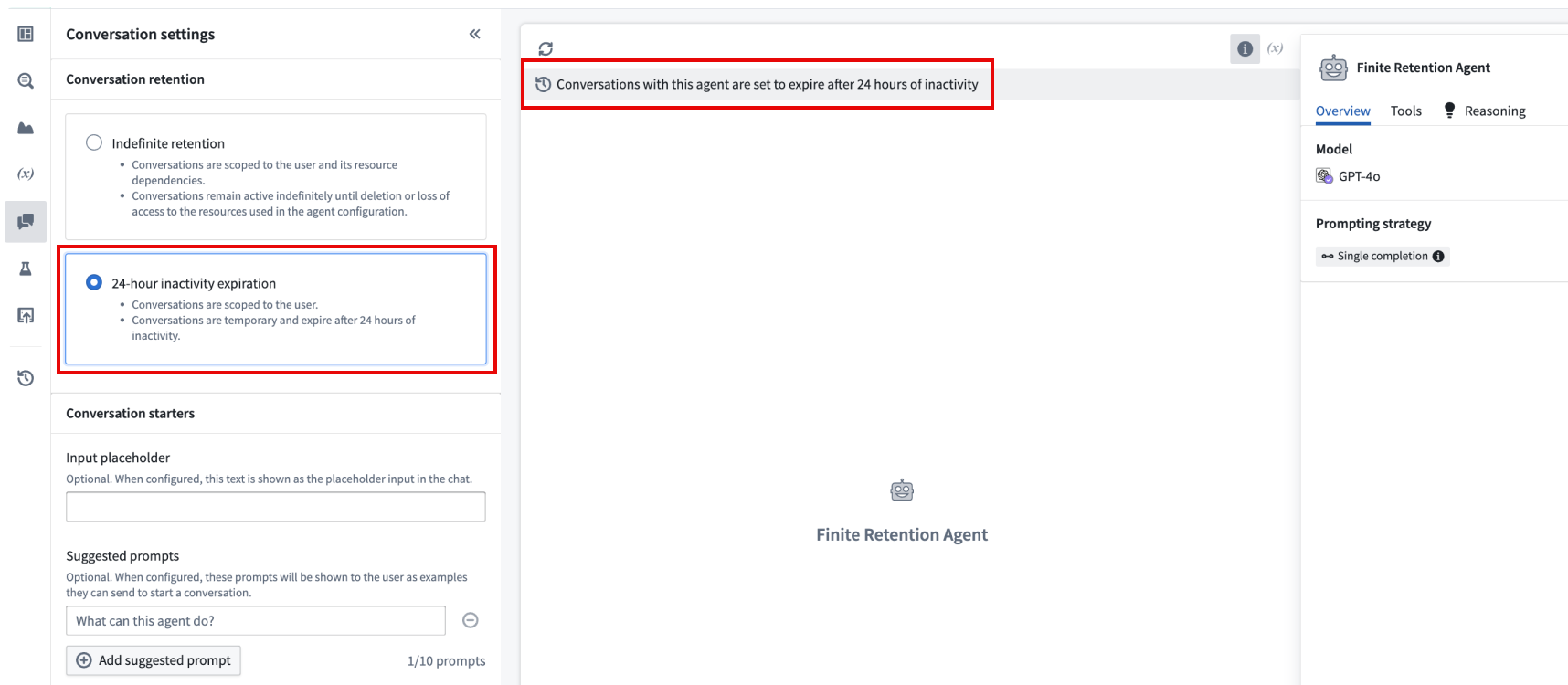
AIP Agent Studio で24時間保持に設定された AIP エージェント。
制限付きビューを元データソースとするオブジェクトタイプは、会話の無期限保持に対応していないことに注意してください。エージェントに制限付きビューの依存関係を追加すると、無期限の保持オプションを選択できなくなります。
AIP Threads
モデルモードでは、会話の無期限保持が自動的に有効になります。AIP エージェントモードでは、会話に AIP エージェントの保持設定が適用されます。

無期限保持と24時間保持が指定された AIP Threads の会話。
フィードバックを共有する
AIP Agent Studio と AIP Threads の開発を進めるにあたり、ご利用の体験についてお聞かせください。フィードバックをお待ちしています。Palantir サポートのチャネル、または Developer Community ↗ で、aip-agent-studio ↗ タグと aip-threads ↗ タグを使用して、ご意見を共有してください。
詳細については、AIP Agent Studio と AIP Threads のドキュメントを参照してください。
新しい Workshop マップウィジェットの紹介
公開日: 2025-05-06
5月5日の週より、Workshop のマップアプリケーションテンプレートウィジェットはマップウィジェットとなり、既存のマップウィジェットはマップ [レガシー] ウィジェットに名称変更されます。今後は、地理空間ワークフローには新しいマップウィジェットを推奨します。パフォーマンスの向上、新機能、および大規模データに対する柔軟性の向上を提供します。
なぜこの変更を行ったのですか?
この変更は、地理空間ワークフローで推奨するウィジェットを明確にすることを目的としています。モジュールの作成者の混乱を最小限に抑え、開発作業を集中させ、サポートの対応時間を改善するため、Workshop でのマップの使用を1つのウィジェットに統一することを推奨します。2つのウィジェットには多くの共通点がありますが、新しいマップウィジェットは大規模データと使いやすさに重点を置いているため、マップ [レガシー] ウィジェットと完全に同じ機能を備えることを意図していません。マップ [レガシー] ウィジェットは引き続き利用可能ですが、モバイルワークフローと WebGL を利用できない環境でのみ推奨されます。モジュールの作成者は、手動で新しいマップウィジェットに移行することもできますが、対応は必須ではありません。
新しいマップウィジェットの利点
新しいマップウィジェットには、マップ [レガシー] ウィジェットと比べて次の利点があります。
-
マップ [レガシー] ウィジェットの上限が1万個のオブジェクトであるのに対し、数百万個規模のオブジェクトからなる大規模なオブジェクトセットに対応しています。
-
タイルベースのレンダリングにより、複雑なジオメトリを扱う際のパフォーマンスが向上します。
-
ズームレベルに基づく動的なレイヤーの表示設定。
-
シンプルで、より直感的なレイヤースタイルの設定。
-
外部リソースを作成する必要がなくなります。新しいマップウィジェットは、Workshop のウィジェットエディターですべて設定できます。
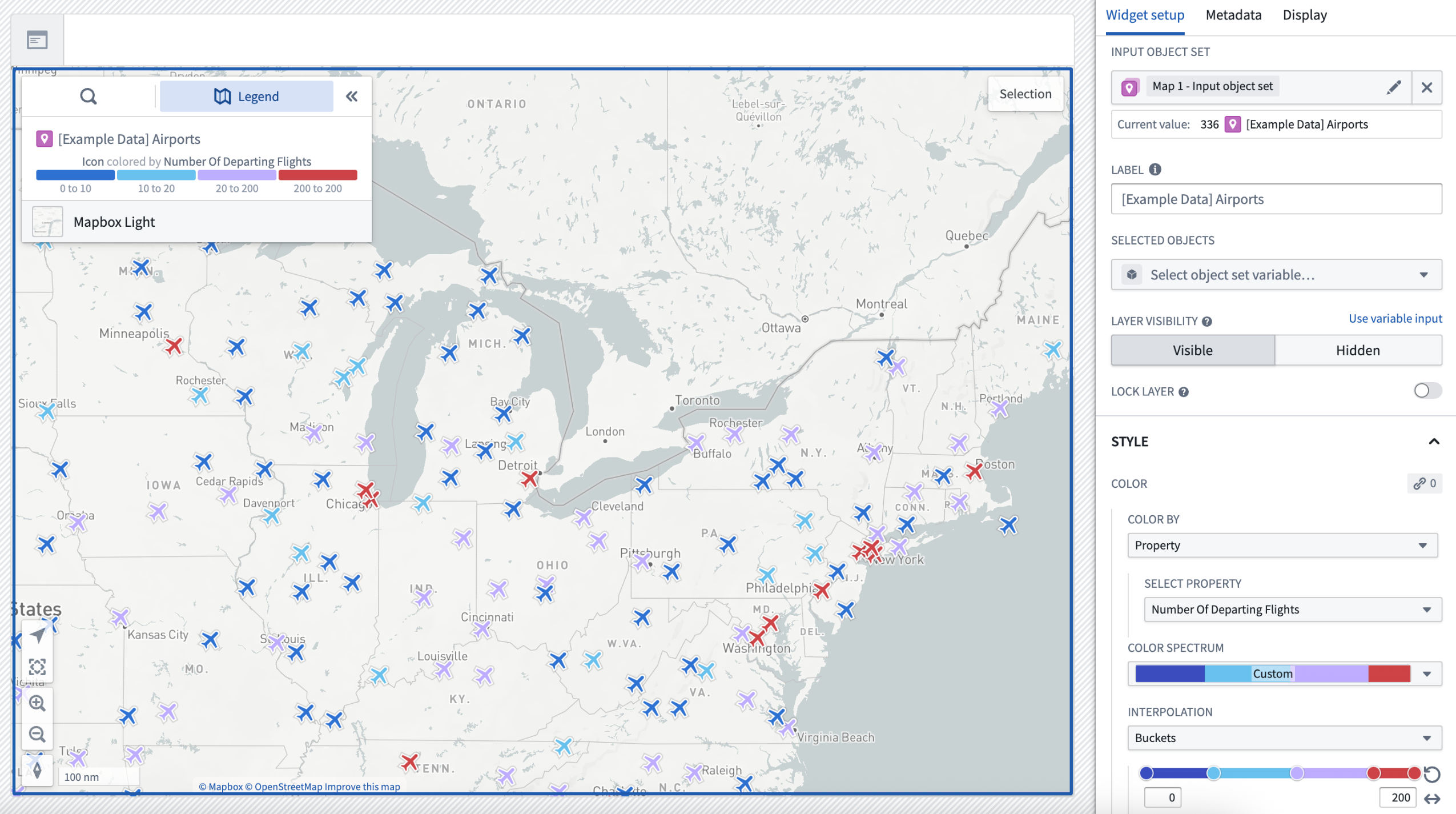
ウィジェットの設定でレイヤースタイルを制御するサンプルマップ。
-
時系列プロパティを元にした移動トラックとレイヤースタイル、および高度なタイムラインのインタラクションを容易にします。
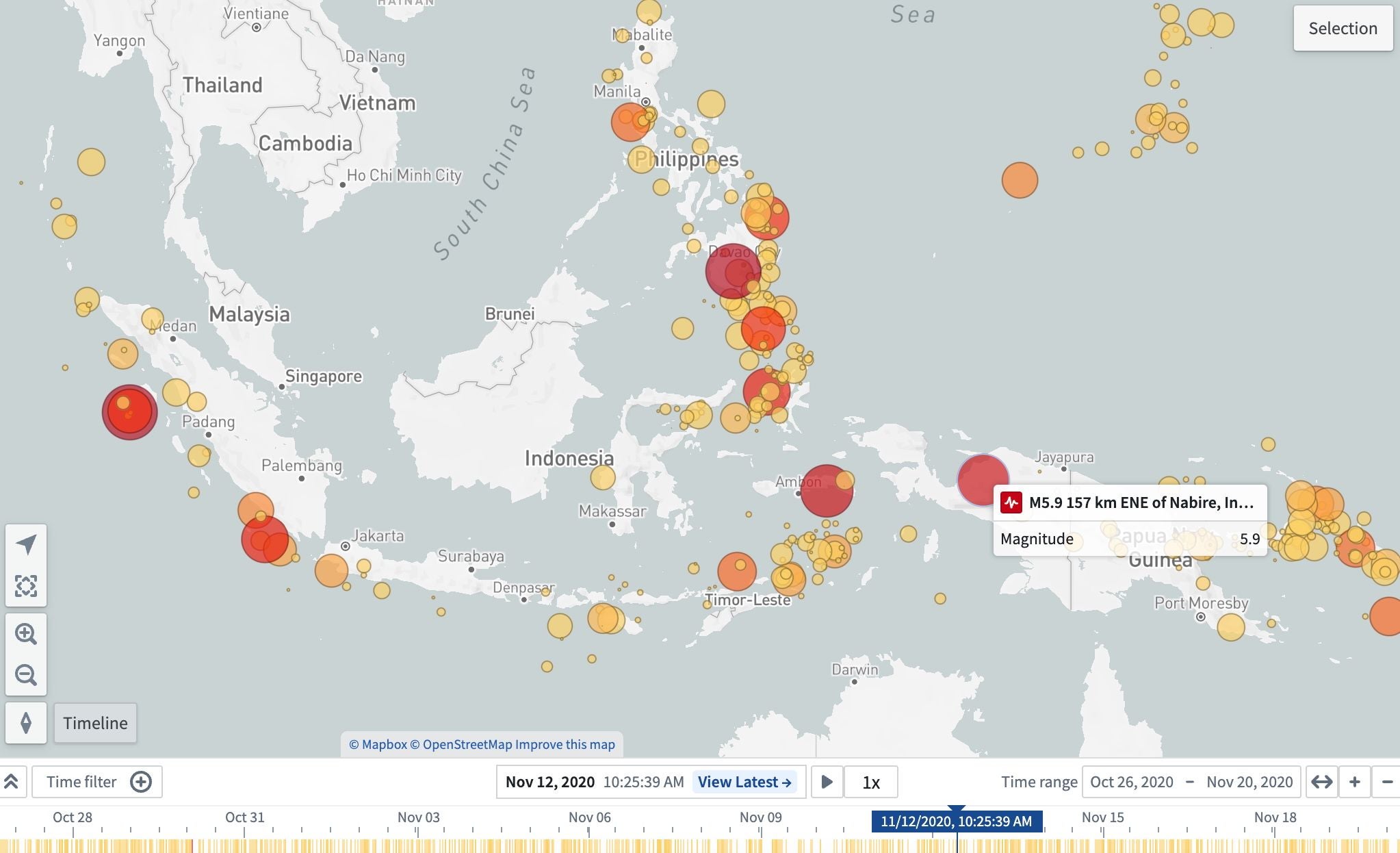
タイムラインと時間に基づくレイヤースタイルを使用して、地震の発生状況と規模を探索するサンプルマップ。
フィードバックを共有する
これらの変更の詳細については、新しいマップウィジェットのドキュメント、マップ [レガシー] ウィジェットとの違い、および Map アプリケーションの機能を参照してください。
Workshop とマップウィジェットの開発を進めるにあたり、ご利用の体験についてお聞かせください。フィードバックをお待ちしています。Palantir サポートのチャネル、または Developer Community ↗ で、map タグ ↗を使用して、ご意見を共有してください。