注: 以下の翻訳の正確性は検証されていません。AIPを利用して英語版の原文から機械的に翻訳されたものです。
お知らせ
Map Layer Editor | データセットの GeoJSON をソースとして使用
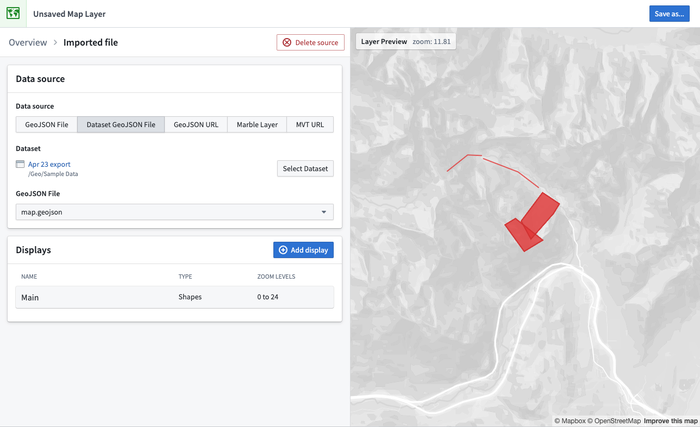
Map Layer Editor では、Map アプリケーションで使用できるマップレイヤーを作成、編集、プレビューできます。
今回の更新により、Map Layer Editor でベクターレイヤーを作成するときに、データセットに保存されている GeoJSON ファイルをデータソースとして選択できるようになりました。GeoJSON は地理空間データで最も一般的な形式の1つであり、データ接続やパイプラインのトランスフォームの結果として、データセットに GeoJSON ファイルが含まれることはよくあります。Map Layer Editor を使って GeoJSON ファイルからすばやくレイヤーを作成し、地理空間データを可視化しましょう。
外部トランスフォーム:コードで接続する
公開日: 2023-02-23
Python を使用して外部 API と直接やり取りする
Palantir Foundry は、サードパーティープロバイダーとの API 通信を容易にするために、Python コードによる外部トランスフォームをネイティブにサポートするようになりました。Data Connection の REST アダプターでデータ取得の呼び出しを構成する代わりに、外部 API と直接やり取りし、利用可能な組み込み SDK を活用できます。コードリポジトリで外部システムの設定を有効にすると、次のことができます。
- 外部データを通常のデータセットとして Foundry に取り込み、コードリポジトリのネイティブ機能を活用できます。
- 追加のロジックをカプセル化した任意のライブラリや SDK を使用して、エンドポイントへの複雑なクエリを容易に実行できます。
- API 呼び出しごとに使用する資格情報を、リポジトリから直接保存、定義、適用できます。
SDK を活用してデータを統合する
外部トランスフォームにより、サードパーティープロバイダーの SDK を直接活用して、外部システムに接続し、やり取りできます。この機能により、コードリポジトリからの API 呼び出しがローカル開発環境からの呼び出しと同じようにシームレスになり、時間と手間を節約できます。たとえば、接続するレコードの特定、特定の形式からのデータ取得方法、API に応じた取り込み頻度の決定といったロジックを記述する必要がなくなります。また、追加のロジックをカプセル化した任意のライブラリを Code Repositories の「ライブラリ」タブからインポートし、Python 環境で使用することもできます。
接続と資格情報を一度設定して継続利用する
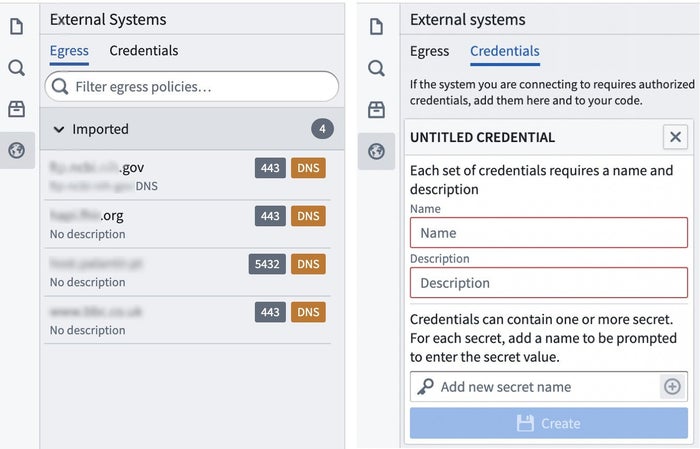
外部トランスフォームを使用すると、外部接続に必要な関連情報を、記述するコードのコンテキスト内でいつでも利用できる状態にしておけます。Control Panel で最初に設定した既存の接続を活用し、コードリポジトリの「外部システム」タブから API アクセス資格情報を直接保存できます。
Code Editor で外部トランスフォームのロジックを記述する
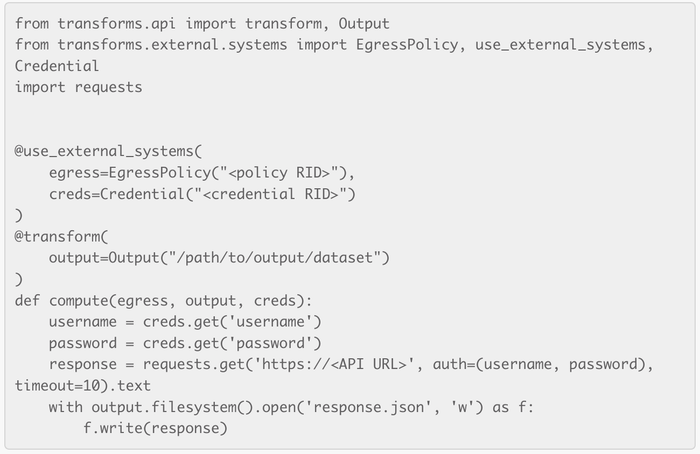
設定は簡単です。トランスフォームの記述と外部システムの利用に必要なライブラリをインポートするだけです。ここに示す例は、外部トランスフォームを使用した API 呼び出しを実演しています。この呼び出しからの API レスポンスは、指定した場所に作成された Foundry データセットに書き込まれ、コードリポジトリでの変換や Foundry のワークフローの一部としての変換に使用できる状態になります。
外部トランスフォームはどのようなときに使用すべきですか?
外部トランスフォームでは、Foundry の通常のデータ変換と同様に、ブランチ、チェックと CI、デバッグ、リリース管理など、Code Repositories の開発者向けツールを最大限に活用できます。
外部データを通常のデータセットとして Foundry に取り込み、任意のライブラリを使用し、ネイティブ SDK を活用するには、外部トランスフォームを使用します。
外部トランスフォームを有効にして記述する方法の詳細は、外部システムへの呼び出しに関するドキュメントを参照してください。
Quiver: Vega プロットによるカスタム可視化
公開日: 2023-02-14
Quiver でカスタムデータ可視化を作成する
Vega または Vega-lite のプロットにより、Quiver でデータを表示するための豊富な可視化オプションが利用可能になりました。Vega は可視化の文法であり、オントロジーや、Quiver がサポートするその他のデータソースのデータを表示するためのさまざまな追加オプションを提供します。
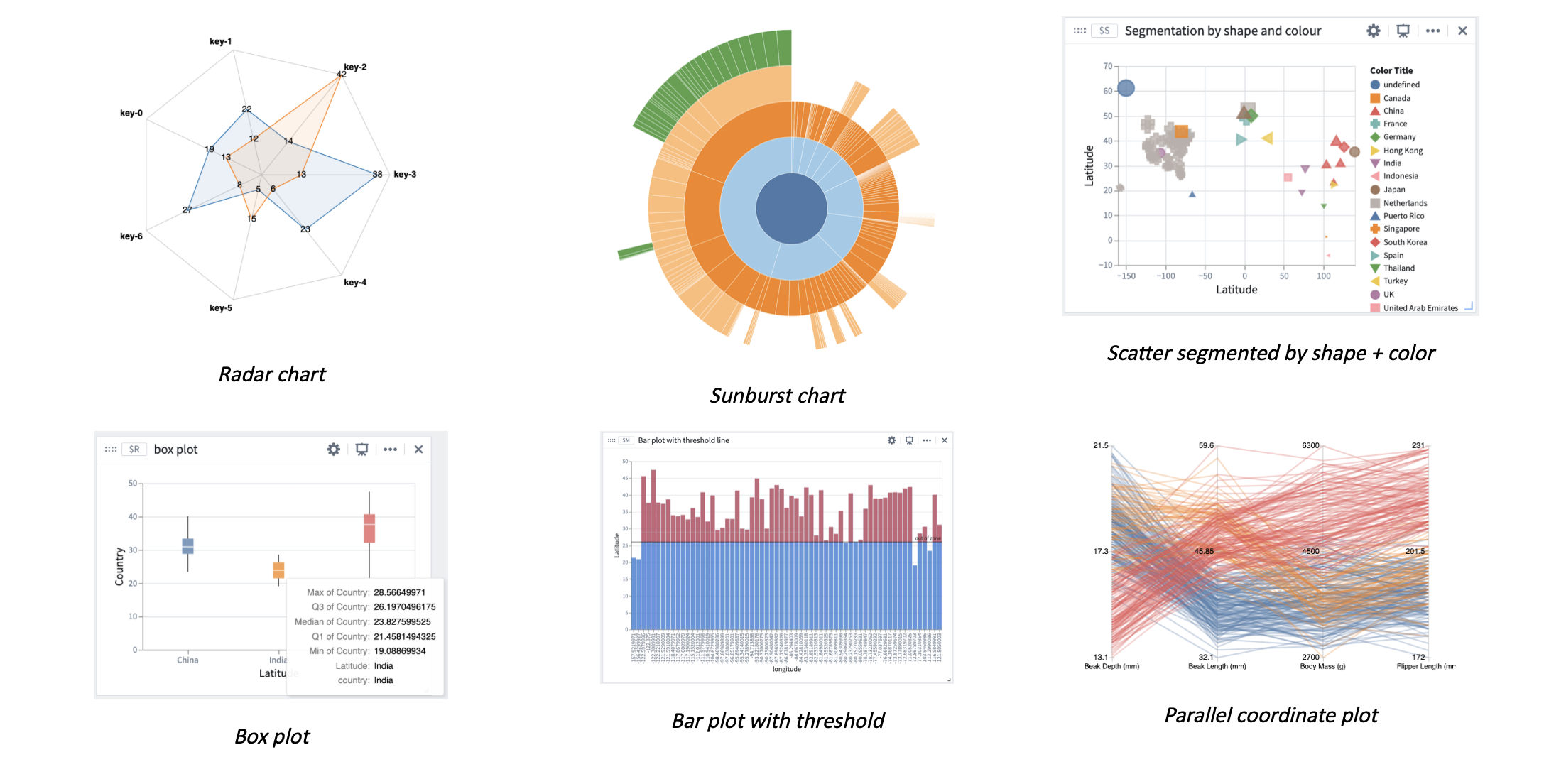
既存の時系列チャートやオブジェクトチャートに加えて、箱ひげ図、サンバースト、レーダーチャートなどのカスタム可視化を作成できるようになりました。Vega プロットは、Quiver ダッシュボードを追加できる Workshop などのほかのアプリケーションにも簡単に埋め込めます。
変換テーブルを使用して Vega または Vega-lite のプロットを作成する
Vega プロットは、Quiver のメインのチャートツールバーから、または変換テーブルの後続アクションとして作成できます。変換テーブルは Quiver の Vega プロットへの主要な入力であり、これを使用することで、元のデータソースにかかわらず、一貫した標準化された形式でデータをフロントエンドに読み込めます。変換テーブルは、新しい列の導出、ユニオン、結合、グループ化などのデータ前処理にも役立ちます。なお、現在、変換テーブルはオブジェクトセット、ピボットテーブル、棒グラフ、配列から作成できます。
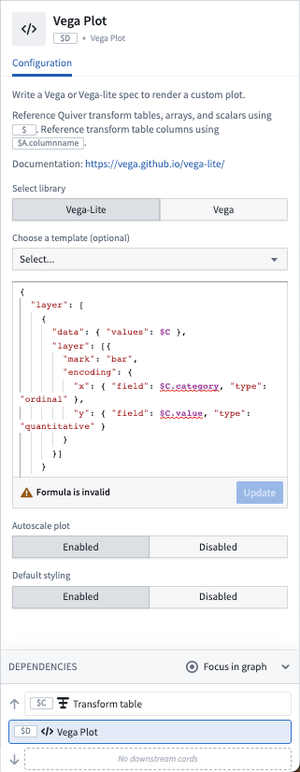
Vega プロットでは、たとえば $A のようなグローバル識別子を使用して変換テーブルを参照します。変換テーブルの特定の列を参照するには、$A.column_name 表記法を使用します。ほとんどの Vega 仕様では、最初に data セクションの values キーに変換テーブルへの参照を渡します。該当する場合は、$ 表記法を使用して配列やスカラー値を Vega プロットに渡すこともできます。
JSON 仕様にあらかじめ値を設定するための、プリセットの Vega テンプレート仕様をいくつか選択できます。参照されているグローバル識別子を、目的の変換テーブルの識別子に置き換えるだけです。
Vega または Vega-lite のプロットはどのようなときに使用すべきですか?
オントロジーのデータを可視化し、Quiver ダッシュボードをサポートする Palantir Foundry アプリケーションで表示するには、Vega および Vega-lite のプロットを使用します。
Quiver で、バブル、箱ひげ図、ウォーターフォール、サンバーストなど、さまざまな種類のプロットの組み込みデザインテンプレートを使ってはじめるか、独自のプロットを作成します。一般的な可視化をより簡潔に記述するには、Vega-Lite ライブラリの使用を検討してください。
詳細は、Quiver のドキュメント内にある Vega プロットのドキュメントを参照してください。デザインのヒントや高度なユースケースについては、Vega ↗ および Vega-lite ↗ の公式ドキュメントで、さまざまな可視化デザインを参照してください。
Workshop: 新しいリンクウィジェット
公開日: 2023-02-13
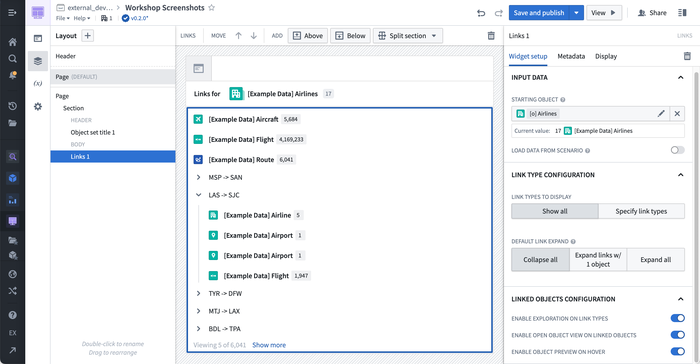
Workshop の新しいリンクウィジェットを使用すると、アプリケーションの作成者はオブジェクトセット変数のリンクをウィジェットに表示できます。ユーザーは、リンクやリンクされたオブジェクトをたどってドリルダウンし、オブジェクトプロパティをプレビューし、リンクされたオブジェクトのセットを Object Explorer で開いてさらに探索できます。
アプリケーションの作成者は、入力オブジェクトセットを選択し、デフォルトで表示、展開、並べ替えの対象とするリンクを選択できます。
[ベータ版] Use Cases のご紹介:整理と構築
公開日:2023-02-06
これはベータ版機能のお知らせのため、このアプリケーションまたは機能は、一部の Foundry エンロールメントでは利用できない場合があります。
ユースケースで使用するオブジェクトタイプやアクションタイプでプロジェクトがあふれていませんか?入力データセットや出力データセットがプロジェクトに分散していて、見つけられませんか?あるいは、ユースケースのリソースを整理したいと考えていませんか?Use Case アプリは、プロジェクト内の主要なリソースとオブジェクトタイプを整理してまとめるための新しいフレームワークを提供します。
Use Case アプリは、2つの重要なワークフローに対応します。オントロジー上でワークフローを作成するためのガイドを提供し、アプリケーション構築を始めたばかりのユーザーを支援するとともに、ユースケースを本番運用に向けて準備する際の可視化と整理を支援します。
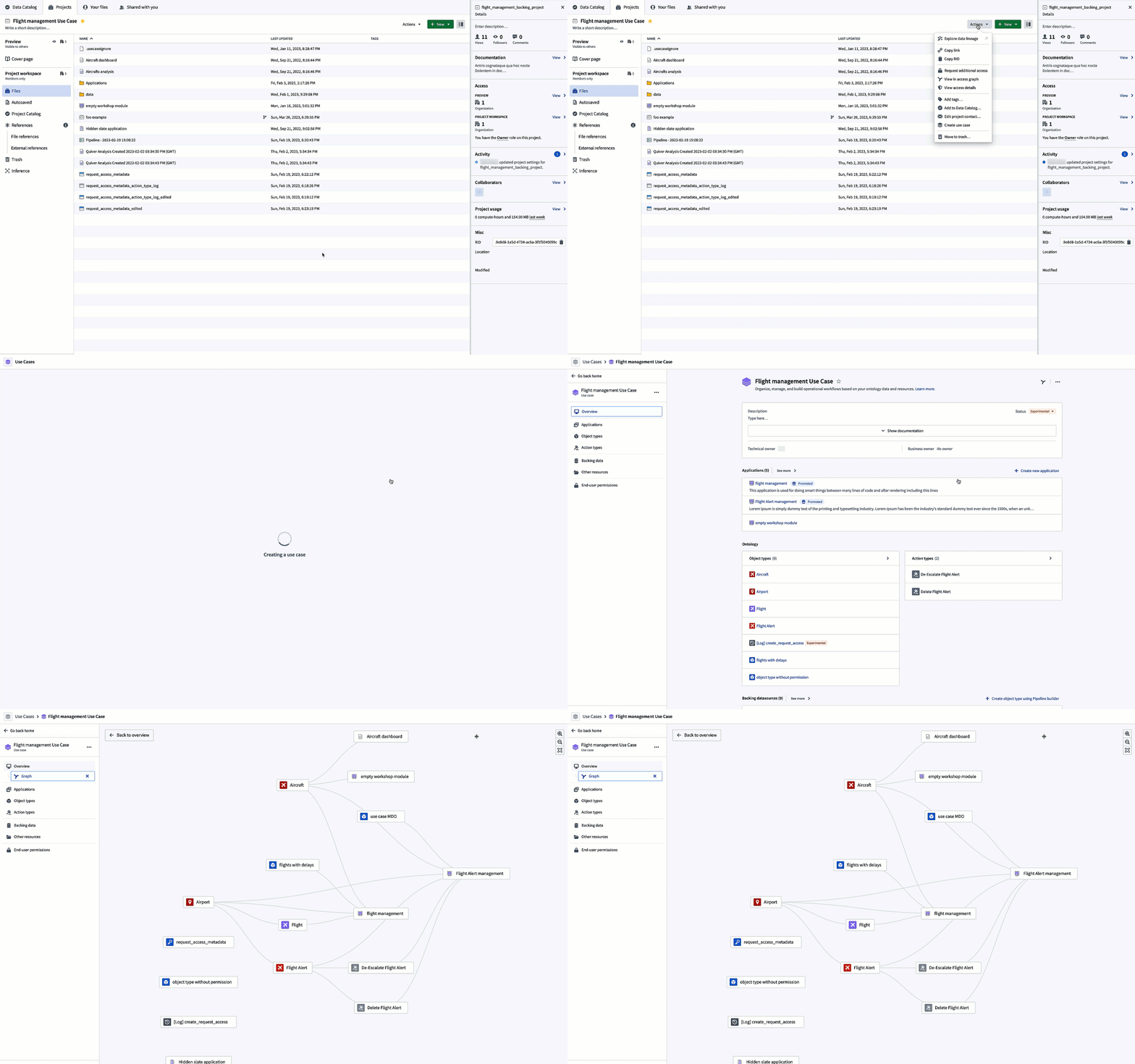
双方向で可視性が向上します。Use Case アプリは、プロジェクト内のリソースとその関係を俯瞰できる表示に加え、ユースケースを本番運用に適した品質にするための役立つガイドとベストプラクティスを提供します。Use Cases は Ontology Manager の依存関係ビューにも表示されるため、特定のオブジェクトタイプを使用しているさまざまなプロジェクトをすべて簡単に確認できます。
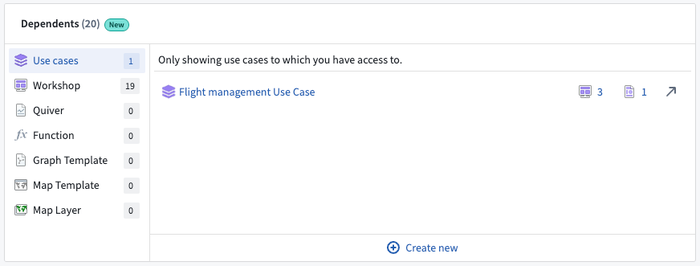
新しい Use Case を作成するか、既存のプロジェクトを移行することで、使い始められます。Use Case アプリは Application Portal にあります。
その他の注目点
API
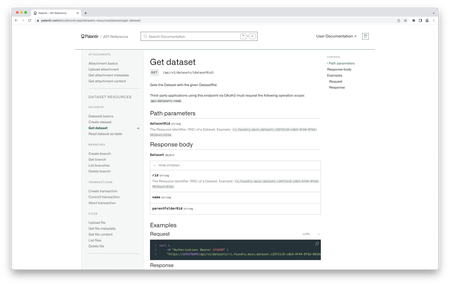
データセットのエンドポイント | Foundry データセット(ブランチ、トランザクション、ファイルを含む)用の API が一般提供されました。これらのエンドポイントは、以前はパブリックプレビューでした。
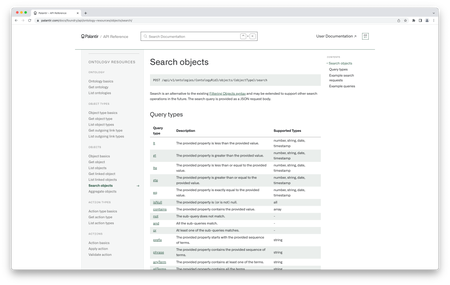
オブジェクトの検索と集計 | 新しい「オブジェクトを検索」および「オブジェクトを集計」エンドポイントが一般提供されました。これらのエンドポイントは、以前はパブリックプレビューでした。
分析 | Contour
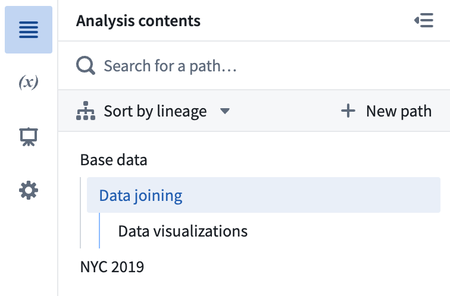
コンテンツサイドパネルを有効にする | 現在の分析の内容を表示するための新しいサイドバーパネルを追加しました。この表示を使用して、分析内のパスを絞り込み、整理、並べ替えたり、パスに移動したりできます。サイドバーパネルでは、ドラッグアンドドロップで分析内のパスを簡単に並べ替えられます。たとえば、パス間の関係を表示し、分析内のほかのパスの結果を起点とするパスを探索できます。
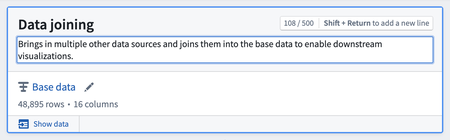
パスの説明 | パスにカスタムの説明を注釈として追加し、分析のコンテキストにおけるパスの内容や目的を説明できるようになりました。説明を追加するには、パスの上部にある「クリックして説明を追加」項目を選択します。
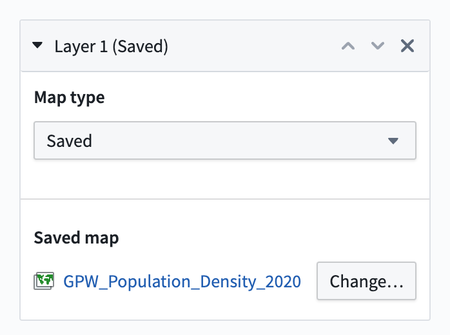
保存済みレイヤーを Contour のマップボードに追加する | 新しいマップボードに、保存済みレイヤー用の新しいレイヤーの種類を追加しました。個人フォルダから保存済みのマップレイヤーを選択して、マップボードに追加できるようになりました。
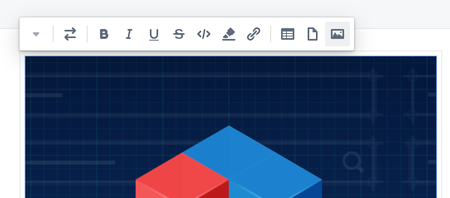
Contour ダッシュボードのテキストセルに画像を埋め込む | ダッシュボードのテキストセルに画像を埋め込めるようになりました。画像を追加するには、テキストセルに移動し、表示されるツールバーで画像アイコンを選択します。
分析 | Quiver
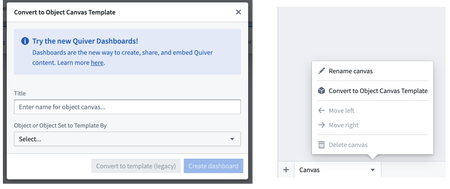
オブジェクトキャンバステンプレートの新規作成機能を削除 | ダッシュボードへの移行の一環として、オブジェクトキャンバステンプレートを新規作成するオプションを削除しました。新規キャンバスを選択すると、常にフリーフォームキャンバスが作成されるようになりました。既存のテンプレートは引き続き存在し、編集できます。また、オブジェクトキャンバステンプレートに変換を使用して、フリーフォームキャンバスをオブジェクトキャンバステンプレートに変換することも引き続き可能です。この操作では、まず、代わりにダッシュボードの作成を検討するよう促すダイアログが表示されます。
アプリ構築 | Slate
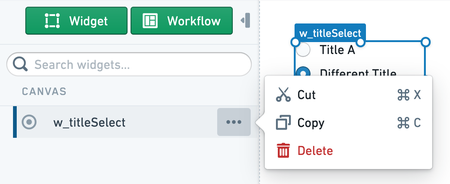
サイドバーからウィジェットをコピーする | サイドバーの新しいコンテキストメニューから、ウィジェットをクリップボードに直接コピーできるようになりました。
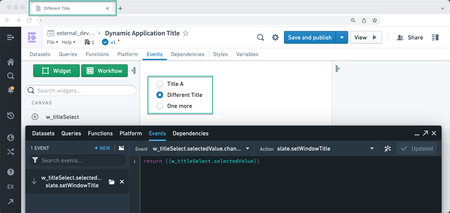
Slate のタブタイトルを変更するためのドキュメントタイトルサービスを追加 | イベントパネルで slate.setWindowTitle アクションを設定することで、ブラウザーのタブタイトルを動的に変更できるようになりました。
アプリ構築 | Workshop
ピボットテーブル:集計列によるデフォルトの並べ替えに対応 | ピボットテーブルウィジェット内で、構築者はグルーピング列または集計列によるデフォルトの並べ替え基準を設定できるようになりました。複数列によるデフォルトの並べ替えにも対応しています。
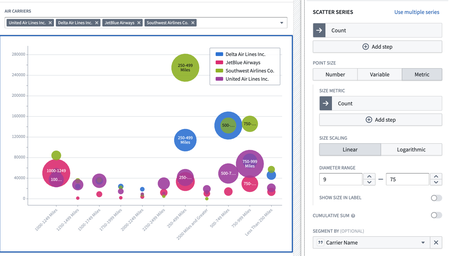
XY チャート:散布図のバブルのサイズ変更に対応 | XY チャート内で、散布図のバブルのサイズを動的または静的に定義できるようになりました。
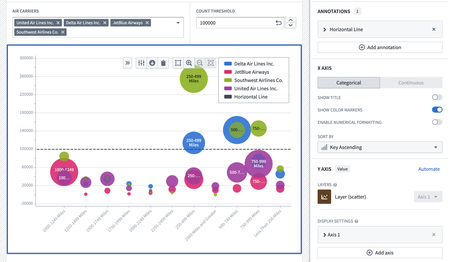
XY チャートウィジェット:チャートの注釈での変数に対応 | XY チャートウィジェットで、注釈系列を静的に定義することも、変数に基づくものにすることもできるようになりました。たとえば、異なるオブジェクトが選択されると変化する可変のしきい値や上限を表す動的な注釈を、チャートに設定できます。
データ統合 | Pipeline Builder
新しい複数列を集計ボードを追加 | 条件式に基づいて集計式を定義し、選択した列に適用できる、複数列を集計という新しいデータ加工ボードを追加しました。
オントロジー | Object Explorer
Object View エディターの起動パフォーマンスを改善 | Object View エディターアプリケーションに一連のパフォーマンス改善を行い、起動時間を大幅に短縮し、読み込むデータ量を削減しました。より成熟したオントロジーを使用している顧客は、より大きな改善を期待できます。読み込み時間は、10秒以上かかる可能性があった状態から、安定して1秒未満に短縮されます。