注: 以下の翻訳の正確性は検証されていません。AIPを利用して英語版の原文から機械的に翻訳されたものです。
お知らせ
Pipeline Builder:次世代のデータ統合
公開日: 2022-08-18
データパイプラインを迅速、柔軟、かつスケーラブルに提供できる設計
大規模なパイプラインの構築は、多くの場合、コストがかかり、着手のハードルも高い作業です。正常に動作する包括的なパイプラインを確保するには、豊富な技術知識、予算、時間の確保が必要です。こうした基本要件があるため、多くのユーザーにとってデータ統合は手が届きにくく、実施コストが高く、維持も非常に困難になりがちです。
Pipeline Builder は、ユーザーが詳細を気にすることなく、構築したいパイプラインの定義に集中できるように開発されました。
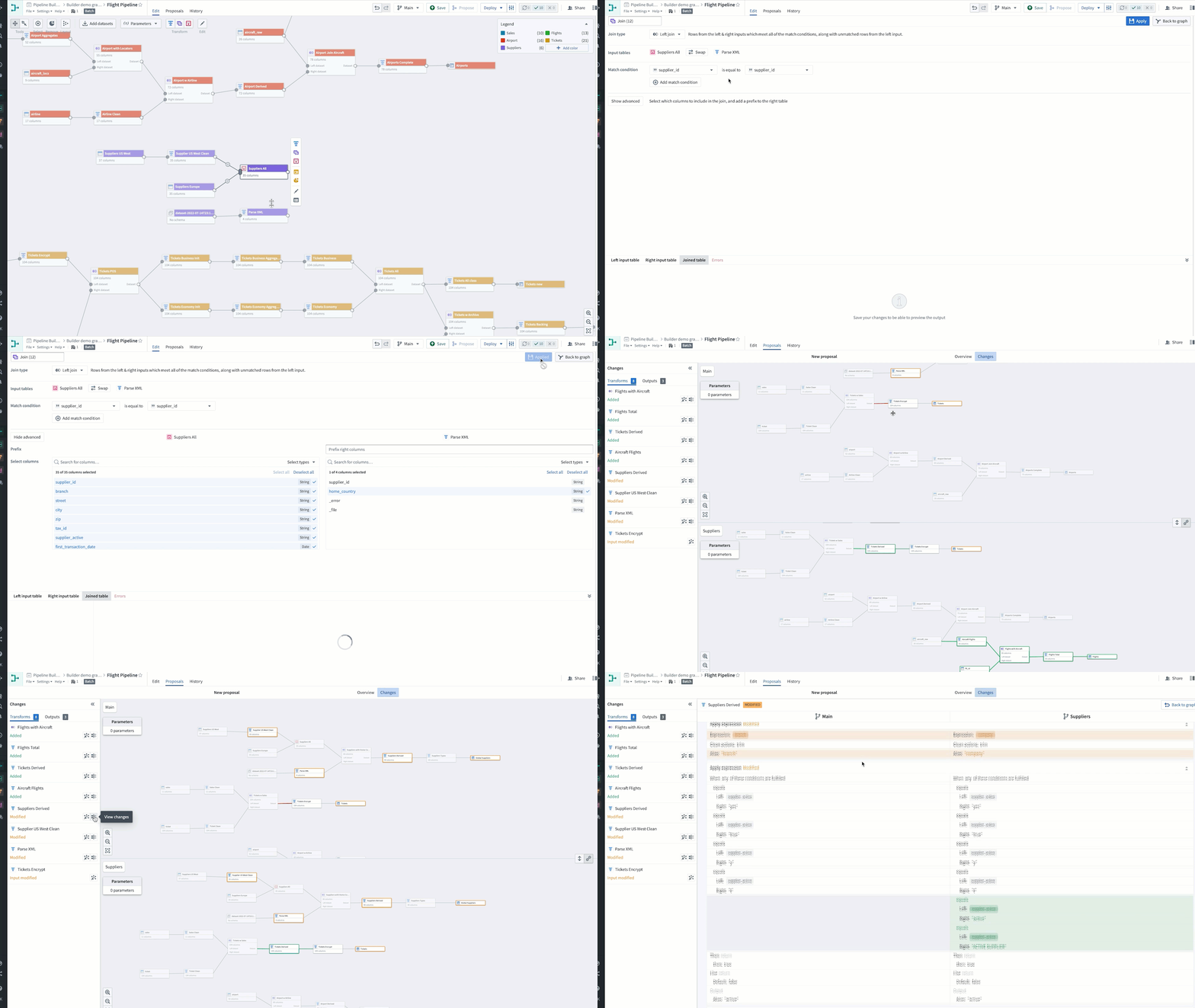
パイプラインを迅速に構築する
Pipeline Builder は、あらゆる出力先を対象に、バッチ、マイクロバッチ、ストリーミングのワークフローをマネージドかつサーバーレスでサポートします。ビルド、リフレッシュ、その他のオーケストレーションは、大規模でも一括して処理されます。
- 環境を立ち上げたり、ボイラープレートコードを記述したりせずに、データ(構造化、非構造化、IoT)をすぐに加工できます。
- データセット全体を対象とした、時間とリソースを大量に消費するチェックを行わずに、失敗したビルドに関するフィードバックを即座に受け取れます。
- パイプライン全体にわたる詳細な列の来歴により、デバッグが容易になります。
- 目的に基づくアクセス、選択的暗号化のための Palantir の Cipher など、Foundry の世界最高水準のセキュリティプリミティブを活用できます。
- Pipeline Builder は、パイプラインで指定された対象を満たすために必要なデータのみを実体化するため、大規模な処理でもコンピューティングとストレージの節約が可能です。
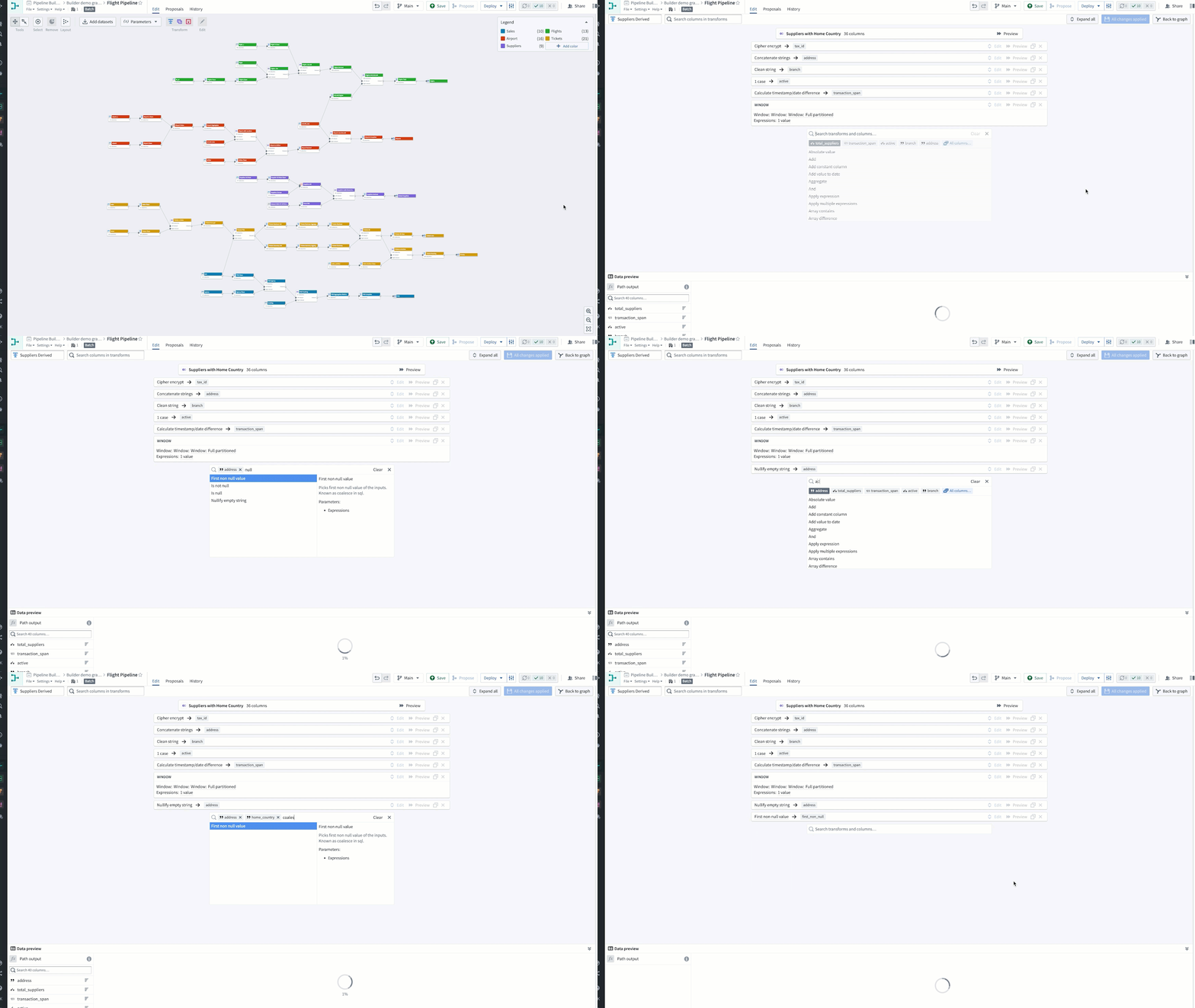
汎用性を損なわずにデータ統合を効率化
Builder は、よく使われる数百の関数と、新しい関数を簡単に追加できる機能を備え、あらゆるデータ統合のニーズに対応するように設計されています。Pipeline Builder はバックエンドも拡張可能で、さまざまな実行エンジンを使用できます(たとえば、小規模データ向けのインメモリーエンジン、従来のバッチベースのパイプライン向けの Spark、低遅延のストリーミングパイプライン向けの Flink)。Builder のバックエンドは、基盤となるコンピューティングのモダリティにかかわらず、一貫した操作体験を実現します。
さらに、技術的な能力を問わず、複数のユーザーがパイプライン構築プロセスに意見を反映できるようになりました。アイデアの創出、作成、レビューを支援する重要な機能として、コラボレーションとコードへのエクスポートが組み込まれています。必要に応じて、「コードにエクスポート」機能を使用して、パイプラインの Java Spark バージョンを取得できます。
Pipeline Builder はどのような場合に使用すべきですか?
Pipeline Builder は、Palantir の包括的な組み込みデータ変換機能を使用して、データソースから最終出力までのエンドツーエンドのパイプラインを作成します。分析やアプリケーション構築に向けてデータを統合する場合に使用します。
高度にカスタマイズされた統合にコードが必要な場合は、Authoring を使用して SQL、Python、Java でデータを加工できます。ほとんどのワークフローでは、Pipeline Builder と Authoring は相互に補完し合います。Authoring リポジトリの出力を Builder パイプラインの入力として使用でき、その逆も可能です。どちらのツールも、バージョン管理を通じたコラボレーションを提供します。統合後の分析には、次のようなツールを検討してください。
- Code Workbooks: インタラクティブコンソールを使用して、変換ロジックの迅速な反復、アドホックなデータ探索、よく使われるパッケージ(Matplotlib、Plotly、Seaborn)による詳細でインタラクティブな画像の作成を行います。
- Quiver: 時系列のネイティブ分析やオブジェクトデータの検索と可視化に使用します。視覚的なポイントアンドクリックのインターフェースと強力なチャートライブラリを通じて、オントロジーレイヤーで高度な分析ワークフローを活用できます。Quiver の分析は、より幅広いユーザーが利用できるように、読み取り専用ダッシュボードのテンプレートにできます。
Pipeline Builder は、パイプラインの作成と管理をエンドツーエンドでカバーできる強力なデータ統合ツールです。Pipeline Builder の詳細については、紹介動画 ↗をご覧いただくか、Pipeline Builder のドキュメントを参照してください。
Notepad:Foundry でのモダンなレポート作成
公開日: 2022-08-15
インサイトをすばやく共有し、レポート生成を自動化
Notepad は、Foundry プラットフォームで生成されたインサイトを共有し、継続的なレポート生成を自動化できるリッチテキストエディターです。Notepad で生成されたレポートは Foundry のオントロジーを元にしているため、ドキュメントで使用されているデータソースの履歴とコンテキストをすばやく把握できます。履歴を含むリネージにより、チームは元の入力をたどって、過去のレポートのバージョンや意思決定について容易に説明できます。さらに、Notepad ドキュメントは、同じ入力データを使用した関連コンテンツを表示することで、情報のつながりを理解するのにも役立ちます。
コンテキストと知識をすぐに利用できるため、ユーザーは完全にゼロから始めるのではなく、過去の知見に基づいてワークフローを構築できます。
Notepad による次世代のレポート作成
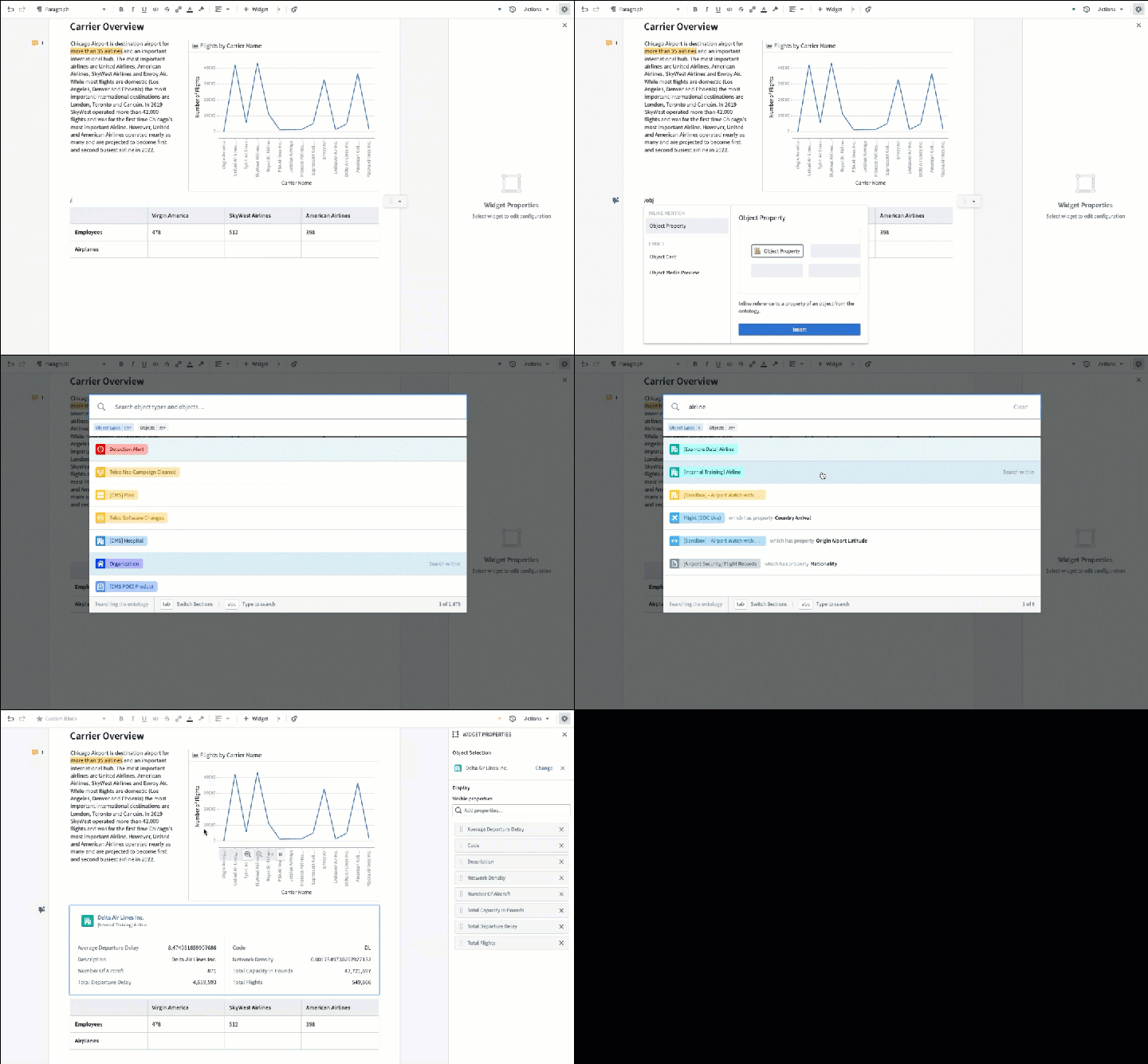
Notepad は、Foundry プラットフォーム全体から、Contour、Quiver、Foundry Code Workbook、Object Explorer など、ますます多くのソースを埋め込めるリッチテキストエディターです。Notepad ではドキュメントをテンプレート化できるため、定期レポートの最新バージョンをわずか1クリックで作成できます。
- ほかの Foundry アプリケーションからチャート、テーブル、グラフを埋め込めます。公開ドキュメントでサポートされているすべての統合を確認できます。
- 埋め込みオブジェクトとリソースへの構造化されたリンクを維持できます。これらは自動的に基盤となるオントロジーの一部になります。ドキュメントへの入力に関する明確なリネージが、再現性と理解しやすさを支えます。
- コンテンツを固定して、特定時点のコンテキストを記録できます。
- ドキュメントをテンプレート化して、新しい入力に基づくレポートのバージョンを簡単に作成できます。
- エクスポート時の表示(埋め込みの外観、改ページなど)を細かく制御しながら、すべての Notepad ドキュメントを PDF にエクスポートしたり、印刷したりできます。
Notepad を最大限に活用する
Notepad は、アドホックなレポート作成からテンプレート化された定期レポート作成まで、さまざまなユースケースに対応するように設計されています。
- アドホックなメモ作成: Quiver などのほかの Foundry 分析アプリケーションから、プロセスの作成物や結果を統合します。チャートやテーブルをコピーして貼り付けることで、保存し、正確に文書化できます。
- プラットフォーム内でのドキュメント作成: プラットフォームのリソースとの緊密な統合により、ドキュメントを直接作成できます。
- 定期レポート作成: テンプレートを使用してひな形を作成することで、最新のレポートを1クリックで生成できます。
- テンプレート化されたエクスポート: ドキュメントと埋め込みの作成物は、エクスポート向けに最適化されています。テンプレートを使用して、共有用にエクスポートに適した PDF を生成し、ダウンロードします。
Notepad は、Foundry アプリとの強力な統合と柔軟な編集オプションにより、さまざまなユースケースのニーズに対応します。
Notepad はどのような場合に使用すべきですか?
Notepad を使用すると、インサイトを集約し、直感的に作成・閲覧できるドキュメントを作成できます。最終的な出力を考慮して、Foundry エコシステム内で最適なツールを選んでください。Notepad は、ライブ更新されるドキュメントと静的ドキュメントに基づく、ほとんどのレポート作成のユースケースに推奨されます。分析結果を提示するダッシュボードなど、ユーザー入力やチャート上の選択に基づいて動的に絞り込む場合は、次を検討してください。
- オブジェクトデータまたは時系列データには Quiver ダッシュボード
- 表形式データには Contour ダッシュボードモード
- ローコードまたはノーコードのダッシュボードや、より高度な業務アプリケーションには Workshop
Foundry エコシステム内の製品を横断して統合するドキュメントを作成し、シームレスにレポートを作成する方法については、Notepad のドキュメントを参照してください。
Slate:グローバルスタイルシート
公開日: 2022-08-11
Slate のグローバルスタイルシートは、複数の Slate アプリケーションのスタイル設定を一元化する仕組みをアプリケーション作成者に提供
Slate では、どのアプリケーションにもカスタムスタイルを作成して適用できますが、組織内のさまざまなアプリケーションで一貫したスタイルを維持することは難しく、多くのリソースを要する場合があります。グローバルスタイルシートを使えば、アプリ作成者はワンクリックですべての Slate アプリケーションに独自のブランディングを適用できます。
どこでも同じスタイル
複数の人がアプリケーションを作成する場合でも、統一感があり、一貫した、見分けやすいビジュアルブランドを作成できるようになりました。
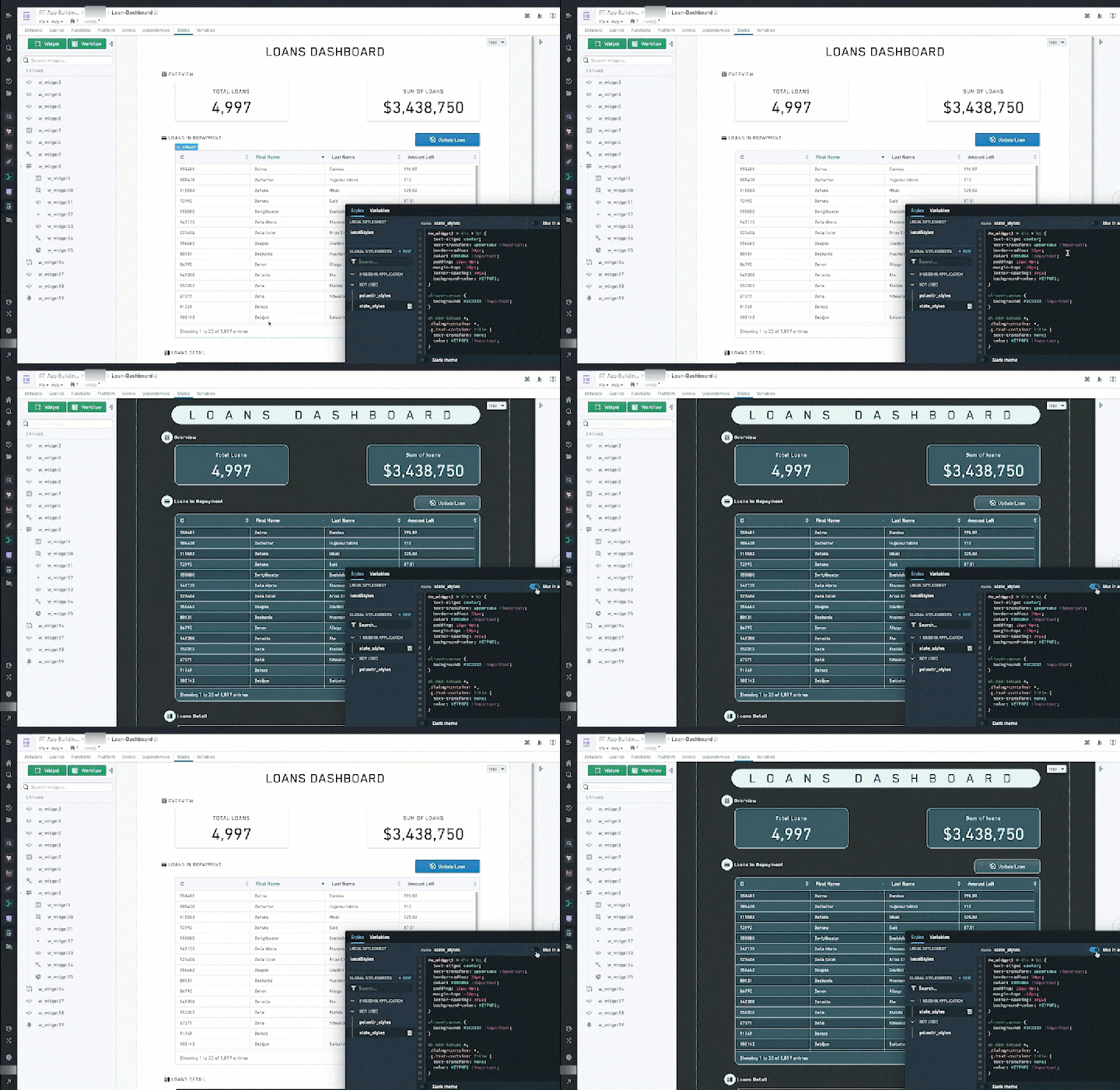
関係者は、データを詳しく調べるために、ワークフロー内で複数の Slate アプリケーションを使うことがよくあります。作成者はグローバルスタイルシートを使い、すべてのアプリケーションで一貫したスタイルを設定して、統一された外観と操作感を実現できるようになりました。ユーザー全体に対してアプリケーションの一貫性とアクセシビリティを確保する必要があるときは、グローバルスタイルシートを作成します。
- 複数の作成者が、同じ組織向けに独自に設計されたデザインライブラリにアクセスできます。
- グローバルスタイルシートを選択し、「アプリケーションで使用」をオンにすると、同じ名前空間内のどのアプリケーションにも、共通の基本デザインガイドラインが適用されます。
- 製品でサポートされている方法で、一元化されたプロセスの一環としてアプリのデザインを作成できます。
- アクセシブルな UI 要素を、1回だけで簡単に組み込めます。
必要な表示の種類ごとにグローバルスタイルシートを作成し、組み合わせて適用する
たとえば、地図用のグローバルスタイルシート、受信トレイ表示用のグローバルスタイルシート、チャートやグラフ用のグローバルスタイルシートをそれぞれ用意できます。同じコンポーネントが2個以上使われている場合は、複数のスタイルシートをオンにして組み合わせて使用できます。たとえば、Slate ダッシュボードがある場合は、「ダッシュボード」のスタイルを適用できます。ダークモードのほうが見やすいアプリケーションがある場合は、アプリケーション作成者が「ダークモード」のスタイルを完成させていれば、そのスタイルを選択できます。同様に、同じ組織のアプリに共通のブランディングと操作感を適用できます。
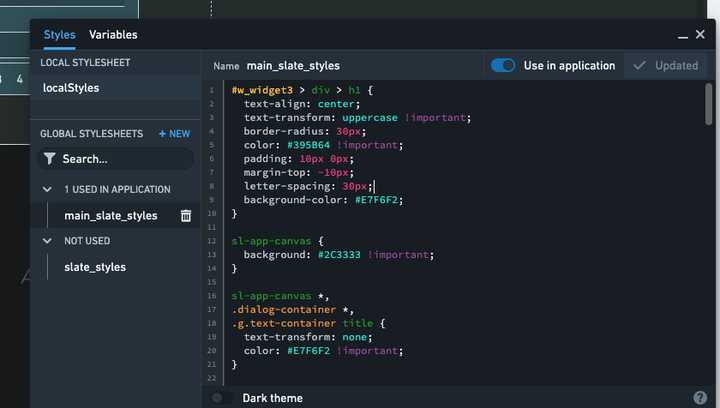
ローカルスタイルシートとグローバルスタイルシートのどちらを設計するかを選ぶには、必要なスタイルを検討する
複数のアプリケーションを最初から最後まで使うワークフロー向けに作成している場合は、グローバルスタイルシートを作成するとよいでしょう。ワークフローの各段階に関わるほかのアプリケーション作成者も適用できるため、時間と労力を節約できます。企業レベルのブランディングに合わせる必要がある安定した本番アプリの場合は、グローバルスタイルシートを作成します。これにより、作成者からエンドユーザーまでの全ユーザーが、Slate アプリケーションへの親しみやすさとアクセシビリティを高める、一貫したスタイルの恩恵を受けられます。
1個のローカルアプリケーションだけで利用するカスタムスタイルがあり、そのアプリケーション独自の外観を維持する必要がある場合は、代わりにローカルスタイルシートを作成します。また、アプリケーションの外観と操作感を継続的に改善している場合も、ローカルスタイルシートを使い続けることを検討します。スタイルが確定し、異なるアプリケーションでの使用が承認されたら、グローバルスタイルシートにすることもできます。
アプリケーションの形式や規模にかかわらず、スタイルシートは質の高いユーザーエクスペリエンスを提供するための鍵となります。Slate スタイルシートのドキュメントを読んではじめましょう。
その他の注目点
分析: Contour
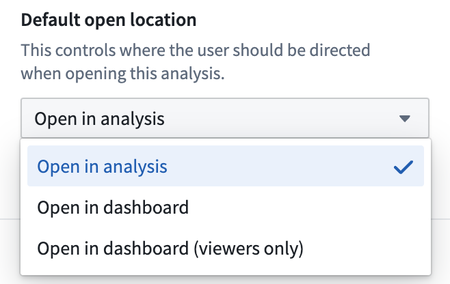
デフォルトの分析表示の設定に対応 | 分析を開くときのデフォルトの表示を変更する新しい設定が導入されました。分析をデフォルトでダッシュボードで開くように、または閲覧者に編集権限がない場合にのみダッシュボードで開くように設定できるようになりました。この設定を変更するには、設定サイドバーに移動し、デフォルトの初期表示画面ドロップダウンメニューから選択肢を選びます。
Contour 分析内でボードをコピーして貼り付け | 1個の Contour 分析内で、ボードをコピー、切り取り、貼り付けできるようになりました。ボードをコピーするには、任意のボードの ... ドロップダウンメニューを使い、コピーまたは切り取りを選択します。その後、パス内のボード間に配置された新しいボードを貼り付けの選択肢を使うと、同じ分析内の任意の場所にボードを貼り付けられます。
