注: 以下の翻訳の正確性は検証されていません。AIPを利用して英語版の原文から機械的に翻訳されたものです。
Visual Studio Code 向け Palantir 拡張機能
VS Code ワークスペースおよび Visual Studio Code 向け Palantir 拡張機能は、Microsoft と提携しておらず、Microsoft による推奨も受けていません。
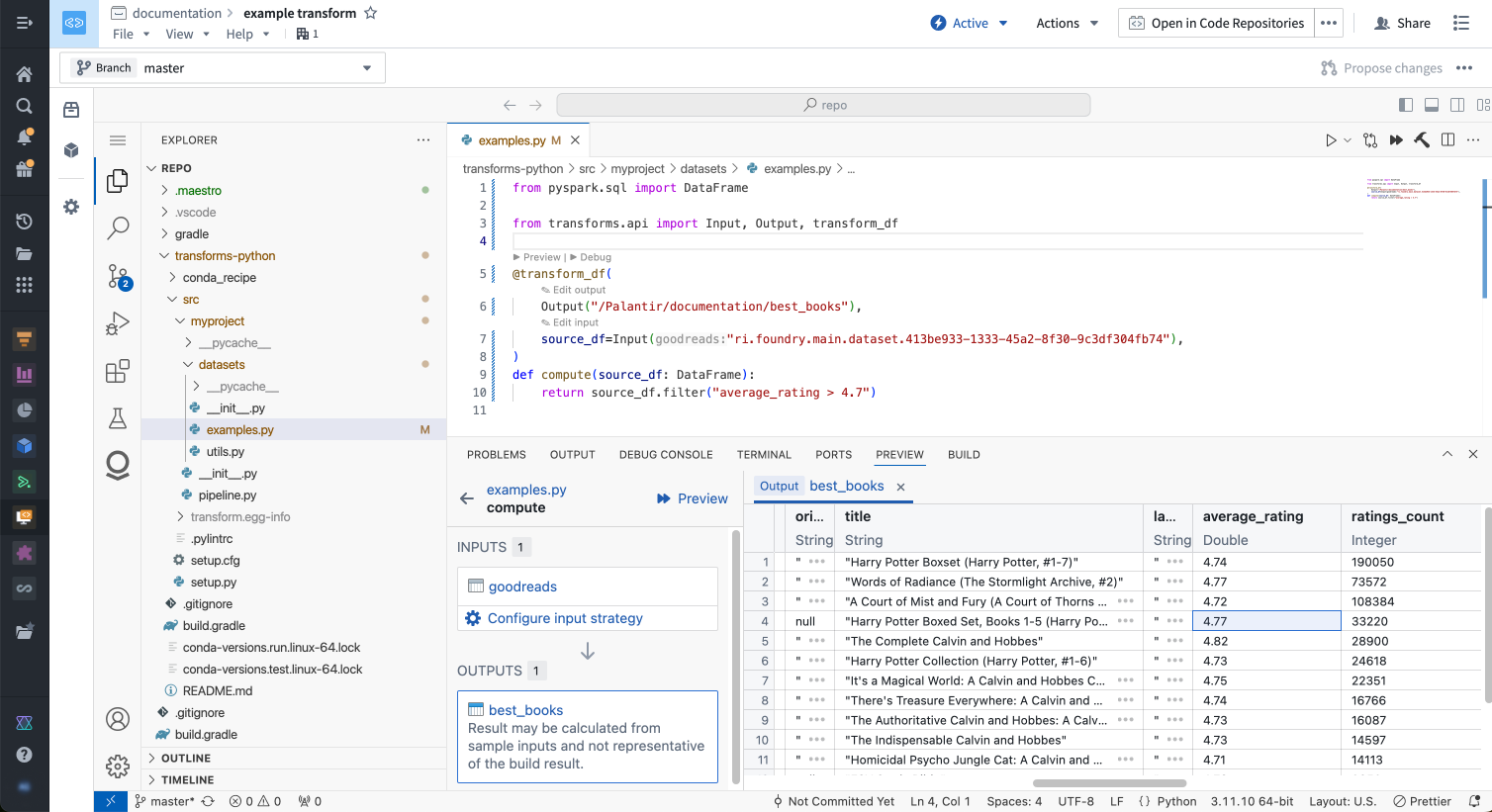
Visual Studio Code 向け Palantir 拡張機能は、Code Repositories の多くの機能を VS Code と統合することを目的としています。この拡張機能は、現在 Python トランスフォームに重点を置いています。
拡張機能にアクセスする
VS Code 向け Palantir 拡張機能は、Palantir プラットフォームの VS Code ワークスペースの一部として使用することも、ローカルの VS Code 用にダウンロードして使用することもできます。
これらの選択肢のどちらを選ぶかについては、ローカル開発と VS Code ワークスペースの選び方に関するドキュメントを確認してください。
VS Code ワークスペースから
Palantir 拡張機能は、VS Code ワークスペースでデフォルトで利用可能です。VS Code ワークスペースのドキュメントで詳しくはこちらをご覧ください。
ローカル環境
Palantir 拡張機能はローカル開発でも使用でき、Python トランスフォームのローカル開発で推奨される方法です。
この拡張機能がエンロールメントで利用可能であっても、ローカルで使用するために必要な権限がない場合があります。ローカルでの拡張機能の使用を有効にするには、プラットフォーム管理者が必要です。管理者は、Control Panel の設定でユーザーにアクセス権を付与できます。
ローカルでプレビューするには、ユーザーに対して上記の Control Panel の設定が有効になっており、プレビューの入力に対する downloader 権限である s3-proxy:datasets-read および api:datasets-read が付与されている必要があります。これらは、データセット全体をローカルにダウンロードできる特権的な操作権限であり、慎重に付与する必要があります。この権限をユーザーに付与できない場合でも、厳格なデータ管理が保証される Code Workspaces を通じて、VS Code の開発環境を引き続き利用できます。
1. Palantir 拡張機能をダウンロードする
- VS Code Workspaces に移動し、画面右上の VSコードボタンの横にある設定アイコンを選択します。
- ドロップダウンメニューからローカル VS Code を選択して、デフォルトのボタンの表示文言を変更します。
- 更新されたローカル VS Code ボタンを選択し、ポップアップウィンドウの指示に従って拡張機能をダウンロードします。
注:拡張機能をダウンロードする必要があるのは、これまでにインストールしたことがない場合のみです。

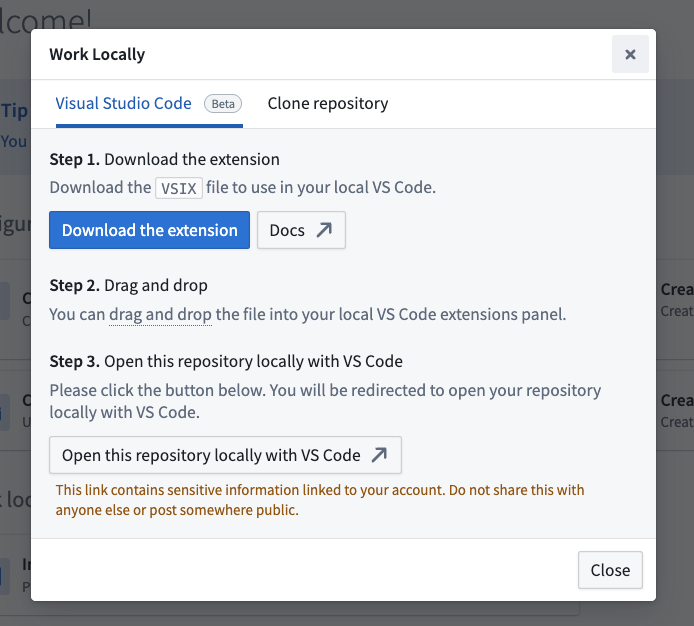
Visual Studio Code 向け Palantir 拡張機能は、Visual Studio Code Marketplace ではまだ利用できません。現時点では、Palantir プラットフォームからのみダウンロードできます。
2. 拡張機能をインストールする
次のいずれかの手順で拡張機能をインストールします。
- VSIX ファイルを VS Code の拡張機能サイドバーにドラッグアンドドロップします。または、
- コマンド
Extensions: Install from VSIX...を使用します。
3. Palantir のコードリポジトリを開く
Palantir 拡張機能をインストールすると、VS Code のサイドバーに Palantir のロゴが表示されます。サイドバーから、次のいずれかを実行できます。
- すでにクローンした Palantir リポジトリを開きます。または、
- リポジトリをクローンを選択して、新しい Palantir リポジトリをクローンします。これを行うには、Palantir リポジトリを開き、git リモート URL のリンクをコピーします。